

Configuración de la bandeja de entrada omnicanal
La página Omnichannel inbox (bandeja de entrada omnicanal) conecta las apps de mensajería en las que te escriben tus clientes y decide cómo trabaja en ellas el asistente de IA. Sus conversaciones aparecen en Conversations junto a los chats de la web y del portal.
Abre Settings → Integrations → Omnichannel inbox, en https://app.requiply.com/settings/integrations/omnichannel. La página se muestra mientras la función Enable conversations inbox (activar la bandeja de entrada de conversaciones) está activada, consulta Funciones de la organización, y solo la ven los administradores.
Tiene dos pestañas: Channels (canales) y AI assistant (asistente de IA). Los cambios de la pestaña AI assistant se guardan con Save; Cancel recupera los últimos valores guardados.
Pestaña de canales
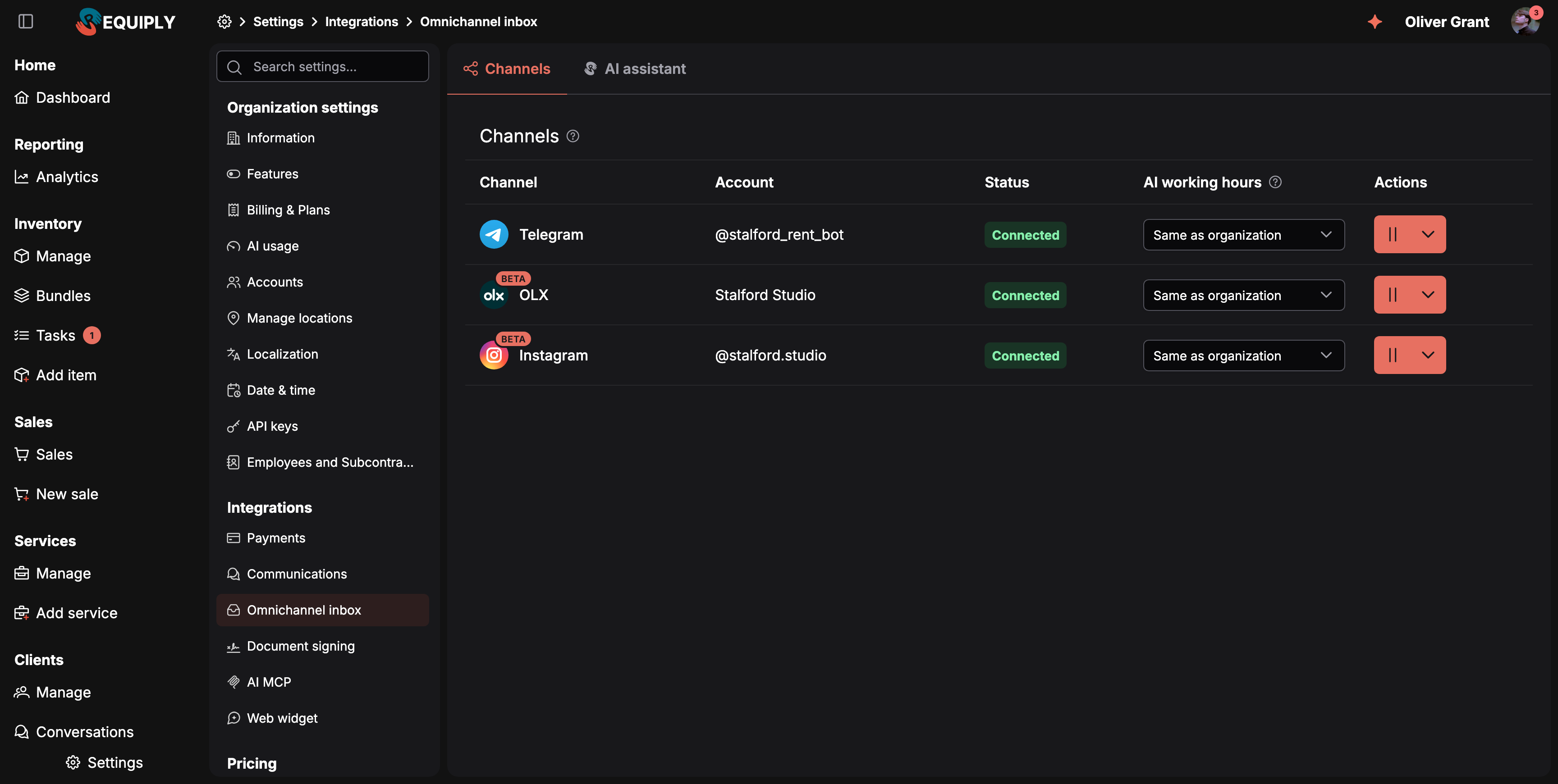
Cada canal conectado con su cuenta, su estado y su propio horario del asistente de IA.
| Columna | Qué muestra |
|---|---|
| Channel | Telegram, OLX o Instagram. Una etiqueta Beta sobre el logotipo marca los canales en fase beta, consulta Canales en beta. |
| Account | El nombre de usuario de tu bot de Telegram, el nombre de tu cuenta de OLX o tu @handle de Instagram. Un canal que todavía no está conectado muestra en su lugar cómo conectarlo. |
| Status | Connected (conectado), Paused (en pausa), Needs attention (requiere atención: el canal ha dejado de aceptar la conexión; pasa el cursor por encima para ver los detalles) o Not connected (no conectado). |
| AI working hours | Cuándo responde el asistente de IA en este canal. Same as organization (igual que la organización) sigue el modo de la pestaña AI assistant; cualquier otra opción lo sustituye solo para este canal. Pasa el cursor por encima de una opción para ver cómo funciona. En el plan Core se muestra con una insignia Advanced, y como Activate AI (activar la IA) con un candado hasta que se active el asistente de IA, consulta Activar el asistente de IA. |
| Actions | Pause channel (pausar canal) / Resume channel (reanudar canal), y Disconnect en el desplegable. Sign in again (volver a iniciar sesión) aparece cuando OLX o Instagram han dejado de aceptar el inicio de sesión. |
Conectar Telegram
El canal de Telegram usa tu propio bot, el que se configura en Communications.
- Configura primero el bot en Communications (comunicaciones). Sin él, al conectar aparece Set up the Telegram bot first, then connect the channel. (configura primero el bot de Telegram y luego conecta el canal).
- En la pestaña Channels, pulsa Connect en la fila de Telegram.
- A partir de ese momento, los mensajes que los clientes envían a tu bot llegan a Conversations.
Los clientes que se conectaron a tu bot para recibir las notificaciones de sus reservas las siguen recibiendo. Mientras la bandeja de entrada está desactivada, el bot solo sirve para las notificaciones, como antes.
Conectar OLX
Las cuentas de OLX se conectan con Sign in with OLX (iniciar sesión con OLX) en la página Communications. Después, la fila de Channels muestra la cuenta. Todo lo específico de OLX se explica en la página OLX.
Conectar Instagram
Las cuentas de Instagram se conectan con Sign in with Instagram (iniciar sesión con Instagram) en la página Communications, o con Connect en la fila de Instagram de esta página. Las dos opciones abren el inicio de sesión propio de Instagram. La cuenta tiene que ser una cuenta Business o Creator (de empresa o de creador), e Instagram es una beta bajo solicitud. Los requisitos, los errores y todo lo específico de Instagram están en la página Instagram.
Canales en beta
Los canales en fase beta llevan una etiqueta Beta sobre su logotipo, aquí y en la página Communications. Pasa el cursor por encima para ver qué significa:
| Canal | Texto emergente |
|---|---|
| OLX | Beta. This channel works, and we keep improving it based on your feedback. (beta: este canal funciona y lo seguimos mejorando a partir de tus comentarios) |
| Beta on request. Email our team at info@requiply.com with your Instagram account tag and we will add you to the beta testers of this feature. (beta bajo solicitud: escribe a nuestro equipo a info@requiply.com con el nombre de tu cuenta de Instagram y te añadiremos a quienes prueban esta función en beta) |
Si conectas Instagram antes de que tu cuenta esté en la lista de la beta, aparece ese mismo texto de solicitud en lugar de un error.
Pausar y desconectar
- Pause channel detiene las respuestas y las contestaciones del asistente de IA en ese canal sin eliminarlo. Resume channel lo vuelve a activar.
- Disconnect pide confirmación antes: New messages from this channel will stop arriving. Existing conversations stay in the inbox as history. (dejarán de llegar mensajes nuevos de este canal; las conversaciones existentes se quedan en la bandeja de entrada como historial).
El chat de la web y el chat del portal de clientes no están en esta tabla. Se activan con Chat with visitors (chatear con los visitantes) en la configuración de la página de reservas y en la página Widget web con IA.
Pestaña del asistente de IA
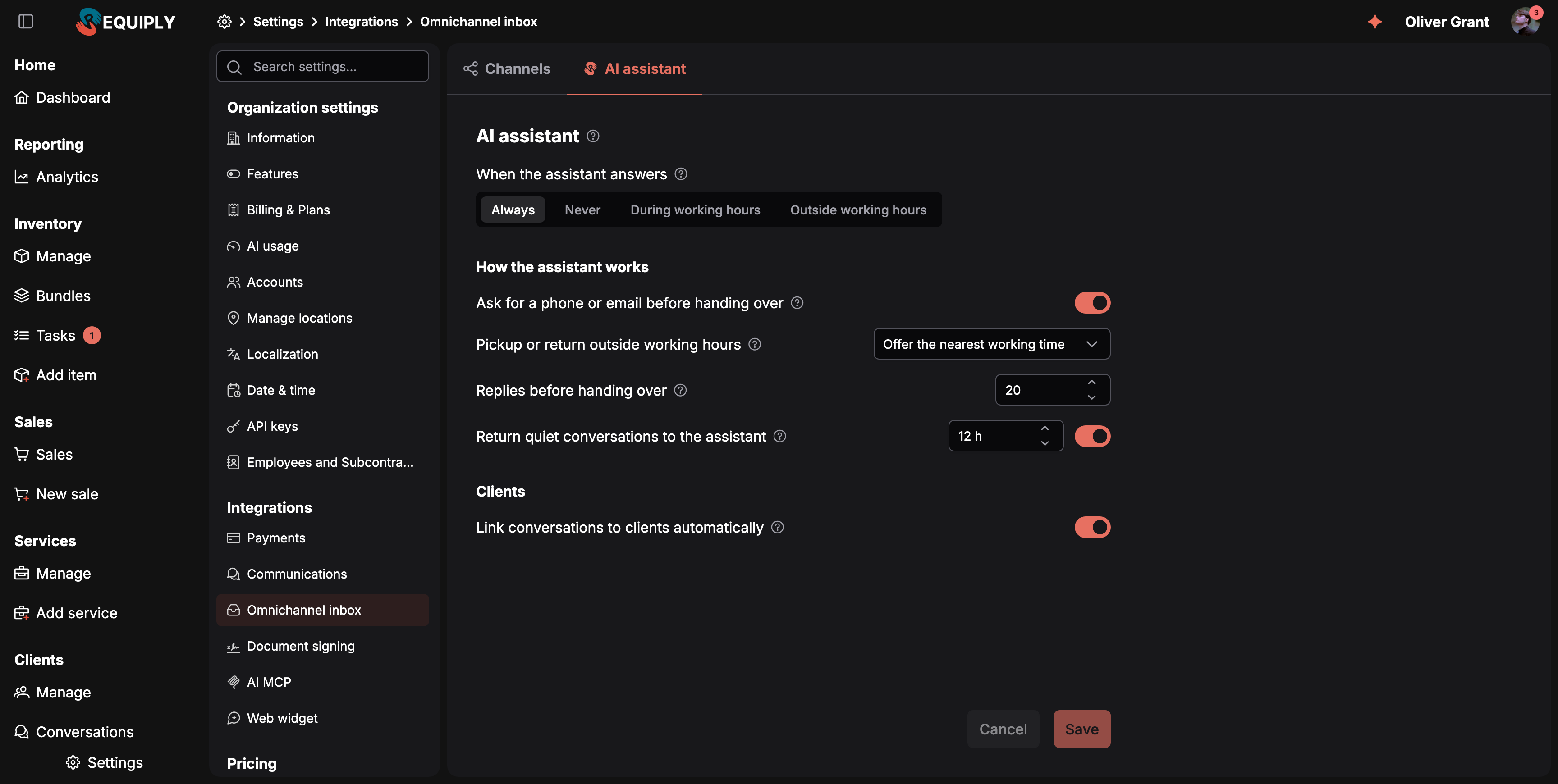
Un solo lugar para definir cómo se comporta el asistente en todos los canales conectados.
Esta pestaña requiere el plan Advanced. En Core muestra Let the AI assistant answer first (deja que el asistente de IA responda primero) con Upgrade to Advanced (pasar a Advanced), y solo se puede editar la sección Clients (clientes).
| Ajuste | Por defecto | Qué hace |
|---|---|---|
| When the assistant answers (cuándo responde el asistente) | Always | Always (siempre), Never (nunca), During working hours (en horario laboral) u Outside working hours (fuera del horario laboral). Se aplica a los canales conectados; el chat de la web tiene su propio interruptor. Consulta Asistente de IA y traspaso al equipo. |
| Ask for a phone or email before handing over (pedir un teléfono o un email antes del traspaso) | Activado | El asistente lo pide una vez para que tu equipo pueda contactar con el cliente y encontrar su ficha. |
| Pickup or return outside working hours (recogida o devolución fuera del horario laboral) | Offer the nearest working time | Lo que hace el asistente cuando un cliente pide recoger o devolver material un día de cierre o fuera de tu horario: Offer the nearest working time (ofrecer el horario laboral más próximo) o Pass to the team to arrange (pasarlo al equipo para que lo organice). Consulta Solicitudes fuera del horario laboral. |
| Replies before handing over (respuestas antes del traspaso) | 20 | Tras este número de respuestas del asistente, la conversación pasa a tu equipo. |
| Return quiet conversations to the assistant (devolver al asistente las conversaciones inactivas) | Activado, 12 h | Cuando una conversación que ha atendido tu equipo pasa este tiempo sin actividad, el siguiente mensaje del cliente vuelve a ir al asistente. |
| Link conversations to clients automatically (vincular las conversaciones con clientes automáticamente) | Activado | Cuando el teléfono o el email de una conversación coincide exactamente con un cliente, la conversación se vincula con él. Si no, recibes una sugerencia para confirmarla. |
Los ajustes de How the assistant works (cómo trabaja el asistente) se ocultan mientras When the assistant answers está en Never. Pickup or return outside working hours también se aplica al chat de la web y al chat de la página de reservas.
Los modos basados en el horario laboral leen el horario de Fecha y hora. Si no hay ningún horario definido, con During working hours el asistente no responde nunca.
Activar el asistente de IA
En el plan Advanced, el asistente necesita un token público de API antes de poder responder. Mientras no exista, la pestaña aparece difuminada detrás de la tarjeta Activate the AI assistant (activar el asistente de IA): Before using the AI assistant, generate a public API token. The assistant answers your clients under this token in the connected channels, the website chat and the booking page. (antes de usar el asistente de IA, genera un token público de API; el asistente responde a tus clientes con este token en los canales conectados, el chat de la web y la página de reservas).
Pulsa Generate public API token (generar token público de API). El aviso AI assistant activated. You can now set it up and switch it on for your channels. (asistente de IA activado: ya puedes configurarlo y activarlo en tus canales) lo confirma, y la pestaña se desbloquea. Hasta entonces, la columna AI working hours de la pestaña Channels muestra Activate AI con un candado y el texto emergente Generate the public API token on the AI assistant tab so the assistant can answer in this channel. (genera el token público de API en la pestaña AI assistant para que el asistente pueda responder en este canal). Al pulsarlo se abre esta pestaña.
Las organizaciones que ya crearon una clave para el widget web con IA ya están activadas y nunca ven esta tarjeta.
Consejos y precauciones
- Define horarios distintos por canal. En un marketplace como OLX suele convenir responder al instante a cualquier hora, mientras que los clientes de Telegram quizá esperan hablar con una persona.
- Pon el canal en pausa en lugar de desconectarlo cuando solo necesites un descanso, por ejemplo durante un recuento de inventario. Al desconectar, dejan de llegar mensajes nuevos por completo.
- Las notificaciones push son personales. Cada miembro de tu equipo elige las suyas en Account → Notifications (cuenta, notificaciones), consulta Notificaciones.
Asistente de IA y traspaso
Cómo el asistente de IA responde primero a los clientes en la bandeja de entrada de conversaciones y pasa las conversaciones a tu equipo: modos de respuesta según el horario laboral, ajustes por canal, idioma de las respuestas, recogidas y devoluciones fuera del horario laboral, motivos y resúmenes del traspaso, petición de datos de contacto, el límite de respuestas, Take over y Return to AI.
Conecta tu cuenta de Instagram Business o Creator para que los mensajes directos de Instagram lleguen a la bandeja de entrada Conversations: acceso a la beta, el ajuste de herramientas conectadas, inicio de sesión con Instagram, publicaciones, reels y respuestas a historias compartidos, anuncios, el plazo de respuesta de 24 horas y los límites de la integración con Instagram.