

Cambiar los artículos de una reserva
La página Edit items (cambiar los artículos) cambia lo que contiene una reserva. Añade un producto que se olvidó, quita uno que el cliente ya no quiere o cambia una cantidad, con la disponibilidad comprobada para las fechas de la reserva y el total recalculado antes de guardar nada.
Antes de que existiera esta página, un pedido cambiado obligaba a cancelar la reserva y volver a crearla, con lo que se perdían su historial de pagos, sus comentarios, sus documentos y sus vínculos. Ahora la reserva mantiene su identidad: las fechas, el cliente, los servicios, los subalquileres, las facturas y los comentarios siguen vinculados, y solo cambian las líneas de artículos.
Sus páginas hermanas, Cambiar las fechas de una reserva y Cambiar los servicios de una reserva, hacen lo mismo con el periodo de alquiler y con los servicios.
Cómo abrirla
Hay tres formas de entrar en la web, y todas llevan a /reservation/{id}/edit-items, además de Actions → Edit items en la app móvil:
- Desde el menú Actions (acciones) de la página de detalle de la reserva: Edit items.
- Desde el menú Actions de cada fila en Gestionar reservas.
- Desde el lápiz de la fila Items (artículos) de la página de detalle de la reserva.
Cuándo ya no se pueden cambiar los artículos
Los artículos solo se pueden cambiar hasta que el material sale. Requiply considera que una reserva se ha entregado en cuanto hay alguna prueba de ello:
- se ha escaneado o marcado como entregada en la recogida una unidad de la reserva,
- se ha confirmado una lista de comprobación de recogida de la reserva, o
- la reserva está en un estado cuyo campo Checklist (lista de comprobación) está en Return checklist (lista de devolución), como el estado por defecto Completed.
A partir de ese momento, Edit items desaparece del menú Actions de la reserva, y si abres la página de otra forma, con el lápiz de la fila Items o con un enlace antiguo, vuelves a la reserva. Registra lo que pase después como una devolución (una devolución parcial cuando solo vuelven algunas unidades) o como una reserva nueva.
| Estado de la reserva | Fechas | Artículos | Servicios |
|---|---|---|---|
| Activa, todavía sin entregar | Sí | Sí | Sí |
| Activa, ya entregada | Sí | No | Sí |
| Ciclo de vida completado | Sí | No | No |
| Ciclo de vida cancelado | No | No | No |
Un estado de tipo recogida no bloquea los artículos por sí solo. Pasar a mano una reserva a Ready for pickup o In progress (lista para recoger, en curso), con las listas de comprobación desactivadas y sin escanear nada, deja sus artículos editables. Consulta Estados de las reservas.
Si la reserva se bloquea mientras la página está abierta, el guardado falla con uno de estos mensajes:
| Mensaje | Por qué |
|---|---|
| The items were handed out. Record a return or create a new booking instead. | Mientras tanto, se ha entregado la reserva. |
| This booking is completed, so its items can no longer be changed. | La reserva está en un estado con el ciclo de vida Completed (completado). |
| This booking is cancelled and can no longer be changed. | La reserva está en un estado con el ciclo de vida Cancelled (cancelado). |
Qué verás
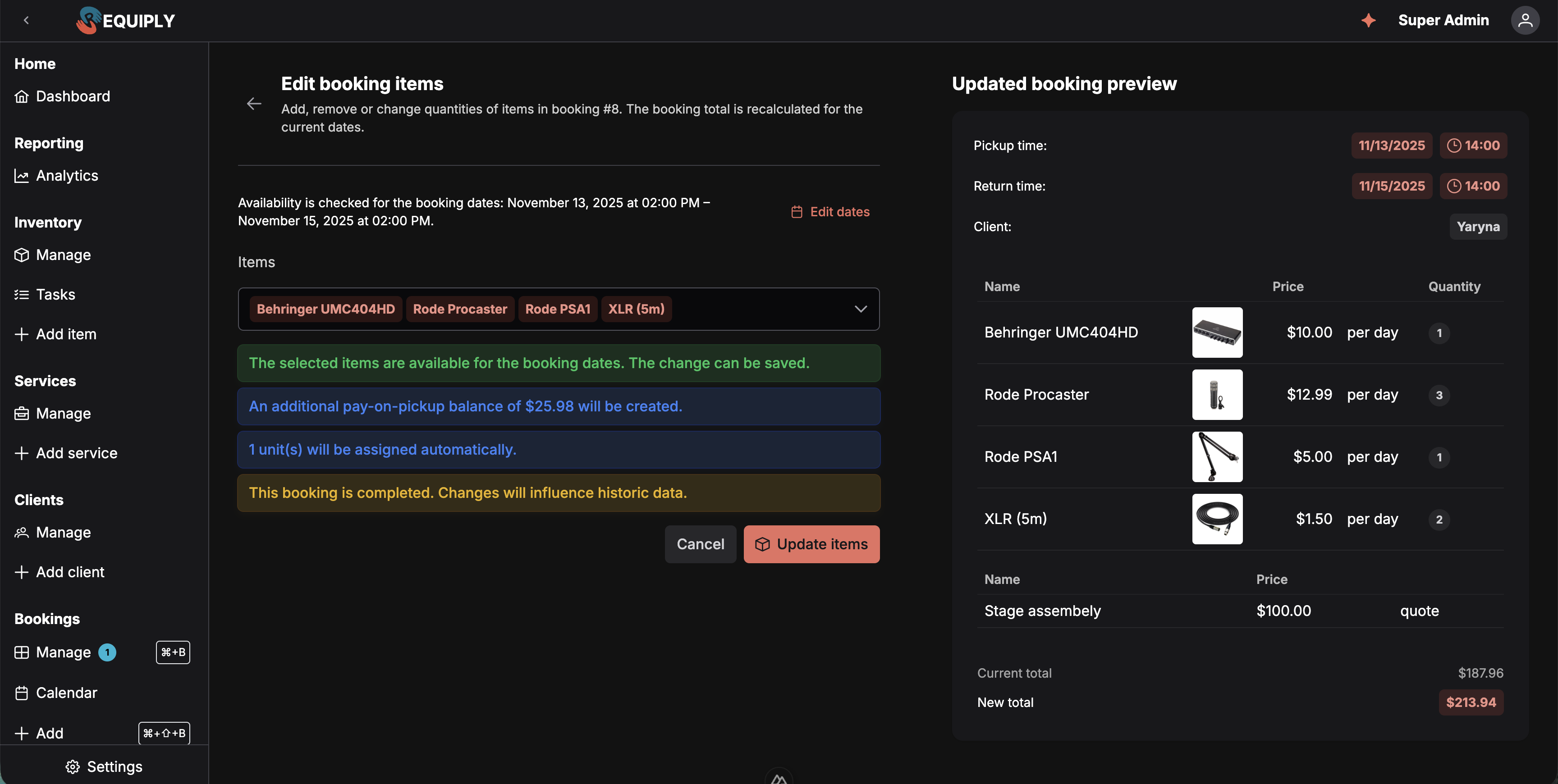
La columna izquierda cambia el pedido; la columna derecha muestra cómo queda la reserva. Update items (actualizar los artículos) sigue desactivado hasta que se supera la comprobación.
La página se divide en dos columnas:
- A la izquierda, el formulario. Una línea que te recuerda con qué fechas se comprueba la disponibilidad, con un enlace Edit dates (cambiar las fechas) por si lo que de verdad hay que cambiar son las fechas, y después el mismo selector de productos que se usa en Add booking, rellenado con lo que tiene ahora la reserva. Debajo, una zona de estado en directo.
- A la derecha, la vista previa de la reserva actualizada. La hora de recogida y de devolución, el cliente y, después, una tabla con todos los artículos con su imagen, su precio, su tarifa y su cantidad, seguida de los servicios (que se cambian en Cambiar los servicios de una reserva). Abajo, el Current total (total actual) y el New total (nuevo total) aparecen uno encima del otro, con la fianza al lado cuando la reserva tiene una.
Cada producto del selector muestra cuántas unidades suyas tiene ya asignadas la reserva, para que veas lo que vas a liberar.
Reservas con packs
Cuando la reserva contiene un pack, el pack es una sola entrada del selector, marcada, con un chip Bundle (pack) en el campo. Los chips de productos solo cuentan las unidades reservadas fuera de los packs, igual que las cuenta Add booking.
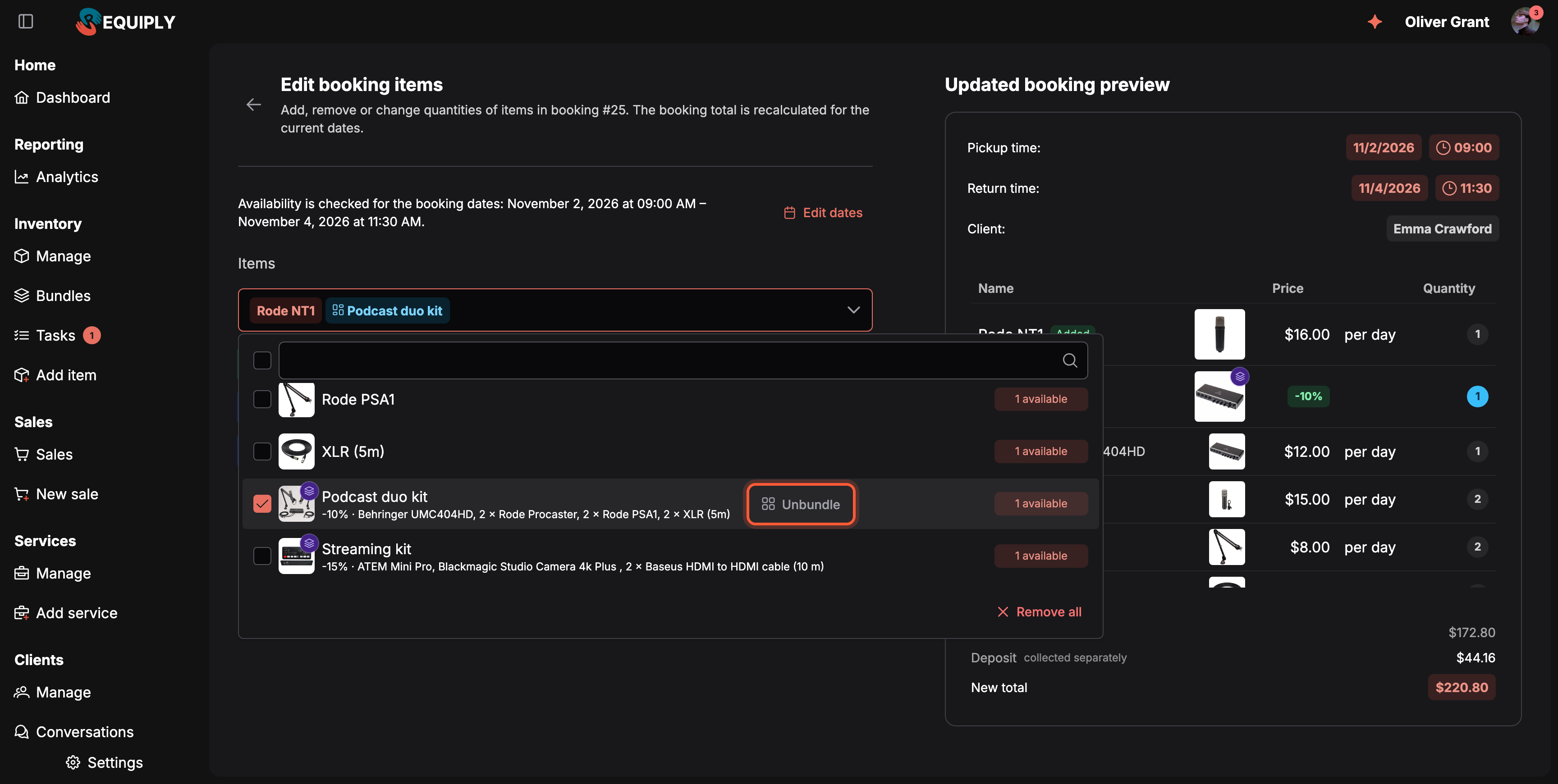
Unbundle (deshacer el pack) aparece en un pack marcado. Mantiene las unidades en la reserva y quita el descuento del pack.
- Marca un pack para añadir un juego. Las unidades de sus artículos que la reserva ya tiene por separado pasan primero al juego, así que marcar el pack para un cliente que ya tiene los micrófonos solo añade las piezas que faltan.
- Desmarca un pack para quitar el juego y sus unidades.
- Unbundle convierte un pack marcado en líneas normales: las unidades se quedan en la reserva a precio completo y el descuento del pack desaparece.
- Cada pack muestra cuántos juegos hay disponibles para las fechas de la reserva, contando los juegos que ya tiene la reserva.
La Updated booking preview (vista previa de la reserva actualizada) marca cada cambio respecto a cómo estaba la reserva, para que compruebes el resultado antes de guardar:
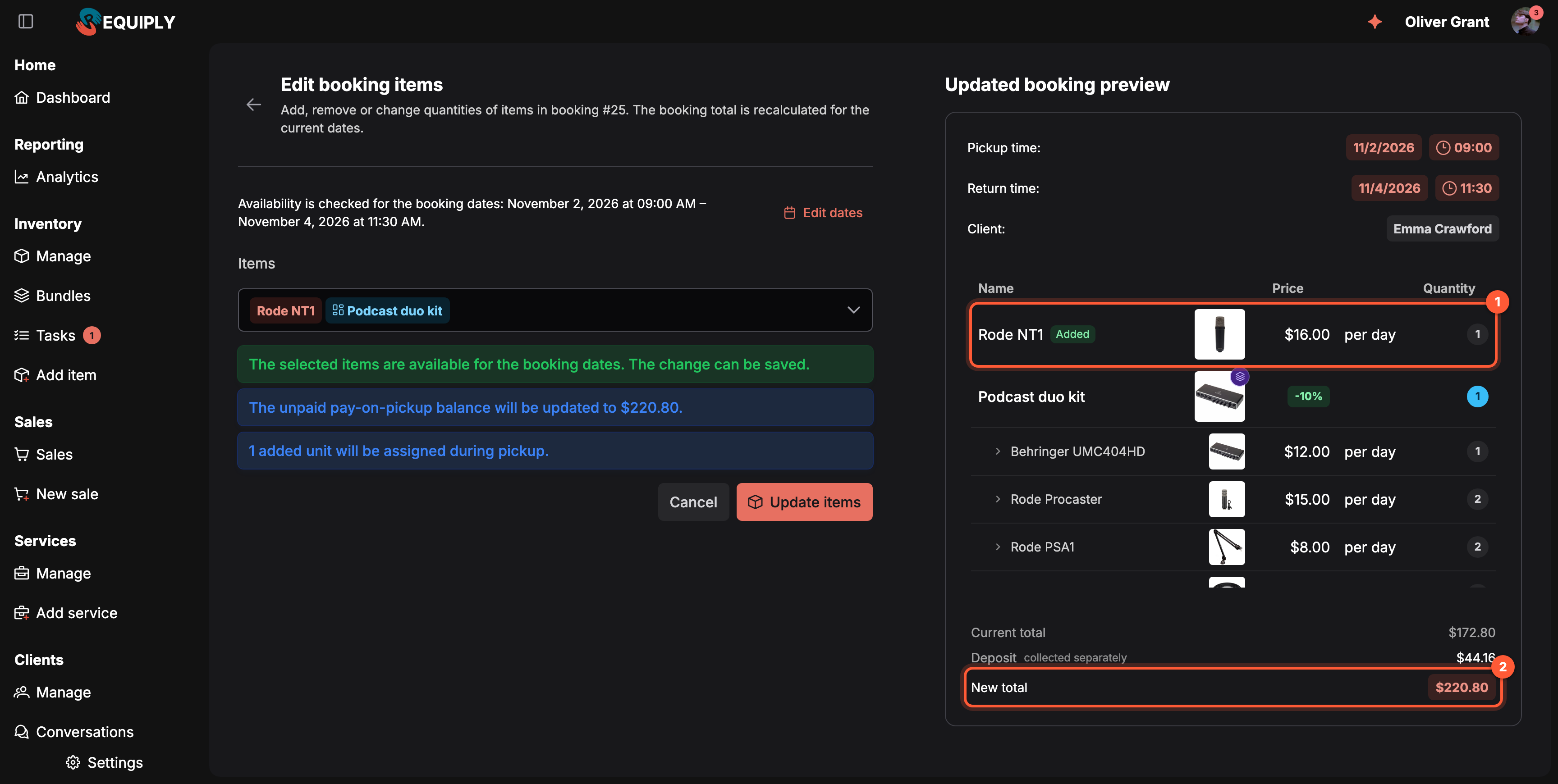
1 Las filas cambiadas llevan una etiqueta Added o Removed (añadido o quitado). 2 El nuevo total, junto al actual.
- Etiquetas Added y Removed en las filas que han cambiado, y la cantidad anterior y la nueva (por ejemplo, 1 → 2) donde solo ha cambiado la cantidad. Las filas quitadas aparecen tachadas y atenuadas.
- Deshacer un pack marca solo el pack como Removed: sus artículos mantienen sus cantidades.
En la app móvil, los packs tienen sus propios selectores de juegos y las filas de artículos muestran 2 in bundles (2 en packs); en ese mínimo, el botón de restar está desactivado. Unbundle bajo un pack lo convierte en líneas normales, y + en un pack reagrupa las unidades que ya tiene la reserva antes de añadir otras nuevas.
La comprobación de disponibilidad en directo
Cada cambio se vuelve a comprobar con el servidor tras una breve pausa y muestra una de estas cosas:
- "The selected items are available for the booking dates." (los artículos elegidos están disponibles para las fechas de la reserva). El cambio se puede guardar.
- Una lista de conflictos: no hay suficiente inventario para las fechas, desglosado por producto con la cantidad que falta, por ejemplo "Projector: 2 more unit(s) needed" (faltan 2 unidades más). La comprobación es la misma que usa Add booking: las demás reservas cuentan con los márgenes de inicio y de fin de Duración de las reservas, y las cantidades reservadas para asignar en la recogida cuentan igual que las unidades concretas.
- Un motivo de bloqueo: el cambio no se puede hacer tal como está. Consulta la tabla de abajo.
Motivos por los que se bloquea un cambio
| Mensaje | Qué significa |
|---|---|
| Change the items or their quantities. | Todavía no ha cambiado nada. |
| A booking needs at least one item. | Has vaciado la selección. |
| One of the selected products no longer exists. | Se eliminó un producto mientras editabas. |
| Subrental products are managed in the Subrentals section of the booking. | Los subalquileres no se editan aquí. |
| Archived products can stay on a booking or be reduced, but not added or increased. | El producto está archivado. Puede quedarse en la reserva con su cantidad actual, o reducirse o quitarse. |
| Not enough inventory is available for the booking dates. | La lista de conflictos de debajo indica los productos y las cantidades. |
| The items are available, but the online payment link must be replaced or supplemented first. | Hay que volver a emitir un pago online pendiente antes de poder cambiar el pedido. |
| The cheaper booking needs a payment refund before its items can be changed. | El nuevo total es menor que lo que ya se ha pagado. Reembolsa la diferencia con Full refund o Refund deposit en el menú Actions de la reserva y vuelve después. |
| The booking changed while you were editing. Reload and try again. | Otra persona ha modificado la reserva. Vuelve a cargar en lugar de sobrescribir. |
Qué pasa con las unidades físicas
Debajo del resultado de la disponibilidad, la página indica el efecto en las unidades asignadas antes de que lo confirmes:
La consecuencia en los pagos se indica de la misma forma, en su propia línea: "An additional pay-on-pickup balance of $25.98 will be created." (se creará un saldo adicional para pagar en la recogida). Consulta Cómo se vuelven a calcular las cifras económicas para ver todos los casos.
| Aviso | Significado |
|---|---|
| n assigned unit(s) will be released from this booking. | Las cantidades han bajado, así que esas unidades quedan libres para otras reservas en estas fechas. |
| n unit(s) will be assigned automatically. | Las cantidades han subido y la organización asigna las unidades al reservar, así que al guardar se asignan unidades libres. |
| n added unit(s) will be assigned during pickup. | Las cantidades han subido y la organización usa la asignación diferida, así que la reserva guarda la cantidad adicional y las unidades se vinculan en la lista de comprobación de recogida. |
Advertencias
Las advertencias explican una consecuencia. Nunca impiden guardar.
| Advertencia | Cuándo aparece |
|---|---|
| A pickup checklist is open for this booking. | Las unidades añadidas aparecen en la lista de comprobación abierta para asignarlas, y las unidades quitadas desaparecen de ella. |
| This booking is in progress. | Las unidades quitadas se liberan al momento, y las añadidas hay que entregarlas por separado. |
| This booking is completed. | La reserva es histórica, así que el cambio afecta a los datos históricos y a los informes. |
| The deposit stays at the amount already collected. | Se ha cobrado un pago, así que la fianza está congelada aunque tu política de fianzas sugiera otro importe para el nuevo conjunto de artículos. El mensaje indica el importe sugerido. |
Cómo se vuelven a calcular las cifras económicas
El total se mueve en la diferencia entre el conjunto de artículos anterior y el nuevo, la misma regla que en Cambiar los servicios de una reserva y en Cambiar las fechas de una reserva:
Nuevo total = total actual + precio de los artículos nuevos − precio de los artículos anteriores
Los dos conjuntos de artículos se calculan para las fechas actuales de la reserva, con los tramos de precio, el descuento de precio del cliente y cualquier ajuste del coste de la reserva guardado en la reserva. Como resultado:
- un precio acordado o un cambio manual escrito en el total se mantiene en el mismo importe, en lugar de escalarse,
- los subalquileres de la reserva mantienen intacta su parte del total,
- los productos añadidos reciben el descuento actual del cliente,
- el total nunca baja de cero.
Ejemplo: una reserva guardada en 150 con una cámara cuya tarifa para esas fechas es de 200. Al añadir una segunda cámara, también de 200, queda 150 + 200 = 350.
En la tabla de la vista previa, los productos que ya tenía la reserva muestran el precio con el que se reservaron; los productos recién añadidos muestran el precio de hoy.
La fianza se mueve de la misma forma, en la diferencia entre lo que pide la política de fianzas para los artículos anteriores y para los nuevos, mientras no se ha pagado nada. En cuanto se cobra cualquier pago, se congela en el importe cobrado.
El saldo de pagos se ajusta igual que en Cambiar las fechas de una reserva: un saldo sin pagar se sustituye, una reserva pagada en parte recibe un saldo adicional por la diferencia, un enlace online pendiente se cancela y se vuelve a emitir, y un nuevo total menor que lo ya pagado bloquea el cambio hasta que hagas el reembolso.
Guardar
Update items solo está activado mientras la última comprobación dice que el cambio se puede hacer. Al guardar, todo se aplica de una vez: las líneas de artículos, el total y la fianza recalculados, las unidades liberadas y asignadas y el ajuste de los pagos. El cambio se registra en los comentarios de la reserva para que siga a la vista en su historial, y vuelves a la página de detalle de la reserva.
Quién puede usarla
Cualquiera que tenga Allow booking management (permitir la gestión de reservas) en su grupo de permisos, el mismo permiso que permite editar una reserva. Sin él, el cambio se rechaza con Your permission group does not allow managing bookings (tu grupo de permisos no permite gestionar reservas).
Los productos a la venta no se cambian aquí. Usa Sell items (vender artículos), consulta Vender artículos en una reserva.
En la app móvil
Abre la reserva y elige Actions → Edit items. La opción sigue las mismas reglas que en la web: desaparece cuando el material se ha entregado o cuando la reserva está completada o cancelada.
La pantalla Edit booking items dice Add, remove or change quantities of items in booking #{number}. The booking total is recalculated for the current dates. (añade o quita artículos de la reserva, o cambia sus cantidades; el total se vuelve a calcular para las fechas actuales) y muestra Availability is checked for the booking dates (la disponibilidad se comprueba para las fechas de la reserva) con un enlace Edit dates.
- Items muestra lo que tiene la reserva, con botones − y + y 2 not assigned (2 sin asignar) para las unidades que todavía no están asignadas.
- Add products (añadir productos) tiene un campo de búsqueda y un botón + por producto, con cuántos hay disponibles.
- La comprobación se hace mientras cambias cosas (Checking availability..., comprobando la disponibilidad) y, después, dice The selected items are available for the booking dates. The change can be saved. (los artículos elegidos están disponibles y el cambio se puede guardar), o muestra los mismos mensajes de bloqueo y las mismas advertencias que la web.
- La Updated booking preview muestra el nuevo total. Update items guarda: Booking items updated (artículos de la reserva actualizados).
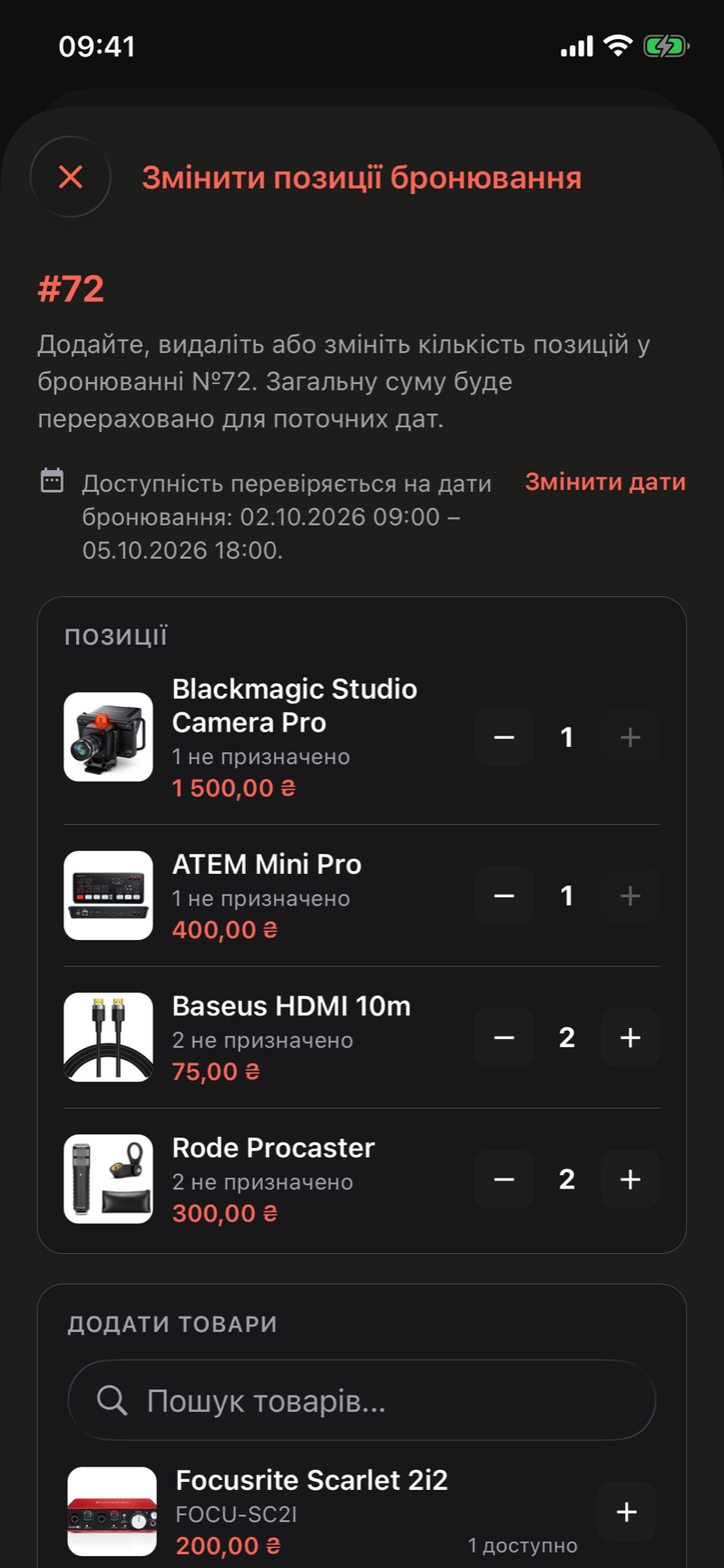
Edit booking items en el iPhone, aquí con la interfaz en ucraniano. Las cantidades se cambian con los botones; los productos nuevos se añaden desde Add products.
Casos habituales
El cliente quiere una unidad más de algo
Abre Edit items, sube la cantidad, espera al mensaje verde de disponibilidad y guarda. Si la hora de recogida ya ha pasado, la advertencia te recuerda que la unidad adicional hay que entregarla por separado. Cuando el material ya se ha entregado, la página deja de ofrecerse: crea una reserva nueva para la unidad adicional.
Un producto ha resultado no ser adecuado a mitad del alquiler
En cuanto el material ha salido, los artículos están bloqueados, así que regístralo como una devolución: haz la lista de comprobación de devolución, marca la unidad que ha vuelto y deja el resto en Still with the client (todavía la tiene el cliente). Si el cliente necesita un producto de sustitución, crea una reserva nueva para él.
El cliente quita un producto antes de la recogida
Baja su cantidad. Las unidades asignadas se liberan al momento y el total baja. Si el cliente ya había pagado todo, el guardado se bloquea hasta que reembolses la diferencia.
El problema son las fechas, no los artículos
Usa el enlace Edit dates de la parte superior de la página. Los conflictos de disponibilidad suelen desaparecer en cuanto se mueve el periodo.
Cambiar un producto por otro
Hazlo en una sola edición: baja el producto anterior a cero y añade el nuevo. La vista previa muestra el efecto conjunto en el total y en las unidades asignadas antes de guardar.
Consejos y precauciones
Cambiar las fechas de una reserva
Mueve, amplía o acorta un alquiler existente: cambia las fechas de recogida y devolución, comprueba que los equipos siguen libres y vuelve a calcular el precio y la fianza. Fija una nueva fecha de devolución para las unidades que el cliente todavía tiene después de una devolución parcial.
Editar los servicios de una reserva
Añade o quita servicios como el envío o el montaje en una reserva que ya existe y fija el precio acordado de los servicios a presupuesto, sin cancelar la reserva ni crearla de nuevo.