

Columnas de las tablas
En la página Table column layout (columnas de las tablas), los administradores eligen qué columnas aparecen, y en qué orden, en las tablas de datos principales de Requiply. Controla cómo se presentan los artículos, los grupos de artículos, los clientes y las reservas a todo el mundo en la organización, para que la información más relevante aparezca primero en toda la app.
Esta página está en Settings → Fields → Table column layout.
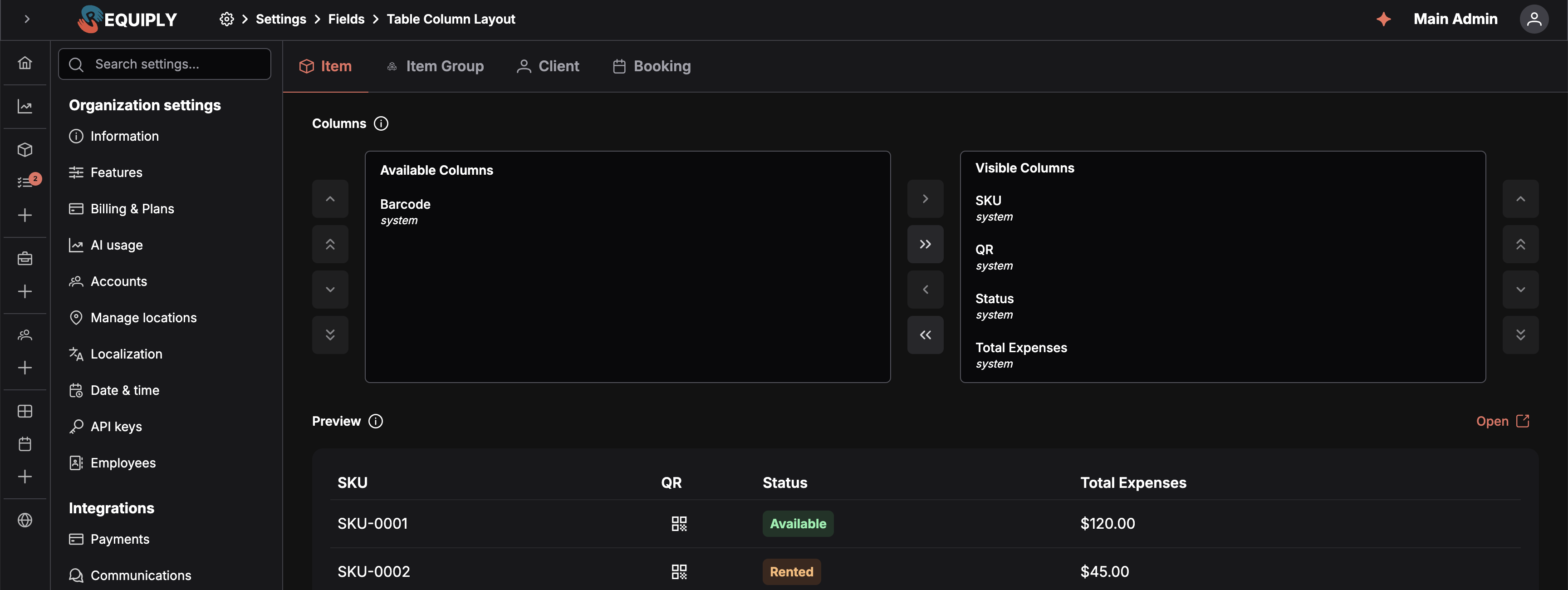
Las columnas visibles, en orden, y la tabla que generan. Esta organización ha dejado fuera Barcode, así que espera en el lado Available Columns mientras se muestra QR.
Por qué importa esta página
Requiply muestra registros en tablas en muchas áreas del producto: la lista del inventario, la lista de grupos de artículos, la lista de clientes y la lista de reservas. Cada tabla tiene un conjunto de columnas por defecto, pero a cada negocio le importan detalles distintos. Esta página permite a una organización adaptar esas tablas una sola vez, en un único lugar, en lugar de que cada usuario ajuste su propia vista.
Como la configuración se guarda por organización y por nivel de entidad, el diseño elegido afecta a:
- La tabla de artículos.
- La tabla de grupos de artículos.
- La tabla de clientes.
- La tabla de reservas.
Aquí también se ofrecen los campos personalizados definidos para cada nivel de entidad, así que los datos propios del negocio (no solo los campos predefinidos del sistema) se pueden llevar a las columnas visibles.
Quién puede usar esta página
- La página está restringida a los administradores. La ruta usa el middleware
admin, que comprueba el rol del usuario actual en la organización y redirige a cualquiera que no sea administrador. - También se ejecuta un middleware
store-refreshpara asegurarse de que se cargan los datos más recientes de la organización antes de mostrar la página.
Esta página no tiene restricciones de plan ni de facturación.
Qué verás
La página es una única tarjeta con el título Table Column Layout y las secciones siguientes:
- Pestañas de nivel de entidad arriba, una por cada tabla admitida:
- Item (artículos del inventario)
- Item Group (grupo de artículos)
- Client (cliente)
- Booking (reserva)
La pestaña activa se refleja en la URL como?tab=..., así que puedes enlazar un nivel concreto o recargar la página sin perder el contexto. - Sección Columns (columnas) con un pequeño icono de información. Al pasar el ratón por el icono se explica que controla el orden y la visibilidad de las columnas del nivel seleccionado.
- Una lista de selección con dos lados:
- Available Columns (columnas disponibles, a la izquierda): las columnas que existen para este nivel pero que ahora están ocultas en la tabla.
- Visible Columns (columnas visibles, a la derecha): las columnas que se mostrarán en la tabla, en el orden en que aparecen aquí.
Cada fila muestra el nombre de la columna y un pequeño subtítulo que indica si la columna es un campo del sistema (predefinido en Requiply) o un campo personalizado (definido por la organización en este nivel de entidad).
Dos columnas del sistema empiezan a propósito en el lado Available Columns, para que solo aparezcan cuando las pidas:Columna Nivel Qué muestra Client portal (portal de clientes) Client Si el cliente tiene una cuenta en tu portal de clientes. Origin (origen) Booking El canal por el que llegó la reserva: Web app, Mobile app, Booking page, AI assistant, API o Unknown (app web, app móvil, página de reservas, asistente de IA, API o desconocido). - Una Preview (vista previa) en tiempo real debajo de la lista de selección, que muestra la tabla con las columnas visibles en su orden actual usando datos de ejemplo. Se actualiza a medida que mueves y reordenas las columnas, antes de guardar nada. Un botón Open (abrir) en la cabecera de la vista previa abre la página de lista real en una pestaña nueva.
- Los botones Reset to defaults (restablecer los valores por defecto) y Save, abajo a la derecha.
Mientras se guarda o se restablece, toda la página queda bloqueada con una capa a pantalla completa para que la configuración no se pueda editar a mitad de la operación.
Estado vacío
No hay un estado vacío específico de "sin datos": cada nivel de entidad tiene al menos un conjunto de columnas por defecto. Aun así, hay dos situaciones casi vacías:
- Si un nivel no tiene diseño por defecto ni campos personalizados, la lista de selección muestra dos listas vacías. Esto no es habitual en el uso normal.
- Si un nivel solo tiene los valores por defecto del sistema y todavía no se han añadido campos personalizados, el lado Available Columns puede estar vacío hasta que se quiten columnas del lado visible o se creen campos personalizados.
Acciones principales
Elegir qué columnas se ven
Mueve columnas entre Available Columns y Visible Columns con los controles de la lista de selección. Todo lo que esté en el lado derecho aparecerá como columna en esa tabla; todo lo que esté en el lado izquierdo quedará oculto.
Reordenar las columnas visibles
Dentro del lado Visible Columns, las columnas se pueden reordenar. El orden que se guarda aquí es el que se usa cuando la tabla se muestra en el resto de Requiply.
Cambiar de nivel de entidad
Pulsa una pestaña para pasar a otro nivel (Item, Item Group, Client, Booking). Cada pestaña carga su propia configuración guardada y sus propios campos personalizados. Los cambios sin guardar de la pestaña actual no se trasladan: solo se carga el diseño guardado de la pestaña nueva.
Guardar los cambios
Pulsa Save para guardar el diseño actual del nivel activo. Al guardar se almacena la lista completa de columnas: las columnas visibles se guardan con su orden y marcadas como visibles, y las que se quedan en el lado Available se guardan como ocultas para que los campos personalizados que se añadan en el futuro se detecten correctamente.
Si todo va bien, un aviso confirma Column layout saved successfully (diseño de columnas guardado correctamente). Si falla, se muestra un aviso de error genérico y se mantiene el estado anterior.
El botón Save está desactivado cuando no hay cambios respecto al último estado cargado, o mientras se está guardando o restableciendo.
Restablecer los valores por defecto
Pulsa Reset to defaults para recuperar el conjunto y el orden de columnas que Requiply trae de serie para el nivel activo.
- Si hay una configuración guardada para este nivel, al restablecer se elimina esa configuración guardada y se vuelve a cargar el diseño por defecto desde el servidor.
- Si no hay configuración guardada pero el estado en pantalla ha cambiado, al restablecer solo se recuperan las columnas por defecto en la vista local (no hace falta llamar al servidor).
Si todo va bien, aparece el aviso Column layout reset to default (diseño de columnas restablecido). El botón está desactivado cuando el estado actual ya coincide con el diseño por defecto y no hay ninguna configuración guardada que borrar.
Buscar, filtrar u ordenar
Esta página no tiene controles de búsqueda, filtrado ni ordenación: solo configura el diseño de las columnas.
Formularios y campos
La página no es un formulario típico, pero los elementos de la lista de selección representan definiciones de columnas:
- Nombre de la columna: el nombre de la columna que ve el usuario. Si la columna tiene una clave de traducción, se usa el nombre traducido; si no, se muestra un texto de cabecera explícito o el id de la columna.
- Indicador de campo del sistema o personalizado: aclara si la columna está predefinida en Requiply o viene de un campo personalizado definido en ese nivel de entidad.
No hay campos de texto ni campos obligatorios que rellenar. La validación solo comprueba que la configuración se pueda guardar; si el guardado falla, la página muestra un aviso de error.
Cómo se conecta esta página con el resto de Requiply
| Función | Cómo le afecta esta página |
|---|---|
| Tabla de artículos | Controla qué columnas de los artículos del inventario se muestran y en qué orden. |
| Tabla de grupos de artículos | Controla qué columnas de los grupos de artículos se muestran y en qué orden. |
| Tabla de clientes | Controla qué columnas de los clientes se muestran y en qué orden. |
| Tabla de reservas | Controla qué columnas de las reservas se muestran y en qué orden. |
| Campos personalizados | Los campos personalizados definidos para un nivel de entidad aparecen aquí como columnas disponibles. Ocultar un campo personalizado en esta página no lo elimina; solo lo quita de la vista de tabla. |
| Configuraciones por nivel | El conjunto de columnas disponibles depende de qué niveles de entidad se usan, algo que se configura en Configuraciones por nivel. Aquí solo se ofrecen los campos que tienen activado Available for table view (disponible para la vista de tabla). |
| Campos de la página de detalle | Es independiente de esta página: Campos de la página de detalle controla lo que muestra un registro concreto al abrirlo. Una columna puede verse en la tabla y estar oculta en la página de detalle, o al revés. |
| Funciones | Las columnas de una función opcional (las columnas de QR y de código de barras, las de subalquiler) solo se ofrecen mientras esa función está activada en Funciones. Guardar mientras una función está desactivada no descarta sus columnas; vuelven a aparecer cuando se activa de nuevo, aunque quizá al final de la lista. |
Como la configuración se guarda a nivel de organización, los cambios los ve todo el mundo en la organización la próxima vez que se carga la tabla correspondiente.
Casos habituales
Configuración de un negocio nuevo
Justo después de empezar, un administrador abre esta página y reduce cada tabla a las columnas que tu equipo usa de verdad (por ejemplo, oculta los ID internos y muestra los campos más relevantes para el negocio). Así tu equipo ve desde el primer día un diseño centrado en lo que necesita el negocio.
Llevar a la tabla un campo personalizado nuevo
Después de añadir un campo personalizado a los clientes (por ejemplo, "Nivel de fidelidad"), un administrador abre aquí la pestaña Client y pasa el campo nuevo de Available Columns a Visible Columns, junto al nombre del cliente. A partir de ese momento, el nivel de fidelidad se ve directamente en la tabla de clientes.
Deshacer una prueba de diseño
Un administrador prueba una nueva organización de columnas en la pestaña Booking, decide que no es mejor que la original y pulsa Reset to defaults para eliminar la configuración guardada y devolver la tabla de reservas al diseño estándar de Requiply.
Consejos y precauciones
Configuraciones por nivel
Decide qué campos personalizados se aplican a los artículos, los grupos de artículos, los clientes, las reservas o la organización, su orden en los formularios y qué campos de clientes y de reservas son obligatorios o se muestran al crear un cliente o una reserva.
Campos de la página de detalle
Elige qué filas aparecen en la página de detalle de un artículo, un cliente o una reserva, y qué filas de la reserva quedan fijadas junto a los detalles.