

Escanear y fijar en una reserva nueva
En Add booking puedes añadir artículos por su código en lugar de por su nombre y, si tu organización lo permite, fijar las unidades exactas que saldrán con la reserva.
Añadir artículos escaneando
Puedes añadir un artículo por su código en lugar de buscarlo por el nombre. No hay un campo de escaneo aparte: los códigos van en la búsqueda de Booking items, y un lector de códigos de barras de mano funciona en cualquier parte del formulario.
Escribir un código. Abre Booking items y escribe o pega un código de unidad, un SKU de unidad o (con Ventas) el código de barras de un producto a la venta. El texto de ejemplo de la búsqueda dice Name, SKU or unit code (nombre, SKU o código de unidad). Cuando el texto no coincide con ningún producto por nombre ni por SKU y tiene al menos 3 caracteres, Requiply lo busca como código y ofrece una fila: la imagen y el nombre del producto y, después, Unit {sku} o For sale · {price}, con una etiqueta Add (añadir). Pulsa la fila o Enter para añadirlo. La búsqueda se vacía para que escribas el siguiente código. Un código que no coincide con nada muestra No results found (no hay resultados).
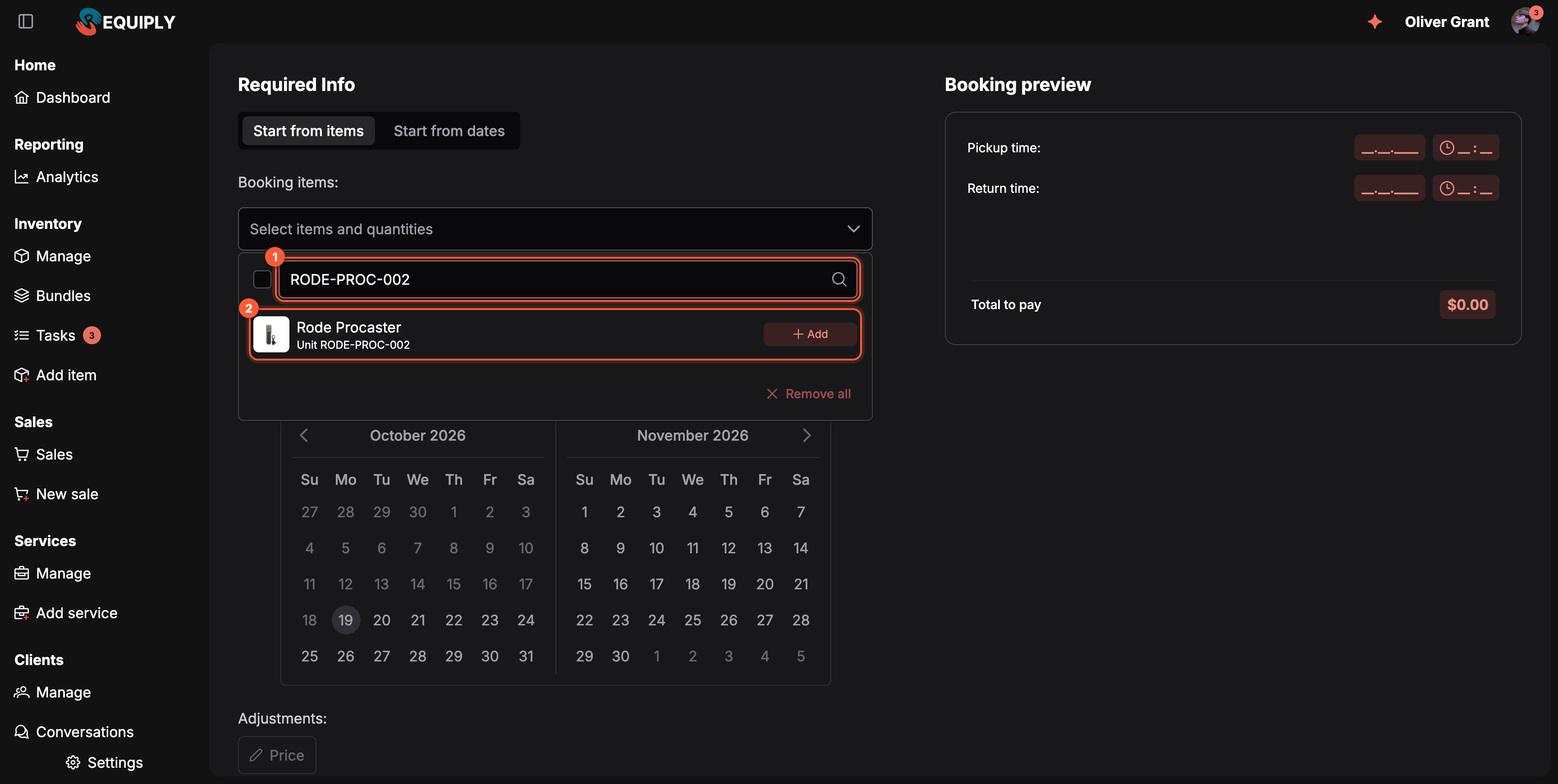
1 Un código de unidad escrito en la búsqueda de artículos. 2 La unidad coincidente, que se añade pulsándola o con Enter.
Escanear. Con QR codes & barcodes (códigos QR y de barras) activado (plan Advanced), escanea una etiqueta con un lector de mano mientras la página Add booking está abierta. No hace falta pulsar antes en ningún campo: Requiply reconoce el lector por su ráfaga de 5 o más pulsaciones de teclas muy rápidas y añade el artículo. Si el cursor estaba en otro campo, como la búsqueda de clientes, ese campo conserva su propio texto. Los escaneos se ignoran mientras hay un diálogo abierto y, en el modo Start from dates, hasta que se eligen las dos fechas.
La búsqueda por código está disponible cuando tienes permitida la asignación de unidades al crear la reserva, o cuando QR codes & barcodes está activado. Escanear con un lector de mano requiere QR codes & barcodes.
| Lo que introduces o escaneas | Sin asignación de unidades | Con asignación de unidades |
|---|---|---|
| El código de barras o el SKU de una unidad | Se añade el producto de la unidad, o su cantidad sube en uno: {name} added to the booking. (añadido a la reserva). No se fija ninguna unidad concreta. | La unidad se fija, consulta más abajo. |
| El código de barras de un producto a la venta | Se añade uno a los productos vendidos: {name} added to the booking. | Lo mismo. |
| Un escaneo que no coincide con nada | No unit or item for sale matches this code. (ninguna unidad ni producto a la venta coincide con este código), o No unit matches this code. sin Ventas | Lo mismo. |
Asignar unidades al crear la reserva
El personal puede fijar unidades físicas concretas a una reserva mientras la crea, escaneando o escribiendo el código de la unidad. Úsalo cuando el cliente ha pedido una unidad concreta, o cuando la unidad ya está en el mostrador.
Hacen falta dos interruptores:
- Allow assigning units on creation (permitir asignar unidades al crear) está activado en la configuración de creación de reservas. Está desactivado por defecto.
- El grupo de permisos del miembro tiene Allow assigning units on booking creation (sección Booking creation). Está activado por defecto para Administrators y desactivado en los grupos nuevos.
Con los dos, un código de unidad introducido en la búsqueda de Booking items, o escaneado con un lector de mano, fija esa unidad exacta a la reserva (consulta Añadir artículos escaneando para ver cómo se introducen los códigos):
- Las unidades fijadas aparecen bajo Booking items como Pinned units, cada una con su imagen, el nombre del producto, una etiqueta de SKU y un botón X (Unpin unit, desfijar la unidad) para quitar la fijación. La lista solo aparece cuando hay alguna unidad fijada.
- En el modo Start from dates, los códigos solo se aceptan cuando se han elegido las dos fechas.
Qué códigos sirven. Un código de barras de la unidad (el código RQ… de Requiply, un código EAN-8 o un código de barras del fabricante vinculado a la unidad) o el SKU de la unidad. Solo se pueden fijar unidades propias; las unidades de productos de subalquiler no.
Qué hace la fijación:
- Si el producto de la unidad todavía no está elegido, se añade con cantidad 1.
- Si el producto ya está elegido y su cantidad tiene un hueco sin unidad fijada, la unidad ocupa ese hueco.
- Si no, la cantidad del producto sube en 1.
- Al bajar la cantidad en Booking items, se desfijan primero las unidades fijadas más recientemente.
- La vista previa de la derecha muestra los SKU fijados como etiquetas bajo el nombre del producto.
| Mensaje | Significado |
|---|---|
| Unit {sku} pinned to the booking. | La unidad se ha fijado. |
| No unit matches this code. | El código o el SKU no existe, o pertenece a un producto de subalquiler o a otra organización. |
| Unit {sku} is already pinned to this booking. | No hay nada que hacer; la unidad ya está en la lista. |
| Unit {sku} is {status} and cannot be booked. | El estado de la unidad no es Available (disponible). |
| {name} is not available for the selected dates. | El producto no tiene stock libre para esas fechas. |
| Unit {sku} is booked by another reservation for these dates. | Una reserva que se solapa ya tiene esta unidad. |
| All available units of {name} are already in this booking. | La línea del producto ya está en su cantidad disponible. |
Fechas y conflictos.
- En el modo Start from items, los días en que una unidad fijada está reservada en otra reserva aparecen bloqueados en el selector de fechas.
- Si las fechas cambian después de fijar unidades y una unidad fijada está reservada en otra parte para las nuevas fechas, esa unidad recibe una etiqueta roja Booked #N (reservada) con el número de la otra reserva. El formulario muestra Remove the conflicting units before creating the booking (quita las unidades en conflicto antes de crear la reserva), y Create booking sigue desactivado hasta que desfijes la unidad o elijas otras fechas.
- En el modo Start from dates, cambiar las fechas borra los artículos elegidos junto con sus unidades fijadas.
Qué pasa al crear la reserva. Las unidades fijadas se asignan a la reserva al momento. El resto de la cantidad sigue la opción Unit assignment (asignación de unidades) de Funciones: con Assign units at booking (asignar unidades al reservar), o con las listas de comprobación desactivadas, se asigna automáticamente en el momento; con Assign units at pickup (asignar unidades en la recogida) espera a la lista de comprobación de recogida. Si falta el ajuste o el permiso, el servidor rechaza la reserva con Assigning units on booking creation is not enabled for this organization (la asignación de unidades al crear la reserva no está activada en esta organización) o Your permission group does not allow assigning units on booking creation (tu grupo de permisos no permite asignar unidades al crear la reserva).
En la app móvil
Puedes crear una reserva desde la app móvil de Requiply en iPhone y Android: toca el botón New booking (nueva reserva) y sigue el mismo asistente que el formulario web. La app móvil no pregunta si quieres empezar por los artículos o por las fechas; se abre directamente en el modo configurado en Start from en Creación de reservas. La pregunta How do you want to start? (¿cómo quieres empezar?) solo aparece cuando vuelves atrás desde el primer paso o borras el borrador. Todo lo que sigue describe cómo funciona ahí escanear unidades para una reserva. Para ver todo el asistente paso a paso, consulta Crear una reserva en la sección de la app móvil.
Los mismos dos interruptores controlan la fijación de unidades en la app móvil de Requiply. Los miembros que tienen los dos ven un bloque de unidades en el paso Inventory (inventario) de New booking: el paso 1 cuando se empieza por los artículos y el paso 2 cuando se empieza por las fechas. El bloque está entre el contador de la cantidad elegida (por ejemplo, 0 pcs) y la lista de artículos.
- Scan (escanear) abre el escáner de la cámara. Solo aparece cuando QR codes & barcodes está activado, lo que requiere el plan Advanced.
- Enter code (introducir código) abre la ventana Pin a unit (fijar una unidad): Enter a unit barcode or SKU to add it to this booking. (introduce el código de barras o el SKU de una unidad para añadirla a esta reserva). Escribe el código en Barcode / SKU y toca Add.
- Las unidades fijadas aparecen bajo los botones con el nombre del producto y el SKU. Toca ✕ (Unpin unit) para quitar una fijación.
Cuando Ventas está activado, los productos a la venta aparecen en la lista de artículos con una etiqueta For sale, y la ventana del código pasa a ser Add by code (añadir por código): Enter a unit barcode, SKU or the barcode of an item for sale. (introduce el código de barras o el SKU de una unidad, o el código de barras de un producto a la venta). Un producto a la venta escaneado se añade a los productos vendidos ({name} added to the booking); un código desconocido muestra No unit or item for sale matches this code.
La fijación sigue las mismas reglas que en la web: un producto que todavía no está elegido se añade, y al bajar su cantidad se desfijan unidades. Cuando ya hay fechas elegidas, no se puede fijar una unidad que tiene otra reserva en esas fechas (Unit {sku} is booked by another reservation for these dates). Una unidad fijada que queda ocupada después de un cambio de fechas recibe una etiqueta roja Booked #N, y la creación de la reserva se detiene con Remove the conflicting units before creating the booking.
Cuando faltan la fijación de unidades o los botones de escaneo
Revisa estos puntos en orden. Tanto el formulario web como la app móvil los necesitan todos.
| Comprobación | Dónde | Qué mirar |
|---|---|---|
| Interruptor de la organización | Settings → Bookings settings → Booking creation | Allow assigning units on creation está activado y guardado. Está desactivado por defecto en todas las organizaciones. Sin él, un código de unidad en la web solo añade el producto. |
| Permiso del miembro | Grupos de permisos, sección Booking creation | El grupo del miembro tiene Allow assigning units on booking creation. |
| Versión de la app móvil | App Store o Google Play | La app de Requiply está actualizada a la última versión. |
| Actualizar la app móvil | El móvil | Después de activar el interruptor, cierra y vuelve a abrir la app. La app mantiene el valor anterior durante unos minutos. |
Si Enter code está pero Scan no, el bloque de unidades funciona: el botón de la cámara necesita QR codes & barcodes activado, en el plan Advanced.
Fechas de la reserva
Elige la recogida y la devolución en el calendario de Add booking: colores de disponibilidad, selección del intervalo en cualquier sentido y reservas fuera del horario laboral con el permiso correspondiente.
Cliente y detalles
Elige o crea el cliente de una reserva nueva, completa los datos obligatorios que le falten a un cliente y rellena los campos de la reserva que tu organización pide al crearla.