

Iniciar sesión y restablecer la contraseña
Cada miembro de tu equipo inicia sesión con su propia cuenta: un email y una contraseña, o una cuenta de Google. En esta página se explica cómo iniciar sesión, cómo funciona Forgot password? (¿has olvidado la contraseña?) en la web y en la app móvil, y qué comprobar cuando no llega el email de restablecimiento.
Iniciar sesión
- Web: abre https://app.requiply.com/login, introduce Email y Password (contraseña) y pulsa Log In (iniciar sesión), o usa Log in with Google (iniciar sesión con Google).
- App móvil: abre la app de Requiply para iOS o Android e inicia sesión con la misma cuenta.
Después de iniciar sesión en la web, una pantalla breve muestra Preparing your amazing inventory (preparando tu increíble inventario; las últimas palabras van cambiando: professional bookings, best clients, seamless rentals, smart pricing, perfect schedule) mientras Requiply carga tu organización, y después abre tu página de inicio.
La app móvil muestra el mismo tipo de pantalla después de iniciar sesión (Preparing your ...). Carga tu cuenta, la organización, los estados de reserva y las pestañas antes de que aparezca la primera pantalla, así que la app se abre en la pestaña correcta sin parpadeos.
¿Ya has iniciado sesión?
Si abres https://app.requiply.com/login mientras este navegador sigue con la sesión iniciada, Requiply no muestra el formulario de inicio de sesión. La tarjeta dice You're already signed in (ya has iniciado sesión) y muestra la cuenta con la que está iniciada:
- la foto de perfil, o la primera letra del nombre,
- el nombre completo (o el email, si la cuenta no tiene nombre) y el email,
- la organización, junto a un icono de edificio.
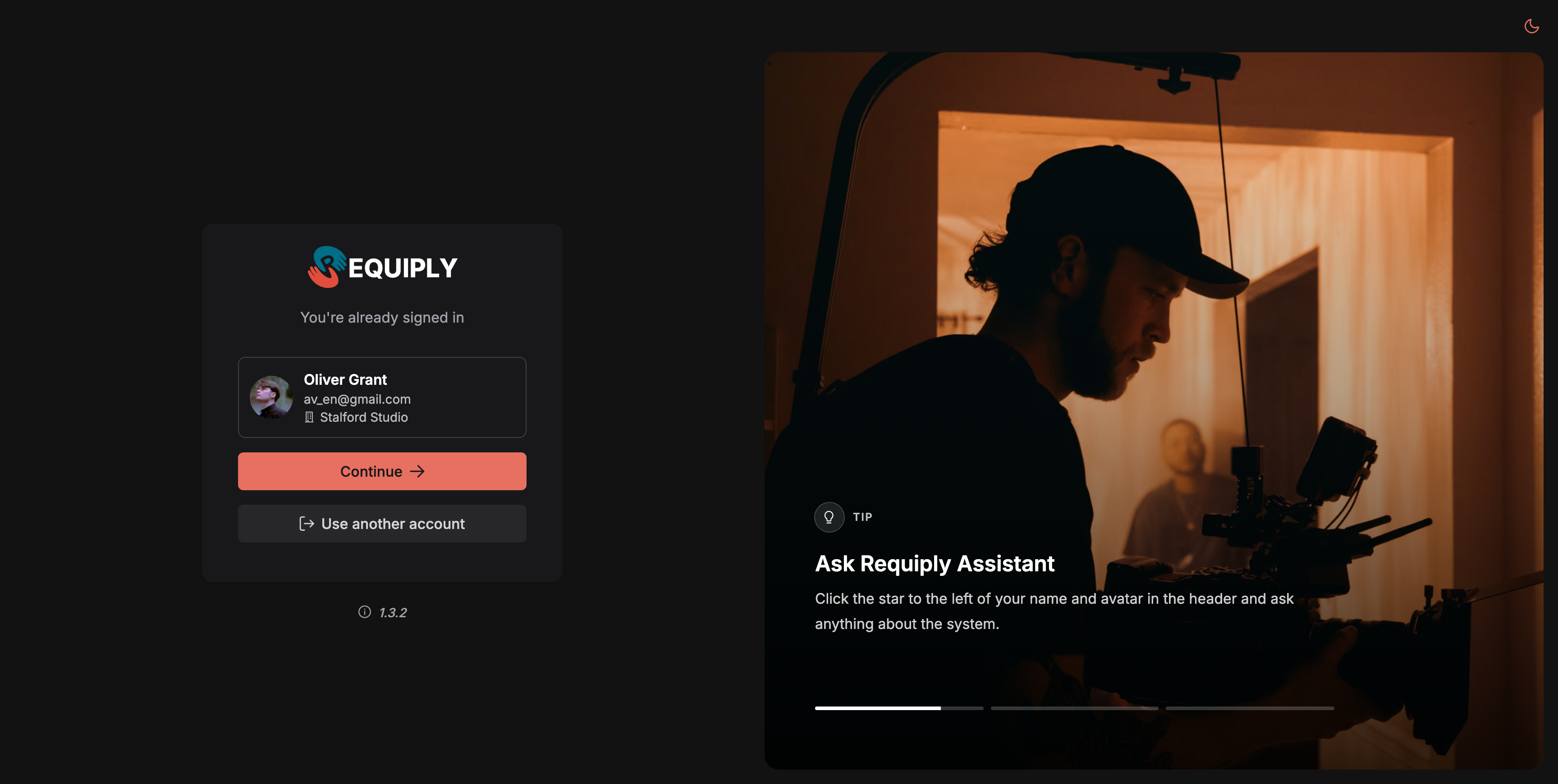
La página de inicio de sesión abierta en un navegador que ya tiene la sesión iniciada.
- Continue (continuar) abre la app con esa cuenta, pasando por la pantalla habitual Preparing your .... Si llegaste desde un enlace a una página concreta, se abre esa página.
- Use another account (usar otra cuenta) cierra la sesión en este navegador, borra los datos que Requiply guardaba en él y muestra el formulario normal de inicio de sesión. Los demás dispositivos y navegadores siguen con la sesión iniciada. La siguiente vez que uses Log in with Google, siempre te preguntará qué cuenta de Google usar, así que puedes elegir otra.
Si abres la página Register (registro) con la sesión iniciada, entras en la app en lugar de empezar un segundo registro.
¿Es tu primera vez en Requiply? Consulta la Lista de configuración inicial. ¿Te ha invitado un compañero? Acepta el email de invitación en lugar de crear una cuenta, consulta Cuentas.
Si has olvidado la contraseña en la web
- En la página de inicio de sesión, pulsa Forgot password? (en la interfaz en ucraniano: Забули пароль?). Se abre https://app.requiply.com/forgot-password.
- Reset your password (restablece tu contraseña): Enter your email address and we will send you a link to reset your password. (introduce tu email y te enviaremos un enlace para restablecer la contraseña). Escribe tu Email y pulsa Send reset link (enviar enlace).
- La página cambia a Check your email (revisa tu email): We sent a password reset link to {email}. (hemos enviado un enlace de restablecimiento a {email}).
- Abre el email Reset your Requiply password (en ucraniano: Скидання пароля в Requiply) y pulsa Reset password (restablecer contraseña). El email llega en el idioma de la pantalla desde la que lo pediste.
- El enlace abre Set a new password (elige una contraseña nueva) en
https://app.requiply.com/reset-password. Introduce la New password (contraseña nueva, de al menos 6 caracteres) y pulsa Update password (actualizar contraseña). - Password updated (contraseña actualizada): Use your new password to log in on the web or in the Requiply mobile app. (usa tu nueva contraseña para iniciar sesión en la web o en la app móvil de Requiply). Pulsa Continue to Requiply (continuar a Requiply).
Si has olvidado la contraseña en la app móvil
- En la pantalla de inicio de sesión, pulsa Forgot password?.
- Reset password: Enter the email you use for Requiply. We will send you a link to set a new password. (introduce el email que usas en Requiply y te enviaremos un enlace para elegir una contraseña nueva). Escribe el email y pulsa Send reset link.
- Check your email: We sent a reset link to {email}. Open it on any device, set a new password, then log in here. (hemos enviado un enlace a {email}; ábrelo en cualquier dispositivo, elige una contraseña nueva y vuelve aquí para iniciar sesión).
- Abre el email, elige la contraseña nueva en la página del navegador que se abre y vuelve a la app para iniciar sesión. Back to log in (volver al inicio de sesión) te devuelve a la pantalla de inicio de sesión.
Si el enlace ha caducado
Si abres un enlace por segunda vez, o cuando ha pasado más de una hora desde que se envió, aparece This link has expired (este enlace ha caducado): Reset links work once and expire after an hour. Request a new one to continue. (los enlaces funcionan una sola vez y caducan al cabo de una hora; pide uno nuevo para continuar). Pulsa Request a new link (pedir un enlace nuevo) y repite los pasos.
Si no llega el email
- Espera un minuto y revisa el spam. El email lo envía Requiply y puede acabar en spam o en promociones.
- Comprueba la dirección. Por privacidad, Requiply muestra Check your email tanto si existe una cuenta con esa dirección como si no, así que una errata no produce ningún error. Asegúrate de que has escrito el email con el que inicias sesión.
- Te registraste con Google. Si siempre usas Log in with Google, puede que todavía no tengas contraseña. Sigue usando Google o pide un restablecimiento para crear una.
- Demasiadas solicitudes. Requiply envía como máximo un email de restablecimiento por dirección cada minuto y cinco por hora, y limita la frecuencia con la que una misma red puede pedirlos. Si lo pides demasiadas veces, aparece Too many requests. Please try again in a few minutes. (demasiadas solicitudes, vuelve a intentarlo dentro de unos minutos; en el móvil, el mismo texto). Espera y vuelve a intentarlo.
- ¿Sigue sin llegar? Pide a un administrador de tu organización que compruebe tu email en Cuentas. Los administradores no pueden ver ni cambiar tu contraseña, pero sí pueden confirmar la dirección.
Tu perfil y tu conexión en la app móvil
Edita tu nombre y tu foto. Pulsa tu avatar en la barra superior y después el lápiz de la parte superior de la hoja del perfil. En Edit profile (editar perfil), cambia la foto (Choose from library, elegir de la galería, o Take photo, hacer foto) o tu First name (nombre) y Last name (apellidos), los dos obligatorios, y pulsa Save. La app lo confirma con Profile updated (perfil actualizado). El cambio también se ve en la web, porque es la misma cuenta.
La insignia de tu avatar. Una pequeña insignia en la esquina de tu avatar muestra el estado de la conexión. Una insignia roja con el wifi tachado significa No internet connection (sin conexión a internet) o No connection to Requiply (sin conexión con Requiply). Una insignia azul, con o sin un anillo que gira, solo aparece cuando Keep data on this phone (guardar los datos en este teléfono) está activado y significa que la app está trabajando con la copia del teléfono o actualizándola. Con una buena conexión no hay insignia. Pulsa la insignia para ver qué funciona en ese momento. Consulta La insignia de tu avatar para más detalles.
Situaciones habituales
Cambiar a la cuenta de un compañero en un ordenador compartido
Abre la página de inicio de sesión. La tarjeta muestra quién sigue con la sesión iniciada. Pulsa Use another account e inicia sesión con el otro email o elige la otra cuenta de Google. La primera persona sigue con la sesión iniciada en su propio móvil.
Un empleado nuevo ha olvidado la contraseña que eligió al configurar su cuenta
Pulsa Forgot password? en la página de inicio de sesión o en la app, sigue el email e inicia sesión con la contraseña nueva. El administrador no tiene que cambiar nada.
Restablecer la contraseña desde el móvil
Pulsa Forgot password? en la app, abre el email en el móvil, elige la contraseña nueva en el navegador y vuelve a la app para iniciar sesión.
Consejos y advertencias
Tu primera reserva
Un recorrido por un alquiler desde el primer clic hasta el último, pensado para equipos nuevos, con un enlace a la página completa de cada paso.
Resumen
Donde se crean, se programan, se siguen y se facturan los alquileres: qué hace cada página de la sección de reservas y cómo alimentan las reservas los pagos, los documentos y los informes.