

Añadir o editar una sede
En esta página creas una sede nueva de la organización o actualizas una existente. Úsala para gestionar el nombre de la sede, su dirección, su enlace de Google Maps y su ajuste de recogida.
Se llega desde Settings → Organization → Locations, pulsando Add location (añadir sede) o el icono de edición de la tarjeta de una sede existente.
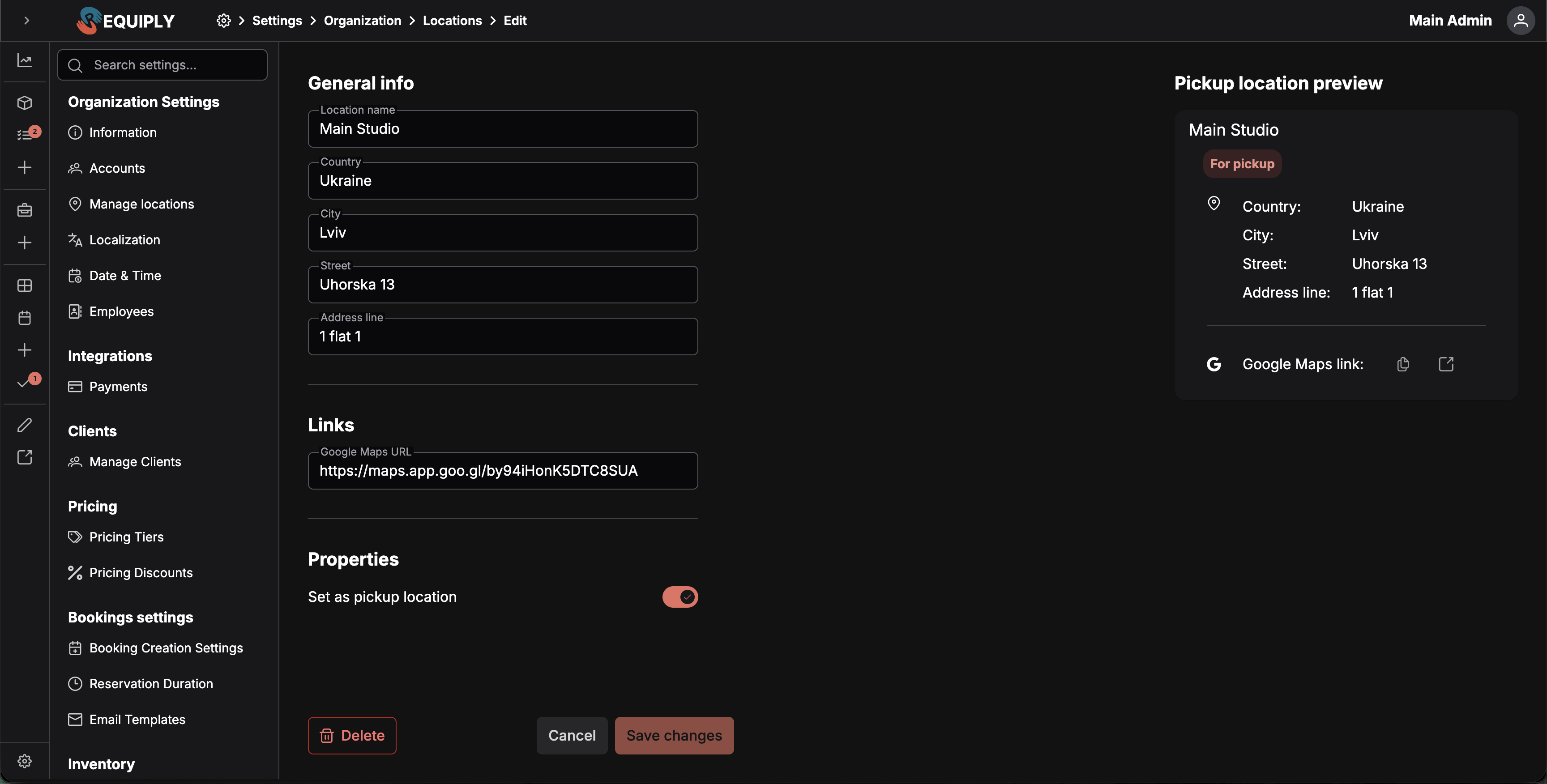
El formulario tiene los campos editables a la izquierda y una tarjeta Preview (vista previa) en directo a la derecha. La vista previa se actualiza mientras escribes, para que compruebes cómo se verá la sede en la página Sedes antes de guardar.
Añadir o editar
Se usa la misma página para añadir y para editar sedes.
| Modo | Qué pasa |
|---|---|
| Add location | Crea una sede nueva y reutilizable de la organización. |
| Edit location | Actualiza los datos guardados de la sede elegida y muestra la acción Delete. |
Mientras la página carga o guarda, el formulario queda bloqueado para que la sede no se envíe dos veces ni cambie a mitad del guardado.
Información general
Nombre
El nombre visible de la sede. Al crear una sede nueva, toma por defecto el nombre de la organización, pero puedes cambiarlo por algo más concreto, como Estudio principal, Oficina del centro o Recogida en almacén.
- Obligatorio
- Aparece en la tarjeta de la sede y en cualquier lugar donde se elija la sede
País
El país en el que está la sede.
- Obligatorio
- Se muestra en la tarjeta de la sede
Ciudad
La ciudad en la que está la sede.
- Obligatorio
- Se muestra en la tarjeta de la sede
Calle
La dirección de la sede, como el nombre de la calle y el número.
- Opcional
- Se muestra en la tarjeta de la sede si se rellena
Línea de dirección
Información adicional de la dirección, como el piso, la puerta, el local, la nave, la entrada o instrucciones de entrega.
- Opcional
- Se muestra en la tarjeta de la sede si se rellena
Enlaces
URL de Google Maps
Un enlace opcional a la sede en Google Maps. Usa la URL completa para compartir de Google Maps, para que el personal y los clientes puedan abrir las indicaciones hasta el lugar exacto.
- Opcional
- Si se rellena, debe ser una URL válida
- Añade a la tarjeta de la sede las acciones para copiar y abrir el enlace
Propiedades
Sede de recogida
Activa Pickup Location (sede de recogida) cuando la sede deba tratarse como un punto de recogida.
Úsalo en los lugares donde los clientes pueden recoger artículos, como una tienda, un almacén, un mostrador o una dirección de recogida específica. Déjalo desactivado cuando la sede sea solo una delegación interna, una zona de servicio, una oficina o una dirección de trabajo sin recogidas.
Validación
El formulario se valida antes de guardar:
- Name es obligatorio.
- Country es obligatorio.
- City es obligatorio.
- Google Maps URL debe ser una URL válida si se indica.
Los errores de validación aparecen debajo del campo afectado para que los corrijas antes de guardar.
Vista previa de la sede de recogida
La parte derecha de la página muestra una tarjeta Pickup location preview (vista previa de la sede de recogida) en directo. Reproduce la tarjeta que se ve en la página Sedes, con:
- El nombre de la sede.
- La insignia de recogida cuando Pickup Location está activado.
- El país, la ciudad, la calle y la línea de dirección.
- Las acciones del enlace de Google Maps cuando hay una URL.
Usa la vista previa para revisar la ortografía, el formato de la dirección y si la insignia de recogida es correcta antes de guardar.
Guardar los cambios
Pulsa Save o Save changes para guardar la sede.
Si todo va bien:
- Aparece un aviso de confirmación.
- La sede se añade o se actualiza.
- Si llegaste desde otro flujo de configuración, Requiply te devuelve a ese flujo.
- Si no, vuelves a Settings → Organization → Locations.
Si el guardado falla, aparece un aviso de error y el formulario sigue abierto para que puedas volver a intentarlo.
Eliminar una sede
Al editar una sede existente, la página incluye una acción Delete en la parte inferior del formulario.
Elimina una sede solo cuando ya no deba estar disponible en tu organización. Si una sede aparece en reservas activas, flujos de recogida, facturas u otros registros, revisa esos flujos antes de quitarla.
Cancelar
Pulsa Cancel para salir sin guardar. Requiply te devuelve a Settings → Organization → Locations.
Casos habituales
Crear una delegación normal
- Introduce un nombre claro para la sede.
- Rellena el país y la ciudad.
- Añade la calle y la línea de dirección si hace falta.
- Deja Pickup Location desactivado salvo que los clientes puedan recoger artículos allí.
- Guarda la sede.
Crear una sede de recogida
- Introduce el nombre y la dirección del punto de recogida.
- Añade una URL de Google Maps si quieres que las indicaciones estén disponibles desde la tarjeta.
- Activa Pickup Location.
- Guarda la sede.
Añadir indicaciones a una sede existente
- Abre la sede con el icono de edición.
- Pega el enlace para compartir de Google Maps en Google Maps URL.
- Comprueba que la vista previa muestra las acciones del enlace.
- Guarda los cambios.
Resumen
Las direcciones desde las que trabajas, como delegaciones, almacenes, tiendas, puntos de recogida y zonas de servicio, que se usan en las reservas, las facturas y las indicaciones para los clientes.
Localización
Elige el idioma predeterminado de tu espacio de trabajo, las facturas, los documentos y el portal de clientes. La moneda se elige una sola vez durante la configuración inicial y no se edita aquí.