

Ventas
Sales (ventas) permite a una empresa de alquiler vender productos además de alquilarlos. Piensa en la tarjeta de memoria que un cliente compra con una cámara, las pilas para un kit de micrófonos o un rollo de cinta americana que se compra en el mostrador. Requiply lleva el recuento de stock de cada producto, saca los productos de la estantería cuando los vendes, los vuelve a poner cuando un cliente los devuelve y cobra el dinero junto con la reserva o por separado.
Los productos a la venta están en tu inventario normal como Equipment for sale (artículos a la venta). Tienen un precio fijo y un recuento de stock en lugar de unidades individuales, y nunca aparecen en la disponibilidad, en el calendario ni en los artículos de alquiler de una reserva.
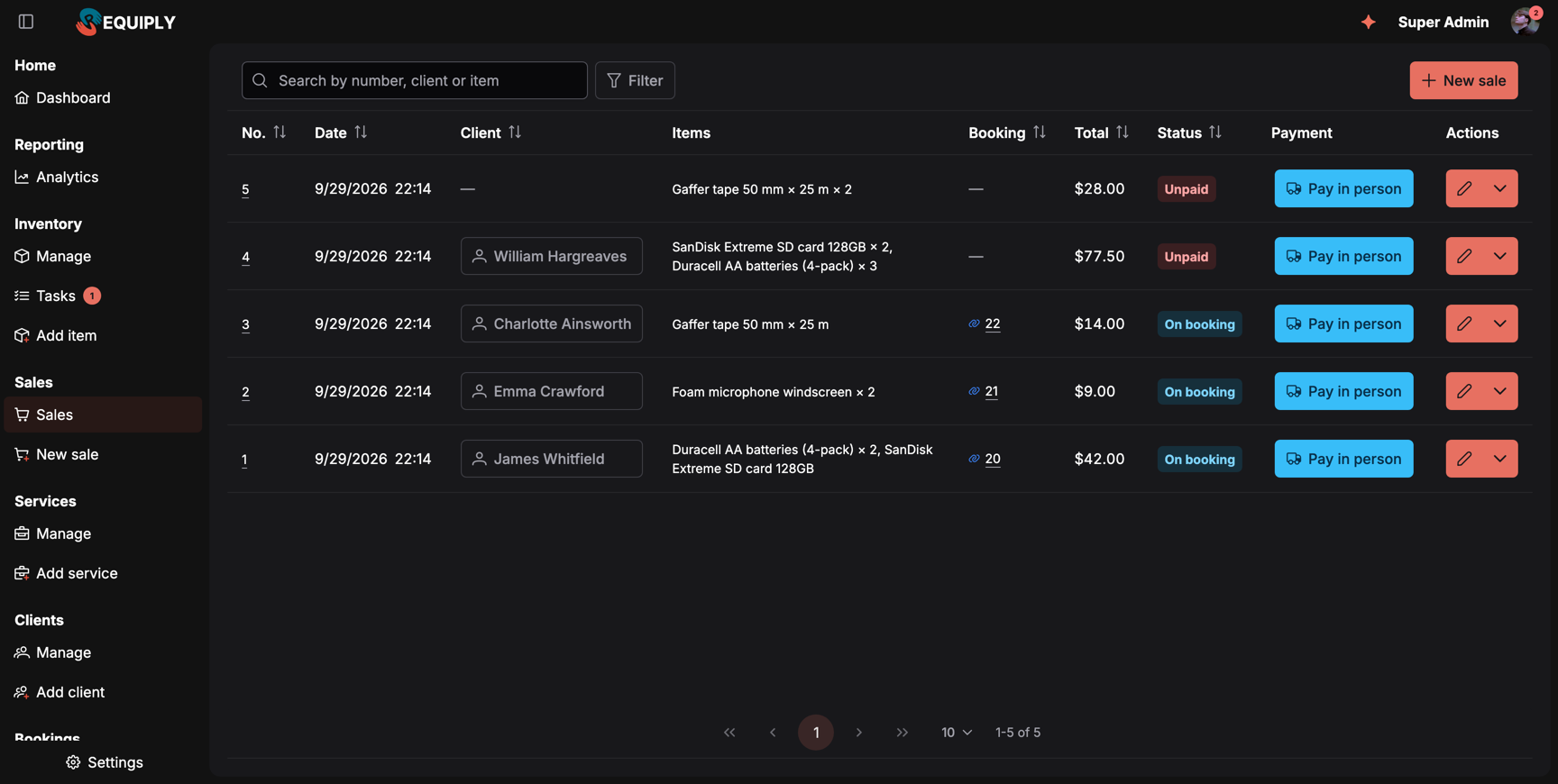
La sección Sales en la barra lateral y la lista de todas las ventas. Las ventas sueltas tienen su propio estado de pago; las ventas hechas en una reserva muestran On booking (en una reserva) y un enlace a ella.
Dos tipos de venta
| Tipo | Dónde se registra | Cómo se paga |
|---|---|---|
| Venta suelta | Nueva venta en https://app.requiply.com/sales/add, o New sale en la app móvil. Un cliente de paso, o un cliente que solo necesita productos. | La venta tiene su propio pago: en persona o con un enlace de pago online. Una venta sin pagar con cliente cuenta como deuda del cliente. |
| Venta en una reserva | Sell items (vender artículos) en una reserva, o los artículos a la venta de la lista de artículos al crear una reserva. Consulta Vender artículos en una reserva. | La reserva cobra el alquiler y los productos en un solo pago (Combined invoice, factura conjunta). El total de los productos forma parte del total de la reserva. |
Los dos tipos aparecen en la misma lista de ventas y tienen su propia página de la venta con un número como Sale #4.
Activar Ventas
Ventas está desactivado en todas las organizaciones hasta que un administrador lo activa:
- Abre Settings → Organization → Features en https://app.requiply.com/settings/org/features.
- Activa Enable sales (activar las ventas): Sell consumables like memory cards and batteries, on bookings or on their own, with stock tracking, reorder notifications and returns. (vende consumibles como tarjetas de memoria y pilas, en reservas o por separado, con control de stock, avisos de reposición y devoluciones).
- Pulsa Save.
Ventas forma parte del plan Advanced. En Core, Enable sales muestra una insignia Advanced y no se puede activar; consulta Funciones. Una organización que vuelve a Core conserva sus productos, su stock y sus ventas, pero no puede usarlos hasta que vuelva a tener Advanced. Para escanear códigos de barras de productos en el mostrador se usan los códigos QR y de barras, también en Advanced. Sin ellos, eliges los productos de la lista.
Mientras Ventas está desactivado, no se puede acceder a sus páginas: al abrir una dirección /sales/... vas a la página Features. Los productos ya creados como Equipment for sale se quedan en tu inventario, y su página indica Switch on Sales in Settings > Features to see the stock and sales of this equipment. (activa Ventas en Settings > Features para ver el stock y las ventas de este artículo).
Cuando las páginas de ventas no aparecen en el menú
La barra lateral incluye una nueva sección Sales con dos páginas: Sales (Sales of goods, ventas de productos) y New sale (Record a sale, registrar una venta). Si tú o tu grupo de permisos ya personalizasteis el menú en Diseño del menú lateral, ese diseño guardado mantiene el menú que creaste, así que ahí la sección de ventas empieza oculta. Justo después de guardar la función, Requiply te lo indica en un diálogo:
- Título: Sales is on, but not in your menu yet (Ventas está activado, pero todavía no está en tu menú)
- You customised your menu, so the new Sales pages stay hidden after saving. Add them to your menu in your account settings. (has personalizado tu menú, así que las nuevas páginas de ventas siguen ocultas después de guardar; añádelas a tu menú en la configuración de tu cuenta).
- To show them to all administrators or another user group, add them to that group's menu on the User groups tab. (para mostrárselas a todos los administradores o a otro grupo de usuarios, añádelas al menú de ese grupo en la pestaña User groups).
- Got it (entendido) lo cierra.
Abre el editor del menú desde cualquiera de los dos enlaces y activa la sección de ventas. Los usuarios sin un diseño personalizado ven la sección al momento.
Permisos
Ventas tiene su propia sección en Grupos de permisos, con tres permisos:
| Permiso | Qué permite |
|---|---|
| Allow viewing sales (permitir ver las ventas) | Shows sale items, their stock and the list of sales. La lista de ventas, las páginas de las ventas, los productos a la venta del inventario y los Sold items (artículos vendidos) de las reservas. |
| Allow selling items (permitir vender artículos) | Lets members sell items on bookings and on their own, record payments and returns. La página New sale, Sell items y Return items en las reservas, editar y cancelar ventas, cobrar pagos. |
| Allow managing stock (permitir gestionar el stock) | Lets members add and edit sale items, record deliveries, write-offs and stock counts, and see purchase prices. Los botones Record delivery (registrar entrada), Count stock (recontar el stock) y Write off (dar de baja), el coste neto y las cifras de margen. |
Vender o gestionar el stock incluye ver: mientras cualquiera de los dos esté activado, Allow viewing sales también se activa y no se puede desactivar. El editor de grupos lo marca con Included with: Allow selling items (incluido con). El grupo Administrators empieza con los tres activados, y puedes cambiarlos igualmente para ese grupo.
Los usuarios sin ningún permiso de ventas no ven la sección de ventas, los productos a la venta del inventario ni lo que se ha vendido en una reserva. El total de la reserva sigue incluyendo los productos.
Dónde aparece Ventas
| Lugar | Qué cambia |
|---|---|
| Lista de ventas | Todas las ventas, con búsqueda, filtros, pago y acciones. |
| Nueva venta | Registrar una venta suelta. |
| Página de la venta | Líneas, pago, devoluciones, editar y cancelar. |
| Artículos a la venta y stock | Añadir Equipment for sale, el recuento de stock, las entradas, las bajas, los recuentos y la página del producto. |
| Vender artículos en una reserva | La fila Sold items en la reserva, Sell items y Return items. |
| Añadir una reserva | Se pueden añadir productos a la venta mientras creas una reserva. |
| Gestionar el inventario | Los productos a la venta aparecen con una insignia de carrito y una etiqueta de stock. |
| Documentos de la reserva | La factura en PDF muestra Sold items, y las plantillas de exportación tienen {{bookingSaleItems}} y {{bookingSaleTotal}}. |
| Portal de clientes | Con Selling items (venta de artículos) activado en la configuración del portal, los clientes pueden añadir productos a la venta a su reserva en un paso adicional antes de finalizar la reserva. Se comprueba el stock, así que un cliente nunca puede comprar más de lo que tienes. El asistente de reservas del portal y el widget web también pueden ofrecerlos. |
| Ficha del cliente | Las ventas sueltas sin pagar cuentan para la Debt (deuda) del cliente, y el coste de los productos para los costes del cliente. La liquidación de deudas sigue cobrando solo reservas. |
En la app móvil
La app móvil tiene una pestaña Sales. Está desactivada por defecto: abre More (más) y activa Sales para fijarla en la barra de pestañas inferior; consulta Elegir las pestañas. Solo aparece mientras Ventas está activado y tienes Allow viewing sales.
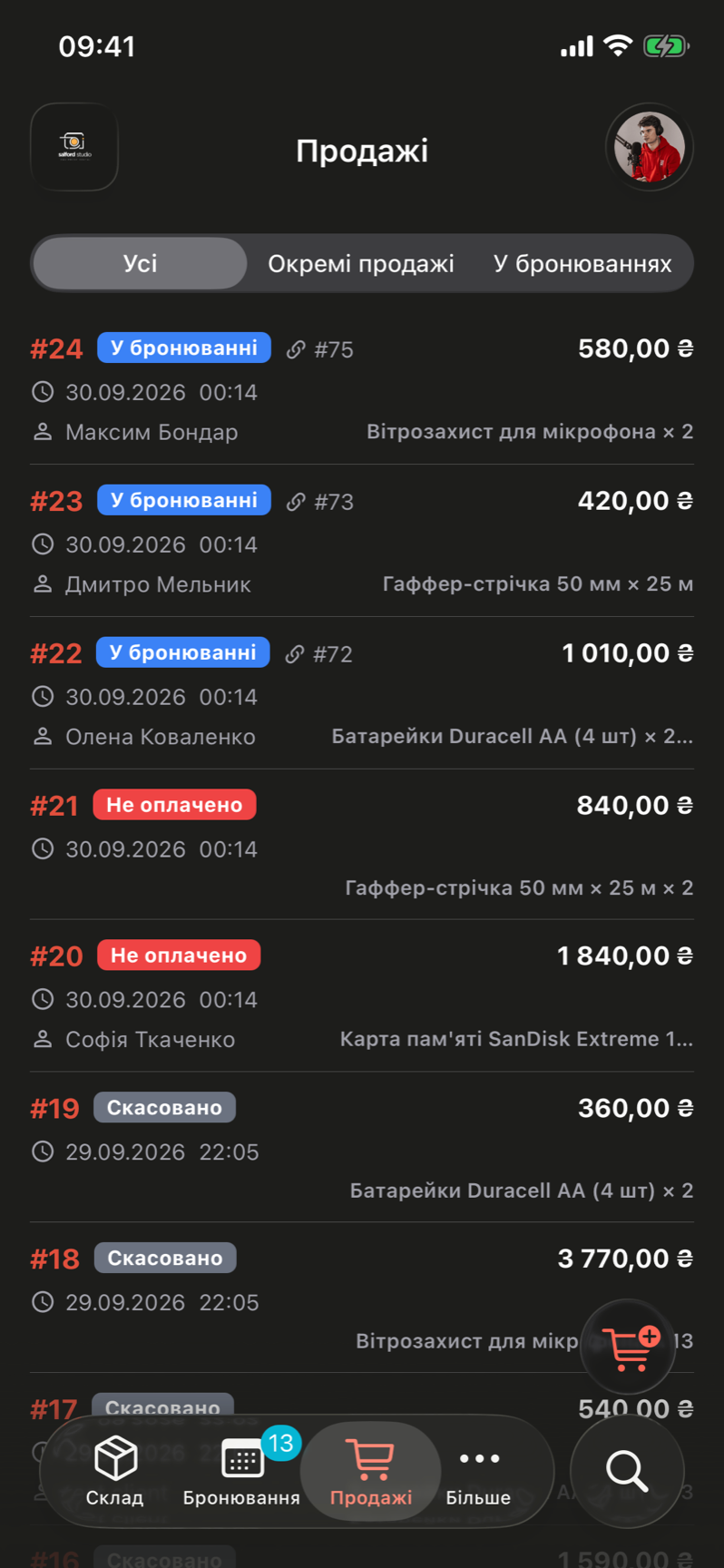
La pestaña Sales en el iPhone, aquí con la interfaz en ucraniano. Los chips cambian entre todas las ventas, las ventas sueltas y las ventas en reservas, y el botón del carrito inicia una venta nueva.
En el móvil puedes:
- ver las ventas con los chips All sales (todas las ventas), Standalone sales (ventas sueltas) y On bookings (en reservas),
- iniciar una venta con el botón New sale, elegir productos buscándolos, con Scan (escanear) o con Enter code (introducir código), y cerrar la venta (consulta Nueva venta),
- abrir una venta para editar sus artículos, cobrar el pago, registrar una devolución o cancelarla,
- vender artículos en una reserva y devolverlos desde el menú Actions de la reserva,
- ver el stock y el historial de un producto, y vincular o quitar el código de barras de su envase.
Las entradas de stock, los recuentos, las bajas y los productos nuevos se registran en la web.
A través de la API y de los asistentes de IA
- La API REST pública tiene endpoints de artículos a la venta y de ventas, y las reservas y los presupuestos aceptan
saleLines. Consulta la Referencia de la API, o Ventas y productos a la venta para el SDK de TypeScript. - Los asistentes de IA conectados a través de las integraciones de IA pueden leer los registros
sale_itemysale, registrar una venta suelta consales_managey añadir productos a una solicitud de reserva consaleLines.
Casos habituales
Una tienda de alquiler de cámaras que también vende tarjetas de memoria
Activa Enable sales, añade cada tarjeta como Equipment for sale con su stock y da al grupo del mostrador Allow selling items. Cuando un cliente recoja una cámara, añade la tarjeta a la reserva con Sell items. Aparece en la misma factura y el stock baja en una unidad.
Un cliente de paso compra pilas
Abre New sale, añade las pilas, deja el cliente vacío o elige uno, elige Pay in person (pagar en persona) y pulsa Add sale (añadir venta). Marca el pago como completado desde el botón Payment (pago) de la venta cuando hayas cobrado.
El personal del almacén recuenta la estantería pero no vende
Da al grupo del almacén solo Allow managing stock. Pueden registrar entradas, bajas y recuentos de stock y ver el coste neto, pero no pueden registrar ventas.
Consejos y precauciones
Notificaciones
Las notas de versión, los anuncios y los consejos del equipo de Requiply en el panel de tu cuenta, y las notificaciones push que recibe tu móvil cuando te asignan una tarea o un servicio, te mencionan o te responden.
Lista de ventas
La lista de ventas: todas las ventas de productos en una tabla, con búsqueda por número de venta, cliente o artículo, filtros por estado de pago, tipo de venta, fecha, cliente y total, y acciones de pago y devolución en cada fila.