

Funciones de la organización
La página Features (funciones) permite a un administrador de la organización activar o desactivar funciones opcionales para toda la organización. Abre Settings → Organization → Features, en https://app.requiply.com/settings/org/features.
Hoy hay siete funciones disponibles:
| Función | Por defecto | Plan |
|---|---|---|
| Enable subrentals | Desactivado | Cualquiera |
| Enable QR codes & barcodes | Desactivado (activado en las organizaciones que ya tenían el plan Advanced cuando se lanzó la función) | Advanced |
| ↳ Primary barcode type | Code 128 | Advanced |
| Enable pickup & return checklists | Desactivado | Cualquiera |
| ↳ Unit assignment | Assign units at pickup | Cualquiera |
| Enable booking cost adjustments | Desactivado | Cualquiera |
| ↳ Adjustment types | Los tres para las organizaciones que lo activan ahora; solo Charged periods para las organizaciones que ya lo tenían activado antes de septiembre de 2026 | Cualquiera |
| Enable sales | Desactivado | Advanced |
| Enable conversations inbox (beta) | Desactivado | Cualquiera (las respuestas de la IA requieren Advanced) |
| Bundles | Desactivado | Cualquiera |
| ↳ Recommendations | Internal y External | Cualquiera |
Los interruptores no se aplican hasta que pulsas Save; Cancel recupera los últimos valores guardados.
Algunas funciones tienen ajustes propios. Cuando se activa una de ellas, sus ajustes aparecen debajo de la descripción y se guardan junto con el interruptor.
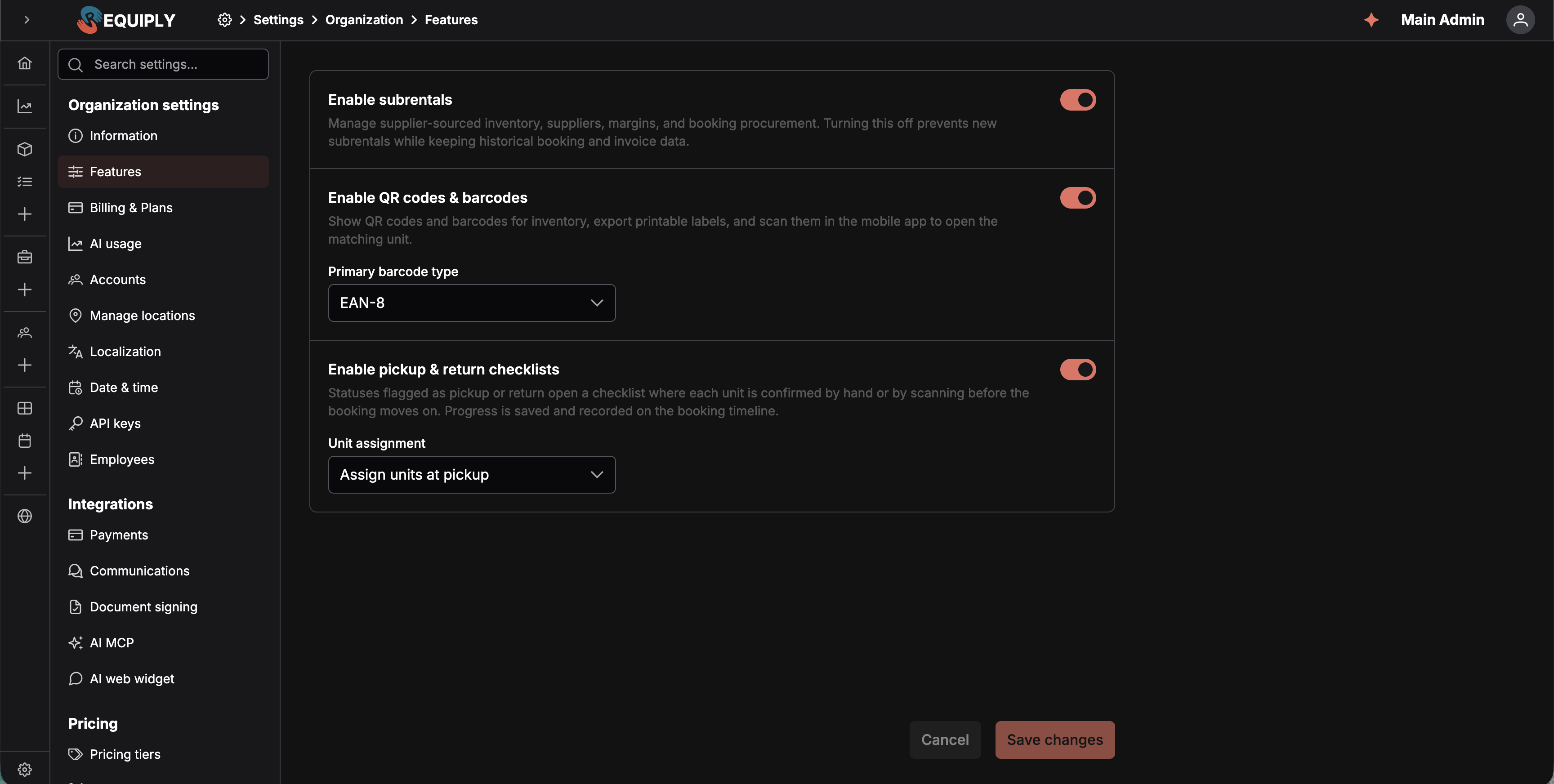
Las funciones opcionales de toda la organización están en una sola página, cada una con su descripción y su interruptor. Dos de ellas tienen un ajuste propio, que aparece debajo de la descripción cuando la función está activada. Nada se aplica hasta pulsar Save. Esta captura es anterior a la fila de los ajustes del coste de la reserva, que se muestra más abajo.
Activar los subalquileres
Los subalquileres están desactivados por defecto. Para empezar a usarlos:
- Activa Enable subrentals (activar los subalquileres).
- Pulsa Save.
- Abre Settings → Bookings → Subrentals para definir el margen por defecto y crear proveedores.
Una vez activados, Requiply añade los controles de subalquiler al inventario y a los flujos de reserva, y muestra la entrada Subrentals en la configuración. Los productos del catálogo de proveedores también pueden aparecer en el portal de clientes.
Qué pasa cuando se desactivan los subalquileres
Desactivar la función detiene la nueva actividad de subalquiler sin eliminar los registros históricos:
- La configuración de subalquileres y las entradas de proveedores desaparecen del menú de configuración. Si abres esas direcciones directamente, se te redirige a la página Features.
- Los productos del catálogo de proveedores se excluyen de la creación de reservas, el portal de clientes, las páginas públicas de artículos y los escaparates de artículos.
- Los grupos de catálogo de subalquiler existentes no se pueden editar mientras la función está desactivada.
- Los subalquileres que ya están en las reservas siguen visibles para el historial financiero y de facturas. Añadir, editar, cambiar el estado y asignar un grupo de facturas quedan desactivados; eliminar sigue disponible.
- Las líneas de subalquiler existentes siguen disponibles para generar facturas y para los informes históricos.
Comportamiento de la API
Mientras la función está desactivada, el inventario de proveedores se excluye de las respuestas de inventario de la API. Los flujos de inventario, presupuesto y solicitud de reserva con clave publicable excluyen los productos de subalquiler incluso cuando la función está activada. En las organizaciones con la función activada que necesiten acceder por API a los productos del catálogo de subalquiler, usa una clave secreta en un servidor de confianza.
Activar los códigos QR y de barras
Show QR codes and barcodes for inventory, export printable labels, and scan them in the mobile app to open the matching unit. (muestra códigos QR y códigos de barras en el inventario, exporta etiquetas para imprimir y escanéalas en la app móvil para abrir la unidad correspondiente). La función completa se describe en Códigos QR y códigos de barras.
Esta función requiere el plan Advanced:
- En Advanced, activa el interruptor y pulsa Save. Las organizaciones que ya tenían Advanced cuando se lanzó la función la tuvieron activada automáticamente, así que sus códigos QR existentes siguieron funcionando.
- En Core, la fila lleva una insignia Advanced con una corona, el interruptor está desactivado y el botón de la corona abre Choose your plan (elige tu plan), consulta Facturación y planes.
Cuando la función está activada:
- Las páginas de artículos y de grupos de artículos muestran su código QR; las páginas de artículos también muestran una fila Barcodes (códigos de barras) con el código principal de la unidad, los demás códigos que tiene y una acción Tie external barcode (vincular un código de barras externo).
- En Gestionar el inventario se pueden mostrar las columnas QR y Barcode, y aparecen las acciones masivas Export QRs / Export barcodes (exportar códigos QR y códigos de barras).
- El botón de escanear de la app móvil abre el escáner de la cámara. Consulta Escanear códigos de barras y códigos QR.
- Las filas y las columnas de QR y de códigos de barras pasan a estar disponibles en Campos de las páginas de detalle y en Diseño de columnas de las tablas.
- Un escáner de mano funciona en cualquier parte de Añadir una reserva: cada código escaneado añade su artículo sin tener que pulsar antes en un campo.
Cuando está desactivada, todo lo anterior se oculta. Los códigos no se eliminan: se generan automáticamente para cada unidad y vuelven sin cambios cuando la función se activa de nuevo. Los diseños guardados de las páginas de detalle y de las tablas también conservan sus entradas de QR y de códigos de barras, así que no hay que volver a configurar nada al reactivar la función.
Tipo de código de barras principal
Con la función activada, aparece debajo un desplegable Primary barcode type (tipo de código de barras principal). Define el tipo de código de barras con el que trabaja la organización en el día a día; al abrirlo, cada opción tiene al lado un icono de información con la explicación siguiente:
| Opción | Descripción |
|---|---|
| Code 128 (por defecto) | Industry standard that encodes any value and is read by virtually every scanner. (estándar del sector que codifica cualquier valor y que leen prácticamente todos los escáneres). Las unidades solo llevan su código RQ… de Requiply. |
| EAN-8 | Short 8-digit code that fits small labels on compact gear. (código corto de 8 dígitos que cabe en etiquetas pequeñas de equipos compactos). Cada unidad recibe además un código EAN-8 de ocho dígitos generado. |
Al elegir EAN-8 y guardar, se genera al momento un código para cada unidad existente, y las unidades nuevas reciben uno al crearse. Volver a Code 128 detiene la generación pero conserva los códigos ya emitidos, porque puede que las etiquetas impresas con ellos ya estén pegadas en tus equipos.
La elección también decide qué código se imprime en la etiqueta de una unidad y qué tamaño de etiqueta preselecciona el diálogo de exportación: consulta Códigos QR y códigos de barras.
Activar las listas de comprobación de recogida y devolución
Statuses flagged as pickup or return open a checklist where each unit is confirmed by hand or by scanning before the booking moves on. Progress is saved and recorded on the booking timeline. (los estados marcados como de recogida o de devolución abren una lista de comprobación en la que cada unidad se confirma a mano o escaneándola antes de que la reserva avance; el progreso se guarda y queda registrado en la cronología de la reserva). Esta sección solo trata del interruptor: para saber qué es una lista de comprobación y cómo la completa el personal, consulta Listas de comprobación de recogida y devolución.
Está disponible en todos los planes y desactivada por defecto, para que las organizaciones existentes nunca se encuentren de repente dentro de una lista de comprobación.
Cuando la función está activada, al mover una reserva a un estado cuyo campo Checklist está en Pickup checklist o Return checklist (lista de recogida o de devolución), primero se abre esa lista; la reserva solo cambia de estado cuando se han confirmado todas las unidades. Los estados predeterminados Ready for pickup (recogida), In progress (recogida) y Completed (devolución) ya traen esas marcas, y cualquier estado se puede marcar o desmarcar en Estados de reserva.
La función tiene una opción, Unit assignment (asignación de unidades): un desplegable debajo de la descripción que decide cuándo recibe una reserva sus unidades concretas:
| Opción | Qué significa |
|---|---|
| Assign units at pickup (por defecto) | Las reservas solo reservan cantidades; las unidades exactas se escanean o se eligen durante la lista de comprobación de recogida. Va bien en almacenes grandes, donde el personal coge lo que tiene más a mano. |
| Assign units at booking | Las unidades concretas se asignan automáticamente en el momento en que se crea la reserva. Va bien con inventarios pequeños, donde el personal entrega exactamente la unidad reservada. |
Por tanto, al activar las listas de comprobación la organización pasa a asignar las unidades en la recogida, salvo que elijas la otra opción. Mientras la función está desactivada, las unidades siempre se asignan al crear la reserva: la opción solo se aplica cuando las listas de comprobación están en marcha.
La disponibilidad es idéntica en los dos modos: en ambos casos, una reserva ocupa sus cantidades reservadas desde el momento en que se crea.
Sea cual sea la opción elegida, el personal también puede fijar unidades concretas al crear una reserva, escaneando o escribiendo los códigos de las unidades en Añadir una reserva o en la app móvil. Para ello hace falta Allow assigning units on creation (permitir asignar unidades al crear) en Creación de reservas y el permiso Allow assigning units on booking creation en el grupo del miembro. Las unidades fijadas se asignan al momento; con Assign units at pickup, solo el resto de la cantidad espera a la lista de comprobación.
Cuando está desactivada, las marcas se ignoran y todos los estados cambian directamente. Las listas de comprobación ya confirmadas se quedan en la cronología de la reserva.
Activar los ajustes del coste de la reserva
Members with the matching permission can adjust what a booking is charged: fewer or more periods than its dates produce, a percentage off the total, or a flat amount. The adjustment is stored on the booking and applied to invoices, documents and later date or item changes. (los miembros con el permiso correspondiente pueden ajustar lo que se cobra en una reserva: menos o más periodos de los que salen de sus fechas, un porcentaje del total o un importe fijo; el ajuste se guarda en la reserva y se aplica a las facturas, los documentos y los cambios posteriores de fechas o artículos). La función completa se describe en Ajuste del coste de la reserva.
Está disponible en todos los planes y desactivada por defecto. Hasta septiembre de 2026 esta función se llamaba Enable chargeable period adjustment y solo ofrecía periodos cobrados.
Tipos de ajuste
Mientras la función está activada, un campo Adjustment types (tipos de ajuste) debajo de la descripción muestra lo que puede usar el personal. Cada opción tiene un icono de información con una breve explicación:
| Opción | Qué puede hacer el personal |
|---|---|
| Charged periods | Cobrar una reserva por menos o más días o meses de los que salen de sus fechas, por ejemplo medio día menos por una recogida el viernes por la tarde. |
| Percentage | Restar un porcentaje al total de la reserva, o sumarlo, después del descuento del cliente. |
| Flat amount | Mover el total de la reserva en una cantidad fija en tu moneda. |
Pick at least one. With a single type the booking form shows that editor with no picker. (elige al menos uno; con un solo tipo, el formulario de reserva muestra ese editor sin selector). La última opción marcada no se puede quitar.
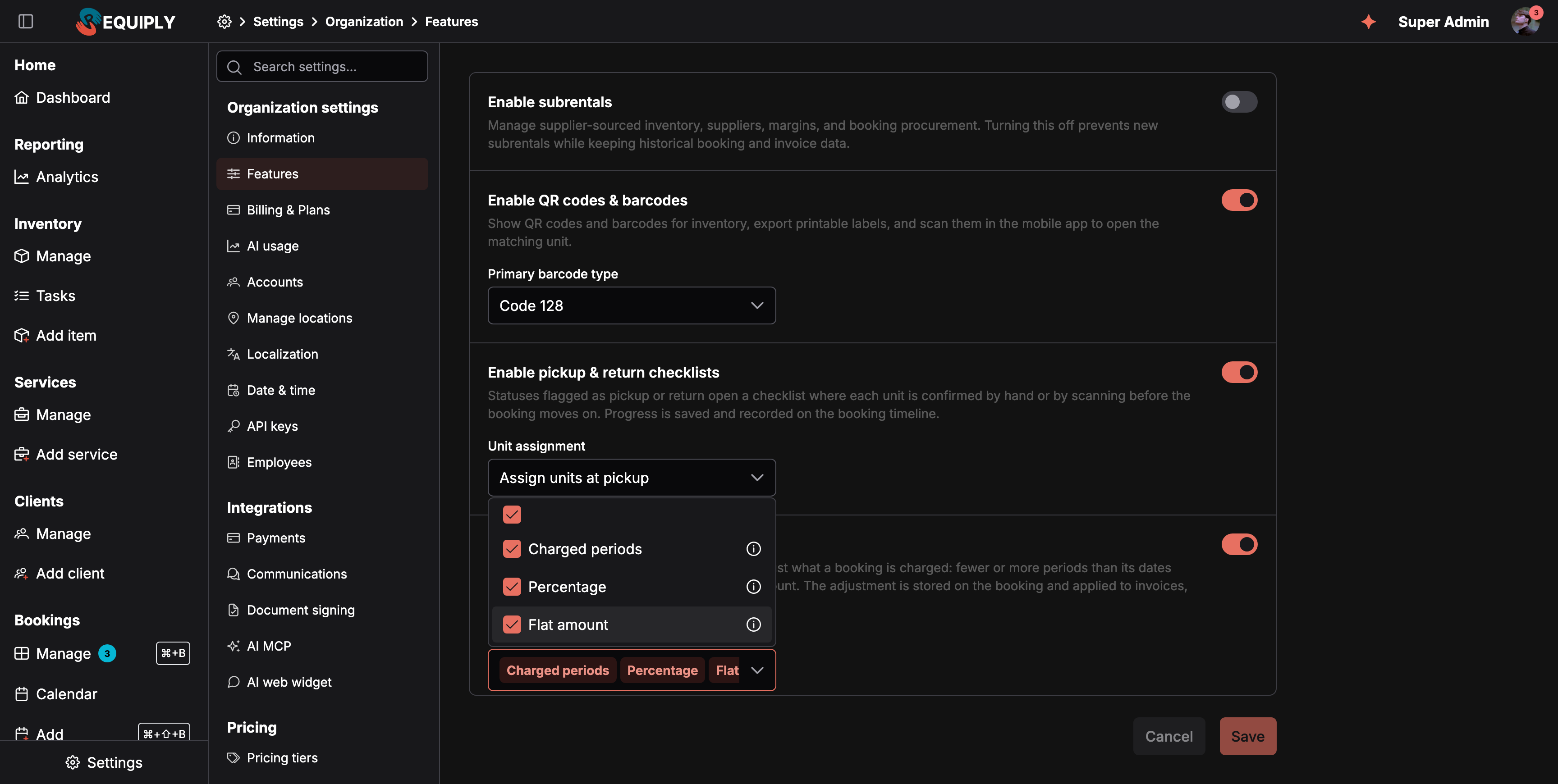
La lista Adjustment types de Enable booking cost adjustments, con los tres tipos permitidos.
Las organizaciones que activan la función por primera vez reciben los tres tipos. Las organizaciones que ya usaban el ajuste del periodo cobrado mantienen solo Charged periods hasta que un administrador marca los demás y guarda.
Si más adelante desmarcas un tipo, las reservas que ya lo usan conservan su ajuste. El personal puede seguir viéndolo y restablecerlo o sustituirlo por un tipo permitido.
Qué recibe el personal
Cuando la función está activada, los miembros cuyo grupo de permisos tiene Allow booking cost adjustments (permitir ajustes del coste de la reserva) reciben:
- la fila Adjustments: (ajustes) con los botones Price y Deposit (precio y fianza) en Añadir una reserva, y los mismos dos chips en el paso Confirm de la creación de reservas de la app móvil,
- lápices junto al total y a la fianza en la página de la reserva, y las filas Booking cost adjustment y Deposit adjustment (ajuste del coste de la reserva y ajuste de la fianza) con los mismos lápices. Abren el diálogo Price adjustment o Deposit adjustment directamente en la página de la reserva,
- las filas de reserva Booking cost adjustment y Deposit adjustment en Campos de las páginas de detalle.
El ajuste de la fianza usa los mismos tipos e interruptores; consulta Ajustar la fianza de una reserva.
El grupo Administrators (administradores) tiene el permiso por defecto. Los demás grupos necesitan tenerlo activado.
Cuando la función está desactivada, los controles y las dos filas de la reserva desaparecen. Los ajustes ya guardados en las reservas se siguen aplicando a los totales, las facturas, los documentos y los cambios posteriores de fechas, artículos o servicios.
Activar las ventas
Sell consumables like memory cards and batteries, on bookings or on their own, with stock tracking, reorder notifications and returns. (vende consumibles como tarjetas de memoria y baterías, en las reservas o por separado, con control de stock, avisos de reposición y devoluciones). El módulo se describe en Ventas.
Está desactivada por defecto. Los avisos de reposición que menciona la descripción todavía no se envían.
Desde el 30 de septiembre de 2026 esta función requiere el plan Advanced:
- En Advanced, activa el interruptor y pulsa Save.
- En Core, la fila lleva una insignia Advanced con una corona, el interruptor está desactivado y el botón de la corona abre Choose your plan, consulta Facturación y planes.
- Una organización que pasa de Advanced a Core conserva sus productos, su stock y sus ventas, pero Sales figura como desactivada hasta que vuelva a Advanced.
Cuando la función está activada:
- Rental object type (tipo de objeto de alquiler) en Añadir un artículo ofrece Equipment for sale (equipos a la venta), un producto con un recuento de stock en lugar de unidades. Consulta Artículos a la venta y stock.
- La barra lateral recibe una sección Sales con Sales y New sale para los miembros cuyo grupo de permisos tiene algún permiso de Sales.
- Las reservas reciben una fila Sold items (productos vendidos) y las acciones Sell items y Return items (vender y devolver artículos). Consulta Vender artículos en una reserva.
- La app móvil ofrece una pestaña Sales en More.
El grupo Administrators tiene los tres permisos de Sales por defecto. Los demás grupos necesitan tenerlos activados en Grupos de permisos.
Si tú o tu grupo habíais personalizado antes la barra lateral, al guardar se abre un diálogo: Sales is on, but not in your menu yet (Sales está activado, pero todavía no está en tu menú), con enlaces al editor del menú de tu cuenta y a la pestaña User groups (grupos de usuarios). Añade ahí la sección Sales, consulta Diseño del menú lateral.
Cuando la función está desactivada, las páginas de Sales, la fila Sold items y las acciones de venta desaparecen, y las direcciones /sales/... redirigen a esta página. Los productos a la venta se quedan en el inventario, y los productos vendidos siguen incluidos en los totales de las reservas en las que se vendieron.
Activar la bandeja de entrada de conversaciones
Answer website chat, booking page and Telegram messages from one inbox. While it is off, chats are answered by the AI assistant only. (responde desde una sola bandeja de entrada a los mensajes del chat de la web, de la página de reservas y de Telegram; mientras está desactivada, los chats solo los responde el asistente de IA). La bandeja de entrada se describe en Bandeja de entrada de conversaciones.
La fila lleva una etiqueta Beta. Está desactivada por defecto en todas las organizaciones, también en las existentes.
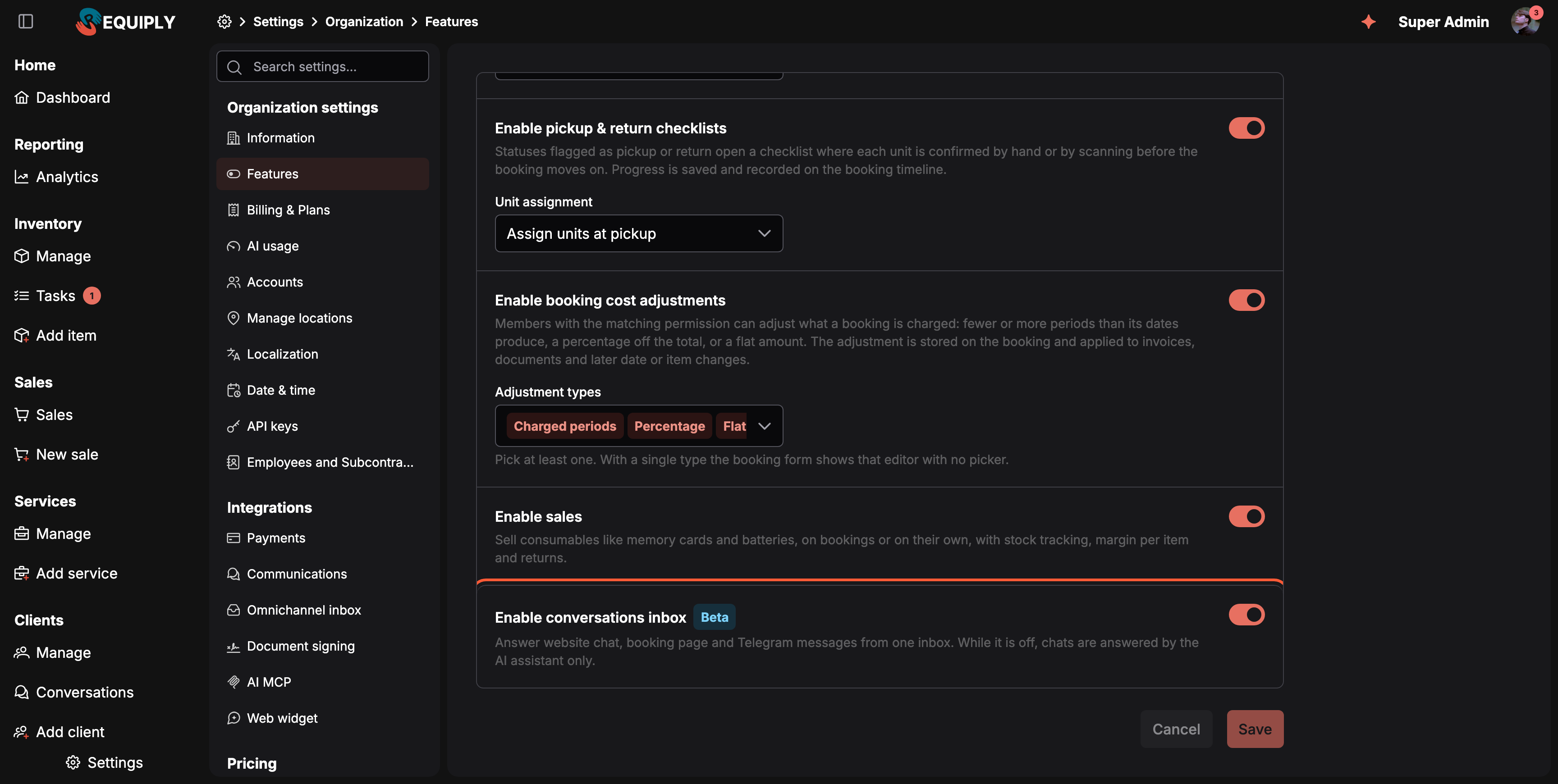
Aquí la bandeja de entrada está activada para toda la organización.
La bandeja de entrada, los canales y las respuestas a mano funcionan en todos los planes. Para que el asistente de IA responda primero hace falta el plan Advanced.
Cuando la función está activada:
- La barra lateral recibe Conversations dentro de Clients, con una insignia para las conversaciones que esperan a tu equipo, para los miembros cuyo grupo de permisos tiene Allow access to conversations (permitir el acceso a las conversaciones).
- Los administradores ven Settings → Integrations → Omnichannel inbox, donde se conectan Telegram, OLX e Instagram, consulta Configuración de la bandeja de entrada omnicanal.
- Las tarjetas de OLX e Instagram aparecen en Comunicaciones.
- Las páginas de clientes pueden mostrar una fila Conversations, consulta Detalles del cliente.
- Cada miembro recibe una pestaña Notifications (notificaciones) en Account para las notificaciones push de las conversaciones.
- La app móvil ofrece una pestaña Conversations en More.
- Tu bot de Telegram también entrega los mensajes de los clientes en la bandeja de entrada una vez conectado el canal de Telegram.
Cuando la función está desactivada, todo funciona como antes de la bandeja de entrada: los chats de la web y del portal solo los responde el asistente de IA (en Advanced), Telegram sigue enviando las notificaciones de los flujos de trabajo y /conversations redirige a esta página. Las conversaciones que ya están en la bandeja de entrada se conservan y vuelven cuando se activa de nuevo la función.
Packs
Group item groups into fixed sets with one discount. Bundles appear in the booking item picker and can be recommended when one of their items is picked. (agrupa grupos de artículos en conjuntos fijos con un único descuento; los packs aparecen en el selector de artículos de la reserva y se pueden recomendar cuando se elige uno de sus artículos). Los packs, cómo se calcula su precio y cómo se reservan se describen en Packs.
Están disponibles en todos los planes y desactivados por defecto. Una vez activados y guardados, Bundles aparece en la barra lateral dentro de Inventory.
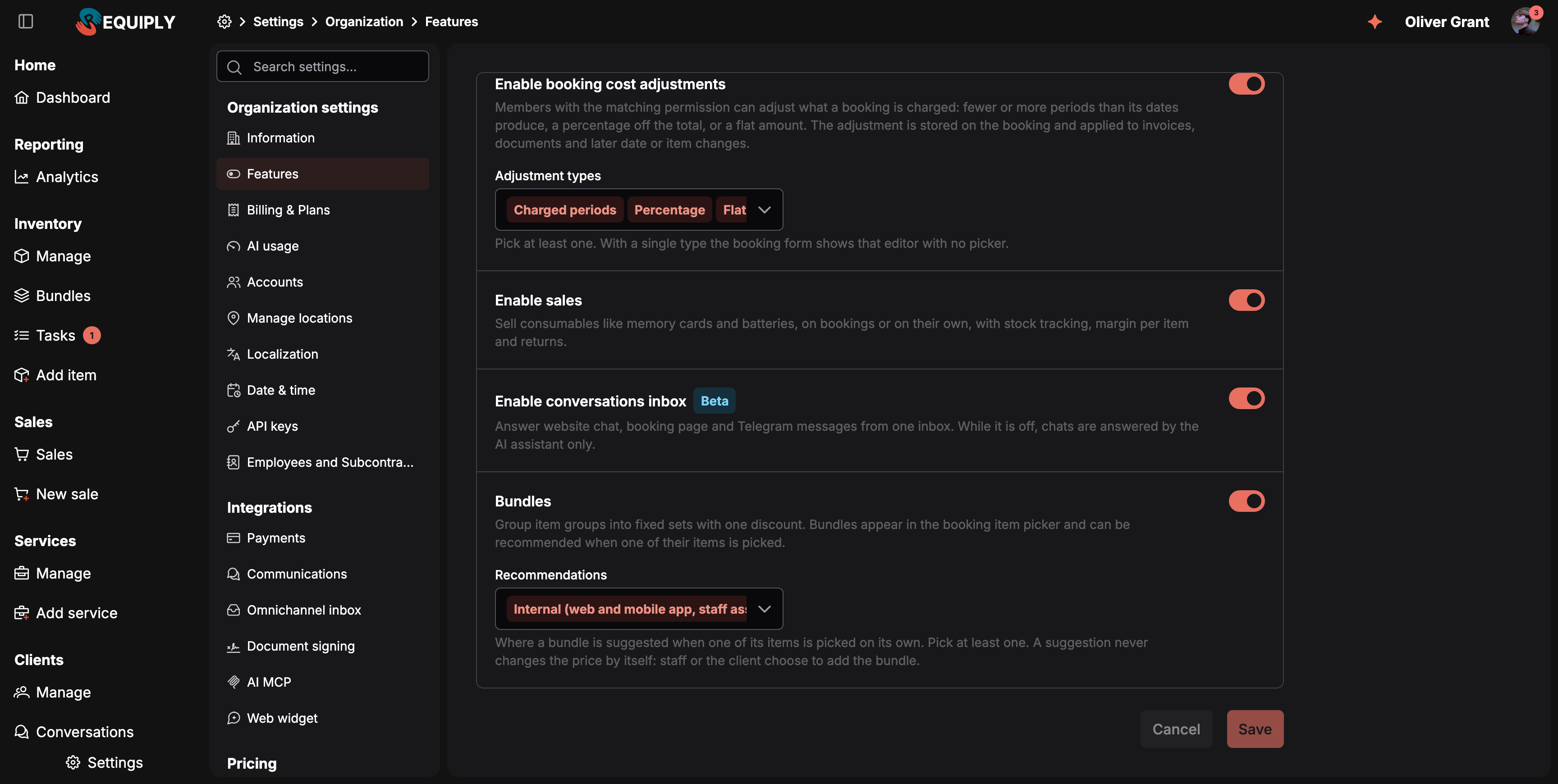
Bundles con su ajuste Recommendations.
Recomendaciones
Where a bundle is suggested when one of its items is picked on its own. Pick at least one. A suggestion never changes the price by itself: staff or the client choose to add the bundle. (dónde se sugiere un pack cuando se elige suelto uno de sus artículos; elige al menos uno; una sugerencia nunca cambia el precio por sí sola: es el personal o el cliente quien decide añadir el pack). Las dos opciones están activadas por defecto.
| Opción | Qué hace |
|---|---|
| Internal (web and mobile app, staff assistant) | Staff see a hint in the booking form when a picked item is part of a bundle, and the staff assistant can suggest it. (el personal ve una indicación en el formulario de reserva cuando un artículo elegido forma parte de un pack, y el asistente del personal puede sugerirlo). Con esta opción desactivada, los packs se siguen ofreciendo en los selectores de artículos del personal; solo desaparecen las indicaciones. |
| External (client booking page, customer AI) | Clients see the bundle on the booking page and the customer AI can offer it. (los clientes ven el pack en la página de reservas y la IA para clientes puede ofrecerlo). Con esta opción desactivada, el portal de clientes no muestra packs y el asistente del portal no puede ofrecerlos. |
Cuando la función está desactivada, la entrada Bundles del menú desaparece, las páginas de packs redirigen a esta página y los packs dejan de ofrecerse para reservar. Las reservas que ya contienen un pack conservan sus artículos y sus precios.
Información de la organización
El nombre de tu empresa, el email de contacto, el teléfono, la descripción y los logotipos para el modo claro y el oscuro, que se usan en las facturas, los emails y el portal de clientes.
Resumen
Invita a las personas que trabajan en tu organización y decide a qué puede acceder cada una mediante el grupo de permisos al que pertenece.