

Migración de datos
La migración de datos copia tus datos de otro sistema de alquiler a Requiply. Con Booqable funciona por sí sola: pega una clave de API, elige qué quieres traer y Requiply lee tu configuración, tus clientes, tus productos y tus reservas directamente de tu cuenta de Booqable. En Booqable no cambia nada, así que puedes seguir trabajando allí mientras pruebas Requiply con tus datos reales.
Para cualquier otro sistema, la misma página tiene un formulario para solicitar una migración a medida, consulta Otros sistemas.
Ábrela en Settings → Integrations → Data migration, https://app.requiply.com/settings/integrations/data-migration.
Antes de empezar
| Requisito | Por qué importa |
|---|---|
| Un administrador en Requiply | Solo los administradores inician, detienen y ven las migraciones. |
| Una clave de API de Booqable, creada por el titular de la cuenta de Booqable o por un administrador | Las claves creadas por otros usuarios de Booqable no pueden leer todos los datos. Booqable ofrece el acceso a la API a partir de su plan Grow. Si tienes el plan Start, escribe a info@requiply.com y planificaremos el traslado contigo. |
| El nombre de tu empresa en Booqable | La primera parte de tu dirección de Booqable: yourcompany en yourcompany.booqable.com. |
| La misma moneda en los dos sistemas, idealmente | Los importes se copian tal cual, sin conversión. El diálogo te avisa cuando las monedas son distintas. |
Para crear la clave, sigue la guía de Booqable How to create an API key (cómo crear una clave de API). Requiply usa la clave solo para la migración, la guarda cifrada mientras se ejecuta y la elimina cuando termina.
Conectar tu cuenta de Booqable
- En la tarjeta Booqable, pulsa Start migration (iniciar la migración), o Migrate again (migrar de nuevo) si ya la ejecutaste antes.
- Escribe el Booqable company name (nombre de la empresa en Booqable). También puedes pegar la dirección completa de Booqable.
- Pega la API key (clave de API).
- Pulsa Connect. Requiply comprueba la clave y cuenta lo que puede traer.
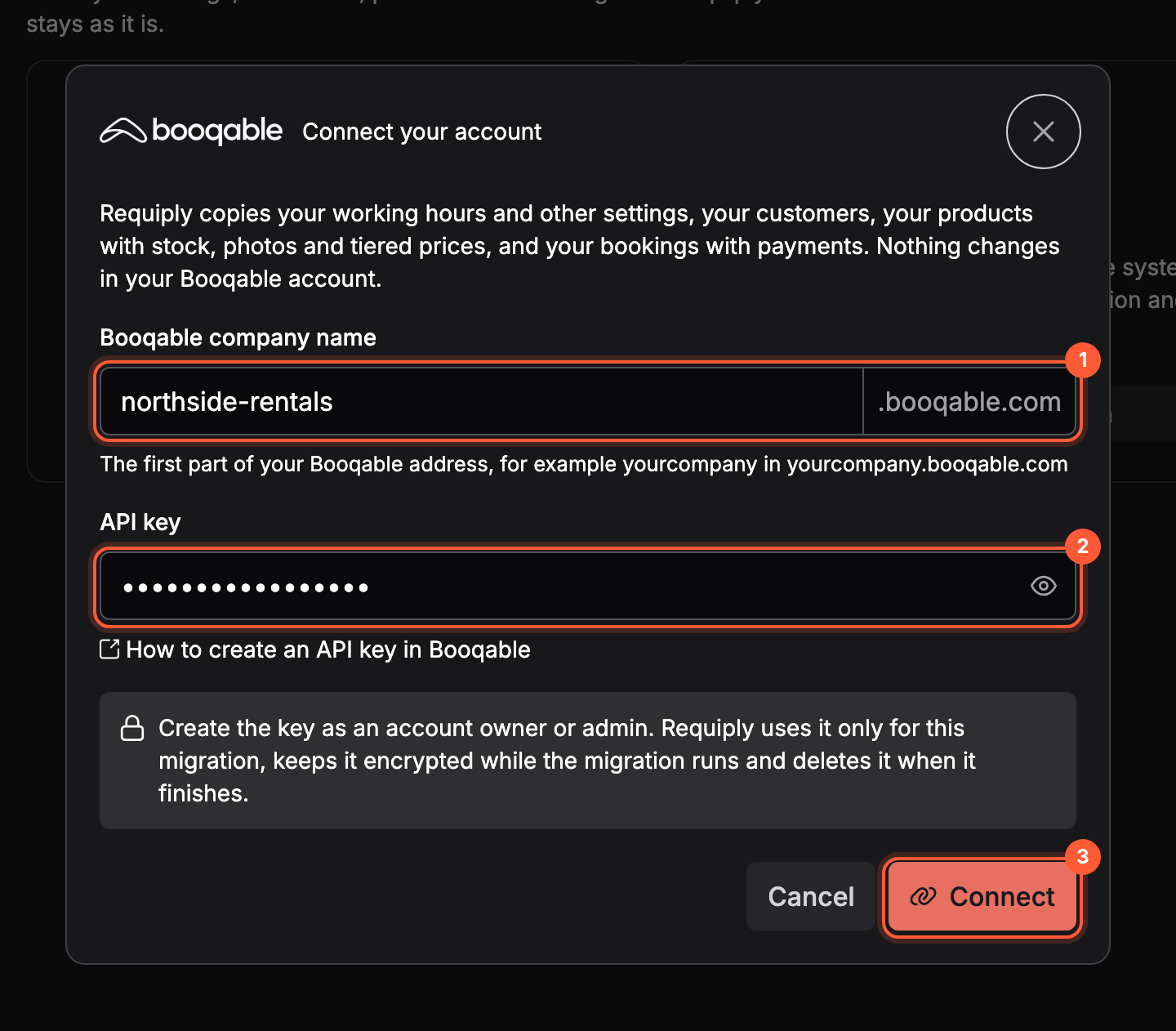
Nombre de la empresa (1), clave de API (2) y Connect (3).
Si la conexión falla, el diálogo indica el motivo:
| Mensaje | Qué hacer |
|---|---|
| No Booqable account was found at this address. | Comprueba que el nombre de la empresa coincide con tu dirección de Booqable. |
| Booqable did not accept this API key. | Vuelve a copiar la clave completa y comprueba que no se haya eliminado en Booqable. |
| This API key cannot read all data. | Crea la clave como titular de la cuenta de Booqable o como administrador. |
| Booqable is busy right now. / Booqable could not be reached. | Vuelve a intentarlo dentro de un minuto. |
Elegir qué migrar
Después de conectar, el diálogo muestra tu cuenta de Booqable, cuántos clientes, productos y reservas tiene, y qué puedes traer.
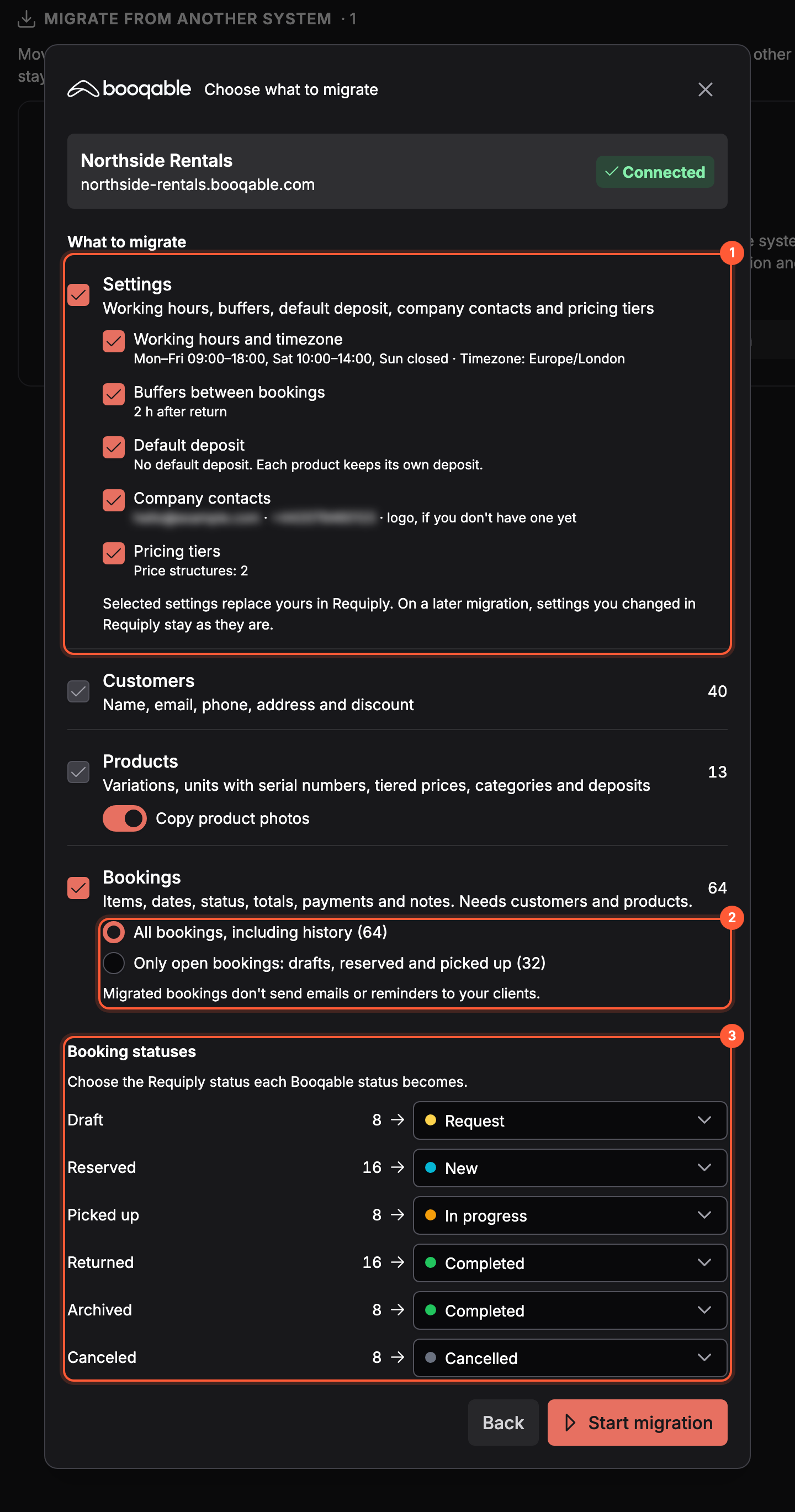
La configuración con una vista previa de cada valor (1), qué reservas traer (2) y el estado en que se convierte cada estado de Booqable (3).
Al elegir Bookings (reservas) también se seleccionan Customers (clientes) y Products (productos), porque las reservas los necesitan.
Configuración
Cada parte muestra el valor que va a definir, así que puedes desmarcar lo que prefieras conservar. Solo aparecen las partes para las que tu cuenta de Booqable tiene datos.
| Parte | Desde Booqable | Dónde va en Requiply |
|---|---|---|
| Working hours and timezone (horario laboral y zona horaria) | Tu horario de apertura y la zona horaria de la empresa | Fecha y hora. Los días sin horario de apertura pasan a ser días de cierre. |
| Buffers between bookings (márgenes entre reservas) | El margen anterior y posterior, que Booqable define por producto | Duración de la reserva. Requiply tiene un solo margen para todas las reservas, así que toma el ajuste que usa la mayoría de los productos de alquiler, redondeado hacia arriba a horas enteras (hasta 72). |
| Default deposit (fianza por defecto) | La fianza por defecto de la configuración de Booqable | Fianzas. Consulta la tabla de más abajo. |
| Company contacts (datos de contacto de la empresa) | El email, el teléfono y el logotipo de la empresa | Información de la organización. El logotipo solo se copia si todavía no tienes uno, y solo una vez. |
| Pricing tiers (tramos de precio) | Todas las estructuras de precios compartidas que no están archivadas, incluidas las que todavía no usa ningún producto | Tramos de precio, con el nombre de la estructura y (Booqable) añadido. |
La fianza por defecto se traslada así. Las fianzas definidas en cada producto de Booqable se copian con el producto en cualquier caso, y siempre se aplican.
| Fianza por defecto en Booqable | Fianza por defecto en Requiply |
|---|---|
| Ninguna | Ninguna |
| 100 % de la fianza del producto (el ajuste habitual de Booqable) | Ninguna. Cada producto conserva su propia fianza, como en Booqable. |
| Otro porcentaje de la fianza del producto | Ninguna, con una nota: Requiply toma la fianza completa de cada producto. |
| Porcentaje del pedido completo | El mismo porcentaje del alquiler, para los artículos que no tienen fianza propia, con una nota. |
| Importe fijo | El mismo importe fijo por reserva. |
Cómo se convierten los precios por tramos. Una casilla de precio de Booqable cobra un múltiplo del precio base por una duración completa, por ejemplo 2,5 veces el precio diario por 3 días. Un tramo de Requiply es un porcentaje del precio base por unidad, así que cada casilla se convierte en el porcentaje que da el mismo total para esa duración: 3 días a 2,5 veces pasan a ser un 83,33 % por día. Los totales coinciden con los de Booqable en la duración de cada casilla, y el último tramo se aplica a todo lo que dure más.
Clientes
Los clientes de Booqable pasan a ser clientes de Requiply:
- Nombre. En las personas, se separan el nombre y los apellidos. Las empresas conservan su nombre completo.
- Email, teléfono y dirección. Los números de teléfono se guardan en formato internacional. Los números escritos sin prefijo de país reciben el prefijo del país de tu empresa en Booqable.
- Descuento. El descuento de un cliente pasa a ser un descuento del cliente.
- Los demás campos van a las notas del cliente.
- Los clientes existentes con el mismo email o teléfono se vinculan, no se duplican.
Productos
- Los productos de alquiler pasan a ser grupos de artículos, uno por variante, con nombres como Tent (Large).
- Stock. Los productos con seguimiento reciben una unidad por cada artículo de stock de Booqable, con su identificador como número de serie. Los productos a granel reciben tantas unidades como tengan en stock. Los productos sin seguimiento en Booqable reciben una unidad.
- Precios. Los precios diarios, por horas y mensuales se copian tal cual. Los precios semanales pasan a ser diarios (una séptima parte), los precios por minuto pasan a ser por horas y los precios fijos por reserva pasan a ser diarios. Cada conversión aparece en Things to check (aspectos que revisar).
- Los precios por tramos pasan a ser tramos de precio, como se describe arriba.
- Fianzas, categorías y fotos. Las colecciones de Booqable pasan a ser categorías. Copy product photos (copiar las fotos de los productos) copia hasta 8 fotos por producto.
- Servicios y artículos de venta. Los productos de servicio pasan a ser servicios. Los artículos de venta pasan a ser artículos de venta de Requiply cuando la función Ventas está activada (plan Advanced); si no, se omiten y aparecen en la lista.
- Los artículos que ya tienes en Requiply con el mismo nombre o el mismo slug de dirección se vinculan en lugar de duplicarse, y conservan sus propias unidades.
Reservas
Elige All bookings, including history (todas las reservas, con el historial) u Only open bookings: drafts, reserved and picked up (solo las reservas abiertas: borradores, reservadas y recogidas). Con el historial completo también se traen los productos archivados de Booqable, archivados en Requiply, para que las reservas antiguas conserven sus artículos.
En Booking statuses (estados de reserva), elige el estado de Requiply en que se convierte cada estado de Booqable: Draft, Reserved, Picked up, Returned, Archived y Canceled. Requiply propone uno para cada uno.
Cada reserva trae sus artículos, sus fechas, su estado, sus totales, la fianza y la fianza reembolsada, los pagos y los reembolsos, las notas como comentarios y las unidades asignadas a las reservas reservadas y recogidas. Los packs pasan a ser sus artículos. Un comentario del sistema en cada reserva conserva el número de pedido de Booqable, las etiquetas, la dirección de envío, otros cargos y el descuento.
- Números de reserva. Se conservan los números de Booqable cuando tu cuenta de Requiply todavía no tiene reservas propias. Si ya las tiene, las reservas importadas reciben los siguientes números libres de Requiply.
- Sin mensajes a los clientes. Las reservas migradas no envían emails, mensajes ni recordatorios.
- Origen. Las reservas migradas muestran Imported (importada) en la columna Origin (origen).
- Borradores omitidos. Los borradores sin fechas de alquiler no se migran y aparecen en la lista.
Mientras se ejecuta la migración
Pulsa Start migration. La migración se ejecuta en los servidores de Requiply, así que puedes cerrar el diálogo o salir de la página. La tarjeta muestra el progreso, y View progress (ver el progreso) lo vuelve a abrir.
- Stop (detener) termina la ejecución. Todo lo importado hasta ese momento se queda, y al volver a ejecutar la migración continúa desde ahí.
- Solo se ejecuta una migración a la vez por organización.
Resultados y aspectos que revisar
Cuando termina la ejecución, cada parte muestra sus recuentos: added (añadidos), updated (actualizados), already there (ya existentes) y failed (fallidos). Debajo, Things to check muestra todos los registros que se migraron con algún cambio o que no se migraron, con el motivo. Los más habituales:
| Mensaje | Significado |
|---|---|
| A weekly price was migrated as a daily price (y similares) | La unidad de precio del producto no tenía un equivalente exacto. Revisa el precio. |
| Tiered prices became percentage tiers... | Una estructura de precios se ha convertido en un grupo de tramos. Revísalo en Tramos de precio. |
| Sales items need the Sales feature | Activa Ventas y vuelve a ejecutar la migración para traerlos. |
| Booqable products use different buffers | Ahora solo se aplica el margen más habitual. Ajústalo en Duración de la reserva si hace falta. |
| Closure periods were not migrated | Requiply no tiene fechas de cierre. Cierra esos días a mano en tu horario. |
| Booqable has several opening ranges on... | Requiply conserva un solo intervalo por día, desde la apertura más temprana hasta el cierre más tardío. |
| Changed in Booqable after the last migration but also changed in Requiply | Una reserva o un ajuste se editó en los dos sistemas, así que se queda la versión de Requiply. |
La tabla Migration history (historial de migraciones) muestra cada ejecución con su fecha, su estado, lo que importó y quién la inició.
Volver a ejecutar la migración
Pulsa Migrate again en la tarjeta y vuelve a pegar la clave. Una segunda ejecución nunca duplica nada:
- Se añaden los clientes, productos y reservas nuevos de Booqable.
- Los clientes y productos importados antes no cambian.
- Las reservas que han cambiado en Booqable desde la última ejecución se actualizan (estado, fechas, totales, fianza, artículos, recogidas de unidades y pagos nuevos), salvo que también se hayan editado en Requiply.
- Los ajustes solo se vuelven a escribir cuando han cambiado en Booqable y no en Requiply. Los grupos de tramos no se crean dos veces.
Qué no se traslada
La tienda online y la web de Booqable, los impuestos, las reglas de precios de temporada y de otro tipo, las fechas de cierre, los cupones, los campos personalizados, las plantillas de email y de documentos, y los miembros del equipo. Configúralos tú mismo en Requiply.
En una web de WordPress, el plugin gratuito Requiply Rental Booking tiene un botón Migrate from Booqable (migrar desde Booqable) que convierte los shortcodes de Booqable en shortcodes de Requiply, para que los botones de los productos sigan funcionando (guía de configuración). En cualquier otra web, enlaza tus botones de reserva con tu portal de clientes.
Otros sistemas
Para cualquier otro sistema (Rentman, Current RMS, una hoja de cálculo), usa la tarjeta Your system isn't listed? (¿tu sistema no aparece?): pulsa Request a migration (solicitar una migración) e indica tu sistema actual, tu nombre y tu email, y todo lo que debamos saber, como el número de productos y reservas o una fecha límite. Nuestro equipo te responde por email para planificar la migración y la configuración.
Situaciones habituales
- Probar Requiply antes de cambiar. Haz la migración el primer día y sigue recibiendo reservas en Booqable. El día que cambies, vuelve a ejecutar la migración para traer las últimas reservas y cambios, y después da de baja Booqable.
- Solo el trabajo actual. Elige Only open bookings para empezar con lo que todavía está por venir y deja el historial en Booqable.
- Ya has configurado tu horario laboral en Requiply. Desmarca Working hours and timezone para que se mantenga el tuyo.
- Se han omitido los artículos de venta. Activa la función Ventas y vuelve a ejecutar la migración. Solo se añaden los productos que faltan.
Consejos y precauciones
- Fíjate en el aviso de la moneda. Los importes no se convierten, así que una cuenta de Booqable en USD copiada a una organización en EUR conserva las mismas cifras.
- Revisa Things to check después de la primera ejecución, sobre todo las conversiones de precios y el margen.
- Detener la migración es seguro. Lo importado se queda, y la siguiente ejecución continúa sin duplicados.
- No edites las reservas migradas en los dos sistemas mientras sigas usando Booqable. Las reservas editadas en Requiply ya no se actualizan desde Booqable.
Firma de documentos
Conecta Vchasno para que un contrato de alquiler generado en Requiply se pueda enviar a firmar con firma electrónica cualificada sin salir de la app.
Resumen
Las reglas reutilizables que cambian lo que cuesta un artículo: tramos de precio según la duración del alquiler y descuentos porcentuales por cliente.