

Ficha del cliente
La página Client details (ficha del cliente) reúne en una sola vista todo lo que Requiply sabe de un cliente: sus datos de contacto, el dinero que ha generado y el que todavía debe, los valores de sus campos personalizados y todas las reservas que ha hecho, agrupadas según lo que necesita atención primero.
Antes de que existiera esta página, la información de los clientes estaba repartida entre la tabla de clientes, las reservas y los informes. Ahora una sola página responde a las dos preguntas que de verdad se hace el personal en el mostrador: quién es esta persona y si nos debe algo.
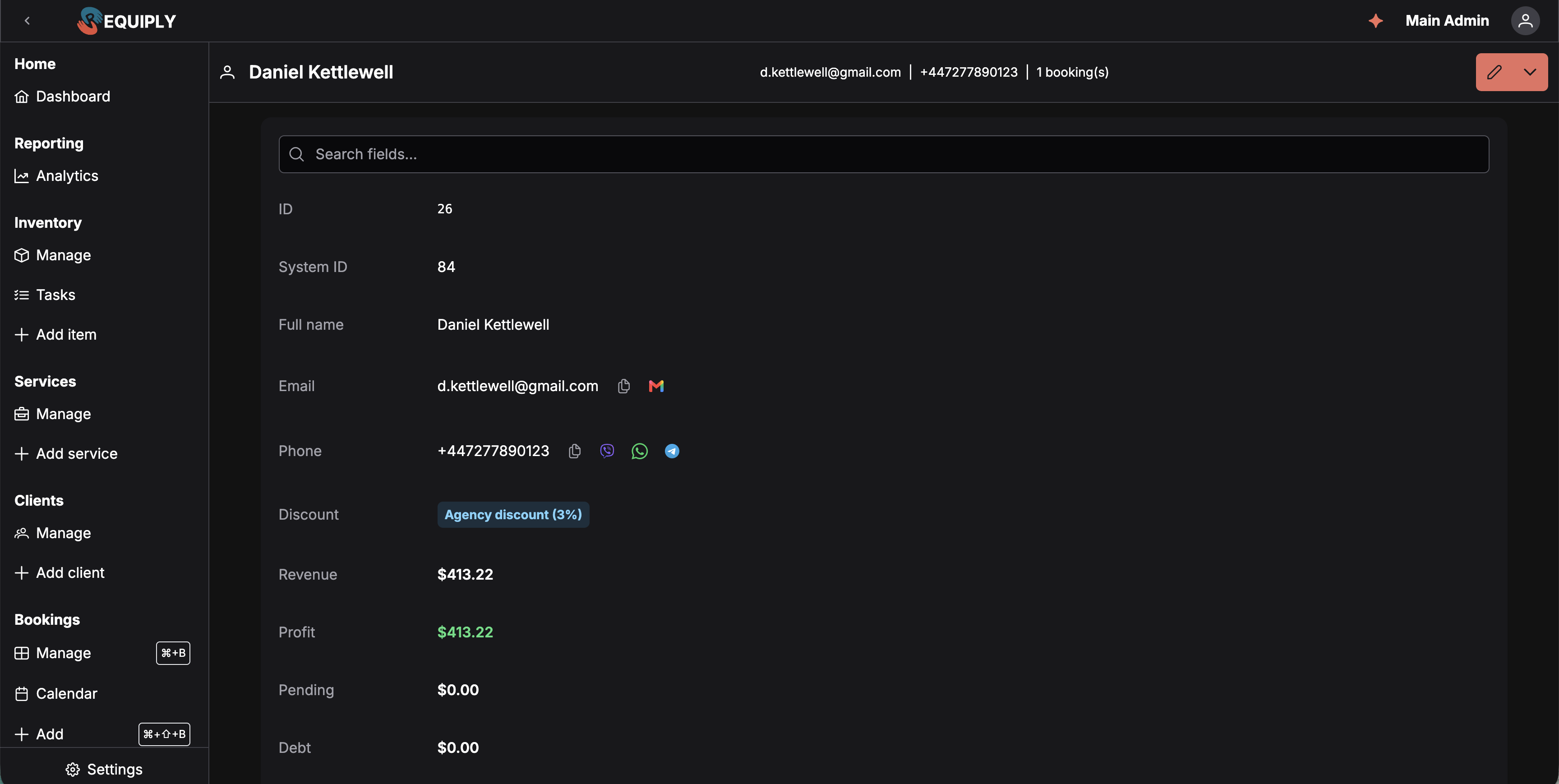
Los datos de contacto y las cifras financieras son filas de la misma lista: no hay una tarjeta financiera aparte. Este cliente no debe nada, así que Debt (deuda) muestra $0.00 y no aparece el botón Settle debt (saldar la deuda), y Profit (beneficio) coincide exactamente con Revenue (ingresos), $413.22, porque en sus reservas no se ha gastado nada en subalquileres ni en pagos por servicios.
Cómo abrirla
La página está en /clients/{id}, donde {id} es el número del cliente dentro de la organización. Hay dos formas de entrar:
- En Gestionar los clientes, pulsa la etiqueta ID de la primera columna de cualquier fila.
- Desde una reserva, abre la ventana emergente del cliente (el botón del cliente en una fila de reserva o en la página de detalle de la reserva) y pulsa la etiqueta ID que hay dentro.
La página usa los middleware auth y store-refresh, así que está disponible para cualquier miembro de la organización con la sesión iniciada.
Qué verás
Arriba hay una barra de herramientas fija con el nombre completo del cliente, su email y su teléfono, el número de reservas que tiene y el mismo botón dividido Actions (acciones) que en Gestionar los clientes: editar, asignar descuento y eliminar. La eliminación solo funciona con un cliente sin reservas; si va bien, vuelves a la lista de clientes.
Debajo de la barra hay hasta tres tarjetas: la tarjeta de datos, después Mensajes y después Reservas.
La tarjeta de datos contiene todas las filas de campos del cliente (los datos de contacto, las cifras financieras y los campos de cliente propios de la organización) en una sola lista ordenada. Qué filas aparecen y en qué orden lo decide cada organización en Settings → Fields → Detail page fields, así que el orden de abajo es el que Requiply trae por defecto y no un diseño fijo.
Arriba de la tarjeta hay un cuadro Search fields… (buscar campos). Al escribir se filtran las filas por su etiqueta y por su valor: busca una dirección de email, un número de teléfono o una cifra y solo quedarán las filas que coinciden. La búsqueda no distingue mayúsculas, minúsculas ni tildes, y cada palabra puede coincidir en cualquier parte de la fila. Cuando no hay coincidencias, la tarjeta muestra No fields match your search (ningún campo coincide con tu búsqueda).
Filas de datos
Los datos de contacto:
| Fila | Notas |
|---|---|
| ID | El número del cliente dentro de la organización, el que aparece en las reservas y las facturas. |
| System ID (ID del sistema) | El id interno de la base de datos, útil para el soporte y las llamadas a la API. |
| Full name (nombre completo) | Nombre y apellidos juntos. |
| Seguido de acciones rápidas: copiar la dirección o abrirla en tu programa de correo. Muestra el texto atenuado Not assigned (sin asignar) cuando está vacío. | |
| Phone (teléfono) | Seguido de acciones rápidas: copiar el número o abrir un chat de Viber, WhatsApp o Telegram con él. Muestra el texto atenuado Not assigned cuando está vacío. |
| Discount (descuento) | El descuento de precio asignado, como una etiqueta con su porcentaje (por ejemplo, Premium (5%)), o Not assigned. |
| Client portal (portal de clientes) | Si el cliente tiene una cuenta en tu portal de clientes. Si la tiene, una etiqueta verde Has account (tiene cuenta) seguida de Account since {date} (cuenta desde {date}) y Last seen {date} (última visita {date}); si no, una gris No account (sin cuenta). Empieza oculta: añádela en Campos de la página de detalle. |
Filas financieras
Cuatro cifras que resumen el historial financiero del cliente con tu organización, todas en la moneda de la organización. Son filas de la misma tarjeta que los datos de contacto y se pueden reordenar u ocultar junto con ellos.
| Cifra | Qué significa |
|---|---|
| Revenue (ingresos) | El dinero realmente cobrado: los cobros liquidados, menos los reembolsos registrados, menos las fianzas que se siguen reteniendo. Una fianza es un pasivo hasta que se retiene o se devuelve, así que no cuenta como ingreso mientras la tienes. |
| Profit (beneficio) | Los ingresos menos los costes. Los costes son los pagos a empleados por servicios más lo que pagaste a los proveedores por subalquileres, en todas las reservas no canceladas, más el coste neto de los productos que ha comprado el cliente (Ventas). Aparece en verde cuando es positivo y en rojo cuando es negativo. |
| Pending (pendiente) | Los cobros que están pendientes o en proceso: dinero que está en camino pero todavía no se ha liquidado. |
| Debt (deuda) | Lo que el cliente todavía debe: el total facturado de cada reserva menos lo que se ha cobrado realmente en ella, con un mínimo de cero, sumado, más la parte sin pagar de sus ventas sueltas. Aparece en rojo cuando es mayor que cero, con un botón Settle debt al lado. |
Las solicitudes, las reservas canceladas y las reservas reembolsadas por completo nunca suman deuda. Una reserva reembolsada por completo se trata como anulada, así que volver a cobrársela al cliente sería un error.
Los productos vendidos dentro de una reserva ya están incluidos en el total de esa reserva. Lo que un cliente ha pagado por una venta suelta cuenta en Revenue, y las ventas canceladas no cuentan en ningún sitio.
Cuando el cliente debe dinero, el botón Settle debt abre el proceso de liquidación de la deuda; consulta Liquidar deudas. Cuando ya hay una liquidación en marcha, esta fila muestra el propio pago de liquidación con un botón Regenerate (volver a generar) al lado.
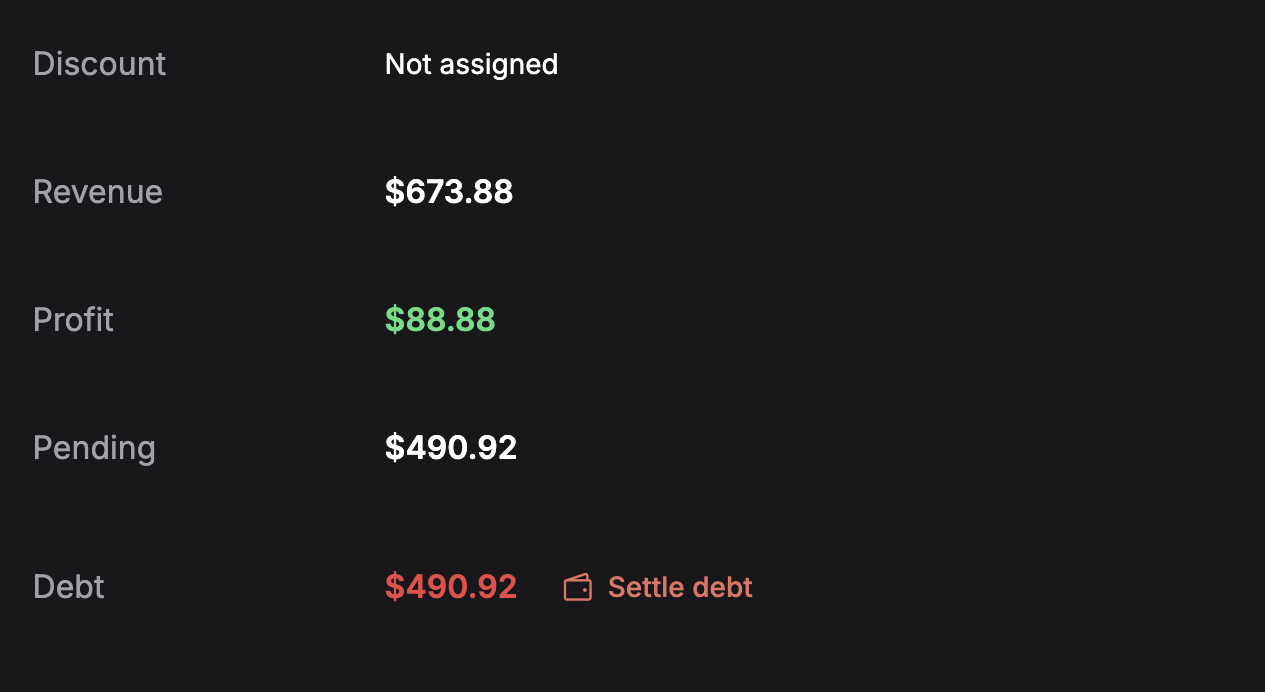
En la imagen se han cobrado $673.88, pero el beneficio es solo de $88.88, así que la mayor parte se fue directamente en gasto de subalquileres o en pagos por servicios. Pending y Debt muestran los mismos $490.92, y no es que se cuente dos veces: esos cobros se han emitido pero no se han liquidado, así que el dinero está a la vez en camino y todavía sin cobrar. Desaparece de las dos filas a la vez cuando se liquida el pago.
Este cliente tampoco tiene ningún descuento asignado, y por eso Discount muestra el texto atenuado Not assigned en lugar de una etiqueta.
Mensajes
Aparece cuando tu organización tiene configurado al menos un canal de mensajería, o cuando Requiply ya ha intentado enviar un mensaje a este cliente.
La tarjeta tiene dos partes.
Alcance por canal, en la cabecera junto al título: una entrada por cada canal que tu organización tiene configurado (Telegram, Viber, SMS), cada una indicando si realmente se puede llegar a este cliente por ese canal:
| Canal | Qué muestra |
|---|---|
| Telegram | El estado de conexión del cliente: Connected (conectado, con su @handle), Invited (invitado), Blocked (bloqueado) o Not connected (no conectado). Hasta que se conecta, un botón Copy invite link (copiar el enlace de invitación) copia al portapapeles su enlace personal al bot, listo para pegarlo en un chat o un email. |
| Viber / SMS | Phone on file (teléfono registrado) cuando el cliente tiene un número que se puede usar, y No phone number (sin número de teléfono) cuando no lo tiene. |
Mensajes recientes, debajo: una tabla con todos los mensajes que Requiply ha enviado a este cliente, del más reciente al más antiguo, diez filas por página con un paginador. Las columnas son Channel (canal), Template (plantilla), Message (mensaje), Booking (reserva), Status (estado) y Date (fecha); el estado es una etiqueta Sent (enviado) o Failed (fallido), y al desplegar una fila se ve el texto completo del mensaje. Los fallos indican el motivo. Cuando todavía no se ha enviado nada, la tarjeta dice No messages have been sent to this client yet (todavía no se ha enviado ningún mensaje a este cliente).
Los motivos de los fallos están escritos de forma clara:
| Motivo | Qué hacer |
|---|---|
| The client has not connected Telegram yet (el cliente todavía no ha conectado Telegram) | Envíale el enlace de invitación desde esta tarjeta. |
| The client blocked the bot (el cliente ha bloqueado el bot) | Ha quitado el bot en Telegram; usa otro canal. |
| The client has no phone number / The client phone number is invalid (el cliente no tiene número de teléfono o su número no es válido) | Corrige el número en Añadir o editar un cliente: tiene que incluir el prefijo del país. |
| The messaging provider is not configured (el proveedor de mensajería no está configurado) | Conecta un proveedor en Comunicaciones. |
| The message template was deleted / The template format does not match the channel (la plantilla se ha eliminado o su formato no corresponde al canal) | Vuelve a apuntar el flujo de trabajo a una plantilla compatible. |
Conversaciones
Cuando la bandeja de entrada de conversaciones está activada y el cliente ha chateado contigo, una fila Conversations (conversaciones) muestra sus conversaciones de todos los canales: el canal (Booking page, Website widget, Telegram, OLX, Instagram) con la foto de perfil del contacto cuando el canal la comparte, el último mensaje, su hora y una etiqueta Closed (cerrada) en las que ya han terminado. Pulsa una conversación para abrirla en la bandeja de entrada. La fila se oculta cuando el cliente no tiene conversaciones.
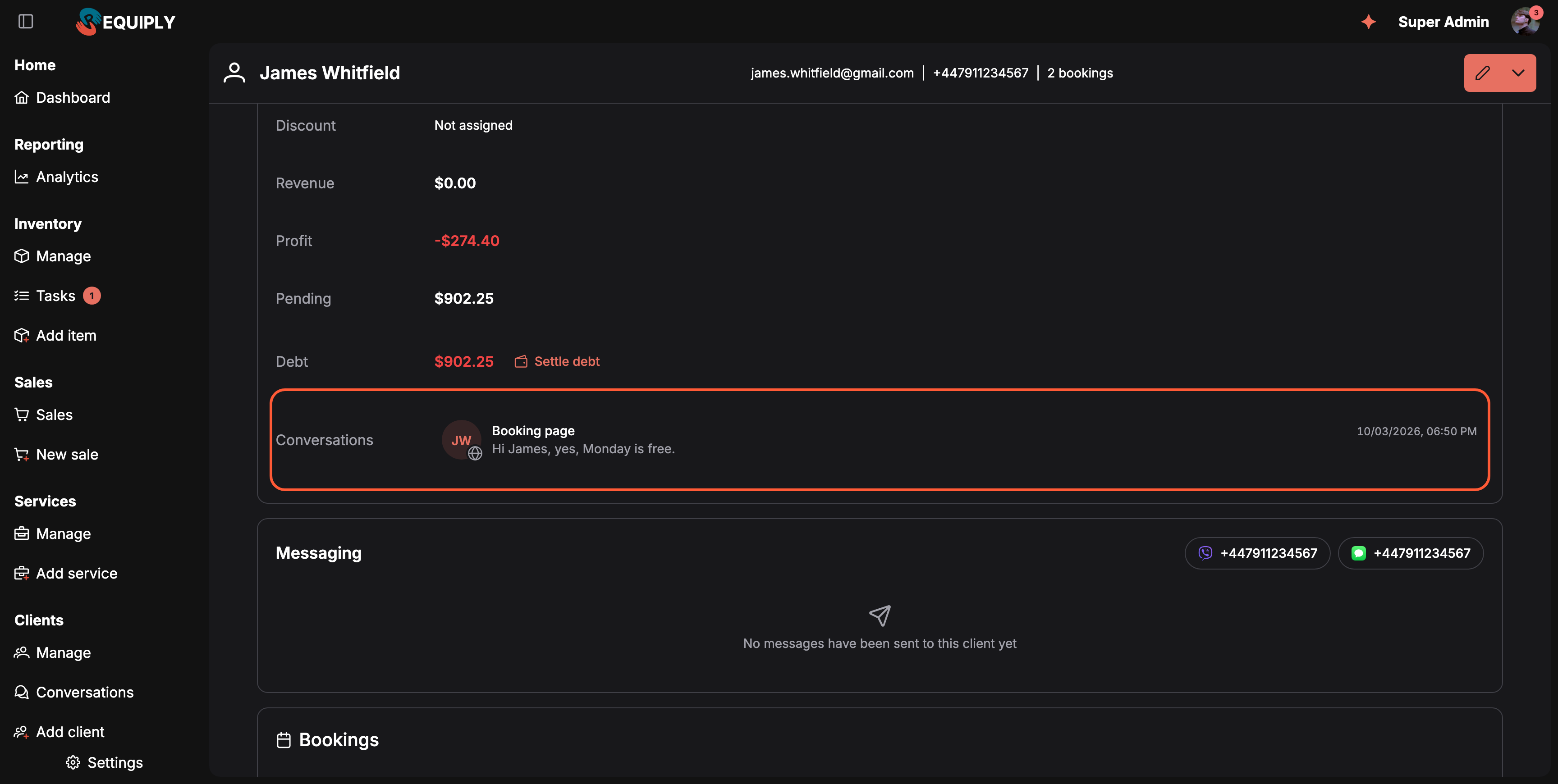
Todos los chats con el cliente, venga del canal que venga, junto a sus reservas y sus mensajes.
La misma lista aparece en la página del cliente de la app móvil como una tarjeta Conversations.
Llamadas de Binotel
Una fila opcional de la tarjeta de datos que muestra las llamadas telefónicas del cliente en Binotel, buscadas por el número de teléfono del cliente, con grabaciones que puedes escuchar al momento y un botón para llamar al cliente.
La fila solo aparece cuando se cumple todo esto:
- Binotel está conectado en Comunicaciones.
- Un administrador ha añadido Binotel calls (llamadas de Binotel) a la pestaña Client de Campos de la página de detalle, en
/settings/fields/page-level-configurations?tab=client. No se añade automáticamente al conectar Binotel. - Tu grupo de permisos tiene Allow access to client call history (permitir el acceso al historial de llamadas de los clientes). El grupo Administrators lo tiene por defecto.

La fila Binotel calls con una grabación abierta. El nombre del cliente está oculto en esta captura.
La cabecera resume al cliente:
- el nombre del cliente en Binotel, el empleado al que está asignado (Assigned to) y sus etiquetas de Binotel, o Not in the Binotel customer list (no está en la lista de clientes de Binotel) cuando Binotel no tiene una ficha de cliente para él,
- el número de llamadas, cuántas se han perdido (en rojo cuando son más de cero) y el total de minutos de conversación,
- Call (llamar), que llama al cliente a través de Binotel desde tu propia línea. Binotel hace sonar primero tu línea y marca el número del cliente cuando descuelgas. Al pasar el ratón por el botón se ve qué línea va a sonar,
- un botón Binotel que abre el cliente en tu panel de Binotel,
- Refresh (actualizar), que vuelve a cargar el historial.
La tabla de llamadas muestra las llamadas de la más reciente a la más antigua, 10 por página:
| Columna | Qué muestra |
|---|---|
| Date (fecha) | Cuándo empezó la llamada. |
| Direction (dirección) | Incoming (entrante) u Outgoing (saliente), con una flecha de color: verde si se contestó y roja si se perdió. |
| Employee (empleado) | Quién atendió la llamada y su extensión. En las llamadas sin contestar, cuánto tiempo esperó el cliente. |
| Status (estado) | Answered (contestada), Transferred (transferida), Missed (perdida: una llamada entrante que nadie contestó) o Busy, No answer, Cancelled (ocupado, sin respuesta, cancelada: una llamada saliente que no se conectó). |
| Duration (duración) | Cuánto duró la conversación. |
Al final de cada fila, un icono de enlace abre en Binotel todas las llamadas con ese número, y el botón de reproducir abre la grabación justo debajo de la fila. El reproductor tiene una forma de onda que puedes pulsar o arrastrar para saltar a cualquier momento, la posición y la duración total, un botón de velocidad de reproducción y un botón de descarga. El botón de reproducir se convierte en una X que cierra el reproductor. Las llamadas entrantes perdidas sin grabación muestran Call back (devolver la llamada) en su lugar.
Estados vacíos:
| Mensaje | Significado |
|---|---|
| Add a phone number to match Binotel calls (añade un número de teléfono para buscar las llamadas de Binotel) | El cliente no tiene número de teléfono. Añade uno en Añadir o editar un cliente. |
| No calls with this client yet (todavía no hay llamadas con este cliente) | Binotel no tiene llamadas con este número. |
| Binotel is not connected (Binotel no está conectado) | La integración se ha desconectado o está inactiva. |
| Binotel has no recording for this call (Binotel no tiene grabación de esta llamada) | La grabación de llamadas está desactivada en Binotel para esa línea o ese empleado. |
Para ver el registro de llamadas de toda la organización, con las llamadas perdidas, los números desconocidos y la app móvil, consulta Llamadas.
Filas de campos personalizados
Cada campo de entidad de cliente que la organización ha configurado para el nivel de cliente aparece como una fila en la misma tarjeta. Los campos nuevos son visibles por defecto y se colocan al final de la lista; después se pueden mover a cualquier posición entre las filas integradas en Campos de la página de detalle. Las casillas se muestran como Yes / No (sí / no), las selecciones múltiples como una lista separada por comas y los valores vacíos como Not assigned.
Reservas
Todas las reservas de este cliente, repartidas en cinco pestañas. La página se abre en la primera pestaña que tiene filas, y cada pestaña lleva una insignia con el recuento.
| Pestaña | Qué aparece aquí |
|---|---|
| Overdue (con retraso) | Terminaron antes de hoy y el estado de la reserva no libera la disponibilidad: el material sigue fuera. Añade una insignia roja Days Overdue (días de retraso). |
| Today (hoy) | Empiezan o terminan hoy. Añade una etiqueta Type (tipo): Pickup (recogida), Return (devolución) o Same Day (el mismo día), y muestra las horas además de las fechas. |
| Active (activas) | Empezaron antes de hoy y terminan después de hoy: el material está alquilado ahora mismo. Añade una insignia Days Left (días restantes). |
| Upcoming (próximas) | Empiezan después de hoy. |
| History (historial) | Terminaron antes de hoy y el estado libera la disponibilidad: cerradas y devueltas. Añade el Total Cost (coste total) de la reserva. |
Todas las pestañas muestran el ID de la reserva (con un enlace a la reserva), las fechas de inicio y de fin, el estado del pago y la etiqueta del estado de la reserva. Las tablas se paginan de 10 en 10 filas.
El mismo bloque aparece en la página de detalle de un artículo del inventario, donde responde a la misma pregunta para una pieza de material en lugar de para una persona.
Estados vacíos y de error
- Client not found (cliente no encontrado): un aviso de página completa con This client may have been removed or belongs to another organization (puede que este cliente se haya eliminado o que pertenezca a otra organización) y un botón Back to clients (volver a los clientes). Es lo que ves con un enlace antiguo o con un id de otra organización.
- Sin reservas: la tarjeta de reservas muestra un icono de calendario y No bookings for this client (no hay reservas de este cliente) en lugar de las pestañas.
- No se han podido cargar los datos financieros: las filas financieras muestran Could not load finance data (no se han podido cargar los datos financieros). El resto de la página sigue funcionando; recárgala para volver a intentarlo.
- Todas las filas ocultas: si un administrador oculta todas las filas del nivel de cliente, la tarjeta de datos no se muestra. Las tarjetas de mensajes y de reservas no se ven afectadas.
Cómo se conecta esta página con el resto de Requiply
| Función | Relación |
|---|---|
| Gestionar los clientes | Se entra desde la columna ID; el botón Actions de aquí es el mismo que el de esa página. |
| Añadir o editar un cliente | Se llega desde el botón Actions; los cambios se ven al volver. |
| Liquidar deudas | Se inicia desde la fila Debt y se hace entera en esta página. |
| Detalle de la reserva | Cada fila de la tarjeta de reservas enlaza directamente con él. |
| Subalquileres | El gasto en proveedores de los subalquileres se resta del beneficio. |
| Servicios | Los pagos a empleados por servicios se restan del beneficio. |
| Descuentos de precio | El descuento asignado se muestra en la tarjeta de datos. |
| Campos de entidad | Los campos personalizados a nivel de cliente se convierten en filas de la tarjeta de datos. |
| Campos de la página de detalle | Define qué filas muestra la tarjeta de datos y en qué orden, para toda la organización. |
| Comunicaciones | La tarjeta de mensajes refleja la integración con Telegram y el enlace de invitación generado para este cliente. |
| Plantillas de mensaje | Aparecen en cada entrada del registro de mensajes. |
| Llamadas | El registro de llamadas de toda la organización. La fila Binotel calls muestra las mismas llamadas filtradas por este cliente. |
| Grupos de permisos | Allow access to client call history decide quién ve la fila Binotel calls. |
| Analíticas | Las versiones para toda la organización de las mismas cifras de ingresos y de tasa de uso. |
Situaciones habituales
Un cliente llega al mostrador y quiere volver a alquilar
Abre su página desde la ventana emergente del cliente en cualquier reserva anterior. La fila Debt te dice al momento si tienes que cobrar antes de entregar material nuevo, y la pestaña Overdue muestra lo que todavía no ha devuelto.
Reclamar una devolución con retraso
La pestaña Overdue solo muestra las reservas cuyo estado no ha liberado la disponibilidad, con los días de retraso de cada una. Pasa directamente a la reserva para llamar al cliente o ampliar las fechas con Editar las fechas de una reserva.
Valorar si un cliente compensa
Compara Revenue y Profit. Una gran diferencia significa que las reservas del cliente dependen mucho de material subalquilado o de servicios pagados: los ingresos son reales, pero la mayor parte vuelve a salir.
Consejos y advertencias
Gestionar los clientes
La lista de clientes: busca clientes por nombre, email, teléfono o número, filtra por descuento, cuenta en el portal de clientes o campos personalizados, asigna un descuento a varios a la vez, elimina fichas sin reservas y abre el historial completo de cualquier cliente.
Añadir o editar un cliente
Crea la ficha de un cliente o actualiza una existente: nombre, teléfono, email, dirección, descuento asignado y tus campos personalizados de clientes, incluidos los que tu organización ha hecho obligatorios.