

Firma de documentos
La página Document signing (firma de documentos) conecta Requiply con un proveedor de gestión documental electrónica (EDO), para que los PDF que generas a partir de una reserva se puedan enviar a firmar con firma electrónica cualificada sin salir de Requiply.
Encontrarás esta página en Settings → Integrations → Document signing.
Por qué importa
Requiply ya convierte una reserva en documentación: la factura y cualquier plantilla de exportación personalizada que hayas diseñado. Hasta ahora esos PDF eran solo descargas: el personal exportaba el contrato de alquiler, lo enviaba por email y luego tenía que perseguir al cliente para recibir el escaneo firmado.
Con un proveedor de firma conectado, todo el ciclo se cierra dentro de Requiply:
- Guarda el PDF generado en la reserva (Documentos de la reserva).
- Envíalo al proveedor para que se firme, dirigido a la empresa del cliente.
- Sigue el estado en la reserva: Awaiting your signature (pendiente de tu firma), Awaiting client (pendiente del cliente), Signed (firmado), Rejected (rechazado).
Proveedores compatibles
| Proveedor | Región | Etiquetas | Qué es |
|---|---|---|---|
| Vchasno | Ucrania | КЕП, EDO | Vchasno.EDO: gestión documental electrónica ucraniana con firma electrónica cualificada (КЕП). |
Cada proveedor es una tarjeta con su logotipo, sus etiquetas, un enlace Tutorial que abre en una pestaña nueva la guía de configuración paso a paso de Requiply (en el idioma de tu interfaz) y Set up (configurar), o su estado configurado una vez conectado.
Configurar Vchasno
Pulsa Set up en la tarjeta de Vchasno. El diálogo pide un único dato de acceso:
| Campo | Qué significa | Tipo de entrada |
|---|---|---|
| API token | El token de API de tu cuenta de Vchasno.EDO. Es obligatorio para conectar. | Contraseña |
El diálogo incluye esta nota de configuración:
Create an API token in your Vchasno.EDO cabinet (an active Integration plan is required). Documents you send will appear in your Vchasno cabinet and be routed to the client's company for signing with a qualified electronic signature. (Crea un token de API en tu cuenta de Vchasno.EDO, para lo que necesitas un plan Integration activo. Los documentos que envíes aparecerán en tu cuenta de Vchasno y se dirigirán a la empresa del cliente para que los firme con firma electrónica cualificada.)
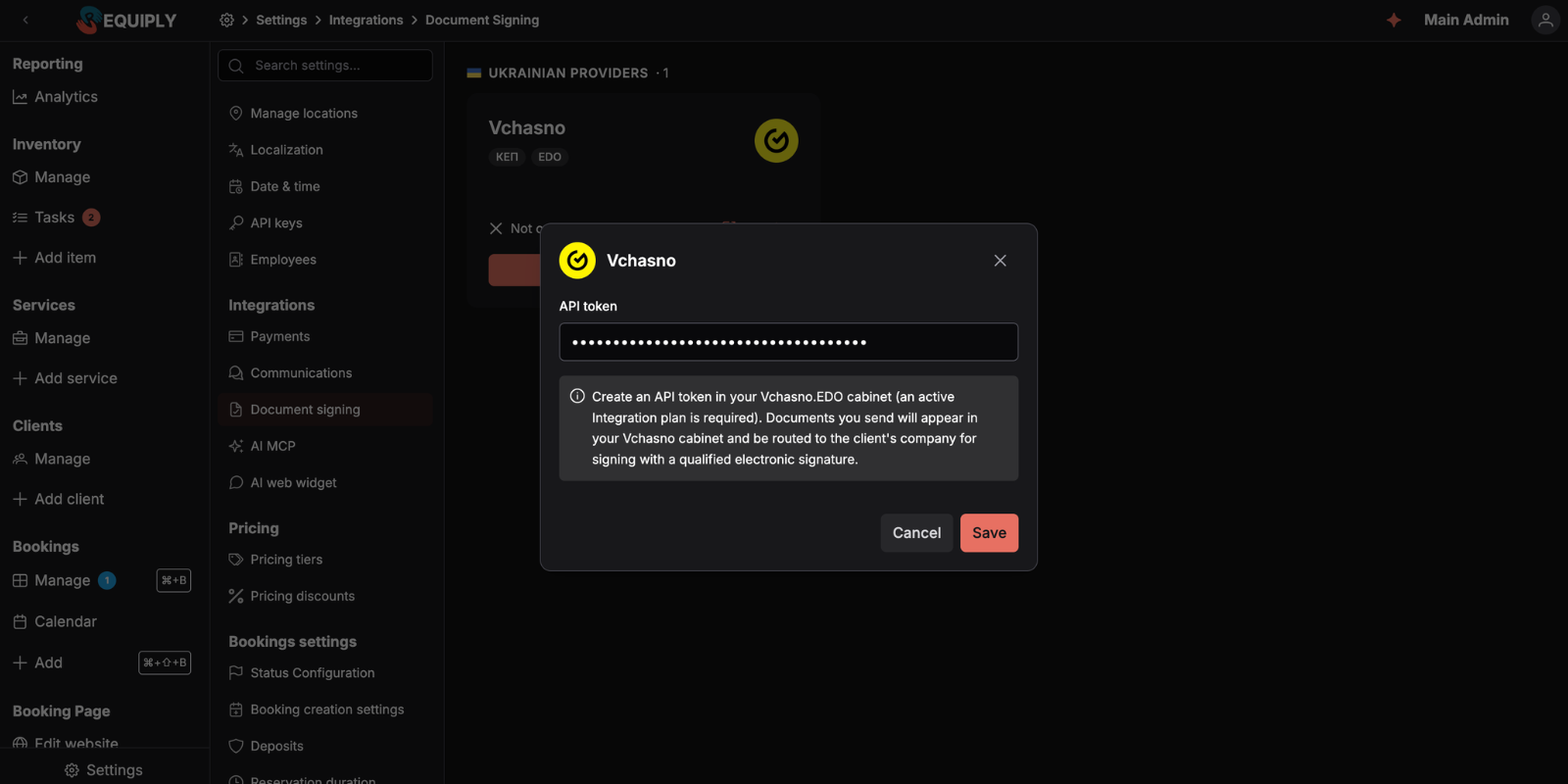
Al pulsar Save, Requiply verifica el token con Vchasno antes de guardarlo. Solo se cifra y se guarda un token verificado, y entonces la tarjeta muestra la integración como configurada.
Si te falta el plan de Vchasno
La API de Vchasno requiere el plan Integration. Si tu token es válido pero la empresa a la que pertenece no tiene ese plan, el diálogo no da error: muestra un panel ámbar:
Your token is valid, but your Vchasno company does not have the Integration plan required for API access. You can activate a free 30-day trial: Vchasno offers it once per company, and the 30 days start immediately. (Tu token es válido, pero tu empresa en Vchasno no tiene el plan Integration necesario para acceder a la API. Puedes activar una prueba gratuita de 30 días: Vchasno la ofrece una sola vez por empresa y los 30 días empiezan a contar de inmediato.)
Pulsa Activate free 30-day trial (activar la prueba gratuita de 30 días) y Requiply pide a Vchasno que pase la empresa a la prueba, y después guarda la integración automáticamente.
Gestionar las cuentas conectadas
Al volver a abrir el diálogo de un proveedor conectado, verás lo que está conectado. El token guardado nunca se devuelve al navegador.
Con una sola cuenta, el diálogo se parece al formulario de configuración: el token aparece oculto (••••••••••••) con un botón Replace (sustituir). Debajo están Disconnect y Add another account (añadir otra cuenta).
Con dos o más cuentas, el diálogo las muestra en una lista. Cada fila muestra el nombre de la cuenta y cuándo se conectó:
| Elemento | Qué hace |
|---|---|
| Estrella | Una estrella rellena marca la cuenta Default (predeterminada), la que aparece preseleccionada cuando alguien envía un documento. Siempre hay exactamente una mientras haya alguna cuenta conectada. Pulsa una estrella sin rellenar para que esa cuenta pase a ser la predeterminada. |
| Menú ⋯ | Rename (cambiar el nombre), Replace token (sustituir el token) o Disconnect (desconectar) la cuenta. |
| Etiqueta Needs attention | Vchasno rechazó el token de la cuenta la última vez que Requiply lo usó (token revocado, plan caducado). Sustituye el token para que desaparezca. |
Varias cuentas de Vchasno
Una organización que firma como más de una entidad jurídica (por ejemplo, una empresa y un autónomo) puede conectar una cuenta de Vchasno por entidad:
- Abre el diálogo de Vchasno y pulsa Add another account.
- Escribe un Name (nombre) que distinga las cuentas, como el nombre de la empresa, y el token de API de esa empresa en Vchasno.
- Pulsa Connect. El token se verifica igual que el primero, con la oferta de prueba incluida si falta el plan.
La primera cuenta conserva el nombre del proveedor (Vchasno) hasta que le cambies el nombre. No se puede añadir dos veces el mismo token.
Desconectar una cuenta
Disconnect quita la cuenta de esta lista y del diálogo de envío de inmediato. Si era la predeterminada, la cuenta más antigua de las que quedan pasa a ser la predeterminada.
Los documentos que ya se enviaron desde esa cuenta y siguen pendientes de firma se siguen actualizando: Requiply conserva el token hasta que cada uno de ellos se firma o se rechaza, y después lo elimina. El diálogo de confirmación indica cuántos documentos de este tipo hay.
Qué permite la integración
Cuando un proveedor está activo, aparece un botón de firma junto a cada documento guardado en la tarjeta Documents (documentos) de una reserva. Al enviarlo se piden dos datos de la otra parte:
| Campo | Notas |
|---|---|
| Client company code (EDRPOU/IPN) (código de la empresa del cliente) | 8 dígitos (EDRPOU) o 10 dígitos (IPN). Requiply dirige el documento a esa empresa dentro del proveedor. |
| Recipient email (email del destinatario) | Se rellena con el email del cliente de la reserva; el proveedor lo usa para avisar a quien tiene que firmar. |
Requiply sube el PDF con first_sign_by: owner, así que tu organización firma primero en la cuenta de Vchasno, y después el documento pasa al cliente. El flujo completo, los estados y su actualización se explican en Documentos de la reserva.
Estados
La etiqueta de cada documento traduce el estado del proveedor a uno de estos:
| Estado | Significado |
|---|---|
| Sent | Subido al proveedor; todavía no ha informado de ningún estado de firma. |
| Awaiting your signature | El documento está esperando a que alguien de tu organización lo firme en la cuenta del proveedor. |
| Awaiting client | Tu parte está hecha; la otra parte todavía no ha firmado. |
| Signed | Están todas las firmas necesarias. |
| Rejected | La otra parte ha rechazado el documento. |
| Error | El proveedor ha informado de un fallo en este documento. |
Cómo se conecta con el resto de Requiply
| Función | Relación |
|---|---|
| Documentos de la reserva | La tarjeta Documents es donde se guardan los documentos, se envían a firmar y se sigue su estado. |
| Plantillas de exportación personalizadas | Cualquier plantilla que diseñes se puede guardar en una reserva y después firmar: así se formalizan los contratos y las actas de entrega. |
| Facturas | El PDF de la factura se puede guardar y firmar de la misma forma. |
| Clientes | El email del destinatario es, por defecto, el del cliente de la reserva; el código de empresa pertenece a la entidad jurídica del cliente, no a la persona. |
Situaciones habituales
Conseguir la firma de un contrato de alquiler
- Conecta Vchasno aquí.
- Abre la reserva y usa Export → Save (exportar, guardar) para guardar el contrato de alquiler en la reserva.
- En la tarjeta Documents, pulsa el botón de Vchasno que hay junto al documento, escribe el EDRPOU y el email del cliente, y envíalo.
- Fírmalo en tu cuenta de Vchasno y verás cómo la etiqueta pasa a Awaiting client y, por último, a Signed.
Cambiar un token filtrado
Revoca el token en la cuenta de Vchasno, genera uno nuevo y usa Replace en esta página (Replace token en el menú ⋯ de la cuenta cuando hay varias cuentas conectadas). Los documentos ya enviados conservan su historial: la etiqueta y el enlace al proveedor de cada documento siguen siendo válidos.
Consejos y precauciones
Comunicaciones
Conecta un canal de SMS, Viber o Telegram para los mensajes automáticos a los clientes, conecta la telefonía de Binotel para traer a Requiply las llamadas y sus grabaciones, e inicia sesión con OLX o Instagram para recibir mensajes en la bandeja de entrada de conversaciones.
Migración de datos
Pasa tu cuenta de Booqable a Requiply con una clave de API: configuración (horario laboral, márgenes, fianza por defecto, datos de contacto de la empresa, tramos de precio), clientes, productos con su stock y sus fotos, y reservas con sus pagos. Vuelve a ejecutarla sin duplicados o solicita una migración a medida desde otro sistema.