

Listas de comprobación de recogida y devolución
Una lista de comprobación de recogida es la lista que el personal va repasando mientras el material sale del almacén, y una lista de comprobación de devolución es la que repasa cuando vuelve. Cada unidad de la reserva se marca, a mano o escaneándola, antes de que la reserva pueda avanzar.
Una lista de comprobación convierte un cambio de estado en una comprobación física. Cuando una reserva pasa a un estado marcado como de recogida o de devolución, Requiply abre primero una lista de comprobación por unidades: el personal marca cada unidad a medida que la entrega o la recibe, y solo entonces la reserva cambia de estado. El progreso se guarda sobre la marcha, así que una lista se puede dejar a medias y retomarse más tarde, y cada confirmación queda registrada en la cronología de la reserva.
Las listas de comprobación son una función de la organización que hay que activar. Hasta que un administrador las activa, los estados cambian directamente, como siempre.
Dos partes tienen su propia página: Asignar y sustituir en la recogida y Devoluciones y devoluciones parciales.
Activar las listas de comprobación
Dos ajustes funcionan juntos:
- La función: un administrador activa Enable pickup & return checklists (activar las listas de comprobación de recogida y devolución) en Settings → Organization → Features. Disponible en todos los planes.
- Los estados: cada estado de reserva tiene un campo Checklist (lista de comprobación): No checklist (sin lista), Pickup checklist (lista de recogida) o Return checklist (lista de devolución). Consulta Estados de reserva.
De entrada, los estados por defecto que representan la entrega física ya están marcados. Son estados normales de tu organización, así que puedes cambiarles el nombre o cambiar su campo Checklist:
| Estado | Lista de comprobación |
|---|---|
| Ready for pickup | Lista de recogida |
| In progress | Lista de recogida |
| Completed | Lista de devolución |
| Request, New, Confirmed, Cancelled | Sin lista |
Así que, para la mayoría de las organizaciones, basta con activar la función: pasar una reserva a In progress (en curso) abre la lista de recogida y pasarla a Completed (completada) abre la de devolución. Las organizaciones que preparan los pedidos con antelación pueden hacer pasar antes las reservas por Ready for pickup (lista para recoger): su lista de comprobación es donde se reúnen las unidades (y, con la asignación diferida, donde se vinculan a la reserva), y la segunda lista, al pasar a In progress, se convierte en una verificación rápida por unidad en la puerta.
Abrir una lista de comprobación
Las listas de comprobación se abren desde la flecha de estado habitual junto a la etiqueta de estado de una reserva: en Gestionar reservas, en la página de detalle de la reserva y en las listas de recogidas y devoluciones del Panel. Elige un estado que tenga lista de comprobación y, en lugar de cambiar el estado al momento, Requiply abre la página de la lista de esa reserva en https://app.requiply.com/reservation/{id}/checklist.
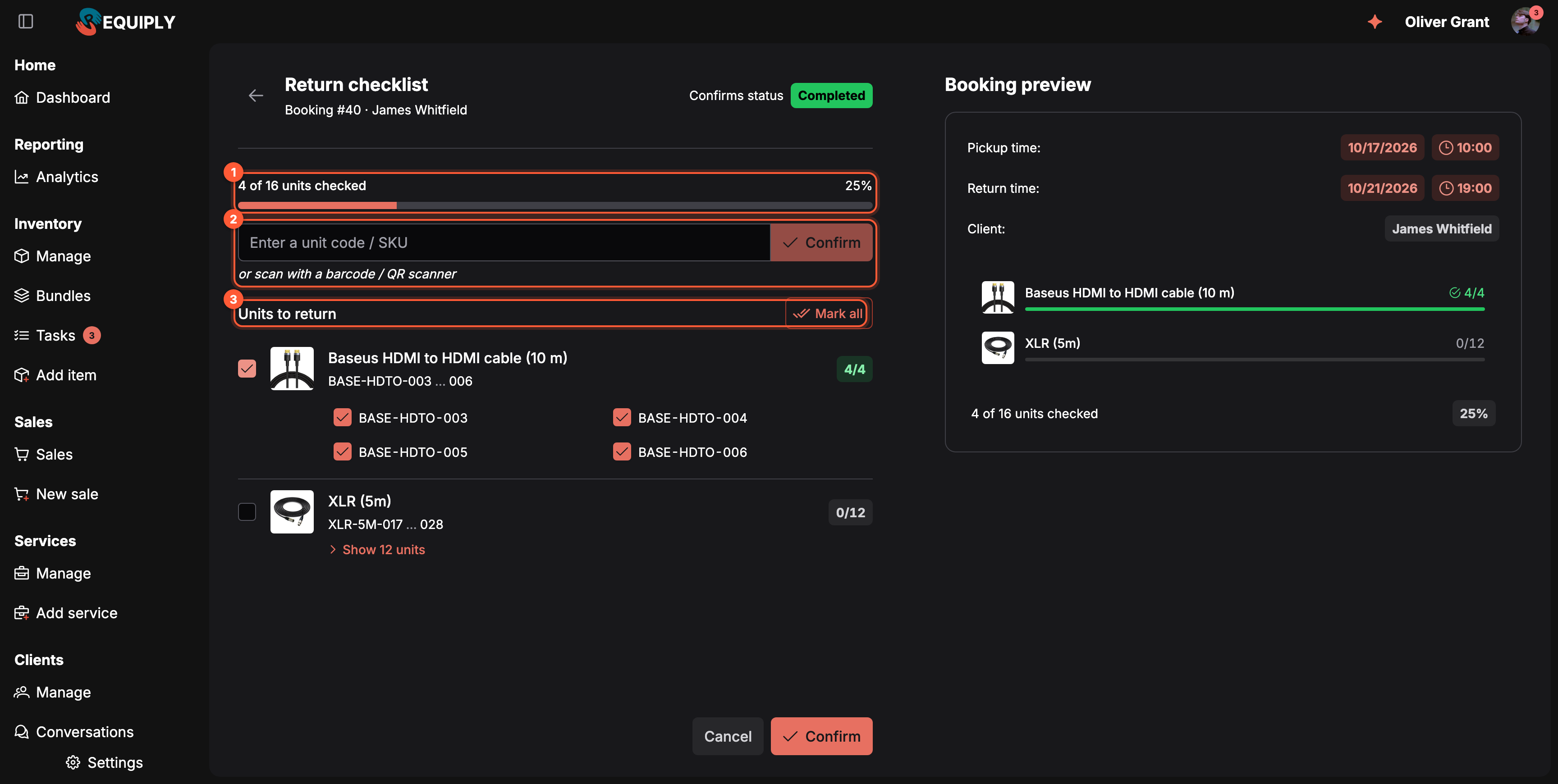
1 El progreso respecto a todas las unidades de la reserva. 2 El campo de código, para códigos escritos y lectores de códigos de barras. 3 Una línea por producto, con Mark all para marcarlo todo de una vez.
La cabecera de la página muestra:
- Pickup checklist o Return checklist como título.
- Booking #{id} · {client} debajo.
- Confirms status (confirma el estado) con la etiqueta del estado al que lleva la lista.
- Una barra de progreso: {n} of {m} units checked (unidades comprobadas) con un porcentaje. Solo llega al 100 % cuando todas las unidades están marcadas.
Si la reserva ya no puede pasar a ese estado, por ejemplo porque un compañero la cambió mientras tanto, una advertencia indica The booking cannot move to this status from its current one. (la reserva no puede pasar a este estado desde el actual) y Confirm sigue desactivado.
Repasar las unidades
La lista se agrupa por producto, bajo el encabezado Units to hand out (unidades para entregar) en una lista de recogida o Units to return (unidades para devolver) en una lista de devolución. Cada línea de producto muestra:
- una casilla que marca o desmarca todas las unidades de ese producto a la vez (Check all units: {product}). Muestra un guion mientras solo algunas unidades están marcadas,
- la imagen y el nombre del producto,
- los SKU de sus unidades, agrupados en rangos como XLR-5M-001…012,
- una etiqueta con un contador como 4/12, que se pone verde cuando todas las unidades del producto están comprobadas.
Debajo de la línea del producto aparecen sus unidades:
- Hasta 6 unidades: se muestran justo debajo del producto, una fila por unidad con una casilla, el SKU y un botón de comentarios.
- Más de 6 unidades: un botón Show {count} units (mostrar unidades) abre un diálogo con el nombre del producto como título, el contador {n} of {m} units checked, una búsqueda Find SKU (buscar SKU) y Mark all / Unmark all (marcar todas / desmarcar todas) para ese producto. La búsqueda muestra No SKUs match cuando nada coincide.
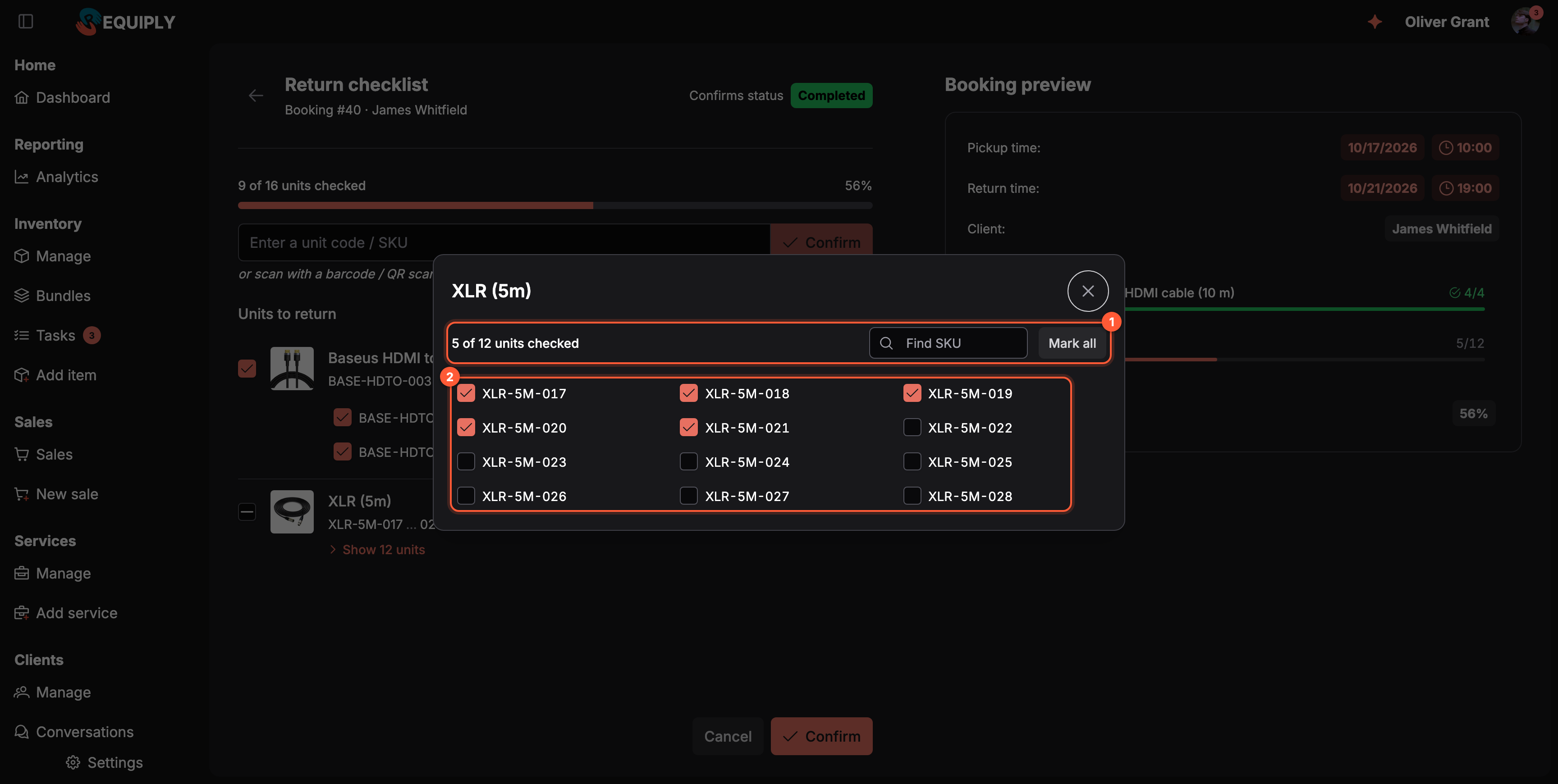
Un producto con más de seis unidades abre sus unidades en un diálogo. 1 Contador, búsqueda de SKU y Mark all para este producto. 2 Una fila por unidad.
Formas de comprobar unidades:
- Marca la casilla de una unidad para confirmarla. El cambio se guarda al momento, no hay un paso aparte para guardar. Desmárcala para volver a dejar la unidad pendiente si marcaste la fila equivocada.
- Marca la casilla del producto para confirmar todas sus unidades, por ejemplo una caja de 12 cables idénticos.
- Mark all en el encabezado de la sección marca todas las unidades de la lista. Se muestra mientras quede algo sin marcar y no quede nada por asignar.
- Introduce o escanea un código. El campo encima de la lista acepta un código de unidad, un código de barras o un SKU: escríbelo y pulsa Enter o Confirm. Con los códigos QR y de barras activados, aparece debajo la ayuda or scan with a barcode / QR scanner (o escanea con un lector de códigos de barras o QR) y un lector de mano lo rellena y lo envía por ti. La unidad que coincide se marca como Scanned (escaneada), la lista se desplaza hasta ella y la fila parpadea. En un producto con más de 6 unidades, su diálogo se abre en esa unidad. El campo funciona igual en las listas de recogida y de devolución.
| Mensaje después de un código | Qué significa |
|---|---|
| No unit matches this code. | El código no pertenece a ninguna unidad de tu organización. |
| This unit is already checked. | No hay nada que hacer. |
| This unit is not part of this booking. | En una devolución: la unidad no salió con esta reserva. En una recogida: no está reservada y no se puede asignar ni usar como sustituta. |
| Unit {sku} is {status} and cannot be handed over. | Solo en la recogida: la unidad está en mantenimiento, perdida o archivada. |
El botón de comentarios de cada fila de unidad abre el panel de comentarios de esa unidad, para que los daños, los accesorios que faltan o una foto queden registrados en la propia unidad mientras la tienes en la mano.
El panel Booking preview (vista previa de la reserva) de la derecha muestra la hora de recogida y de devolución, el cliente y una línea por producto con su contador comprobadas/total y una pequeña barra de progreso. Un producto se pone verde con una marca de verificación cuando todas sus unidades están confirmadas. Pulsa un producto en la vista previa para que la lista se desplace hasta él.
Cada confirmación guarda quién comprobó la unidad, cuándo y si se confirmó a mano o escaneándola.
Confirmar
En una lista de recogida, Confirm está desactivado hasta que todas las unidades estén comprobadas. En una lista de devolución puedes confirmar con unidades sin marcar: Requiply te pregunta entonces qué ha pasado con cada una; consulta Devoluciones parciales. Cuando todas las unidades están marcadas y confirmas:
- La reserva pasa al estado de destino de la lista.
- Se escribe una entrada del sistema en la cronología de la reserva, en el idioma de tu organización: Pickup checklist confirmed: 2/2 units.
- Vuelves a la reserva, con un aviso que indica el nuevo estado.
- Después de una lista de recogida, la reserva cuenta como entregada: sus artículos ya no se pueden cambiar en Editar los artículos de una reserva, y el cliente ya no puede cancelarla desde el portal.
Cancel te devuelve a la reserva sin cambiar el estado. Lo que ya hayas marcado se mantiene.
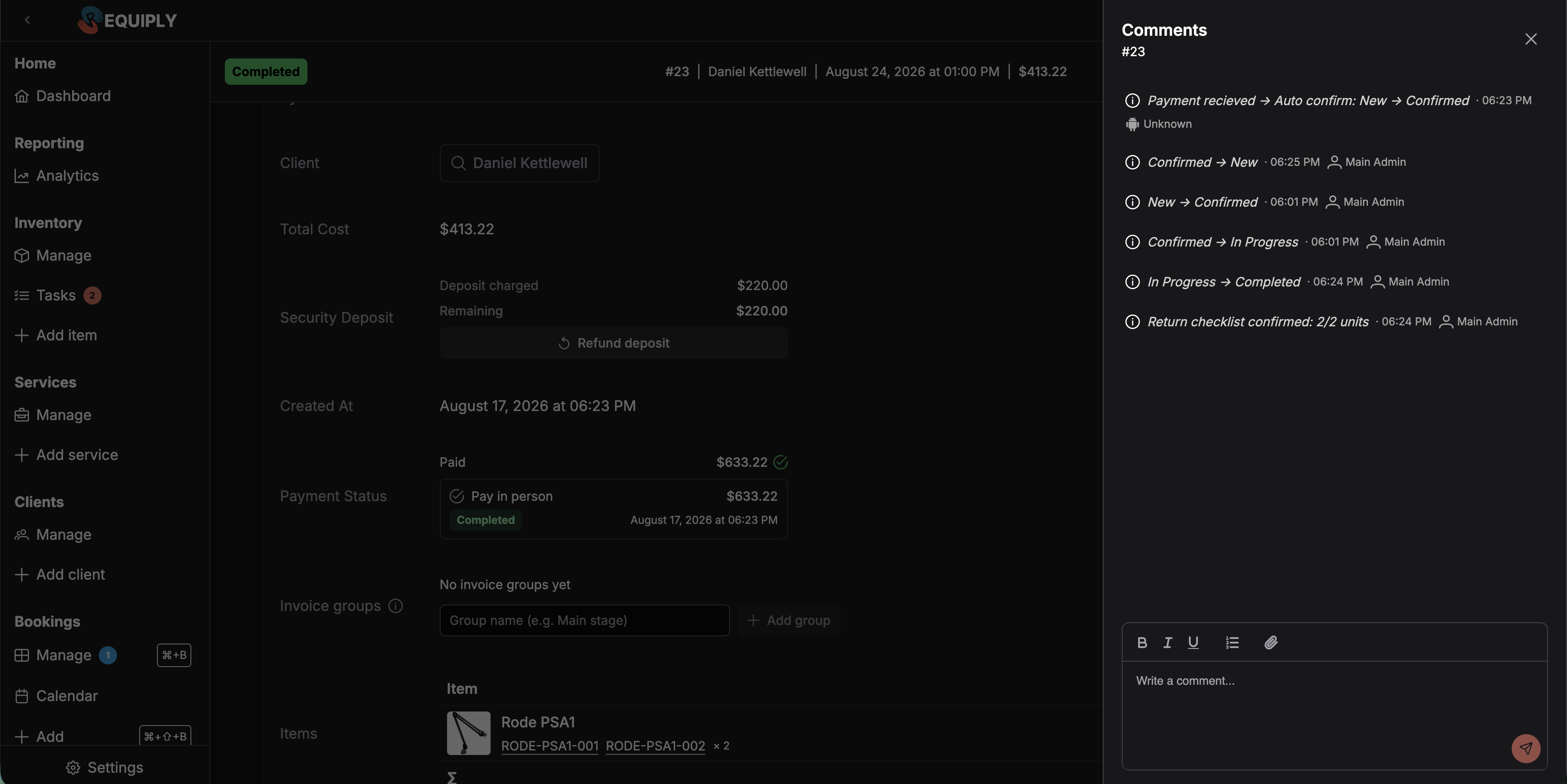
Cada confirmación queda registrada en la cronología de la reserva junto al cambio de estado que provocó. Aquí la lista de devolución y el paso a Completed aparecen juntos, los dos atribuidos al usuario que los confirmó.
Listas de comprobación en la app móvil
La app móvil muestra la misma lista de comprobación. La lista tiene una línea por producto con su foto, su nombre, sus rangos de SKU y una insignia comprobadas/total, además de Mark all y, en una recogida con unidades por asignar, Assign all. Toca un producto para abrir sus unidades en otra pantalla y marcarlas allí. Scan (escanear) abre la cámara para comprobar unidades por código de barras o código QR, y Enter code (introducir código) acepta un código escrito.
Si confirmas una lista de devolución con unidades sin marcar, la pantalla Unreturned units te pide un resultado por unidad: With client (con el cliente), Damaged (dañada) o Lost (perdida). Cada unidad tiene un menú para el resultado y un comentario opcional, y las unidades dañadas y perdidas admiten fotos con Camera (cámara) o Gallery (galería). Select all y las marcas de selección te permiten dar un mismo resultado o un mismo comentario a varias unidades, con un recuento que se va actualizando, como With client: 1. Damaged: 1. Lost: 0. Cuando una unidad sigue fuera, la app muestra Return saved (devolución guardada) y un botón Set return date (fijar la fecha de devolución) que abre el editor de fechas en modo devolución.
Pausar y retomar
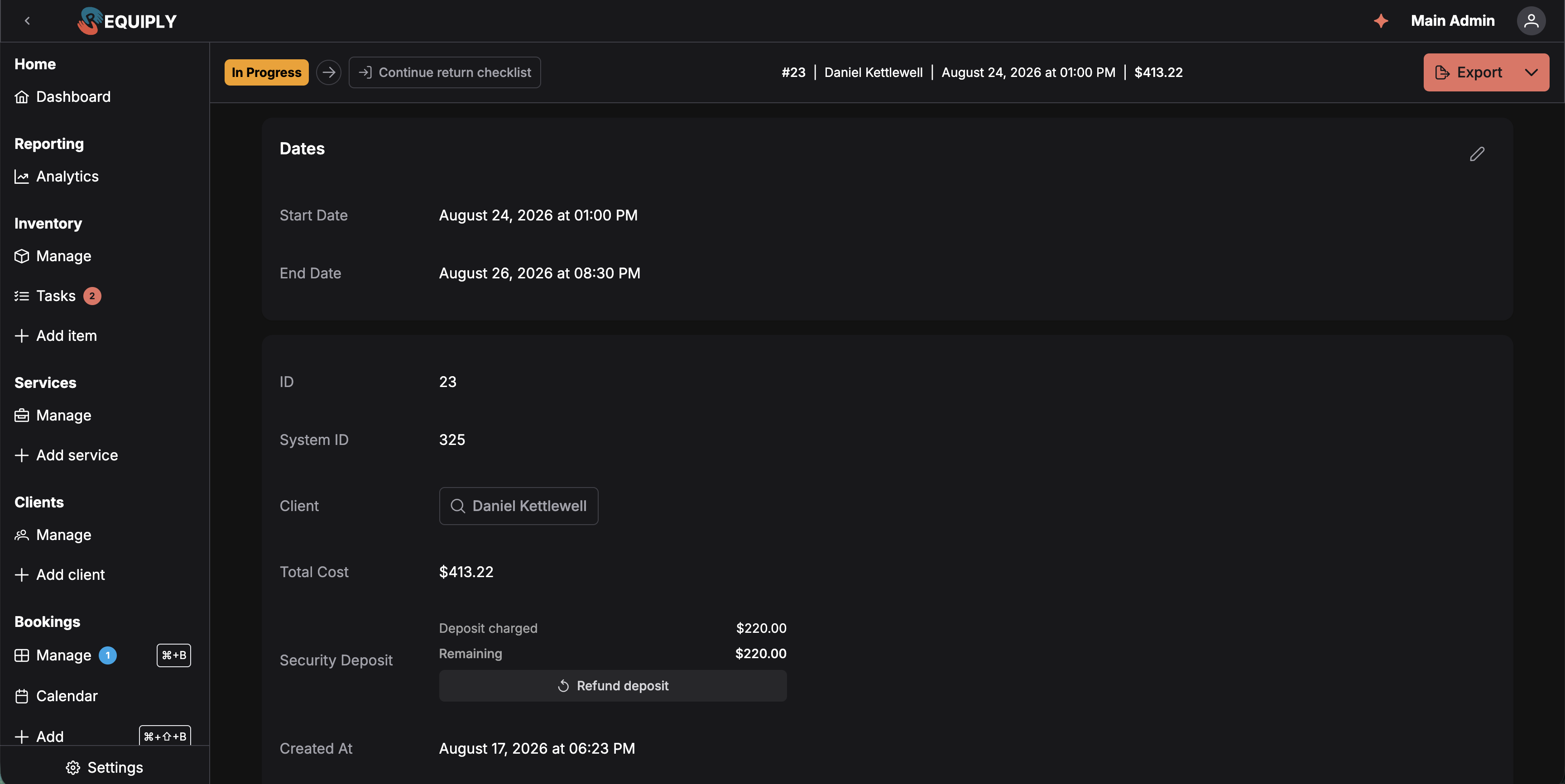
Una lista sin confirmar aparece como un botón junto a la etiqueta de estado de la reserva. Aquí la reserva #23 está a mitad de la devolución: sigue en In Progress, y Continue return checklist retoma la lista donde se dejó.
Una lista de comprobación que se ha abierto pero no se ha confirmado sigue abierta. En la página de detalle de la reserva, aparece un botón Continue pickup checklist / Continue return checklist (continuar la lista de recogida o de devolución) junto a la etiqueta de estado, que te lleva directamente a donde lo dejaste, con todas las unidades que ya marcaste todavía comprobadas.
Una reserva tiene como máximo una lista abierta de cada tipo, así que volver a abrir la lista de recogida siempre retoma la misma en lugar de empezar de cero.
El botón solo aparece mientras la reserva pueda pasar todavía al estado de la lista. Si la reserva se movió de otra forma mientras tanto, por ejemplo se canceló o se pasó más allá de ese estado con la flecha, la lista a medias ya no se ofrece.
Cuando la función está desactivada
Con Enable pickup & return checklists desactivado, las marcas de los estados se ignoran por completo: la flecha de estado cambia el estado de la reserva directamente, igual que antes. Desactivar la función no hace perder nada: las listas ya confirmadas se quedan en la cronología.
Quién puede usar las listas de comprobación
Cualquiera que tenga el permiso Allow booking management (permitir la gestión de reservas), el mismo que permite a un usuario cambiar el estado de una reserva. Las listas de comprobación no son solo para administradores, aunque configurar qué estados las abren sí lo es, porque eso está en Estados de reserva.
Casos habituales
Entregar el material a un cliente
Abre la reserva (o búscala en la lista Pickups del Panel), pulsa la flecha de estado y elige In progress. Repasa la lista mientras cargas la furgoneta: escanea cada etiqueta, o marca una línea de producto cuando todas sus unidades estén en la furgoneta. Si una maleta tiene un arañazo, abre sus comentarios y anótalo antes de marcarla. Confirma cuando la última unidad esté a bordo y la reserva pasará a In progress.
Un pedido grande con cientos de unidades
Un pedido para un evento tiene 200 sillas idénticas y 40 cables. Cada producto es una sola línea, así que la lista sigue siendo corta. Escanea unas cuantas etiquetas para comprobar al azar y después marca la casilla del producto de las sillas cuando el palé esté cargado. Para comprobar unidades sueltas de un producto grande, pulsa Show 200 units y usa Find SKU. Con Assign units at pickup, pulsa primero Assign all si no vas a escanear todas las unidades.
Una recogida interrumpida a medias
Marca lo que ya has cargado y sal de la página. La reserva sigue mostrando su estado anterior, y Continue pickup checklist en la reserva recupera la lista a medias cuando vuelvas.
Añadir una lista de comprobación a tu propio estado
Si tu flujo de trabajo usa un estado personalizado como Handed over (entregada) en lugar de In progress, ábrelo en Estados de reserva, pon Checklist en Pickup checklist y guarda. A partir de ahí, pasar una reserva a ese estado abre la lista.
Consejos y precauciones
Documentos de la reserva
Los PDF guardados en un alquiler, como la factura y tu contrato de alquiler o acta de entrega, y cómo enviar uno al cliente para que lo firme electrónicamente.
Asignar y sustituir en la recogida
Vincula unidades físicas a una reserva durante la lista de comprobación de recogida, deja que Assign all elija unidades libres, cambia una unidad por otra del mismo producto y gestiona las unidades en mantenimiento o perdidas.