

Panel
El Dashboard (panel) es la página de inicio del espacio de trabajo de Requiply: la primera página que se abre al iniciar sesión y a la que te lleva el logotipo de Requiply de la esquina superior izquierda. Responde a las preguntas que se hace cada mañana un equipo de alquiler: qué sale hoy, qué vuelve, qué va con retraso y cómo va el mes.
Lo encontrarás en Home → Dashboard en el menú principal, o puedes abrirlo directamente en app.requiply.com/dashboard.
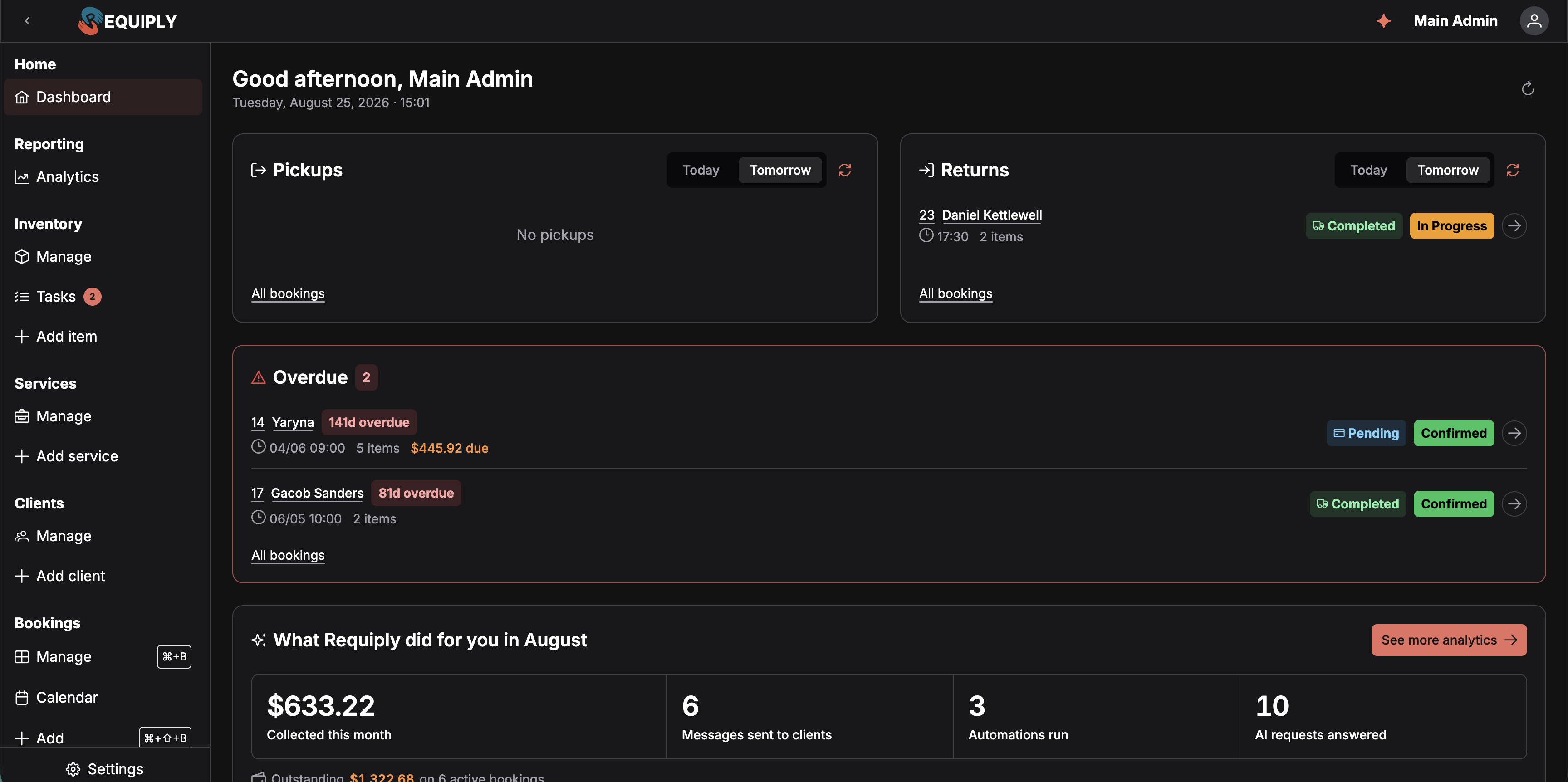
El panel responde en una sola pantalla a las preguntas de la mañana: qué sale, qué vuelve, qué va con retraso y cómo va el mes. Aquí los dos selectores de día están sincronizados en Tomorrow (mañana), y la tarjeta de recogidas vacía solo dice No pickups (no hay recogidas).
Qué verás
La página se abre con un saludo, Good morning, {name} (buenos días, {name}), seguido de la fecha de hoy y la hora actual en la zona horaria de tu organización (se configura en Fecha y hora), así que un equipo repartido entre varias sedes entiende lo mismo por "hoy". El reloj avanza cada minuto, y el botón de actualizar de la esquina superior derecha vuelve a cargar todas las secciones a la vez.
Debajo del saludo hay tres secciones.
Recogidas y devoluciones
Dos tarjetas, una junto a otra, muestran las reservas que empiezan (Pickups, recogidas) y las que terminan (Returns, devoluciones) el día elegido.
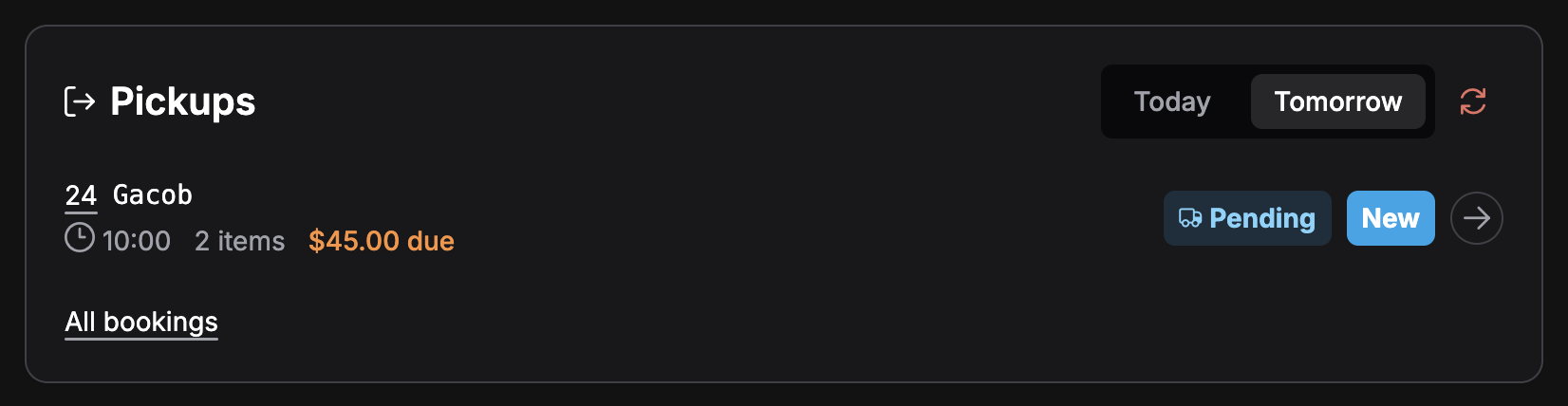
Cada fila muestra el ID de la reserva, el cliente, la hora de recogida, el número de artículos, lo que quede por pagar y las etiquetas de pago y de estado con la flecha para avanzar. En Today (hoy), también aparece una cuenta atrás en directo junto a la hora.
- Un selector Today / Tomorrow (hoy / mañana) en cada tarjeta elige el día. Por defecto, las dos tarjetas están sincronizadas (al cambiar una cambia la otra), así que puedes pasar todo el panel al plan de mañana de una sola vez. El icono de sincronizar junto al selector desactiva la sincronización cuando quieres ver, por ejemplo, las devoluciones de hoy junto a las recogidas de mañana.
- Las filas se ordenan por hora. Cada una muestra la etiqueta con el ID de la reserva (abre la reserva), el nombre del cliente (abre la página del cliente) o No client (sin cliente), la hora de recogida o de devolución, el número de artículos y, cuando el cliente todavía debe dinero, el saldo pendiente como {amount} due ({amount} pendiente).
- En las filas de hoy, una cuenta atrás en directo acompaña a la hora: (in 1h 20m) (dentro de 1 h 20 min) o (35m ago) (hace 35 min). Se vuelve naranja cuando quedan menos de 30 minutos y roja cuando quedan menos de 15 minutos o cuando la hora ya ha pasado.
- A la derecha están la etiqueta de pago de la reserva y su etiqueta de estado, con el mismo botón de flecha que en Gestionar reservas, así que puedes pasar una reserva a In progress (en curso) o Completed (completada) sin salir del panel. Si tienes activadas las listas de comprobación, esa flecha abre en su lugar la lista de comprobación de recogida o de devolución de la reserva, lo que convierte las listas de recogidas y devoluciones en el punto de partida natural para las entregas del día. Si otra persona ya ha cambiado la reserva desde otro sitio, Requiply rechaza el cambio con This booking's status was changed elsewhere, so this move is no longer allowed (el estado de esta reserva se ha cambiado en otro sitio, así que este cambio ya no está permitido), vuelve a cargar la lista y eliges de nuevo.
- All bookings (todas las reservas), al pie de la tarjeta, abre la lista completa de Gestionar reservas.
Una tarjeta vacía dice No pickups (no hay recogidas) o No returns (no hay devoluciones).
Con retraso

El borde y el icono de la tarjeta se vuelven rojos en cuanto algo va con retraso, y cada fila lleva una etiqueta con los días de retraso junto a la fecha de devolución incumplida. Las dos reservas de la imagen siguen en el estado activo Confirmed (confirmada), y precisamente por eso cuentan como reservas con retraso.
En la tarjeta Overdue (con retraso) aparece el cliente que no ha devuelto el material a tiempo. Muestra las reservas cuya fecha de fin ya ha pasado pero que siguen en un estado activo: nadie las ha marcado todavía como completadas o canceladas. Cada fila lleva una etiqueta roja {n}d overdue ({n} días de retraso) y la fecha y hora de devolución originales. El borde y el icono de la tarjeta se vuelven rojos en cuanto algo va con retraso, y la cabecera muestra el recuento.
La tarjeta muestra las ocho reservas con más retraso; Show all {n} (ver las {n}) despliega el resto. Cuando no hay nada con retraso, dice Nothing overdue (nada con retraso).
Lo que Requiply ha hecho por ti en {month}
Una tarjeta de resumen del mes natural en curso, calculada en la zona horaria de la organización:

Primero va el dinero cobrado y después los contadores de lo que la plataforma ha hecho por ti. Aquí faltan Booking requests y Documents signed porque los dos siguen a cero. La línea del pie enlaza con las reservas que todavía tienen saldo pendiente y con las fianzas pendientes de devolver.
| Cifra | Qué cuenta |
|---|---|
| Collected this month (cobrado este mes) | El dinero de los cobros completados este mes. Una insignia verde como +18% muestra el crecimiento respecto al mes pasado; solo aparece cuando el mes pasado hubo ingresos y este mes ya los supera. Una línea debajo indica cuánto se ha collected online (cobrado online) a través de una pasarela de pago conectada. |
| Booking requests (solicitudes de reserva) | Las reservas que han llegado desde fuera de tu equipo (el portal de clientes, el widget web con IA, el chat o un conector de IA), frente al total de reservas creadas este mes. |
| Messages sent to clients (mensajes enviados a clientes) | Mensajes de SMS, Viber y Telegram entregados a través de tu proveedor de comunicaciones. |
| Automations run (automatizaciones ejecutadas) | Acciones de flujos de trabajo completadas. |
| AI requests answered (peticiones de IA respondidas) | Peticiones al Asistente de Requiply y al chatbot. |
| Documents signed (documentos firmados) | Documentos que los clientes han firmado electrónicamente a través de un proveedor de firma. |
Las cifras que siguen a cero se ocultan, y mientras no haya pasado nada la tarjeta dice Nothing to show for {month} yet (todavía no hay nada que mostrar en {month}). See more analytics (ver más analíticas) abre el informe completo de Analíticas.
Debajo de las cifras, dos saldos en tiempo real enlazan con la lista de reservas:
- Outstanding (pendiente de cobro): el total que los clientes todavía deben en las reservas activas y cuántas reservas son. No se cuentan las solicitudes de reserva que aún no se han aprobado, es decir, las reservas que siguen en tu Status for booking requests (estado para solicitudes de reserva; consulta Creación de reservas).
- Deposits to refund (fianzas por reembolsar): las fianzas que siguen retenidas en reservas completadas, pendientes de devolver a los clientes. Consulta Fianzas.
Quién ve qué
El panel sigue los permisos de tu cuenta:
| Sección | Necesita |
|---|---|
| Recogidas, devoluciones, con retraso | Allow booking management (permitir la gestión de reservas) |
| Lo que Requiply ha hecho por ti, pendiente de cobro, fianzas por reembolsar | Allow access to reporting (permitir el acceso a los informes) |
Los administradores siempre lo ven todo. Un miembro sin ninguno de los dos permisos ve "Your account has no sections enabled yet. Ask an administrator for access." (tu cuenta todavía no tiene secciones activadas; pide acceso a un administrador).
Qué reservas cuentan
Las listas dependen del ciclo de vida de cada estado (Active, Completed o Cancelled: activo, completado o cancelado), que se configura en la página Estados de reserva:
- Las recogidas, las devoluciones y las reservas con retraso solo incluyen reservas en un estado activo. Al marcar una reserva como Completed o Cancelled, desaparece de las listas de inmediato.
- Collected this month y Outstanding no tienen en cuenta las reservas canceladas.
- Deposits to refund solo mira las reservas completadas.
Si añades estados personalizados, dale a cada uno el ciclo de vida correcto: un estado "Returned" (devuelta) que se quede en Active mantiene sus reservas en la lista de reservas con retraso.
Elegir tu página de inicio
El panel es la página de inicio por defecto, pero cada usuario puede elegir la suya. Abre tu página Account (cuenta) desde el menú del avatar de la barra superior y, en Preferences (preferencias), elige una Startup page (página de inicio): cualquier página del menú principal a la que tengas acceso, agrupadas por sección (por ejemplo Bookings → Calendar o Inventory → Tasks). Guarda, y esa página se abrirá justo después de iniciar sesión. La lista sigue el orden de la disposición del menú lateral y deja fuera las páginas que tu grupo de permisos oculta en el menú.
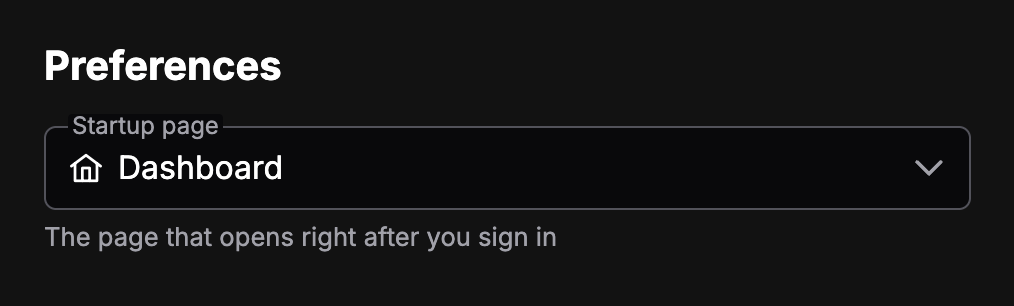
Aquí cada usuario elige su propia página de inicio. Al abrir el desplegable aparecen las páginas que permiten tus permisos, agrupadas por sección del menú.
Si la página elegida deja de estar disponible más adelante (por ejemplo, porque se ha retirado un permiso), Requiply vuelve a abrir el panel. Mientras la guía de configuración sigue en curso, al iniciar sesión se abre la guía.
Situaciones habituales
La reunión de la mañana
Deja seleccionado Today y repasa las recogidas de arriba abajo: quién viene a recoger, a qué hora y si todavía debe algo. Después revisa las devoluciones para ver las unidades que vuelven, y las reservas con retraso para saber a quién llamar.
Planificar el día siguiente
Cambia cualquiera de las tarjetas a Tomorrow (con la sincronización activada, cambian las dos) para ver qué hay que preparar esta noche.
Reclamar devoluciones con retraso
Las filas de reservas con retraso muestran cuántos días de retraso lleva cada reserva. Abre la reserva desde su etiqueta con el ID para escribir al cliente, o usa la flecha de estado para cerrarla cuando hayan vuelto los artículos; si tu organización usa listas de comprobación de devolución, se abrirá la lista.
Revisión de fin de mes
La tarjeta de resumen te da de un vistazo el total cobrado en el mes frente al mes pasado; See more analytics te lleva al desglose completo por categoría, artículo y servicio.
Consejos y advertencias
Artículos a la venta y stock
Añade los productos que vendes (Equipment for sale) con su precio de venta, coste neto, código de barras y stock inicial, mantén el recuento de stock al día con entradas, bajas y recuentos, y consulta las ventas y el margen en la página del producto.
Analíticas
Cómo le ha ido al negocio en un periodo elegido: ingresos, beneficio, gastos, tasa de uso, clientes recurrentes, ingresos por mes con la media mensual, ingresos por categoría con la variación de su peso frente al periodo anterior y los artículos y servicios que más facturan, en la web y en la app móvil con periodos personalizados.