

Configuración de creación de reservas
En la página Booking Creation Settings (configuración de creación de reservas) eliges cómo funcionan los selectores de fecha y hora cada vez que se crea una reserva en Requiply. Controla el estilo de selector de fechas por defecto que se usa en toda la app, tanto en los flujos internos de reserva como en las experiencias de reserva para clientes, para que las reservas se creen siempre con una interfaz coherente y previsible. También define el estado en el que empieza una reserva nueva, el estado en el que llega una solicitud de reserva, si el formulario de reserva del personal empieza por los artículos o por las fechas y si el personal puede escanear unidades concretas en una reserva mientras la crea.
Esta página está en Settings → Bookings settings → Booking Creation Settings (/settings/reservations/booking-creation).
Por qué importa esta página
La creación de reservas es el corazón de Requiply. El selector de fechas que aparece en el formulario de reserva determina cómo eligen el personal y los clientes las fechas y horas de la reserva: si eligen una sola fecha con campos de hora aparte o un rango de fechas con horas aparte.
Elegir el estilo de selector adecuado ayuda a tu equipo y a tus clientes a crear reservas más rápido y con menos errores. La opción elegida aquí se reutiliza en:
- La creación interna de reservas en la app web y en la app móvil
- El portal de clientes en el que reservan tus clientes
- Cualquier otro sitio de Requiply donde aparezca un selector de fechas de reserva
Los dos campos de estado deciden por dónde entra una reserva en tu flujo de estados: Default status for new bookings (estado por defecto de las reservas nuevas) para las reservas que crea tu equipo y Status for booking requests (estado de las solicitudes de reserva) para las solicitudes que esperan aprobación.
El interruptor Allow assigning units on creation está pensado para los equipos que entregan exactamente la unidad que pidió el cliente. El personal escanea la unidad mientras crea la reserva y queda fijada a la reserva desde el principio, en lugar de elegirse más tarde.
Quién puede usar esta página
Esta página está dentro de Configuración, así que está pensada para los usuarios que gestionan la configuración de la organización (normalmente los administradores).
La página en sí no muestra límites del plan, complementos de pago ni mensajes para mejorar el plan: es una pantalla de configuración normal. El acceso lo controlan el diseño de la configuración que la rodea y el middleware de autenticación, no reglas de facturación por función.
Qué verás
La página está dividida en dos mitades:
Lado izquierdo: formulario de ajustes
- Un encabezado de página: Booking creation, con dos secciones: Defaults (valores por defecto) y Permissions (permisos).
- En Defaults, un desplegable Booking dates picker (selector de fechas de la reserva), con un pequeño icono de interrogación al lado. Al pasar el ratón por el icono aparece una ayuda que explica: "This date picker will be the default for all places in the app for booking creation." (este selector de fechas será el predeterminado en todos los sitios de la app donde se crean reservas).
- En Defaults, un desplegable Start from (empezar por) con las opciones Start from items (empezar por los artículos) y Start from dates (empezar por las fechas). Consulta Elegir por dónde empieza el formulario de reserva.
- En Defaults, un desplegable Default status for new bookings y un desplegable Status for booking requests, cada uno con tus estados y sus colores y cada uno con una ayuda en el icono de interrogación. Consulta Elegir los estados iniciales.
- En Permissions, un interruptor Allow assigning units on creation, desactivado por defecto. Su icono de interrogación muestra la ayuda: "Adds a field to the booking form where staff can scan or type a unit code. The scanned unit is pinned to the booking and its product line is added automatically. Members also need the "Allow assigning units on booking creation" permission in their group." (añade al formulario de reserva un campo en el que el personal puede escanear o escribir el código de una unidad; la unidad escaneada queda fijada a la reserva y su línea de producto se añade automáticamente; los miembros también necesitan el permiso "Allow assigning units on booking creation" en su grupo).
- Los botones Cancel y Save al final del formulario. Save sigue desactivado hasta que cambias un desplegable o el interruptor.
Lado derecho: vista previa en directo
- Un encabezado: Settings preview (vista previa de los ajustes), con el subtítulo "Date picker preview" (vista previa del selector de fechas).
- Una vista previa funcional del selector de fechas con la opción elegida en ese momento, rellenada con un artículo de ejemplo ("Preview equipment") para que veas exactamente cómo se verá y se comportará el selector antes de guardar.
La vista previa sigue tus propios permisos. Si tu grupo de permisos tiene Allow booking outside of working hours (permitir reservas fuera del horario laboral), la vista previa también te deja elegir días cerrados y muestra las horas fuera del horario laboral como etiquetas naranjas, igual que tu propio formulario Add booking. Los miembros sin ese permiso solo ven el horario laboral.
Mientras la página carga o guarda, toda la vista queda bloqueada con una capa a pantalla completa para que no se puedan hacer cambios a mitad de la petición.
Estado vacío
Esta página no tiene estado vacío. Cada organización recibe su configuración de creación de reservas en el momento en que se crea: Inline dates with separate times, Start from items, New como estado por defecto, Request como estado de solicitudes y Allow assigning units on creation desactivado. La vista previa refleja esos valores hasta que los cambias.
Acciones principales
Elegir el estilo del selector de fechas
El desplegable Booking dates picker ofrece tres opciones:
| Opción | Cómo se eligen las fechas y horas |
|---|---|
| Inline dates with separate times (fechas en el calendario con horas aparte) | Un calendario integrado para la fecha de inicio y de fin, con las horas de recogida y devolución elegidas en etiquetas de media hora. Es la opción por defecto. |
| Inline one date with separate times (una fecha en el calendario con horas aparte) | Lo mismo para un solo día: una fecha en el calendario y las horas de recogida y devolución en etiquetas. |
| Inline dates with typed times (fechas en el calendario con horas escritas) | El mismo calendario, pero la recogida y la devolución se escriben en un campo de fecha y un campo de hora en lugar de elegirse en etiquetas. |
Al elegir una opción, la vista previa de la derecha se actualiza al momento para que la pruebes antes de confirmarla.
Recogida y devolución escritas
Inline dates with typed times encaja con los equipos que ya saben la hora exacta de la entrega y encuentran lentas las etiquetas, y con cualquiera que necesite una hora que las etiquetas no ofrecen: las horas escritas aceptan cualquier minuto, mientras que las etiquetas avanzan de media en media hora.
El calendario de encima de los campos funciona como siempre, con los días totalmente reservados tachados en rojo y los parcialmente reservados en naranja, y los campos son Pickup date and time (fecha y hora de recogida) y Return date and time (fecha y hora de devolución), cada uno con una casilla de fecha junto a una de hora. Debajo de cada par aparece el intervalo que acepta, por ejemplo Available from 09:00 to 18:00 (disponible de 09:00 a 18:00), y los campos de devolución siguen desactivados hasta que hay una fecha de recogida. El formato de fecha sigue tu configuración de localización.
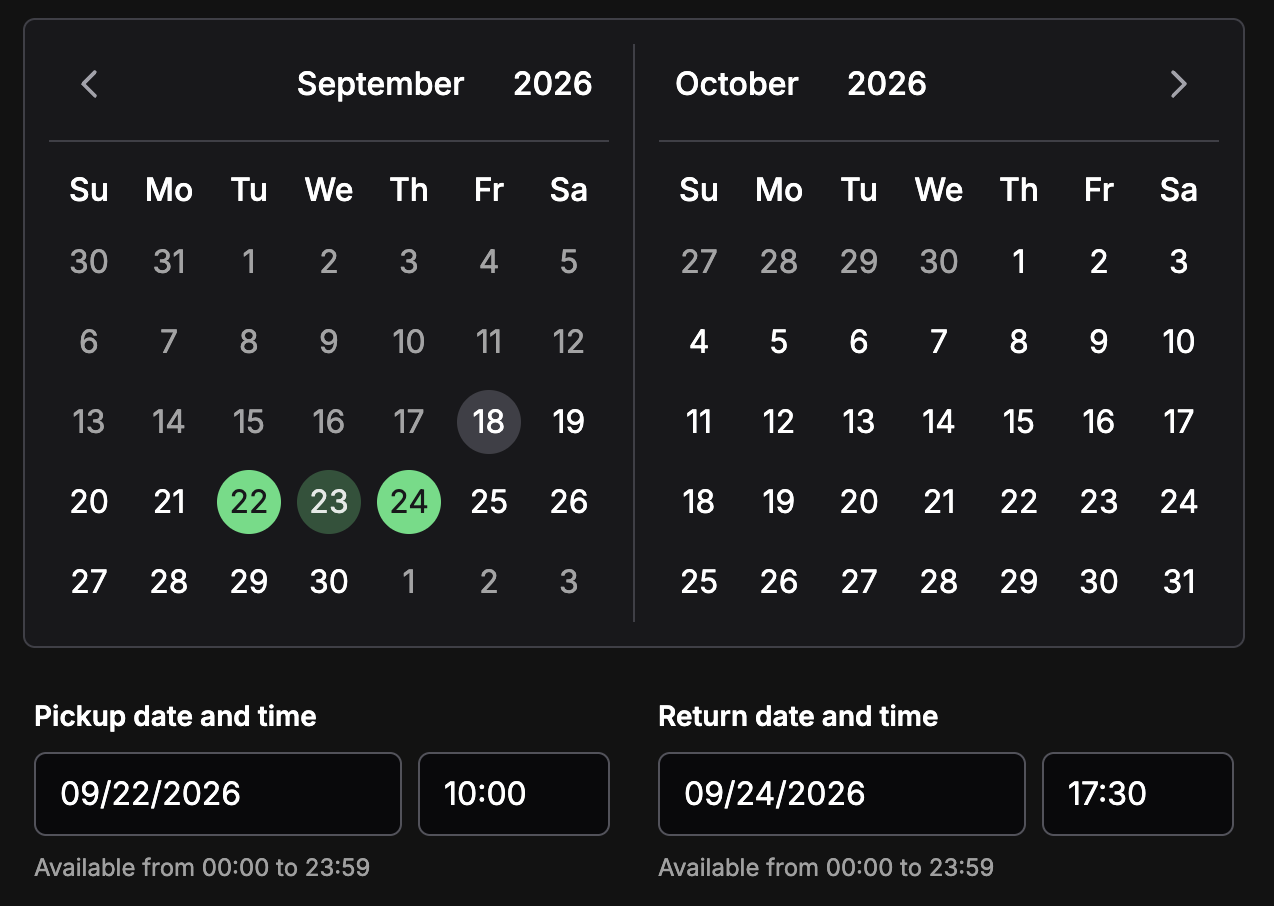
Las fechas se siguen eligiendo en el calendario; los campos de debajo recogen las horas exactas. Este miembro puede reservar fuera del horario laboral, así que los dos intervalos abarcan el día entero.
Las entradas se comprueban a medida que se completan, y una entrada rechazada deja el valor anterior:
| Mensaje | Qué significa |
|---|---|
| Enter a valid date / Enter a valid time | El texto está completo, pero no es una fecha o una hora reales. |
| This date is not available for booking | La fecha está cerrada, ya ha pasado o está totalmente reservada para los artículos elegidos. |
| Return must be on or after the pickup date | La fecha de devolución es anterior a la de recogida. |
| Choose a time between {min} and {max} | La hora queda fuera del intervalo que ofrecen los campos. |
Los miembros cuyo grupo tiene Allow booking outside of working hours pueden escribir horas fuera del horario, igual que pueden elegir etiquetas naranjas en los otros dos modos.
Elegir por dónde empieza el formulario de reserva
El personal puede crear una reserva de dos formas: elegir primero los artículos y ver después en qué fechas están libres, o elegir primero las fechas y ver después qué artículos están libres. Start from decide con cuál de las dos se abre el formulario de reserva:
| Opción | El formulario de reserva se abre con |
|---|---|
| Start from items | Primero el selector de artículos y después las fechas. Es la opción por defecto. |
| Start from dates | Primero las fechas y después los artículos libres en ellas. |
El icono de interrogación explica: "The booking form in the web and mobile apps opens with this option selected. Staff can still switch to the other one while creating a booking." (el formulario de reserva de la app web y de la app móvil se abre con esta opción elegida; el personal puede cambiar a la otra mientras crea una reserva).
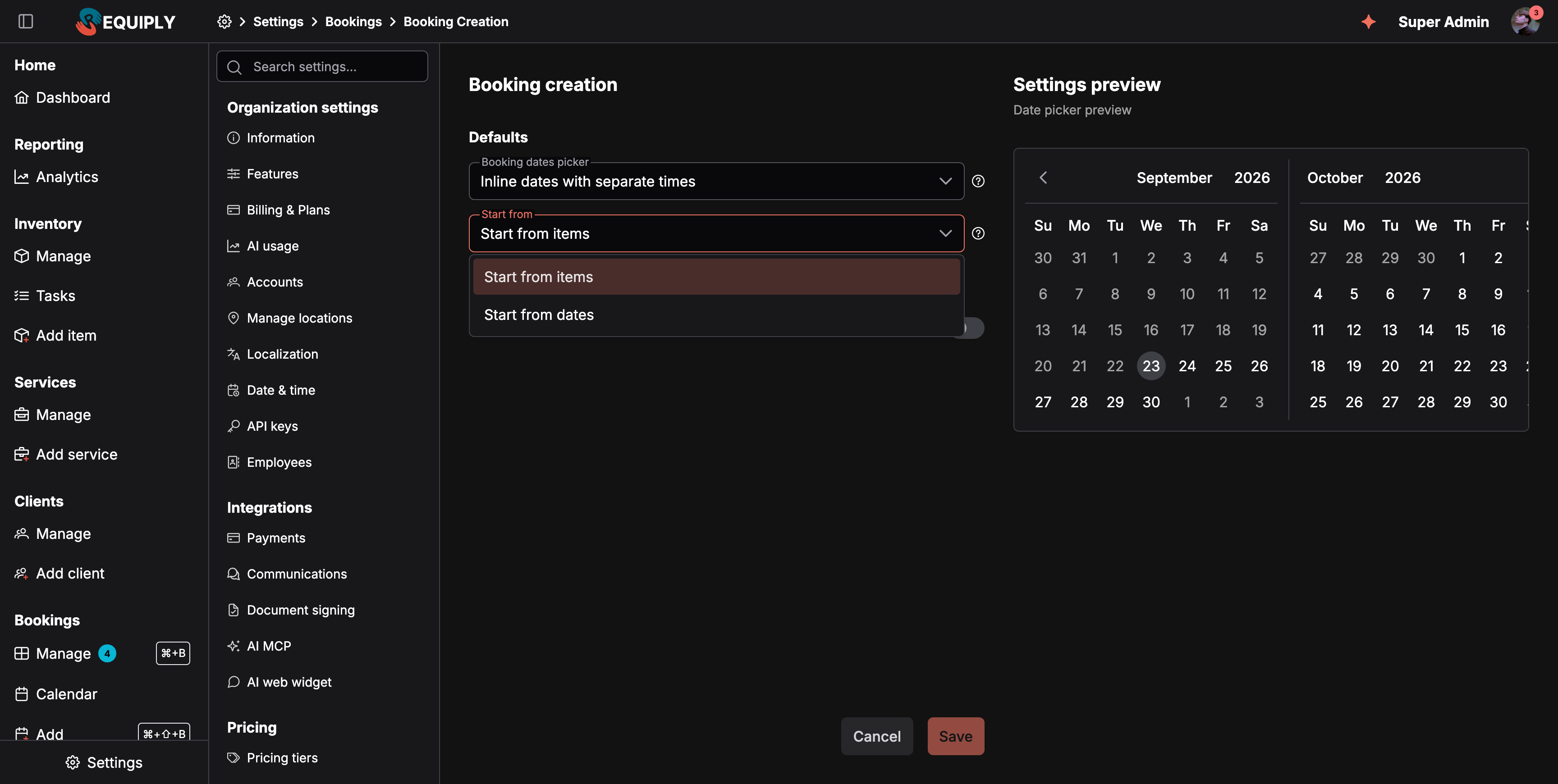
Start from está en Defaults, junto al estilo del selector de fechas.
- En Add booking de la app web, el selector Start from items / Start from dates de la parte superior aparece con esta opción ya elegida. El personal puede cambiarla.
- En la app móvil, una reserva nueva se salta la pregunta How do you want to start? (¿cómo quieres empezar?) y se abre directamente en este modo. La pregunta sigue apareciendo cuando el personal vuelve atrás desde el primer paso o borra el borrador, para que pueda elegir el otro modo. Consulta Primero los artículos o primero las fechas.
Un equipo que reserva sobre todo por fecha, como un estudio o un local, elige Start from dates. Un equipo que arma los pedidos en torno a los equipos que pide el cliente mantiene Start from items.
Elegir los estados iniciales
Dos desplegables en Defaults deciden en qué estado empieza una reserva. Los dos muestran todos los estados de tu organización, cada uno con su color, y los dos son obligatorios.
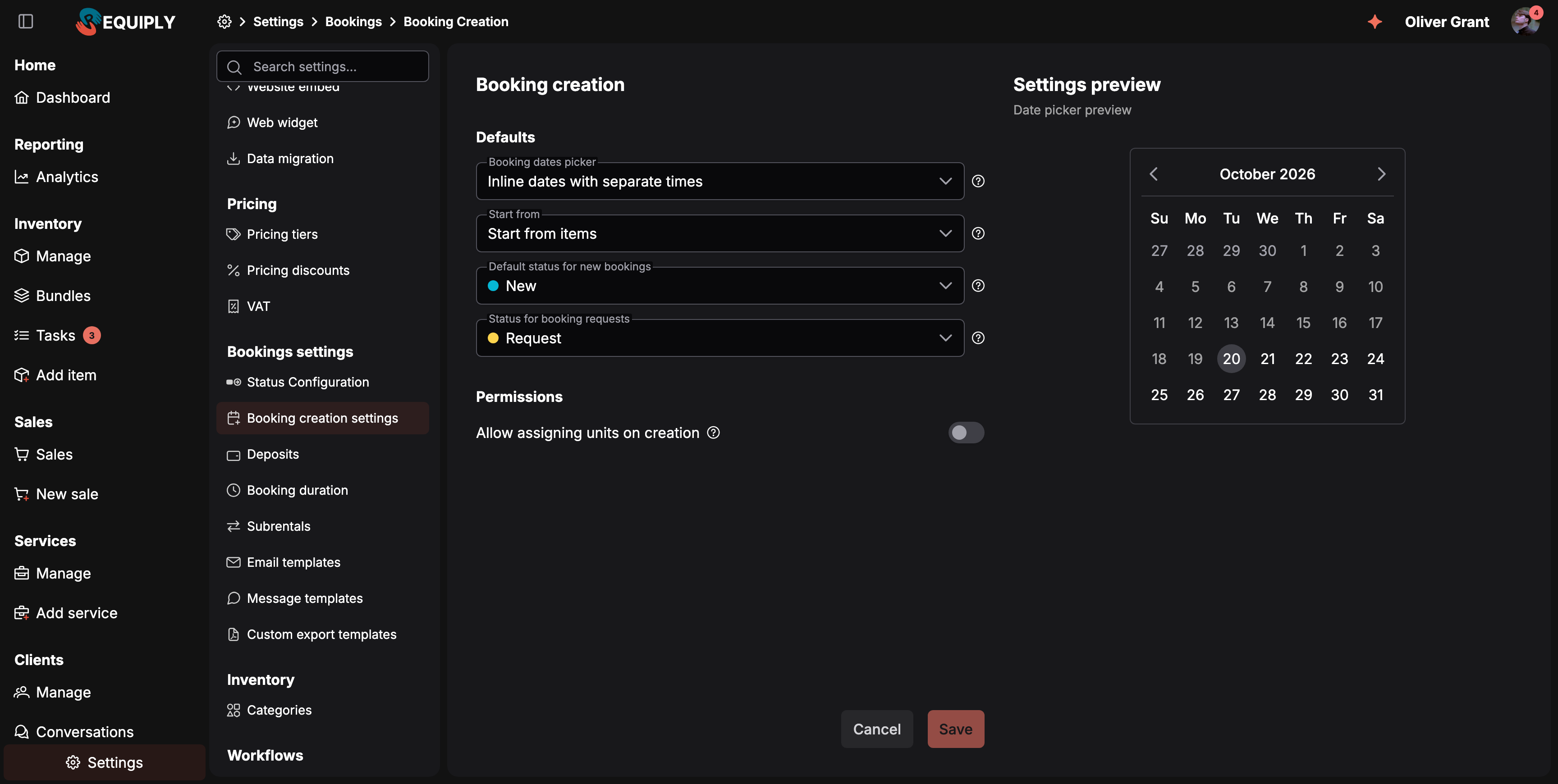
Los dos estados iniciales están en Defaults. Todas las organizaciones empiezan aquí con New y Request.
| Campo | Ayuda | Se aplica a |
|---|---|---|
| Default status for new bookings | Bookings that staff create in the web app, the mobile app, imports, the API or the AI assistant start in this status. (las reservas que crea el personal en la app web, la app móvil, las importaciones, la API o el asistente de IA empiezan en este estado) | Add booking en la app web, la creación de reservas en la app móvil, las reservas creadas a través de la API o del SDK de TypeScript con una clave secreta y las reservas finalizadas en el portal de clientes. |
| Status for booking requests | Bookings that clients send as requests from the booking page, the client portal or the chat start in this status. Staff approve a request by moving it to another status. (las reservas que los clientes envían como solicitudes desde la página de reservas, el portal de clientes o el chat empiezan en este estado; el personal aprueba una solicitud pasándola a otro estado) | Las reservas del asistente de reservas del portal, el widget web con IA, los asistentes de IA externos conectados por MCP y las llamadas a la API hechas con asRequest: true. |
Qué más depende de estos dos ajustes:
- Contadores de la barra lateral. La entrada Manage bookings (gestionar reservas) de la barra lateral muestra cuántas reservas hay en tu estado por defecto y, a su lado, cuántas hay en tu estado de solicitudes, cada contador con el color de su estado.
- Dinero en el panel. Las reservas en el estado de solicitudes todavía no deben nada, así que quedan fuera de Outstanding (pendiente de cobro) en el Panel.
- Aprobar una solicitud. Sacar una reserva del estado de solicitudes es lo que la aprueba.
- La barra de progreso del portal de clientes. Una reserva que sigue en el estado de solicitudes empieza ahí su barra de progreso; cualquier otra reserva la empieza en el estado por defecto.
- Flujos de trabajo nuevos. Un flujo de trabajo nuevo con Status reached (estado alcanzado) tiene elegido de antemano el estado por defecto.
Un estado elegido aquí no se puede eliminar. El diálogo de eliminación de Estados de reserva lo indica y remite a esta página.
Permitir asignar unidades al crear la reserva
Activa Allow assigning units on creation para que el personal pueda fijar unidades concretas en Add booking. No hay un campo aparte para ello: el personal escribe el código de una unidad o un SKU en la búsqueda Booking items (artículos de la reserva; Name, SKU or unit code) o escanea una etiqueta con un escáner de mano en cualquier parte de la página, y la unidad queda fijada a la reserva. Si el producto de la unidad todavía no está en la reserva, la línea de producto se añade automáticamente. Con el interruptor desactivado, el mismo código solo añade el producto de la unidad, sin fijar ninguna unidad.
El mismo interruptor hace que Scan (escanear) y Enter code (introducir código) en el paso Inventory de la creación de reservas en la app móvil fijen la unidad escaneada. Consulta En la app móvil y Añadir artículos a una reserva.
Las unidades fijadas se asignan a la reserva en el momento en que se crea, en los dos modos de Unit assignment (asignación de unidades) de Funciones. La cantidad restante sigue esa opción como siempre: se asigna al momento con Assign units at booking (asignar unidades al reservar) o durante la lista de comprobación de recogida con Assign units at pickup (asignar unidades en la recogida).
El interruptor por sí solo no muestra la función a nadie. Cada miembro también necesita Allow assigning units on booking creation (permitir asignar unidades al crear reservas) en su grupo de permisos. Ese permiso está en la sección Booking creation, está activado por defecto para Administrators (administradores) y desactivado en los grupos nuevos. El servidor comprueba el interruptor y el permiso cada vez que se crea una reserva con unidades fijadas.
Guardar los cambios
Pulsa Save para guardar a la vez los desplegables y el interruptor. Si se guarda correctamente, aparece un aviso: "Booking creation settings have been saved successfully." Si falla, aparece un aviso de error y el formulario sigue siendo editable.
Cancelar los cambios
Pulsa Cancel para descartar los cambios sin guardar y devolver los desplegables y el interruptor a sus últimos valores guardados. No sales de la página.
Formularios y campos
| Campo | Significado | Obligatorio | Notas |
|---|---|---|---|
| Booking dates picker | El estilo de selector de fechas por defecto que se usa en todos los sitios donde se crean reservas. | Sí | Debe ser una de las tres opciones permitidas. La validación rechaza cualquier otra cosa. |
| Start from | Si los formularios de reserva de la web y de la app móvil se abren con los artículos o con las fechas. | Sí | Start from items (por defecto) o Start from dates. El personal puede cambiarlo mientras crea una reserva. |
| Default status for new bookings | El estado en el que empieza una reserva que crea tu equipo. | Sí | Cualquiera de tus estados. New por defecto. Si se deja vacío, el formulario muestra Choose a status (elige un estado). |
| Status for booking requests | El estado en el que llega una solicitud de reserva, pendiente de aprobación. | Sí | Cualquiera de tus estados. Request por defecto. Si se deja vacío, el formulario muestra Choose a status. |
| Allow assigning units on creation | Permite a los miembros con el permiso correspondiente fijar unidades en Add booking introduciendo o escaneando el código de una unidad. | No | Desactivado por defecto. Los miembros también necesitan Allow assigning units on booking creation. |
El botón Save está desactivado hasta que un desplegable o el interruptor difieren de su valor guardado, así que no puedes guardar sin cambios.
Facturación, planes y límites
Esta página no tiene límites del plan, complementos de pago ni mensajes para mejorar el plan. Es una pantalla de configuración normal disponible para las organizaciones que usan las funciones de reserva de Requiply.
Cómo se conecta esta página con el resto de Requiply
| Función | Cómo le afecta esta página |
|---|---|
| Creación interna de reservas | El selector elegido pasa a ser el selector de fecha y hora por defecto cuando el personal crea una reserva desde la app de administración. |
| Portal de clientes | Los clientes tienen el mismo selector, de una sola fecha o de rango de fechas. Inline dates with typed times es una opción para el personal: el portal recurre al selector de rango con etiquetas de hora. |
| Configuración de la duración de la reserva | La creación de reservas funciona junto con las reglas de duración (duración mínima, márgenes sobre la fecha de inicio). El selector elegido aquí es donde se aplican esas reglas al elegir las fechas. |
| Configuración de fecha y hora | Los ajustes de localización y de zona horaria de la configuración de fecha y hora de la organización se cargan junto con esta página para que la vista previa se muestre con el formato local correcto. |
| Add booking | Las reservas nuevas empiezan en el Default status for new bookings. Con Allow assigning units on creation activado, los miembros con el permiso fijan unidades introduciendo o escaneando sus códigos. |
| Estados de reserva | Los dos estados iniciales se eligen de ahí, y un estado elegido aquí no se puede eliminar. |
| Asistente de reservas e integraciones de IA | Las solicitudes que crean llegan en el Status for booking requests. |
| Grupos de permisos | Allow assigning units on booking creation decide qué miembros pueden fijar unidades. Allow booking outside of working hours cambia lo que te ofrece el selector de la vista previa. |
| Listas de comprobación de recogida | Las unidades fijadas al crear la reserva ya están asignadas, así que una lista de comprobación de recogida en el modo Assign units at pickup solo pide la cantidad restante. |
Casos habituales
Configurar la creación de reservas en una organización nueva
Cuando configures Requiply por primera vez, abre esta página, prueba las dos opciones en la vista previa en directo y elige la que mejor encaje con cómo reserva tu equipo: reservas de un solo día o alquileres de varios días.
Pasar de reservas de varios días a reservas de un día (o al revés)
Si cambia tu modelo de negocio (por ejemplo, pasas del alquiler de equipos, con rangos de fechas, a citas, con una sola fecha), actualiza aquí el selector para que todos los sitios de reserva de la app se ajusten al nuevo flujo.
Comprobar la experiencia antes de guardar
Usa el panel de vista previa de la derecha para ver exactamente lo que verán el personal y los clientes. Como la vista previa es interactiva y usa un artículo de ejemplo, puedes confirmar que el selector se comporta como esperas antes de pulsar Save. Con Inline dates with typed times, aquí es también donde compruebas que el formato que se escribe coincide con el que usa tu equipo: el formato de fecha sigue tu configuración de localización.
Renombrar "New" y "Request" con tus propias palabras
Para eso no necesitas esta página. Renombra los propios estados en Estados de reserva: los ajustes de aquí apuntan al estado, no a su nombre, así que siguen al cambio de nombre.
Hacer que las reservas del personal empiecen confirmadas
Un equipo que lo confirma todo por teléfono antes de crear la reserva puede saltarse New. Abre esta página, configura Default status for new bookings como Confirmed y pulsa Save. Las reservas que se creen a partir de entonces empiezan en Confirmed; las reservas que ya están en New se quedan ahí hasta que alguien las mueva.
Enviar las solicitudes a un estado propio
Crea un estado como Pendiente de aprobación en Estados de reserva, con el ciclo de vida Active y Release availability activado para que las solicitudes no bloqueen stock, y dale transiciones hacia los estados a los que tu equipo aprueba las solicitudes. Después, configura aquí Status for booking requests con ese estado y pulsa Save.
Un estudio que reserva por fecha
Los clientes llaman para preguntar "¿tenéis libre el sábado?", no por un artículo concreto. Configura Start from como Start from dates y pulsa Save. Ahora el formulario de reserva de la web y de la app móvil se abre en el calendario, y el personal ve qué artículos están libres en cuanto elige las fechas.
Dejar que el personal del mostrador escanee unidades al reservar
Activa Allow assigning units on creation y pulsa Save. Después abre Grupos de permisos, activa Allow assigning units on booking creation en el grupo del personal del mostrador y guarda el grupo. La próxima vez que esos miembros abran Add booking, el código de una unidad escrito en la búsqueda Booking items o escaneado con un escáner de mano fija esa unidad, que aparece en Pinned units (unidades fijadas).
Un administrador no puede fijar unidades
Abre esta página y revisa Allow assigning units on creation. El permiso correspondiente está activado por defecto para Administrators, así que, cuando el código escaneado de una unidad solo añade el producto, casi siempre es porque el interruptor está desactivado. Actívalo y pulsa Save. Después vuelve a cargar Add booking en la web, o cierra y vuelve a abrir la app móvil. Si las unidades siguen sin fijarse, repasa la lista de comprobaciones.
Consejos y precauciones
Estados de reserva
Renombra, cambia de color, añade y elimina estados de reserva, elige las transiciones permitidas y decide qué estados bloquean stock, abren una lista de comprobación y cuentan como activos, completados o cancelados. Todos los estados se pueden editar.
Duración de la reserva
Define el alquiler más corto que aceptas y reserva un margen antes y después de cada reserva para la preparación, la limpieza o el transporte.