

Internet lento y sin conexión
La app móvil de Requiply sigue funcionando cuando la cobertura es débil y, con Keep data on this phone (guardar los datos en este teléfono) activado, sigue funcionando incluso sin ninguna conexión. Con una conexión débil, incluso con EDGE o con una antena 4G saturada durante un corte de luz, las reservas y los clientes se siguen guardando: más despacio, pero nunca se pierden ni se crean dos veces. Sin conexión, las pantallas que necesitas en el mostrador se abren desde el teléfono.
Funciona en iPhone y Android desde la versión 1.1.7, en todos los planes. Para conocer la historia que hay detrás, lee el artículo del blog Slow and no internet mode for equipment rental businesses.
Dos niveles
| Conexión débil | Sin conexión | |
|---|---|---|
| Sin el interruptor | Todo funciona, con esperas más largas. Las reservas y los clientes se vuelven a enviar hasta que llegan. | Se siguen viendo las pantallas que abriste en las últimas 72 horas. Las listas que nunca abriste dicen No connection to Requiply (sin conexión con Requiply). |
| Con Keep data on this phone | Los selectores de productos, clientes y servicios, la búsqueda de clientes y el escaneo responden al instante desde el teléfono. | El inventario con precios y stock, la búsqueda de clientes, el asistente de reservas y el escaneo funcionan desde el teléfono. Para guardar sigue haciendo falta conexión. |
El funcionamiento con conexión débil está siempre activo. Activar Keep data on this phone es una decisión que cada persona toma para su propio teléfono.
La insignia de tu avatar
Una pequeña insignia en la esquina de tu avatar muestra el estado de la conexión. Con buena conexión no hay insignia.
| Insignia | Significado |
|---|---|
| Azul | Slow internet. Working from the copy on this phone. (internet lento; trabajando con la copia de este teléfono). La conexión es débil y la app responde con los datos guardados en el teléfono. Solo aparece cuando Keep data on this phone está activado. |
| Azul con un anillo que gira | Updating data on this phone. (actualizando los datos de este teléfono). La copia del teléfono está descargando cambios. Todo funciona con normalidad. |
| Roja, con el wifi tachado | No internet connection (el teléfono no tiene red) o No connection to Requiply (el teléfono está conectado a una red, pero nada llega a Requiply). |
Sin el interruptor, una conexión débil no muestra insignia: la app simplemente espera más. La insignia roja aparece en los dos casos.
La hoja de conexión
Toca la insignia para ver qué significa en ese momento.
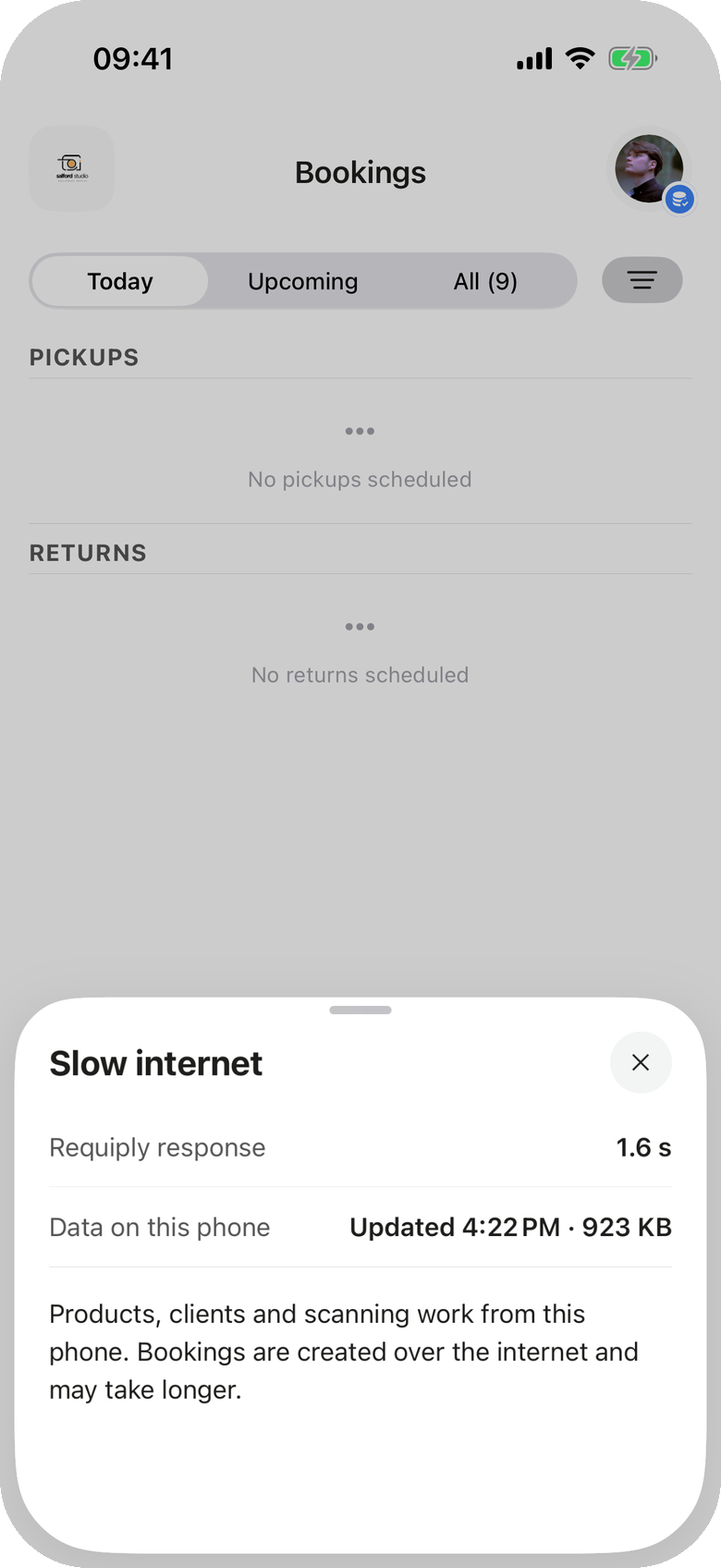
La hoja con una conexión débil: lo rápido que respondió Requiply en la última comprobación, cuándo se actualizó la copia del teléfono y qué funciona.
| Fila | Qué muestra |
|---|---|
| Título | El estado: Slow internet, Updating data on this phone, No internet connection o No connection to Requiply. |
| Requiply response | Cuánto tardó Requiply en responder a la última comprobación, por ejemplo 1.6 s. Se oculta mientras no hay conexión. |
| Data on this phone | Cuándo se actualizó la copia por última vez y su tamaño, por ejemplo Updated 4:22 PM · 923 KB. Solo se muestra con el interruptor activado. |
| La última línea | Qué funciona ahora, por ejemplo Browsing and scanning work from this phone. Creating bookings needs a connection. (consultar y escanear funcionan desde este teléfono; para crear reservas hace falta conexión). |
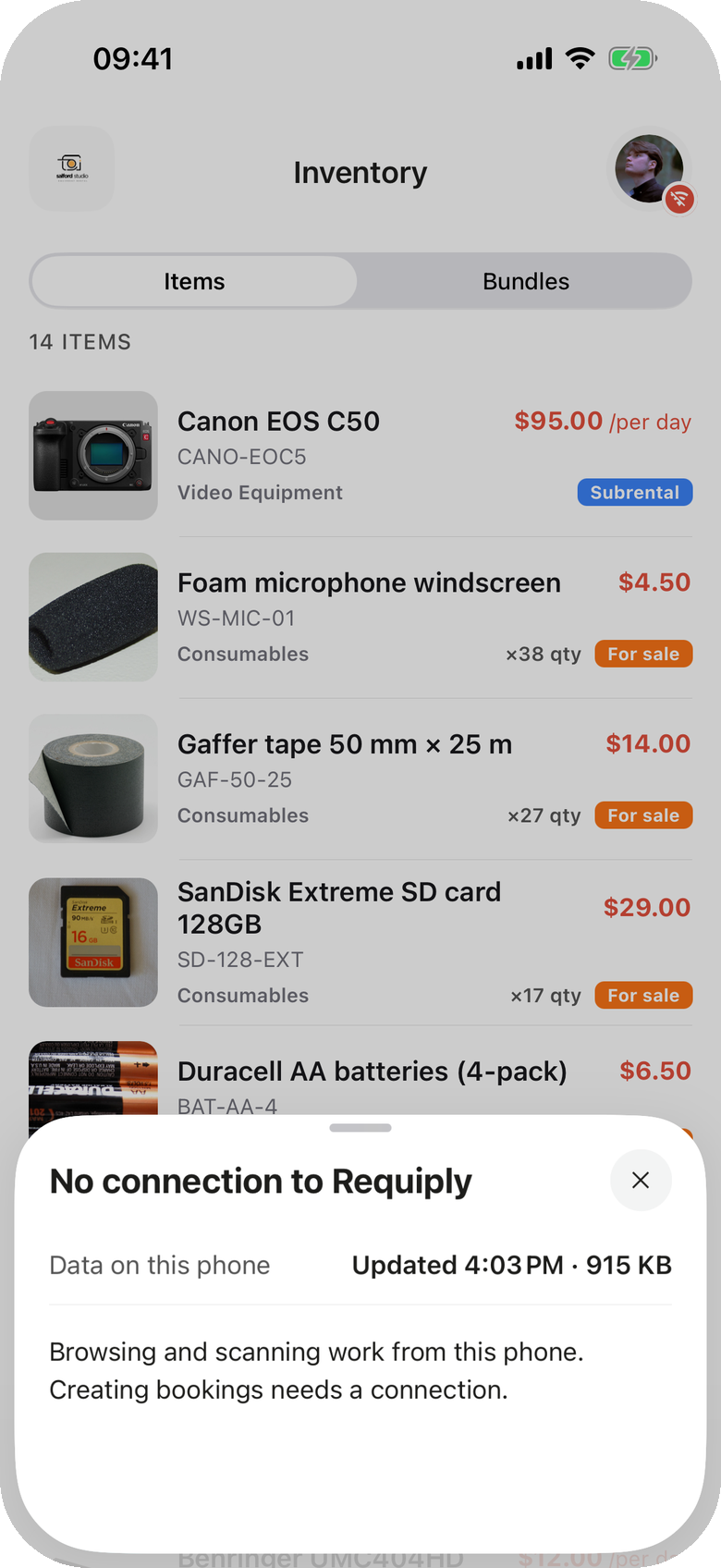
La hoja sin conexión y con la copia del teléfono lista.
Guardar los datos en este teléfono
El interruptor guarda en el teléfono una copia cifrada de los datos de tu organización y la mantiene actualizada en segundo plano.
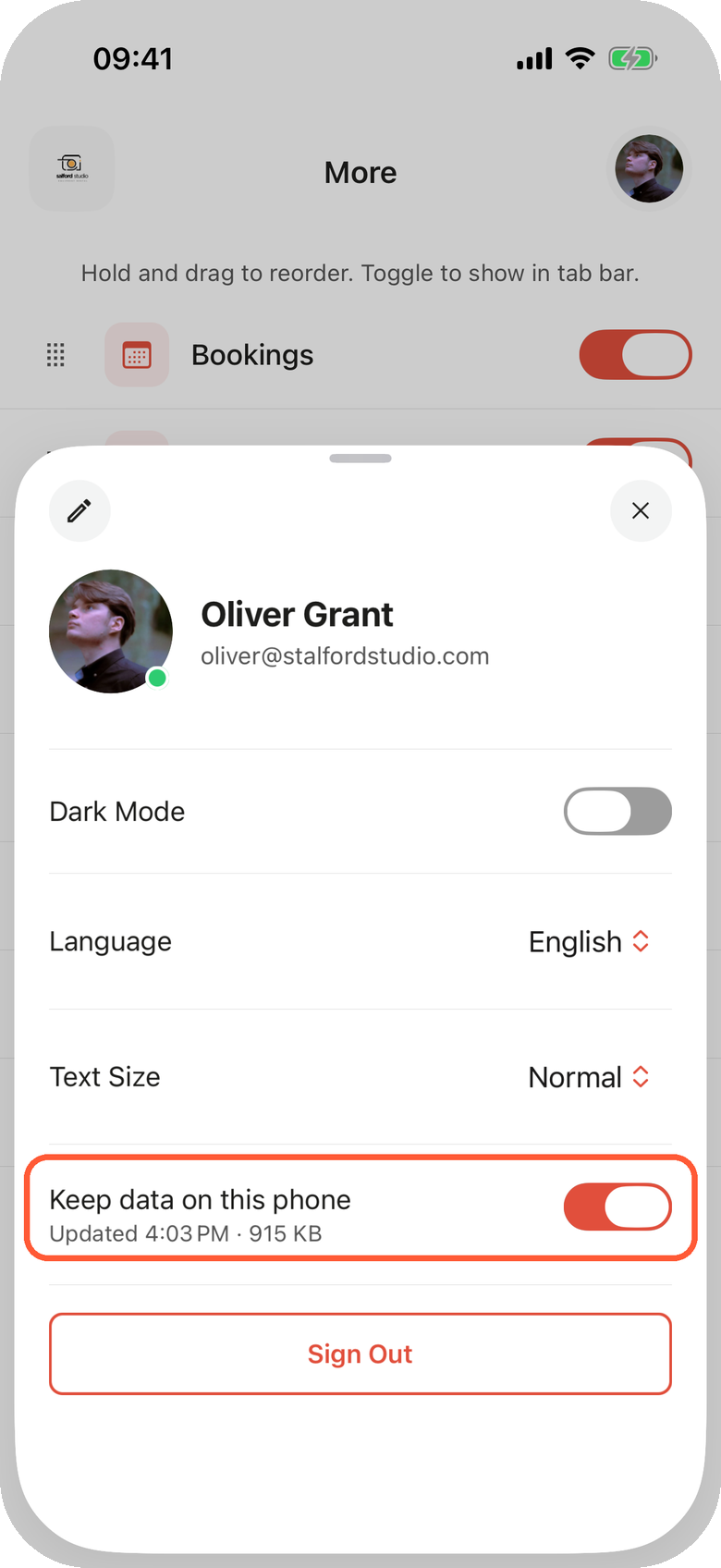
El interruptor en el perfil, con la hora de la última actualización y el tamaño en el teléfono debajo.
Activarlo
Hazlo con antelación, con buena conexión.
- Toca tu avatar en la esquina superior derecha.
- Activa Keep data on this phone.
- La app pregunta Keep data on this phone? y explica qué va a descargar, con las cifras de tu organización: productos, unidades, clientes y reservas, About {size} to download, {size} on the phone (unos {size} de descarga, {size} en el teléfono).
- Pulsa Download (descargar). Junto al interruptor aparece un indicador de carga, y la insignia del avatar se vuelve azul con un anillo que gira hasta que los datos están listos.
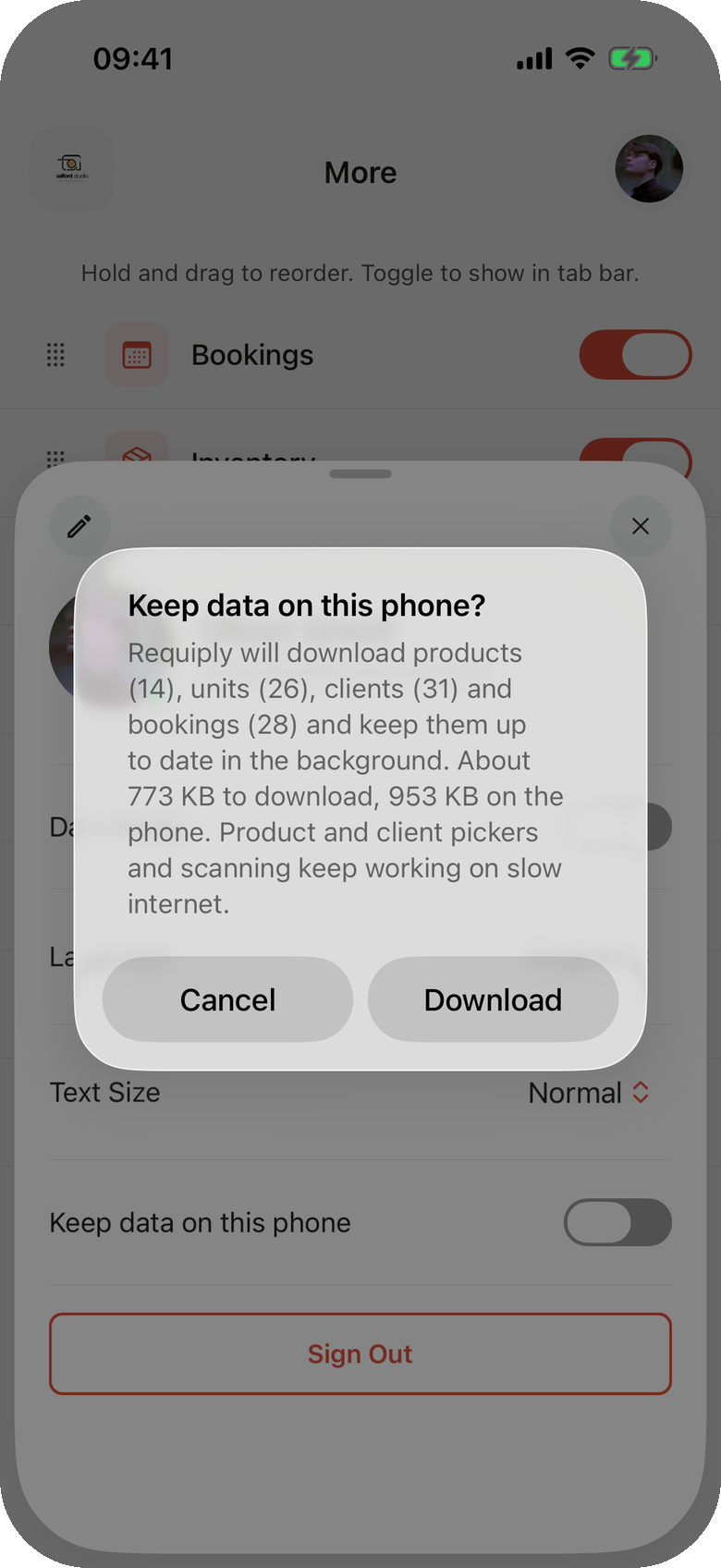
El tamaño de la descarga de tu organización se muestra antes de descargar nada.
Sin conexión no se puede activar el interruptor: Connect to the internet to turn this on. (conéctate a internet para activarlo). Si falla la primera descarga, la línea de debajo del interruptor dice Not downloaded yet. It will retry automatically. (todavía no se ha descargado; se volverá a intentar automáticamente).
Qué se guarda en el teléfono
| Datos | Para qué se usan |
|---|---|
| Productos, packs y productos a la venta, con precios, stock y la foto principal | La lista del inventario y los selectores de artículos |
| Todas las unidades con su SKU, su estado y sus códigos de barras | El escaneo y los códigos escritos, las listas de comprobación |
| Clientes | El selector de clientes y la búsqueda de clientes por nombre o teléfono |
| Reservas: todas las reservas actuales y el historial reciente | Qué reserva ocupa una unidad |
| Servicios | El paso de servicios de una reserva nueva |
| Configuración de la organización y tus permisos | Horario laboral, festivos, campos obligatorios, estados |
Los datos que tu grupo de permisos no te deja ver nunca se descargan. Los comentarios, las conversaciones, los documentos y los pagos no se guardan.
Tamaño. Una tienda de alquiler pequeña ocupa unos pocos megabytes. En nuestras pruebas, un catálogo de 3470 unidades ocupó unos 3,4 MB, y la primera descarga por EDGE tardó entre 15 y 25 segundos. Las fotos de los productos solo se descargan con buena conexión.
Mantenerla actualizada
La copia se actualiza sola mientras la app está abierta:
- Los cambios que hacen tus compañeros llegan al teléfono en cuestión de segundos.
- Además, comprueba si hay cambios cada 5 minutos con buena conexión y cada minuto con una conexión débil.
- Cuando vuelve la conexión, cuando vuelves a la app y después de crear una reserva o un cliente.
- Con la app cerrada, el teléfono la actualiza en segundo plano de vez en cuando, si el sistema lo permite.
Seguridad
- La copia está cifrada. Requiply emite una clave para cada teléfono y la renueva en cada actualización. La clave es válida durante 72 horas desde la última actualización.
- Si te quitan de la organización: la copia se elimina la próxima vez que el teléfono se conecta.
- Más de 72 horas sin conexión: el teléfono elimina la clave y la copia ya no se puede leer. Cuando vuelve la conexión y la persona sigue siendo miembro, se emite de nuevo la clave y no se descarga nada dos veces.
- Sin usarse durante 14 días: la copia se elimina para liberar espacio.
- Al desactivar el interruptor, la app pregunta Delete data from this phone? (¿eliminar los datos de este teléfono?) y elimina la copia. Sign Out también la elimina.
Qué funciona sin conexión
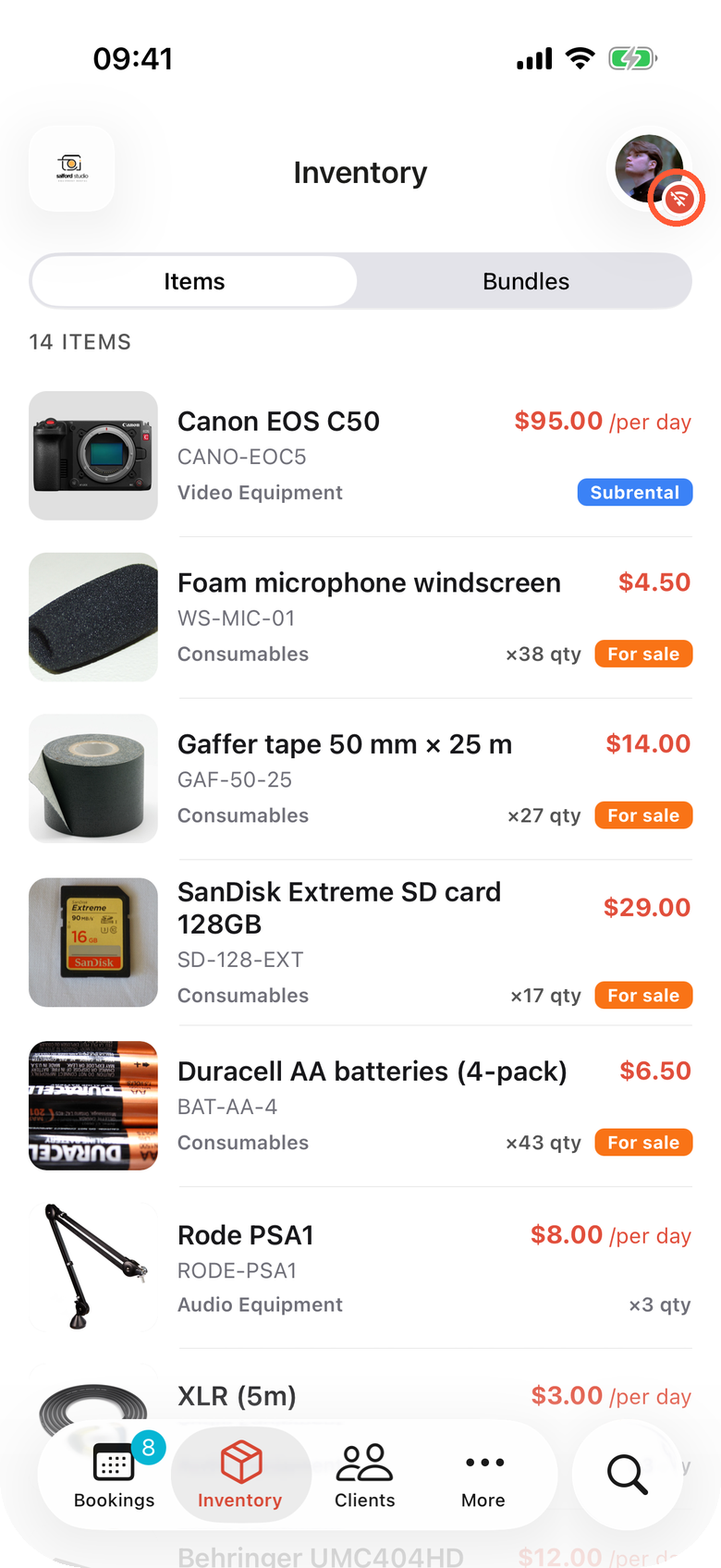
El inventario con precios y stock, abierto desde el teléfono. La insignia roja del avatar (resaltada) indica que no hay conexión.
| Funciona | Notas |
|---|---|
| Las pantallas que abriste hace poco | Las listas de reservas, las páginas de reservas, los clientes y los productos que abriste en las últimas 72 horas, en cualquier teléfono, con o sin el interruptor. |
| El inventario con precios y stock | Requiere el interruptor. |
| La búsqueda de clientes por nombre o teléfono | Requiere el interruptor. |
| Preparar una reserva nueva | Los artículos, las fechas, los servicios y el cliente salen del teléfono. Requiere el interruptor. |
| El escaneo y Enter code | Los códigos de barras de las unidades, los SKU y los códigos de barras de envase de los productos a la venta se resuelven en el teléfono. Requiere el interruptor. |
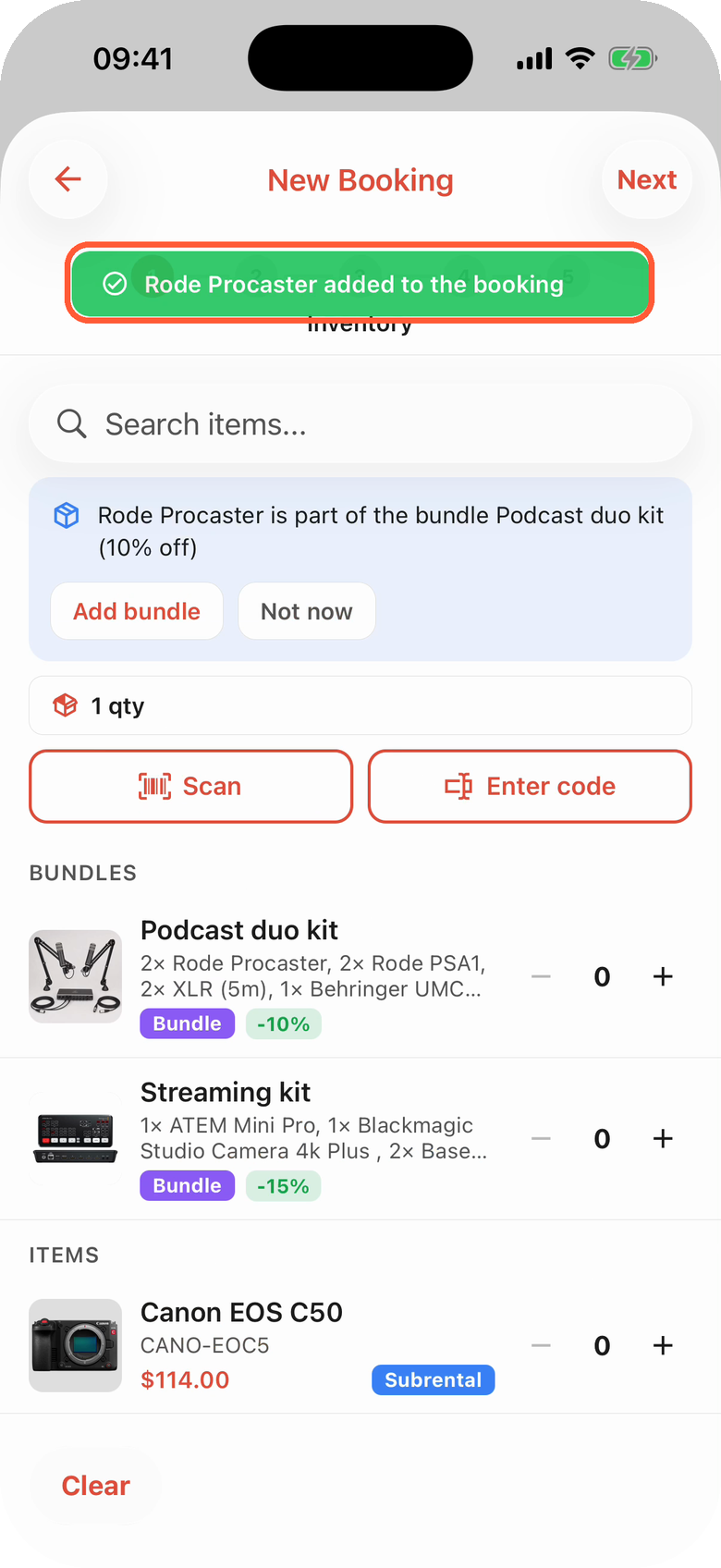
El código de una unidad escrito con Enter code se encuentra en el teléfono y se añade a la reserva.
Una lista que todavía no tiene nada que mostrar dice No connection to Requiply o No internet connection con The list will load as soon as the connection is back. (la lista se cargará en cuanto vuelva la conexión). Se carga sola cuando vuelve la conexión.
Qué necesita conexión
- Guardar una reserva nueva y su total exacto. Los precios del teléfono son orientativos; Requiply calcula el total con los tramos de precio, los descuentos y las fianzas al guardar la reserva, y comprueba la disponibilidad en ese mismo momento. Sin conexión, Create aparece atenuado y al pulsarlo se muestra No internet connection. Check Wi-Fi or mobile data and try again. (sin conexión a internet; comprueba el wifi o los datos móviles y vuelve a intentarlo). El borrador se conserva, así que pulsa Create otra vez cuando haya cobertura.
- Los cambios de estado y la confirmación de una lista de comprobación de recogida o de devolución.
- Editar fechas, artículos o servicios, los pagos, los reembolsos y el envío de emails y documentos.
- Las conversaciones, los comentarios y el asistente.
Con una conexión débil
Cuando Requiply responde despacio, la app se adapta en lugar de quedarse bloqueada:
- Espera más antes de rendirse: hasta dos minutos en una reserva nueva.
- Actualiza las listas en segundo plano con menos frecuencia y retrasa la descarga de fotos, para que tu reserva tenga el ancho de banda.
- Con el interruptor activado, los selectores, la búsqueda y el escaneo responden desde el teléfono, así que escribir y escanear no implica esperar.
El aviso del paso Confirm
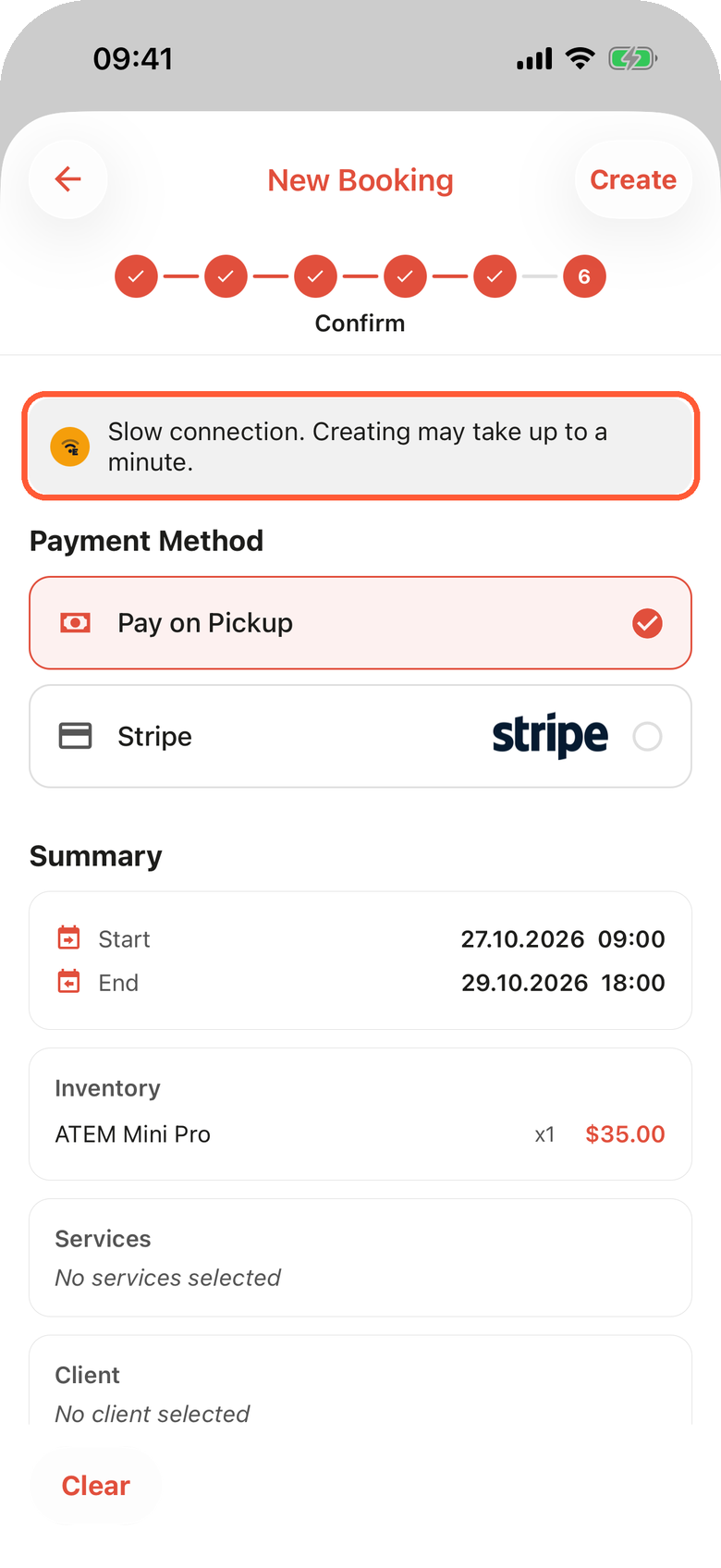
Con una conexión débil, el último paso de una reserva nueva avisa de que crearla puede tardar más.
En el último paso de una reserva nueva, una conexión débil muestra Slow connection. Creating may take up to a minute. (conexión lenta; crearla puede tardar hasta un minuto) encima del método de pago. Después de pulsar Create, el botón muestra un indicador de carga hasta que la reserva se guarda.
Las reservas y los clientes nunca se pierden ni se duplican
Una reserva o un cliente nuevos se guardan en el teléfono antes de enviarse. Si se corta la conexión, se pierde la respuesta o se cierra la app mientras se están enviando:
- La app dice No answer from the server yet. The booking will be sent again as soon as the connection improves. (todavía no hay respuesta del servidor; la reserva se volverá a enviar en cuanto mejore la conexión). En el caso de un cliente: ...without creating a duplicate. (sin crear un duplicado).
- Lo vuelve a enviar cuando se inicia la app, cuando vuelves a ella o cuando vuelve la conexión.
- Requiply reconoce el reenvío y nunca crea una segunda reserva ni un segundo cliente.
- Cuando llega, un mensaje lo confirma, por ejemplo Booking #29 created (reserva #29 creada), aunque ya hayas salido de la pantalla de la reserva.
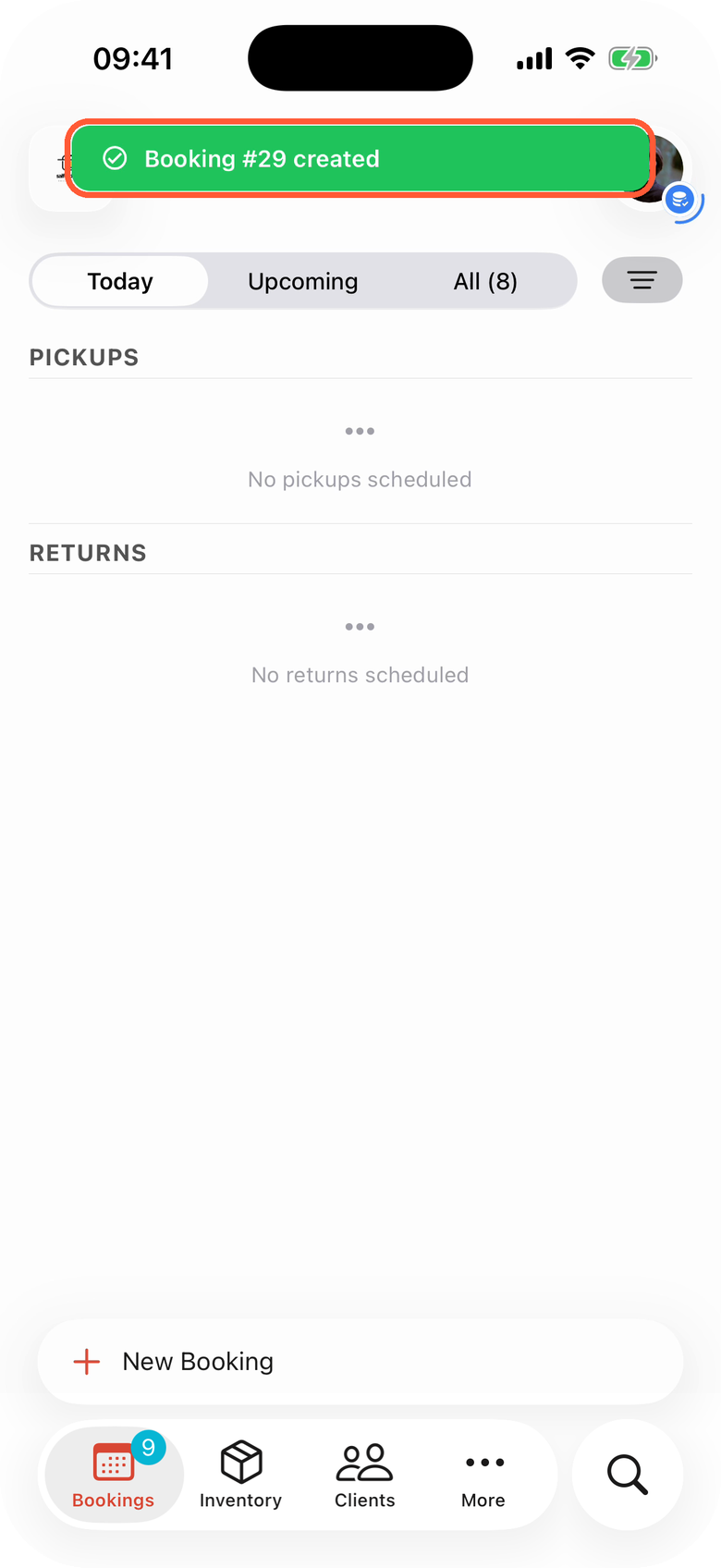
Una reserva que todavía estaba en camino cuando se cerró la app, confirmada después de volver a abrirla.
Requiply siempre comprueba la disponibilidad cuando llega la reserva. Si un compañero ha reservado la última unidad mientras tu solicitud estaba en camino, la reserva se rechaza con el motivo, por ejemplo Not enough "ATEM Mini Pro" for these dates: requested 1, available 0 (no hay suficientes "ATEM Mini Pro" para estas fechas: solicitadas 1, disponibles 0). Una reserva rechazada que se volvió a enviar más tarde muestra The booking was not created: {reason} (la reserva no se ha creado: {reason}).
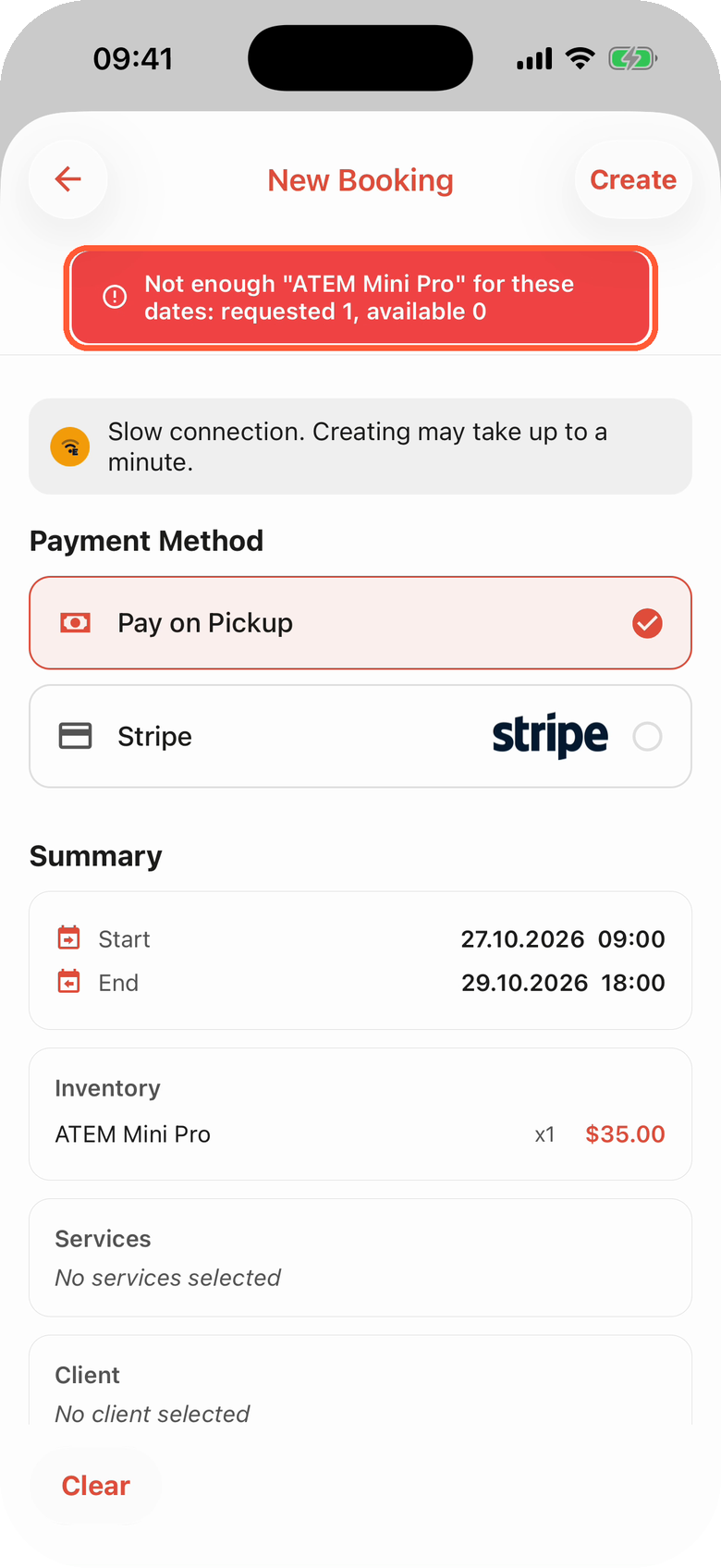
La misma unidad nunca se alquila dos veces: Requiply rechaza la reserva e indica cuántas hay disponibles.
Casos habituales
Dar un precio durante un corte de luz
Llama un cliente, la llamada entra, pero los datos móviles no cargan nada. Abre Inventory: los precios diarios y el stock están en el teléfono. Dale una estimación, y después empieza una reserva nueva y elige los artículos, las fechas y el cliente. En cuanto haya algo de cobertura, pulsa Create; Requiply calcula el total exacto con tus tramos de precio y el descuento del cliente.
Entregar equipos en un sótano
Activa Keep data on this phone en la oficina. En el lugar, abre la reserva y su lista de comprobación. Cada código escaneado se encuentra al instante en el teléfono, y la marca se envía por la conexión débil. Si la cobertura desaparece del todo, sal a un sitio con una raya para marcar el resto y pulsa Confirm en la lista de comprobación.
La app se cerró mientras se enviaba una reserva
Vuelve a abrir la app con cualquier conexión. La reserva se vuelve a enviar sola y aparece Booking #N created. No la crees por segunda vez y no cierres la sesión hasta que aparezca el mensaje.
Consejos y precauciones
Escanear códigos de barras y códigos QR
Escanear códigos QR y códigos de barras con la cámara del teléfono en la app móvil de Requiply: la pantalla de escaneo, la linterna, cómo escribir un código a mano y qué hace una unidad, un SKU o un código de barras de envase escaneado en las reservas, las listas de comprobación y las ventas.
Conversaciones y comentarios
Responder a clientes y compañeros desde la app móvil de Requiply: la bandeja de entrada de conversaciones, el menú de pulsación larga de los mensajes y los comentarios (responder, copiar, editar, eliminar), cómo vincular un cliente a una conversación, el visor de fotos y la pestaña Assistant.