

Lista de ventas
La página Sales (ventas) muestra todas las ventas que ha registrado tu equipo: las ventas sueltas hechas en Nueva venta y los productos vendidos en reservas con Sell items. Úsala para ver qué se ha vendido hoy, perseguir las ventas sin pagar, cobrar un pago o registrar una devolución.
Ábrela desde Sales → Sales en la barra lateral, o en https://app.requiply.com/sales/manage. La página solo existe mientras Ventas está activado, y necesita Allow viewing sales (permitir ver las ventas) o uno de los permisos de ventas que lo incluyen.
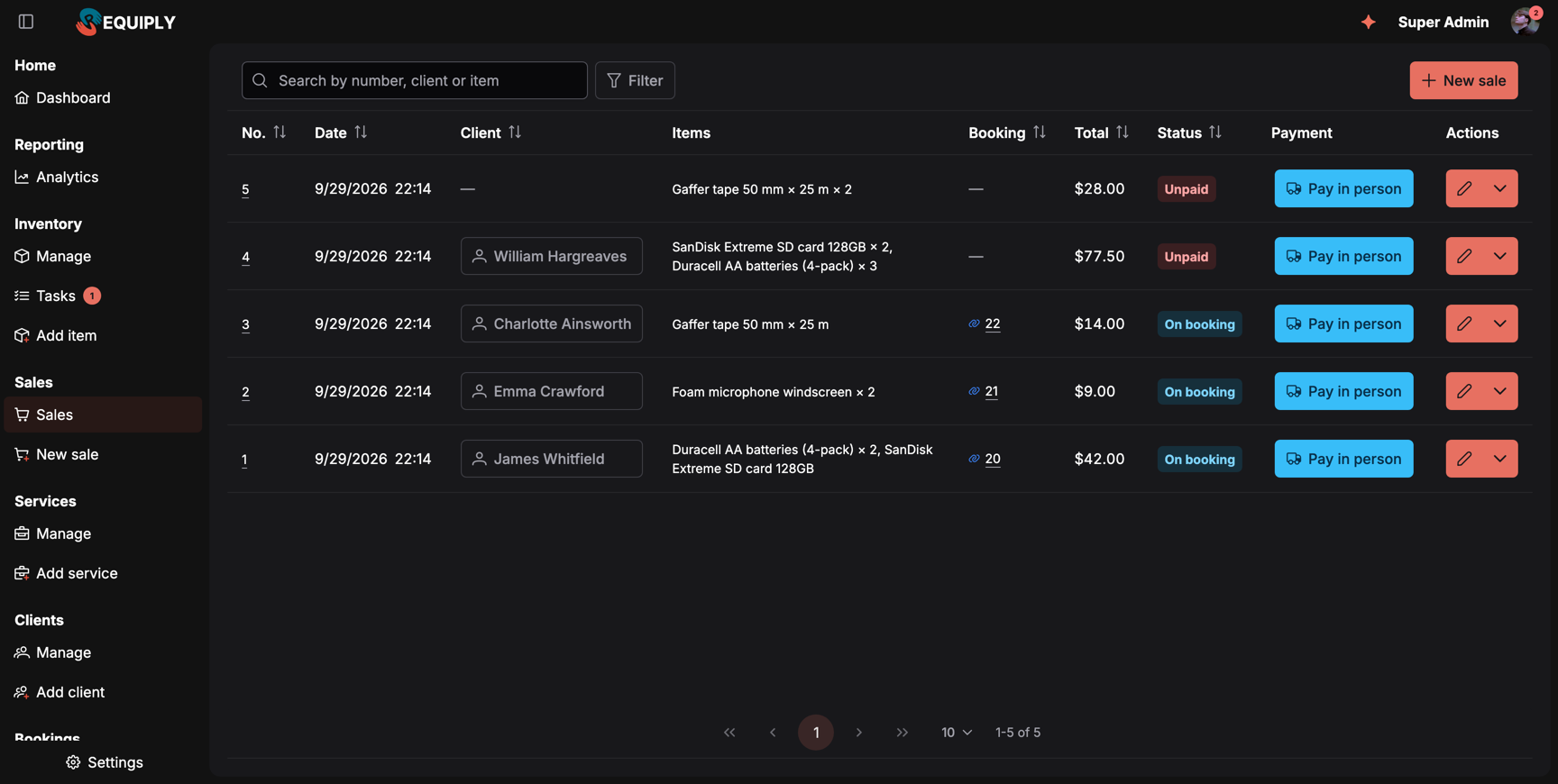
Dos ventas sueltas pendientes de pago y tres ventas hechas en reservas. El icono de enlace junto a un número de reserva significa que la reserva cobra el pago de esos productos.
Qué verás
Barra de herramientas:
- El cuadro de búsqueda: Search by number, client or item (busca por número, cliente o artículo). Busca en el número de la venta, el nombre, el email o el teléfono del cliente, y el nombre o el SKU de un producto de la venta.
- Filter (filtrar), para añadir filtros uno a uno (consulta más abajo), y Reset filters (restablecer filtros) cuando hay alguno puesto.
- New sale (nueva venta), para los usuarios con Allow selling items (permitir vender artículos). Abre Nueva venta.
Columnas:
| Columna | Qué muestra |
|---|---|
| No. | El número de la venta. Púlsalo para abrir la página de la venta. |
| Date | Cuándo se vendieron los productos. |
| Client | El cliente, con la tarjeta flotante del cliente al pasar el ratón, o un guion en una venta sin cliente. |
| Items | Cada producto con su cantidad, por ejemplo SanDisk Extreme SD card 128GB × 2, Duracell AA batteries (4-pack) × 3. |
| Booking | En una venta en una reserva, el número de la reserva con un icono de enlace. Al pasar el ratón por el icono aparece Booking #20 collects the rental and these items in one payment (la reserva cobra el alquiler y estos artículos en un solo pago). Un guion en una venta suelta. |
| Total | Lo que paga el cliente por los productos: el total de la venta menos las devoluciones. |
| Status | El estado de la venta; consulta la tabla de abajo. |
| Payment | El botón de pago de la venta. En una venta en una reserva, es el pago de la reserva. |
| Actions | Un botón dividido; consulta Acciones de la fila. |
Ordenación: pulsa No., Date, Client, Booking, Total o Status para ordenar, y otra vez para invertir el orden. Si no eliges ningún orden, la venta más reciente aparece primero.
Paginación: 10 ventas por página por defecto, con un contador como 1-5 of 5. Solo se carga la página actual.
Estados de la venta
Cada venta muestra un solo estado, que se decide en este orden:
| Estado | Cuándo |
|---|---|
| Cancelled (cancelada) | La venta se canceló. Sus productos volvieron al stock. |
| Returned (devuelta) | Se devolvió todo lo de la venta. |
| On booking (en una reserva) | La venta pertenece a una reserva. El pago de la reserva la cubre. |
| Paid (pagada) | Una venta suelta sin nada pendiente de pago. |
| Partly paid (pagada en parte) | Una venta suelta con parte del dinero cobrado y un saldo pendiente. |
| Unpaid (sin pagar) | Una venta suelta de la que todavía no se ha cobrado nada. |
Buscar y filtrar
Pulsa Filter, elige un campo, indica su valor y pulsa Done (hecho). Cada filtro activo se convierte en un chip que puedes pulsar para cambiarlo, o quitar con su ×. Todos los filtros se combinan.
| Filtro | Cómo funciona |
|---|---|
| Status | Marca uno o varios estados: Unpaid, Partly paid, Paid, On booking, Returned, Cancelled. |
| Sale type (tipo de venta) | Standalone sales (ventas sueltas) u On bookings (en reservas). |
| Date | Un intervalo desde-hasta, o un valor predefinido: Today, Tomorrow, This week, Next 7 days, This month, Last month. Los días se cuentan en la zona horaria de tu organización. |
| Client | Busca un cliente y elígelo. |
| Total | Un mínimo, un máximo o los dos. |
La búsqueda, los filtros, el orden y la página forman parte de la dirección de la página, así que puedes guardar en marcadores una vista como "ventas sin pagar de este mes" o enviársela a un compañero. Si los filtros no coinciden con nada, la tabla indica No sales match these filters (ninguna venta coincide con estos filtros) y ofrece Reset filters.
Acciones de la fila
El botón del lápiz y el menú de al lado dependen de la venta y de tus permisos:
| Acción | Cuándo se ofrece | Qué hace |
|---|---|---|
| Edit items (editar artículos; lápiz) | Una venta suelta que no está cancelada, para los usuarios con Allow selling items. | Abre /sales/{id}/edit; consulta Editar una venta. |
| Edit on booking (editar en la reserva; lápiz) | Una venta en una reserva, con las mismas condiciones. | Abre la página Sold items de la reserva; consulta Vender artículos en una reserva. |
| Open sale (abrir la venta; ojo) | En lugar del lápiz para los usuarios que solo pueden ver, o en una venta cancelada. | Abre la página de la venta. |
| Booking #N | Una venta en una reserva. | Abre la reserva. |
| Return items (devolver artículos) | El cliente todavía tiene productos de la venta, para los usuarios con Allow selling items. | Abre el diálogo de devolución; consulta Devoluciones. |
| Cancel sale (cancelar la venta) | Una venta suelta que no está cancelada, para los usuarios con Allow selling items. | Pregunta Cancel this sale? (¿cancelar esta venta?) y vuelve a poner los productos en stock. |
Cobrar un pago desde la lista
La columna Payment muestra el botón de pago de cada venta suelta, por ejemplo Pay in person (pagar en persona), con el color de su estado. Púlsalo para abrir la ventana del pago:
- Status: cambia el estado del pago, por ejemplo de Pending (pendiente) a Completed (completado) cuando el cliente ha pagado en el mostrador.
- Total: el importe de ese pago.
- En un método online, la Payment URL: (dirección del pago) con un botón para copiarla, Open (abrir) y Generate payment link (generar enlace de pago) o Regenerate payment link (volver a generar el enlace de pago).
- Change payment method (cambiar el método de pago), para pasar de pagar en persona a un enlace online o al revés. LiqPay necesita un cliente con email: LiqPay sends the invoice by email. Choose a client with an email (LiqPay envía la factura por email; elige un cliente con email).
Cuando una venta suelta tiene un saldo pendiente pero ningún pago abierto, por ejemplo después de editarla, la columna muestra Collect payment (cobrar el pago). En una venta en una reserva, el botón es el pago de la reserva, porque la reserva cobra los productos junto con el alquiler.
Estado vacío
Cuando todavía no hay ventas, la página indica No sales yet (todavía no hay ventas) y, a los usuarios que pueden vender, les ofrece New sale.
Casos habituales
Perseguir las ventas sin pagar
Pulsa Filter → Status, marca Unpaid y Partly paid y pulsa Done. Ordena por Total para empezar por los importes más altos. Los clientes de estas ventas también tienen el saldo como deuda en su ficha de cliente.
¿Qué hemos vendido hoy?
Pulsa Filter → Date → Today. Añade Sale type → Standalone sales para dejar fuera los productos vendidos en reservas.
Un cliente devuelve una tarjeta de memoria sin abrir
Busca el nombre del cliente, abre el menú de la fila y elige Return items. Introduce la cantidad, deja activado Back to stock (de vuelta al stock) y confirma el importe del reembolso.
Consejos y precauciones
Resumen
Vende consumibles como tarjetas de memoria, pilas y cinta americana junto a tus alquileres: activa Ventas, da a tu equipo los permisos de ventas, lleva el recuento de stock y registra ventas sueltas o en una reserva.
Nueva venta
Registra una venta suelta de productos como tarjetas de memoria o pilas: elige o escanea los productos, elige pagar en persona o un enlace de pago online, vincula un cliente si quieres y consulta el total y el margen antes de guardar.