

Ajuste del coste de la reserva
Un ajuste del coste de la reserva cambia lo que se cobra en una reserva concreta, sin tocar tus precios, tus tramos de precio ni el descuento del cliente. Hay tres tipos:
- Periodos: cobra menos o más días o meses de los que salen de las fechas. El caso típico es un alquiler de fin de semana que se recoge el viernes por la tarde: las fechas cuentan tres días, pero cobras dos y medio.
- Porcentaje: resta un porcentaje de la reserva, por ejemplo −10 % para un cliente habitual, o súmalo como recargo.
- Importe: mueve el total de la reserva en una cantidad fija en tu moneda, por ejemplo −50 € para que coincida con un presupuesto que enviaste por email.
El ajuste se guarda en la reserva junto con un motivo. El total de la reserva, la fianza, la factura, los documentos guardados y cualquier cambio posterior en las fechas, los artículos o los servicios lo tienen en cuenta.
La fianza tiene su propio ajuste, con los mismos tipos: redúcela, auméntala o elimínala en una reserva concreta sin tocar el precio. Consulta Ajustar la fianza.
Por qué importa
Los precios de alquiler se calculan a partir de las fechas, pero los tratos se cierran con personas. Sin esta función, un responsable que había prometido "medio día menos" o "un 10 % de descuento esta vez" tenía que editar el total a mano, la factura mostraba un precio que ya no cuadraba con las líneas y, si después se movían las fechas, el recálculo hacía desaparecer el trato.
Con el ajuste:
- el trato se expresa tal y como se acordó: en periodos, como porcentaje o como importe,
- el motivo viaja con la reserva y se imprime en la factura,
- los cambios de fechas, los cambios de artículos y los cambios de servicios posteriores lo siguen aplicando.
Antes de empezar
| Requisito | Dónde | Notas |
|---|---|---|
| Enable booking cost adjustments | Settings → Organization → Features, /settings/org/features | Desactivado por defecto. Disponible en todos los planes. |
| Adjustment types | La misma tarjeta, debajo del interruptor | Charged periods (periodos cobrados), Percentage (porcentaje), Flat amount (importe fijo). Elige al menos uno. |
| Allow booking cost adjustments | Grupos de permisos, sección Booking creation (creación de reservas), /settings/org/accounts?tab=groups | Activado por defecto para Administrators (administradores), y se puede desactivar para ellos. Desactivado en los grupos nuevos. |
| Artículos con precio por día o por mes | Añadir un artículo | Solo para el tipo Periods. El porcentaje y el importe funcionan en cualquier reserva. |
Los tres tipos
| Tipo | Etiqueta en el selector | Qué cambia | Ejemplo |
|---|---|---|---|
| Charged periods | Periods | El número de días o meses que se cobran en cada línea con precio por día o por mes. | 3 días → 2,5 días para una recogida el viernes por la tarde |
| Percentage | Percentage | Un porcentaje del total de la reserva, aplicado después del descuento de precios del cliente. Un valor negativo resta y uno positivo suma un recargo. Limitado de −100 % a +100 %. | −10 % para un cliente fiel |
| Flat amount | Amount | Una cantidad fija en tu moneda que se suma o se resta del total de la reserva. | −50 € para que coincida con un presupuesto |
Una reserva tiene un solo ajuste a la vez. Si cambias el tipo en el editor, se descarta el valor pero se mantiene el motivo.
Cómo se calcula el ajuste
Periodos cobrados
- Qué líneas se ven afectadas. Solo las líneas con precio por día o por mes, tanto de artículos como de servicios. Las líneas por horas y a presupuesto mantienen su precio. Los servicios marcados con Exclude from discounts (excluir de los descuentos) se cobran según el periodo real.
- Periodos según las fechas. Por día se cuentan los periodos de 24 horas empezados según el reloj local de tu organización: una reserva del viernes a las 18:00 al lunes a las 10:00 dura 64 horas, es decir, 3 días, y un cambio de horario de verano en medio no suma ni resta ningún día (consulta Configuración de fecha y hora). Por mes se cuentan meses completos, con un mínimo de uno.
- Periodos cobrados. Los periodos según las fechas más el ajuste, en pasos de 0,25, redondeados a dos decimales y nunca por debajo de 0. No hay límite superior.
- Tramos de precio. Un periodo fraccionario se cobra con el tramo de precio del periodo en el que empezó. 2,5 días se cobran con el tramo que corresponde al día 3.
- Una unidad a la vez. El editor solo funciona cuando todos los artículos por día o por mes de la reserva usan el mismo tipo. Los artículos con precio por día y por mes no se pueden ajustar juntos.
Porcentaje e importe fijo
Requiply calcula el total en este orden:
- Los precios de las líneas (con un ajuste Periods, si ese es el tipo).
- El descuento del pack en las unidades reservadas como parte de un pack, cuando la reserva lo tiene.
- El descuento de precios del cliente sobre la parte de la reserva que admite descuentos.
- El ajuste Percentage o Flat amount sobre lo que queda de la parte que admite descuentos.
Así, con un descuento de cliente del 10 % y un ajuste del −10 % en un alquiler de 600 €, el descuento del cliente resta 60 € y el ajuste resta el 10 % de los 540 € restantes, es decir, 54 €.
- Los servicios marcados con Exclude from discounts nunca se reducen con un porcentaje ni con un importe.
- Una reducción nunca puede dejar la parte que admite descuentos por debajo de cero.
- Un importe fijo no tiene límite superior.
- Los productos vendidos en la reserva (Vender artículos en una reserva) nunca se ajustan. Se suman después del ajuste, a su propio precio.
Qué sigue al precio ajustado
| Dónde | Qué pasa |
|---|---|
| Total de la reserva | Siempre incluye el ajuste. |
| Fianza | Una fianza en porcentaje sigue los ajustes Periods y Percentage. Un Flat amount no cambia la fianza. Las fianzas fijas y las fianzas específicas por producto nunca cambian. Si hay un ajuste de la fianza, se aplica encima. |
| Factura en PDF | Los totales de las líneas incluyen un ajuste Periods, y una fila de resumen explica cada tipo (consulta En la factura y en los documentos). |
| Cambios posteriores | Editar las fechas de una reserva, Editar los artículos de una reserva y Editar los servicios de una reserva mantienen el ajuste guardado. |
Añadir un ajuste al crear una reserva
En Añadir una reserva, los usuarios con el permiso ven una fila Adjustments: (ajustes) debajo de las fechas de la reserva, encima de Payment method (método de pago), con dos botones:
- Price (precio) abre el diálogo Price adjustment (ajuste del precio) para el coste de la reserva.
- Deposit (fianza) abre el diálogo Deposit adjustment (ajuste de la fianza). Aparece cuando la reserva ya tiene fianza; consulta Ajustar la fianza de una reserva.
Los dos botones siguen desactivados hasta que eliges los artículos y las dos fechas, porque el diálogo necesita un precio con el que trabajar.
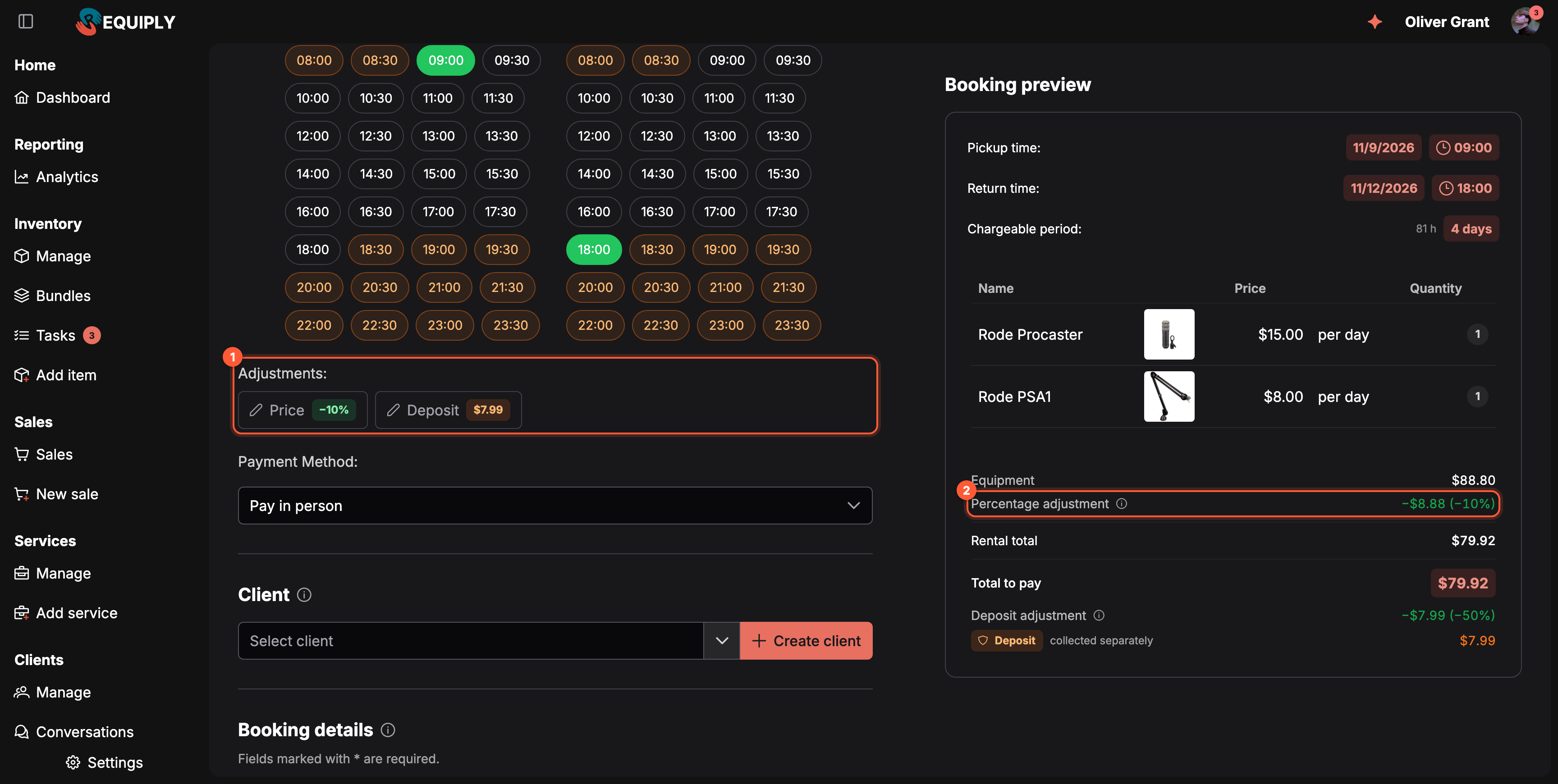
1 Los botones Price y Deposit muestran el ajuste aplicado. 2 La vista previa muestra la fila del ajuste antes de Rental total.
- Elige los artículos y las fechas.
- Pulsa Price.
- Si tu organización permite más de un tipo, elige Periods, Percentage o Amount. Con un solo tipo, se muestra directamente el editor de ese tipo, sin selector.
- Indica el valor:
- Periods: la etiqueta muestra lo que sale de las fechas, por ejemplo 3 days · 64 h. Cambia Charged days (días cobrados) o Charged months (meses cobrados) con los botones, o usa un valor predefinido: −¼, −½ o −1. Una etiqueta muestra la diferencia, en verde si es una reducción y en naranja si es un recargo.
- Percentage: escribe un valor de −100 a 100, o usa −5%, −10% o −15%.
- Amount: escribe la cantidad en tu moneda. Usa el signo menos para una reducción.
- Escribe un Reason (motivo), por ejemplo Cliente habitual, tercera reserva este mes. Hasta 500 caracteres. Se imprime en la factura.
- Revisa las cifras al final del diálogo: Without adjustment (sin ajuste), el importe del ajuste y New total (nuevo total). Vienen del servidor, así que coinciden con lo que guardará la reserva.
- Pulsa Apply (aplicar). El botón Price muestra ahora el ajuste, por ejemplo −10%, y la vista previa de la reserva lo incluye.
- Pulsa Create booking (crear reserva).
Para quitar el ajuste, vuelve a abrir el diálogo y pulsa Reset (restablecer). Los ajustes también se restablecen cuando cambias entre Start from items (empezar por los artículos) y Start from dates (empezar por las fechas).
En el resumen de precios de la vista previa, el ajuste es una sola fila con el dinero primero y lo que introdujiste entre paréntesis, por ejemplo Percentage adjustment −54,00 € (−10 %). Cuando hay motivo, un icono de información junto a la fila lo muestra al pasar el ratón. Un ajuste Periods también cambia la fila Chargeable period (periodo cobrable) en la parte superior de la vista previa.
| Mensaje en el diálogo | Qué significa |
|---|---|
| Select the dates and items first | Tipo Periods: elige las fechas y al menos un artículo. |
| Only items priced per day or per month can be adjusted | Tipo Periods: los artículos elegidos tienen precio por horas o a presupuesto. Usa Percentage o Amount. |
| Items priced per day and per month cannot be adjusted together | Tipo Periods: deja un solo tipo de precio en la reserva, o usa Percentage o Amount. |
Cambiar el ajuste de una reserva existente
El ajuste se cambia en el mismo diálogo, directamente en la página de la reserva. Hay dos formas de abrirlo:
- El lápiz junto al total de la reserva en la tarjeta de resumen (Adjust the price, ajustar el precio).
- El lápiz de la fila Booking cost adjustment (ajuste del coste de la reserva) en la tarjeta de detalles.
La tarjeta de resumen muestra el ajuste guardado debajo del total, por ejemplo −27,63 € (−10 %), con un icono de información para el motivo. La fila Booking cost adjustment muestra la misma línea, o No adjustment (sin ajuste). Los lápices y la fila solo los ven los usuarios con el permiso, mientras la función esté activada y la reserva todavía se pueda cambiar.
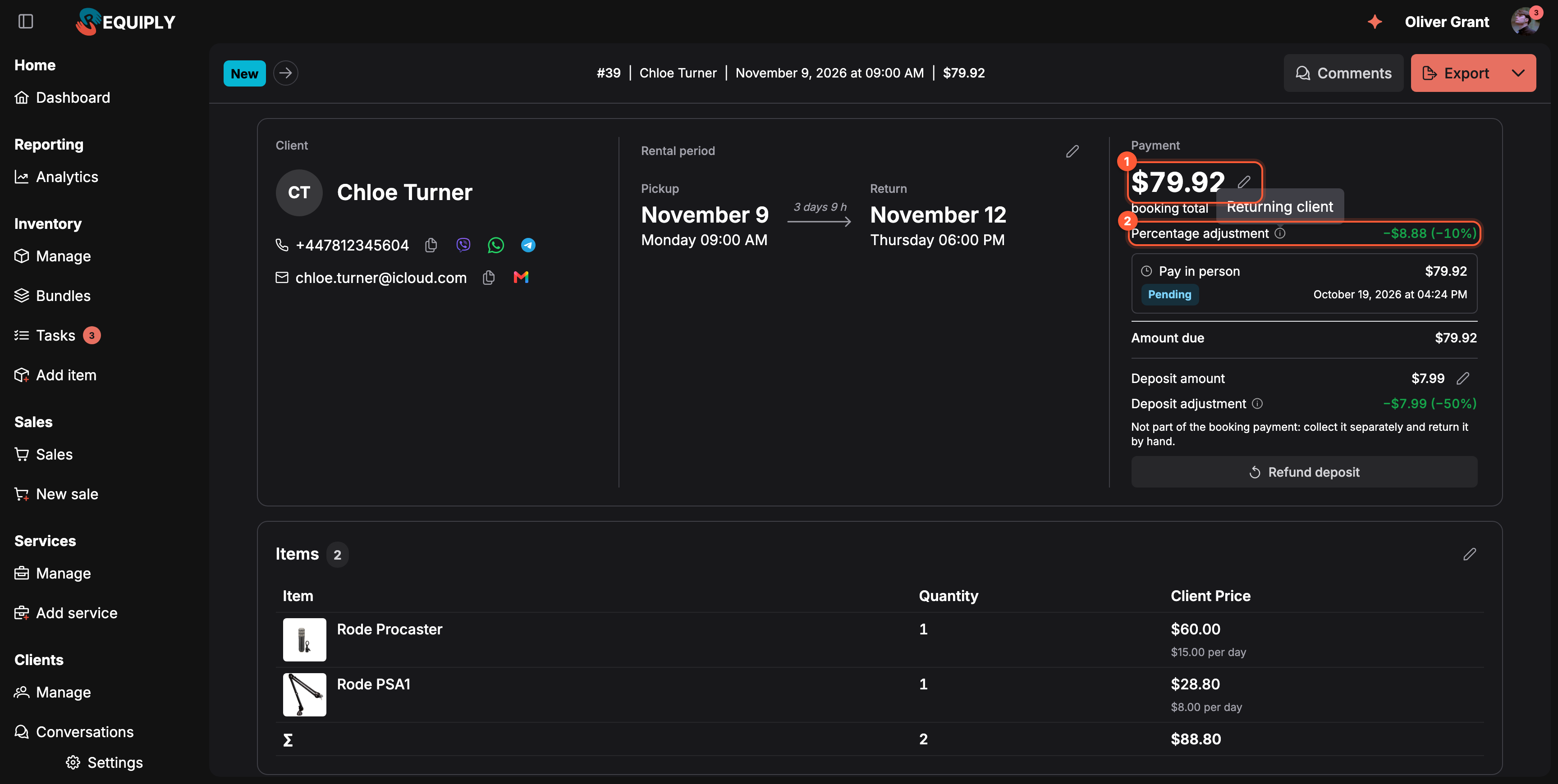
1 El lápiz junto al total abre el diálogo Price adjustment. 2 El ajuste guardado, con su motivo detrás del icono de información.
- Pulsa un lápiz. Se abre el diálogo Price adjustment con el ajuste guardado.
- Cambia el tipo, el valor o el motivo.
- Aproximadamente un tercio de segundo después de cada cambio, Requiply calcula el precio del nuevo valor en el servidor. No se comprueban la disponibilidad ni el horario laboral, porque las fechas no cambian.
- Lee las cifras: Without adjustment, el importe del ajuste y New total. Encima, una nota indica qué pasa con los pagos, por ejemplo The unpaid pay-on-pickup balance will be updated to $260.90. (el saldo pendiente de pago en la recogida se actualizará a ese importe), o una advertencia explica por qué no se puede guardar el cambio.
- Pulsa Apply. Requiply muestra Adjustment saved (ajuste guardado) y la página de la reserva se actualiza. Reset quita el ajuste y guarda al momento. Cancel cierra el diálogo sin cambios.
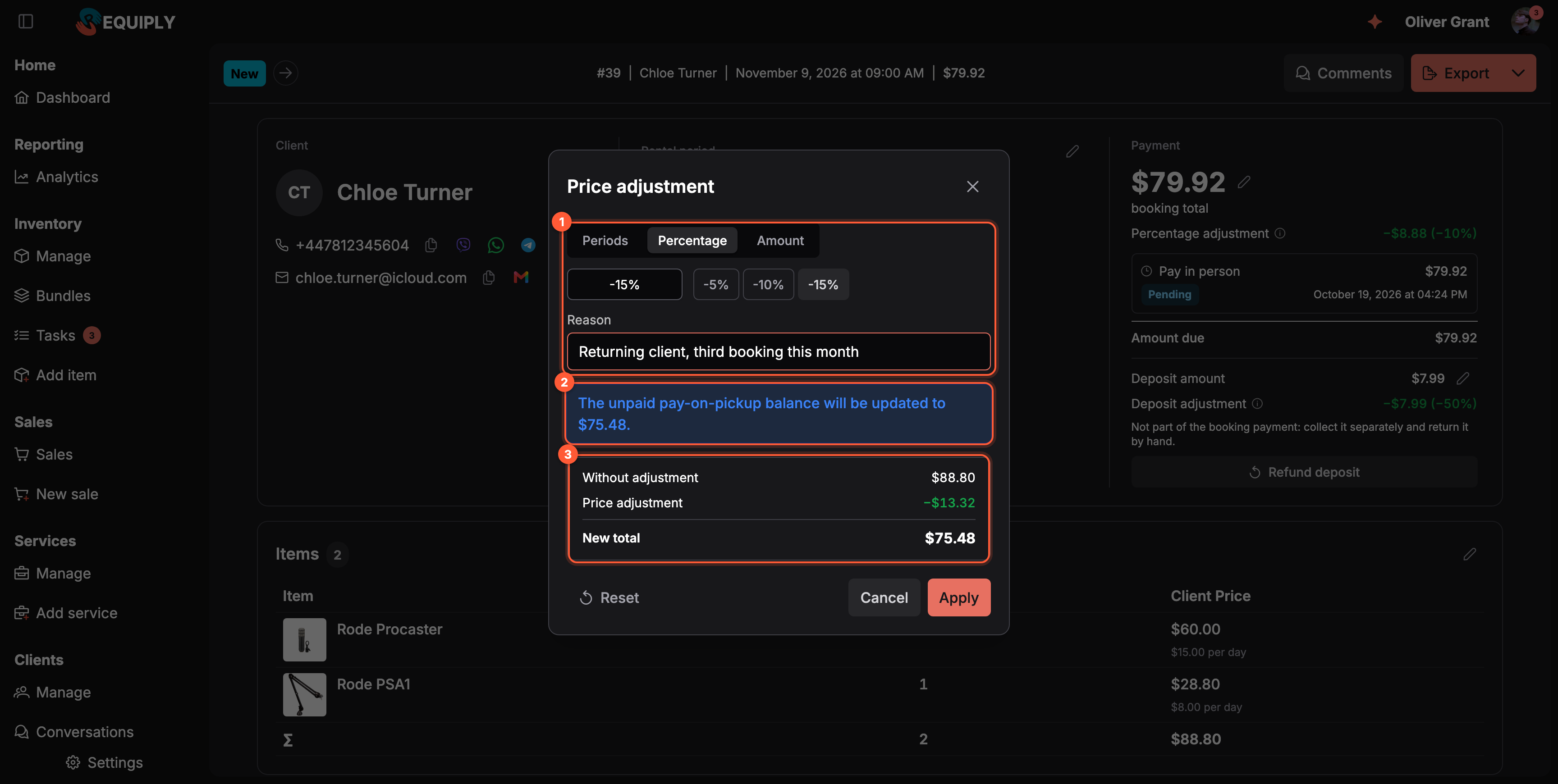
1 Tipo, valor y motivo. 2 Qué pasa con el saldo del pago. 3 El total antes y después, calculado por el servidor.
Los pagos se ajustan exactamente igual que en Editar las fechas de una reserva: un saldo sin pagar para pagar en la recogida se sustituye, un enlace de pago online se sustituye o se complementa, y un nuevo total inferior a lo ya pagado se bloquea hasta que reembolses la diferencia. Esto también se aplica a las reservas completadas: aquí el total y el saldo del pago siempre se recalculan.
Cada cambio que se hace aquí publica un comentario automático en la reserva, en el idioma de tu organización, por ejemplo Booking cost adjustment changed: -10% → -15% (Returning client, third booking this month). Los periodos se escriben como un número simple (0 → -0.5) y los importes sin moneda. Crear una reserva con un ajuste no publica ningún comentario.
Los productos vendidos en la reserva nunca se ajustan: un −10 % se aplica al alquiler, y la fila Sold items (artículos vendidos) se suma después del total del alquiler a precio completo.
Cuando el tipo ya no se ofrece
Si más adelante tu organización desmarca el tipo que usa una reserva, por ejemplo Flat amount, la reserva conserva su ajuste y este sigue vigente. El diálogo lo muestra en solo lectura con la ayuda This adjustment type is no longer offered in your organization. The adjustment stays in force until you replace or reset it. (tu organización ya no ofrece este tipo de ajuste; seguirá vigente hasta que lo sustituyas o lo restablezcas). Pulsa Replace (sustituir) para cambiar a un tipo permitido (el motivo se mantiene) o Reset para quitarlo.
Ajustar la fianza
La fianza tiene su propio ajuste, independiente del precio: redúcela para un cliente de confianza, elimínala con No deposit (sin fianza) o auméntala. Usa el mismo interruptor de la función, el mismo permiso y los mismos tipos, y se abre desde el botón Deposit en Add booking o desde el lápiz junto a la fianza en la página de la reserva. Consulta Ajustar la fianza de una reserva.
En la app móvil
La app móvil ofrece los dos ajustes al crear una reserva y en una reserva existente.
Al crear una reserva:
- En el paso Confirm (confirmar), los usuarios con el permiso ven dos chips, Price y Deposit.
- Toca uno para abrir la pantalla Price adjustment o Deposit adjustment. Si hay más de un tipo permitido, elige Periods, Percent o Amount arriba.
- Periods: From the dates (según las fechas), el control Charged days o Charged months en pasos de 0,25 y los valores predefinidos −¼ / −½ / −1.
- Percent y Amount: un interruptor menos/más para el sentido y después el valor. Percent tiene los valores predefinidos −5% / −10% / −15% para el precio y −25% / −50% / No deposit para la fianza.
- Escribe el Reason y revisa las cifras de antes y después.
- Toca ✓ para aplicar, o ✕ para cerrar sin cambios.
En una reserva: el total y la fianza de la parte superior de la pantalla de la reserva tienen un lápiz, y el menú de acciones tiene Adjust price (ajustar el precio) y Adjust deposit (ajustar la fianza). Un ajuste guardado se muestra como una línea debajo de la cifra; toca el icono de información para leer el motivo.
En la factura y en los documentos
- Periods: los totales de las líneas ya incluyen el ajuste, y una fila de resumen lo explica: Chargeable period adjustment (Early pickup Friday evening): −0.5 days. La unidad aparece en meses solo cuando todas las líneas de la reserva tienen precio por mes.
- Percentage y Flat amount: una fila después del descuento del cliente y antes de Rental total (total del alquiler) muestra el importe: Booking cost adjustment (−10%) (Returning client): −$14.69. Un importe fijo no lleva porcentaje entre paréntesis. Subtotal se imprime siempre que la reserva tiene un ajuste.
- Las plantillas de exportación personalizadas pueden imprimir el ajuste con tres macros. No están en el selector de variables, así que escríbelas a mano:
| Macro | Imprime |
|---|---|
{{bookingAdjustment}} | El ajuste: −1 period, +2 periods, −10% o el importe sin más, como −25. |
{{bookingAdjustmentReason}} | El motivo. |
{{bookingAdjustmentAmount}} | El efecto en dinero de un porcentaje o un importe fijo, por ejemplo −$9.00. Vacío para los periodos. |
A través de la API y del asistente de IA
La API pública y la herramienta MCP bookings_manage aceptan un ajuste al crear una reserva o al pedir un presupuesto:
"adjustment": { "type": "percent", "value": -10, "reason": "Returning client" }
type es units (periodos), percent o amount. El valor lleva signo: negativo para descuentos, positivo para recargos. Solo las claves de API secretas pueden enviarlo, el grupo de permisos de la clave necesita Allow booking cost adjustments y solo se aceptan los tipos que tu organización ha activado. Las claves publicables y el widget web nunca pueden hacerlo.
Un ajuste de la fianza todavía no se puede enviar a través de la API pública ni de la herramienta MCP. Configúralo en la app web o en la app móvil.
Desactivar la función
Al desactivar Enable booking cost adjustments se ocultan los botones Adjustments:, los lápices, las filas Booking cost adjustment y Deposit adjustment, y esas filas en Campos de la página de detalle. Los ajustes ya guardados en las reservas se siguen aplicando: los totales, las facturas, los documentos y los cambios posteriores de fechas, artículos o servicios los siguen usando, y la factura sigue imprimiendo la fila del ajuste.
Mensajes
| Mensaje | Qué significa |
|---|---|
| Booking adjustments are not enabled for this organization | La función está desactivada en Features. |
| Your permission group does not allow adjusting a booking price | Al grupo del usuario le falta Allow booking cost adjustments. |
| Adjustment type "percent" is not offered by this organization | El tipo no está marcado en Adjustment types. |
| The booking changed while you were editing. Reload and try again. | Otra persona cambió la reserva. Cierra el diálogo, vuelve a cargar la página e inténtalo de nuevo. |
| The shorter booking needs a payment refund before its dates can be changed. | El nuevo total es inferior a lo que el cliente ya ha pagado. Reembolsa primero la diferencia. |
| The dates are available, but the online payment link must be replaced or supplemented first. | Hay un enlace de pago online pendiente. Resuelve primero el enlace. |
| This booking is cancelled and can no longer be changed. | Las reservas canceladas conservan sus cifras. |
| The deposit was paid together with the booking. Return part of it with a deposit refund instead. | Solo en Deposit adjustment: la fianza pasó por la pasarela de pago. Usa Refund deposit (reembolsar la fianza). |
Apply sigue desactivado mientras el valor y el motivo sean los mismos que los guardados en la reserva.
Cómo se conecta esta función con el resto de Requiply
| Función | Relación |
|---|---|
| Funciones | El interruptor para toda la organización y la lista de tipos permitidos. |
| Grupos de permisos | Allow booking cost adjustments en la sección Booking creation. |
| Descuentos de precios | Primero se aplica el descuento del cliente. Un ajuste en porcentaje o en importe se aplica sobre lo que queda. |
| Añadir una reserva | Los botones Price y Deposit fijan los ajustes en una reserva nueva. |
| Editar las fechas / los artículos / los servicios de una reserva | Mantienen el ajuste guardado al recalcular. |
| Tramos de precio | Un periodo fraccionario usa el tramo del periodo en el que empezó. |
| Fianzas | Una fianza en porcentaje sigue los periodos y los porcentajes, no los importes fijos. La fianza también tiene su propio ajuste. |
| Documentos de la reserva | La factura imprime la fila del ajuste. |
| Campos de la página de detalle | Las filas Booking cost adjustment y Deposit adjustment se pueden mover u ocultar. |
| Comentarios | Los cambios en reservas existentes se registran automáticamente. |
Casos habituales
Medio día menos por una recogida el viernes por la tarde
Un cliente recoge un kit de cámara el viernes a las 18:00 y lo devuelve el lunes a las 10:00. Las fechas dan 3 días. En Add booking, pulsa Price, elige Periods, pulsa −½, escribe Recogida temprana el viernes por la tarde y crea la reserva. El cliente paga 2,5 días y la factura explica por qué.
Un 10 % de descuento para un cliente habitual
Un cliente habitual reserva por tercera vez este mes y le prometes un 10 % de descuento, solo esta vez. Pulsa Price, elige Percentage, pulsa −10%, escribe Cliente habitual, pulsa Apply y crea la reserva. El porcentaje se aplica después de su descuento de precios habitual, si lo tiene.
Igualar un precio que diste por email
Le diste a un cliente un presupuesto de 450 € por un pack que Requiply calcula en 500 €. Pulsa Price, elige Amount, escribe −50 y añade el motivo Precio según el presupuesto del 12 de septiembre.
Una devolución con retraso que cuesta un día más
Un cliente devuelve un proyector con seis horas de retraso. Abre la reserva, pulsa el lápiz junto al total, elige Periods, sube Charged days en 1, escribe Devolución con retraso y pulsa Apply. El saldo pendiente se actualiza al nuevo total.
La mitad de la fianza para un cliente habitual
En la reserva, pulsa el lápiz junto a la fianza, elige Percentage, pulsa −50% y pulsa Apply. El precio no cambia. Consulta Fianzas.
Consejos y precauciones
Editar los servicios de una reserva
Añade o quita servicios como el envío o el montaje en una reserva que ya existe y fija el precio acordado de los servicios a presupuesto, sin cancelar la reserva ni crearla de nuevo.
El dinero de una reserva
Cómo se calcula el total de una reserva a partir de precios, descuentos y ajustes, cómo se muestra, ajusta y reembolsa la fianza en una reserva y cómo aparecen las fianzas en las facturas y en la analítica.