

Editar los servicios de una reserva
La página Edit services (editar servicios) cambia los servicios de una reserva que ya existe. Añade el envío que el cliente pidió después de reservar, quita un montaje que ya no hace falta o introduce el precio que acordaste para un servicio a presupuesto, y comprueba el nuevo total antes de guardar nada.
La reserva conserva su identidad: las fechas, el cliente, los artículos, los pagos, los documentos y los comentarios siguen vinculados, y solo cambian las líneas de servicio. Sus páginas hermanas son Editar las fechas de una reserva y Editar los artículos de una reserva.
Cómo abrirla
En la web hay tres formas de llegar, todas a /reservation/{id}/edit-services, y además Actions → Edit services en la app móvil:
- Desde el menú Actions (acciones) de la página de detalle de la reserva: Edit services.
- Desde el menú Actions de cada fila en Gestionar reservas.
- Desde el lápiz de la fila Services (servicios) en la página de detalle de la reserva.
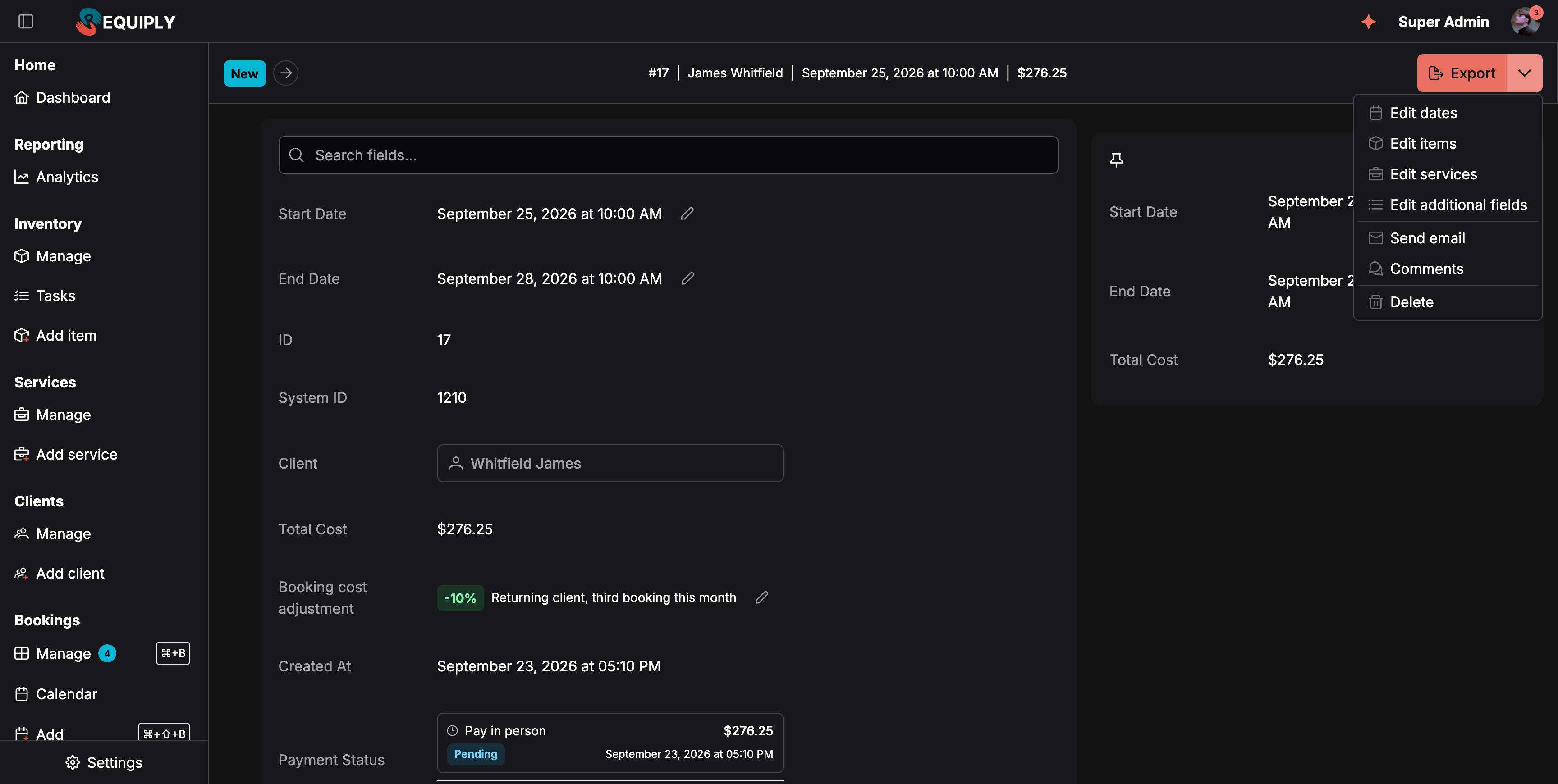
Edit services está debajo de Edit items en el menú Actions de la reserva.
Qué verás
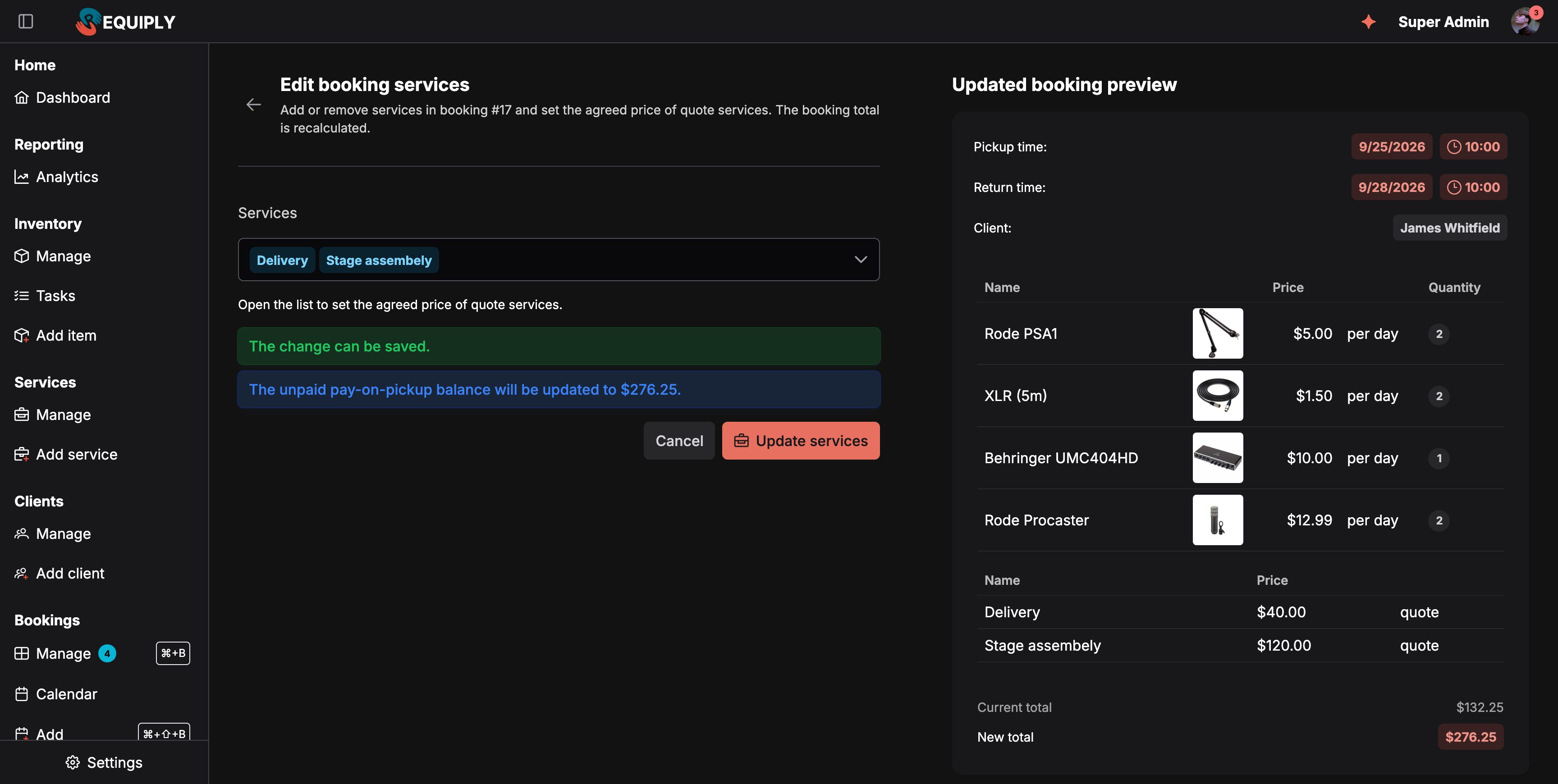
Dos servicios a presupuesto añadidos a una reserva. Update services se activa cuando la comprobación indica que el cambio se puede guardar.
La página se divide en dos columnas:
- A la izquierda, el formulario. Un selector Services con los servicios que ya tiene la reserva, después una zona de estado que se actualiza en directo y los botones Cancel y Update services (actualizar servicios).
- A la derecha, la vista previa de la reserva actualizada. La hora de recogida y de devolución, el cliente, los artículos y los servicios tal y como quedarán después del cambio. Al final, Current total (total actual), la Deposit (fianza) cuando la reserva la tiene y New total (nuevo total). Los dos totales incluyen la fianza.
Elegir servicios y precios
Abre el selector Services para marcar o desmarcar servicios. Remove all (quitar todos), al final de la lista, borra la selección.
- Primero aparecen los servicios de la propia reserva, con el precio que tienen en ella. Los servicios archivados siguen en la lista para que puedas quitarlos.
- Después aparecen tus demás servicios activos, con su precio de catálogo.
Solo los servicios a presupuesto tienen un precio editable. Un servicio con el tipo de precio Quote (a presupuesto) muestra en la propia lista un campo de precio con los botones − y +. Escribe el precio que acordaste con el cliente. Los demás servicios muestran su precio y su tipo como una etiqueta, por ejemplo $25/day, y mantienen ese precio: un servicio que ya estaba en la reserva conserva el precio con el que se reservó, y uno nuevo toma el precio de catálogo. La ayuda bajo el selector, Open the list to set the agreed price of quote services. (abre la lista para fijar el precio acordado de los servicios a presupuesto), aparece siempre que haya un servicio a presupuesto disponible.
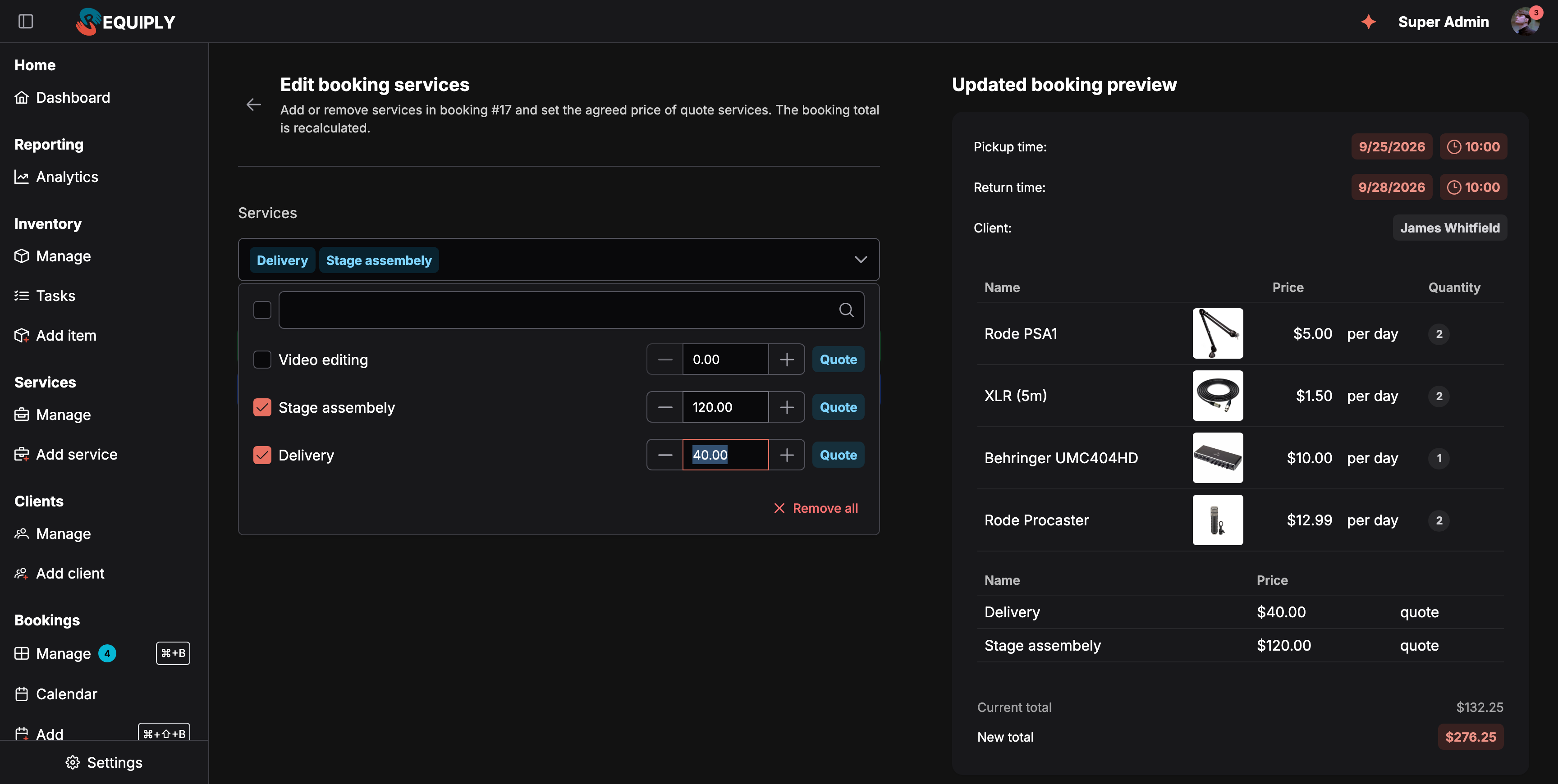
Los servicios a presupuesto tienen un campo de precio dentro de la lista. Marca el servicio y escribe el precio acordado.
Para cambiar el precio de un servicio que no es a presupuesto, cámbialo en Añadir o editar un servicio. Eso solo afecta a las reservas nuevas.
La comprobación en directo
Aproximadamente un tercio de segundo después de cada cambio, Requiply lo comprueba con el servidor y muestra el resultado:
- The change can be saved. (el cambio se puede guardar) en verde, más una línea sobre el pago, por ejemplo The unpaid pay-on-pickup balance will be updated to $276.25. (el saldo pendiente de pago en la recogida se actualizará a ese importe).
- Change the services or their prices. (cambia los servicios o sus precios) en azul cuando todavía no ha cambiado nada.
- Un mensaje en rojo cuando el cambio no se puede guardar. Consulta la tabla de abajo.
No hay comprobación de disponibilidad, porque los servicios no ocupan inventario.
Motivos por los que se bloquea un cambio
Los servicios se pueden editar mientras la reserva está activa, incluso después de entregar el material, porque muchas veces los cargos se acuerdan en la entrega o después. Se bloquean cuando la reserva llega a un estado con el ciclo de vida Completed (completada) o Cancelled (cancelada): entonces Edit services desaparece del menú Actions. Consulta Cuándo ya no se pueden cambiar los artículos para ver la tabla completa.
| Mensaje | Qué significa |
|---|---|
| This booking is completed, so its services can no longer be changed. | La reserva llegó a un estado con el ciclo de vida Completed mientras la editabas. |
| This booking is cancelled and can no longer be changed. | La reserva llegó a un estado con el ciclo de vida Cancelled mientras la editabas. |
| The service selection is invalid. Reload the page and try again. | La página envió algo inesperado. Vuelve a cargarla. |
| One of the selected services no longer exists. | Alguien eliminó un servicio mientras editabas. |
| Archived services cannot be added to a booking. | El servicio está archivado. Los servicios que ya están en la reserva se pueden seguir quitando. |
| The online payment link must be replaced or supplemented before the services can be changed. | Primero hay que volver a emitir un pago online pendiente. |
| The cheaper booking needs a payment refund before its services can be changed. | El nuevo total es inferior a lo que ya se ha pagado. Reembolsa la diferencia con Full refund (reembolso total) en el menú Actions de la reserva y vuelve después. |
| The booking changed while you were editing. Reload and try again. | Otra persona cambió la reserva. Vuelve a cargarla en lugar de sobrescribirla. |
Advertencias
Las advertencias explican una consecuencia. Nunca bloquean el guardado.
| Advertencia | Cuándo aparece |
|---|---|
| Employee assignments of the removed services are deleted as well: {services}. | Has quitado un servicio que tenía empleados asignados. Sus asignaciones en esta reserva, y los pagos al personal calculados a partir de ellas, se eliminan con él. |
| This booking is completed. Changes will influence historic data. | La reserva ya ha terminado, así que el cambio modifica cifras que ya se contabilizaron en tus informes. |
Cómo se recalculan las cifras
Igual que Editar los artículos de una reserva y Editar las fechas de una reserva, esta página mueve el total según la diferencia entre los servicios anteriores y los nuevos:
Nuevo total = total actual + precio de los servicios nuevos − precio de los servicios anteriores
Los dos precios de servicios se calculan para las fechas de la reserva, con el descuento de precios del cliente y cualquier ajuste del coste de la reserva. Por tanto:
- un precio a presupuesto llega a la reserva tal y como lo escribiste, menos el descuento del cliente cuando el servicio no está excluido de los descuentos,
- se mantiene cualquier diferencia manual entre el total guardado y el total calculado,
- el total nunca baja de cero.
La fianza nunca cambia en esta página, porque los servicios no afectan a las fianzas.
El saldo del pago se ajusta igual que en Editar las fechas de una reserva:
| Estado del pago | Qué pasa |
|---|---|
| Saldo sin pagar para pagar en la recogida | Se actualiza al nuevo total: The unpaid pay-on-pickup balance will be updated to {amount}. |
| Todavía no hay saldo | A pay-on-pickup balance of {amount} will be created. |
| Pagada en parte | An additional pay-on-pickup balance of {amount} will be created. |
| Enlace de pago online pendiente | The old payment link will be replaced with a new link for {amount}. |
| Pagada online | A new payment link for the additional {amount} will be created. |
| Nuevo total inferior a lo ya pagado | Bloqueado: A refund of {amount} is required before this change can be saved. |
Guardar
Update services solo está activo mientras la última comprobación indique que el cambio se puede hacer. Al guardar, los servicios, el total, las asignaciones de empleados eliminadas y el ajuste del pago se aplican a la vez. Requiply muestra Booking services updated (servicios de la reserva actualizados) y te devuelve a la reserva.
El cambio queda registrado en los comentarios de la reserva, por ejemplo Reservation services changed: + Delivery (40), Stage assembly 100 → 120, − Video editing. Los precios del comentario no llevan moneda.
Quién puede usarla
Cualquiera que tenga Allow booking management (permitir la gestión de reservas) en su grupo de permisos, el mismo permiso que permite editar una reserva en general. Sin él, el cambio se rechaza con Your permission group does not allow managing bookings (tu grupo de permisos no permite gestionar reservas).
La API pública y el asistente de IA todavía no pueden cambiar los servicios de una reserva existente.
En la app móvil
El menú Actions de la reserva ofrece Edit services con las mismas reglas que la web. La pantalla Edit booking services dice Add or remove services in booking #{number} and set the agreed price of quote services. The booking total is recalculated. (añade o quita servicios en la reserva y fija el precio acordado de los servicios a presupuesto; el total de la reserva se recalcula). Marca servicios en Services y Add services (añadir servicios), escribe el Agreed price (precio acordado) de los servicios a presupuesto en su campo de precio y espera a ver The change can be saved. La Updated booking preview (vista previa de la reserva actualizada) muestra el nuevo total, y Update services lo guarda: Booking services updated. Los mensajes de bloqueo y las advertencias son los mismos que en la web.
Casos habituales
El cliente añade el envío después de reservar
Abre Edit services, marca Delivery (envío), escribe el precio acordado si es un servicio a presupuesto y guarda. El saldo pendiente aumenta en el precio del envío.
Fijar el precio final de un trabajo a presupuesto
La reserva se creó con Stage assembly (montaje del escenario) a un precio a presupuesto de 0 mientras esperabas los detalles del lugar. Cuando ya está acordado, abre Edit services, abre la lista, escribe 120 en el campo de precio de Stage assembly y guarda.
El cliente ya no necesita el montaje
Desmarca el servicio de montaje. Si tenía empleados asignados, la advertencia nombra el servicio antes de guardar y sus asignaciones se eliminan con él.
Consejos y precauciones
Cambiar los artículos de una reserva
Añade o quita productos de una reserva existente, o cambia sus cantidades, sin cancelarla ni rehacerla.
Ajuste del coste de la reserva
Aplica un descuento o un recargo a una reserva concreta: cobra menos o más días o meses de los que salen de sus fechas, resta un porcentaje o mueve el total en un importe fijo. Reduce o elimina la fianza de la misma forma. El motivo se imprime en la factura.