

Añadir o editar un cliente
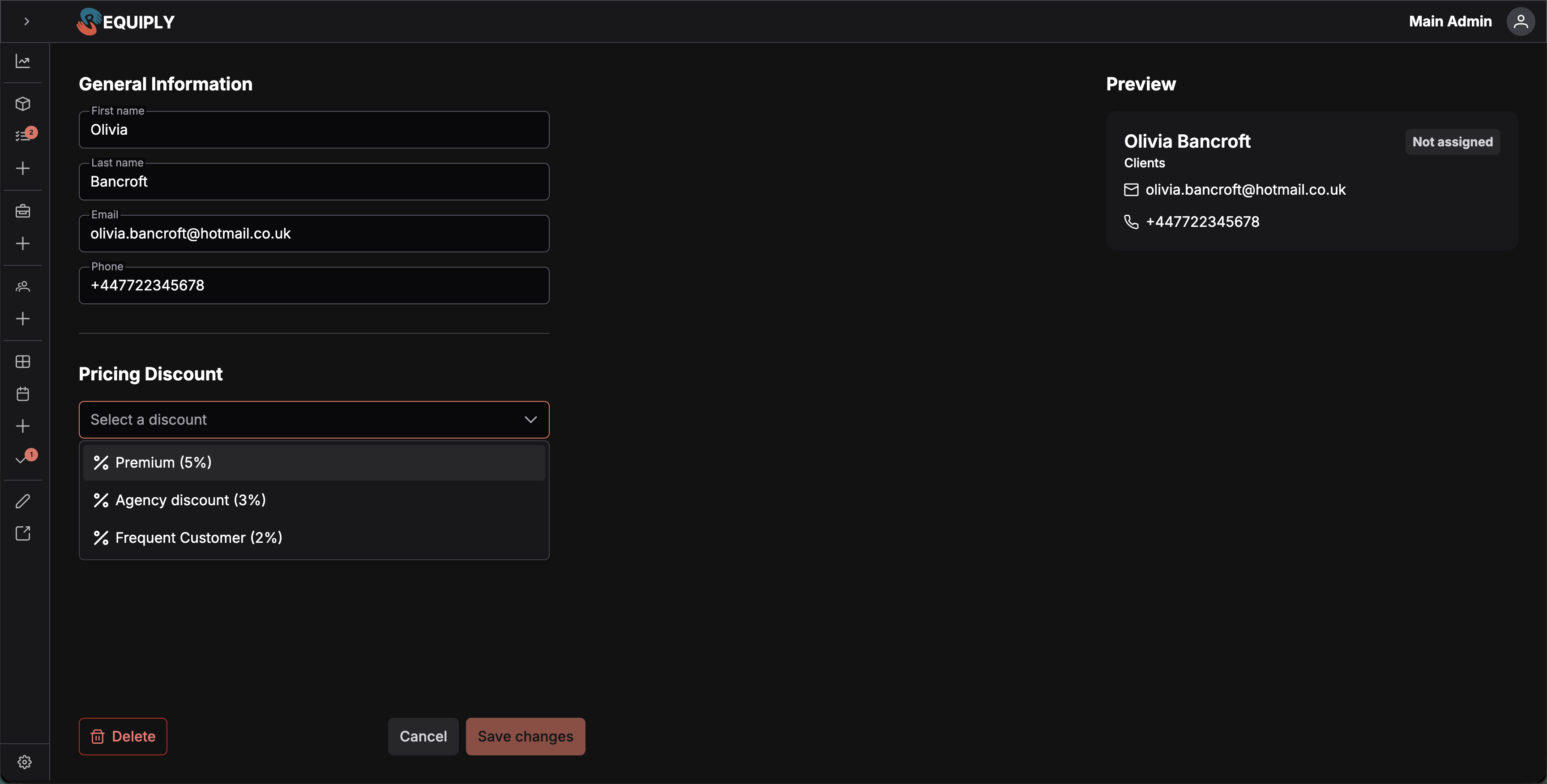
Las páginas Add client (añadir cliente) y Edit client (editar cliente) son donde creas fichas de clientes nuevas y actualizas las existentes. Comparten el mismo diseño de formulario y la misma vista previa en directo, y son los únicos lugares de Requiply donde se pueden cambiar, ficha por ficha, los datos de contacto principales y el descuento de precio de un cliente.
Encontrarás estas páginas en:
- Clients → Manage → Add client para las fichas nuevas.
- Clients → Manage → icono del lápiz de la fila para editar un cliente existente.
También se puede llegar a las dos páginas desde otras partes de la app que enlazan a la pantalla de alta con un parámetro de consulta from; en ese caso, después de guardar correctamente vuelves a la pantalla de origen.
Por qué importan estas páginas
Las fichas de clientes se usan en todo Requiply: las reservas, las facturas, los pagos, los descuentos de precio, las notificaciones y los campos personalizados dependen de los datos que se recogen aquí. La página de alta es la puerta de entrada de los clientes nuevos (los escribas a mano o los crees a mitad de otro proceso), y la página de edición es la única forma de corregir, ficha por ficha, los datos de contacto, asignar un descuento de precio o mantener los campos personalizados de clientes.
Tener bien estos formularios evita problemas después:
- Las confirmaciones y los recordatorios de las reservas se envían al email y al teléfono que se recogen aquí.
- Las facturas y los recibos usan el nombre de la ficha del cliente.
- Los descuentos de precio asignados aquí cambian los precios que ve el cliente en los servicios.
- Los campos personalizados que se introducen al editar alimentan los informes, la búsqueda y cualquier lógica que dependa de esos campos.
Qué verás
Las dos páginas usan el mismo diseño de dos columnas dentro de un contenedor que ocupa toda la altura:
- Columna izquierda (formulario, la mitad del ancho): un formulario desplazable con títulos de sección y campos, y una fila de botones de acción al pie que se queda fija abajo.
- Columna derecha (vista previa, unos 5/12 del ancho): un título Preview (vista previa) y una tarjeta de cliente en directo que muestra cómo se verá el cliente una vez guardado, incluida la etiqueta del descuento elegido.
Mientras se guarda (y, en la página de edición, mientras se carga), una capa a pantalla completa bloquea la página para que no puedas enviarla dos veces.
Secciones del formulario
- Información general: nombre, apellidos, email y teléfono (selector de país y número).
- Descuento de precio: un único desplegable para el descuento de precio.
- Campos personalizados de clientes: todos los campos personalizados configurados en la pestaña Client de Configuraciones por nivel, en el orden configurado. Los campos que un administrador ha marcado como Required (obligatorio) llevan un * rojo y hay que rellenarlos antes de poder guardar el cliente.
Lo que añade la página de edición
- El pie añade a la izquierda un botón rojo con contorno Delete, que abre un diálogo de confirmación antes de eliminar el cliente.
- El botón Save changes (guardar cambios) está desactivado hasta que cambia algo de verdad en el formulario o en los campos personalizados.
Botones del pie
- Página de alta: Cancel (vuelve a Gestionar clientes) y Save.
- Página de edición: Delete (a la izquierda), Cancel y Save changes (desactivado cuando no hay cambios).
Estados de carga, vacío y acceso restringido
- Carga (solo en la página de edición): mientras el cliente, los descuentos y los campos personalizados se cargan en paralelo, el formulario y la vista previa están ocultos y se muestra una capa que bloquea toda la página. Si no se puede cargar el cliente (id no válido, ficha inexistente), aparece un aviso de error y se te redirige a Gestionar clientes.
- Guardado: la capa de bloqueo cubre toda la página y el botón Save muestra un indicador de carga.
- Sin sesión iniciada: los usuarios que no han iniciado sesión nunca llegan a estas páginas; se les redirige al inicio de sesión antes de mostrarlas.
- Sin descuentos configurados: el desplegable de descuentos simplemente no tiene más opciones que su texto de ejemplo. El formulario se guarda con normalidad sin ningún descuento.
No hay un "estado vacío" en el sentido habitual, porque las dos páginas son formularios, no listas.
Acciones principales
Crear un cliente nuevo (página de alta)
- Abre la página de alta desde la cabecera de Gestionar clientes, desde el estado vacío o desde cualquier enlace directo que incluya un parámetro
from. - Rellena First name (nombre) y Phone (teléfono), que son obligatorios. Los apellidos, el email y el descuento son opcionales.
- Si quieres, elige un descuento; la tarjeta de vista previa de la derecha se actualiza al momento para mostrarlo.
- Rellena los campos personalizados de clientes, al menos los marcados con *.
- Pulsa Save.
Si un campo personalizado obligatorio está vacío, no se guarda nada y un aviso indica lo que falta, por ejemplo Fill in the required fields: Company (rellena los campos obligatorios: Company).
Al enviar, el formulario comprueba primero si ya existe en la organización un cliente con el mismo teléfono. Si existe, aparece un aviso de error (A client with this phone already exists, ya existe un cliente con este teléfono) y el formulario sigue abierto para que corrijas el teléfono. La misma comprobación se hace con el email cuando está rellenado.
Si el teléfono es único, se crea el cliente. Se muestra un aviso de confirmación (Client {name} created, cliente creado) y se te lleva a la URL indicada en from o, si no la hay, de vuelta a Gestionar clientes.
Si la creación falla por cualquier otro motivo, se muestra un aviso genérico Something went wrong (algo ha salido mal) y el formulario sigue editable.
Editar un cliente existente (página de edición)
- Abre la página de edición con el icono del lápiz de la fila en Gestionar clientes.
- El formulario viene rellenado con los valores actuales del cliente, incluidos los de los campos personalizados.
- Edita los campos que necesites cambiar. El botón Save changes está desactivado hasta que al menos un campo (del formulario o personalizado) es distinto de los valores cargados.
- Pulsa Save changes.
Un campo personalizado obligatorio no se puede vaciar: al guardar aparece el mismo aviso Fill in the required fields: …. Solo se guardan los campos que han cambiado de verdad. Cuando la actualización del cliente sale bien, se pide al bloque de campos personalizados que guarde sus propios cambios pendientes. Si los dos pasos salen bien, se muestra un aviso de confirmación (Client {name} updated, cliente actualizado) y vuelves a Gestionar clientes.
Si alguno de los dos pasos falla, se muestra un aviso de error genérico y te quedas en la página para no perder los cambios.
Eliminar un cliente (solo en la página de edición)
El botón rojo con contorno Delete del pie abre el mismo diálogo de eliminación que se usa en Gestionar clientes. Primero carga las reservas del cliente:
- Sin reservas: el diálogo pregunta Are you sure you want to delete {client name}? (¿seguro que quieres eliminar a este cliente?). Yes elimina el cliente, muestra un aviso de confirmación y te devuelve a Gestionar clientes.
- Con reservas: la eliminación se bloquea. El diálogo avisa de que el cliente no se puede eliminar porque tiene reservas, muestra esas reservas con sus ID e intervalos de fechas y mantiene desactivado el botón de confirmar hasta que ya no existan.
La eliminación es definitiva. Aquí no se puede deshacer.
Cancelar
El botón Cancel de cualquiera de las dos páginas vuelve a Gestionar clientes sin guardar. En la página de alta, se descarta lo que hayas introducido. En la página de edición, también se descartan los cambios sin guardar (incluidos los de los campos personalizados).
Formularios y campos
| Campo | Obligatorio | Validación | Notas |
|---|---|---|---|
| First name | Sí | De 1 a 25 caracteres | Da el título de la tarjeta de vista previa y el nombre del aviso de confirmación. |
| Last name (apellidos) | No | Hasta 25 caracteres | Se une al nombre en los avisos y en la vista previa. |
| No | Formato de email válido, o vacío | Se admite el valor vacío; un email no válido impide guardar y muestra un error junto al campo. Si se rellena, también debe ser único en la organización: un duplicado detiene el guardado con A client with this email already exists (ya existe un cliente con este email). | |
| Phone | Alta: Sí · Edición: No | Debe ser un número internacional completo: + seguido del prefijo del país y entre 7 y 15 dígitos en total | Se introduce con un selector de país y un campo de número, así que el prefijo del país siempre está presente. En la página de alta, también se comprueba que sea único en la organización antes de crear el cliente. |
| Pricing discount (descuento de precio) | No | Debe coincidir con un descuento existente del desplegable | Se borra con el icono de borrar del desplegable. La tarjeta de vista previa muestra la etiqueta legible Name (X%). |
| Campos personalizados de clientes (solo en edición) | Depende de la configuración de cada campo | Los valida el bloque compartido de campos personalizados | Se guardan en un segundo paso, cuando la actualización principal sale bien. |
El campo de teléfono
El teléfono se introduce en dos partes: un selector de país con búsqueda, que muestra la bandera y el prefijo, y el número nacional al lado. Requiply guarda las dos partes unidas como un número internacional completo (por ejemplo, +380951234567).
El país por defecto es el del teléfono de tu propia organización, y Ucrania si la organización no tiene ningún teléfono guardado. Si pegas en el campo un número internacional completo, se vuelve a elegir automáticamente el país correspondiente.
Vista previa en directo
La parte derecha de las dos páginas muestra una tarjeta de cliente en directo vinculada a los valores actuales del formulario. Se actualiza mientras escribes, así que tu equipo puede ver cómo quedarán el nombre del cliente, sus datos de contacto y la etiqueta del descuento en la vista de tarjetas de Gestionar clientes antes de guardar. La vista previa es solo visual: no se guarda nada hasta que pulsas Save o Save changes.
Cómo se conectan estas páginas con el resto de Requiply
| Función | Cómo le afectan estas páginas |
|---|---|
| Gestionar clientes | Los clientes nuevos, editados y eliminados se reflejan en la tabla de Gestionar clientes. Las dos páginas vuelven ahí al cancelar y después de la mayoría de las acciones correctas. |
| Reservas | Los datos de contacto y el descuento que se introducen aquí son los que usan las reservas cuando se elige a este cliente. |
| Facturas y pagos | El nombre, el email y el teléfono que se recogen aquí pasan a los documentos de facturación. |
| Descuentos de precio | Elegir un descuento en esta página lo aplica a todos los precios de servicios que ve el cliente. Quitarlo elimina ese efecto. |
| Campos personalizados (nivel Client) | La página de edición es el editor de esos campos para cada cliente. Los cambios aquí actualizan los valores que aparecen como columnas en Gestionar clientes. |
| Puntos de entrada externos | Cuando la página de alta se abre con un parámetro from, después de crear el cliente vuelves a esa URL: útil en los procesos que abren la pantalla de alta a mitad de una tarea (por ejemplo, al crear una reserva para un cliente totalmente nuevo). |
Casos habituales
Dar de alta a un cliente nuevo
El usuario abre Add client, escribe el nombre y el teléfono del cliente, añade si quiere un email y un descuento "VIP", y guarda. Vuelve a Gestionar clientes y ve la nueva ficha al momento.
Crear un cliente a mitad de una reserva
Mientras crea una reserva, el usuario pulsa una opción para añadir un cliente que abre la página de alta con un parámetro from que apunta de vuelta a la creación de la reserva. Después de guardar el nuevo cliente, vuelve a la reserva que estaba creando en lugar de a la página de gestión.
En la propia página Add booking (añadir reserva), Create client abre en su lugar un diálogo más corto: los campos de contacto y una parte Details (detalles) con solo los campos de clientes marcados como Required o Show at creation (mostrar al crear). Si eliges ahí un cliente existente al que le falta un campo obligatorio, se abre Completar los datos del cliente.
Corregir un teléfono equivocado
El usuario abre Gestionar clientes, pulsa el lápiz de la fila afectada, actualiza el campo de teléfono y pulsa Save changes. Solo se envía el teléfono al servidor; los demás campos no se tocan.
Cambiar el descuento de un cliente
En la página de edición, el usuario elige otro descuento en el desplegable (o lo quita). La vista previa se actualiza al instante. Después de Save changes, los precios futuros de ese cliente usan el nuevo descuento.
Eliminar a alguien que ya no es cliente
El usuario abre la página de edición del cliente, pulsa Delete, confirma en el diálogo y el cliente se elimina. Vuelve a Gestionar clientes.
Consejos y precauciones
Ficha del cliente
Todo lo que Requiply sabe de un cliente en una sola página: datos de contacto, ingresos y beneficio totales, lo que todavía debe y todas las reservas que ha hecho.
Liquidación de deuda
Cobra todo lo que te debe un cliente en varias reservas sin pagar con un solo pago o un solo enlace de pago online, en lugar de reclamar cada reserva por separado.