

Tareas del inventario
Una tarea del inventario es un trabajo sobre una unidad: una reparación, una revisión de mantenimiento, una limpieza, una inspección. Registra quién trabaja en ella, cuándo empezó y terminó y cuánto costó, para que sepas cuándo un artículo dañado o sucio vuelve a estar listo para alquilarse.
Aquí va a parar un artículo dañado, roto o sucio cuando vuelve de un alquiler. Al poner la unidad en mantenimiento, la tarea se crea sola; asigna a quien lo esté arreglando, registra lo que ha costado la reparación y marca la tarea como Completed (completada) cuando la unidad esté lista.
Esta página está en Inventory → Tasks, o en https://app.requiply.com/inventory/tasks. La entrada Tasks (tareas) del menú lateral lleva una insignia con el número de tareas que todavía no se han completado.
Acceso: solo las cuentas con el permiso Inventory Management (gestión del inventario) ven la sección de inventario, incluida esta página. Las tareas están disponibles en todos los planes.
De dónde salen las tareas
Las tareas se crean desde la unidad, nunca se escriben en esta página:
| Cómo | Tarea que se crea |
|---|---|
| Enviar una unidad a mantenimiento desde su menú; consulta Poner una unidad en mantenimiento | Una tarea Maintenance (mantenimiento) en To Do (pendiente), que empieza en ese momento. La unidad pasa a On Maintenance (en mantenimiento). |
| Una unidad registrada como Returned damaged (devuelta con daños) en una lista de comprobación de devolución | Una tarea Maintenance en To Do con el comentario y las fotos de la devolución. La unidad pasa a On Maintenance. |
Cada tarea recibe un número dentro de tu organización, empezando por #1. Las tareas creadas antes de que existiera la numeración se numeraron en el orden en que se crearon. El número aparece en la lista, en la dirección de la página, en la página de la tarea y en la tabla Tasks de la página de detalle de un empleado, donde enlaza con la tarea.
La lista de tareas
La lista contiene todas las tareas, abiertas y completadas. Si no eliges un orden, primero aparecen las tareas In Progress (en curso), después las To Do y después las Completed, y dentro de cada grupo la fecha de inicio más reciente va arriba. Muestra 10, 20 o 50 filas por página.
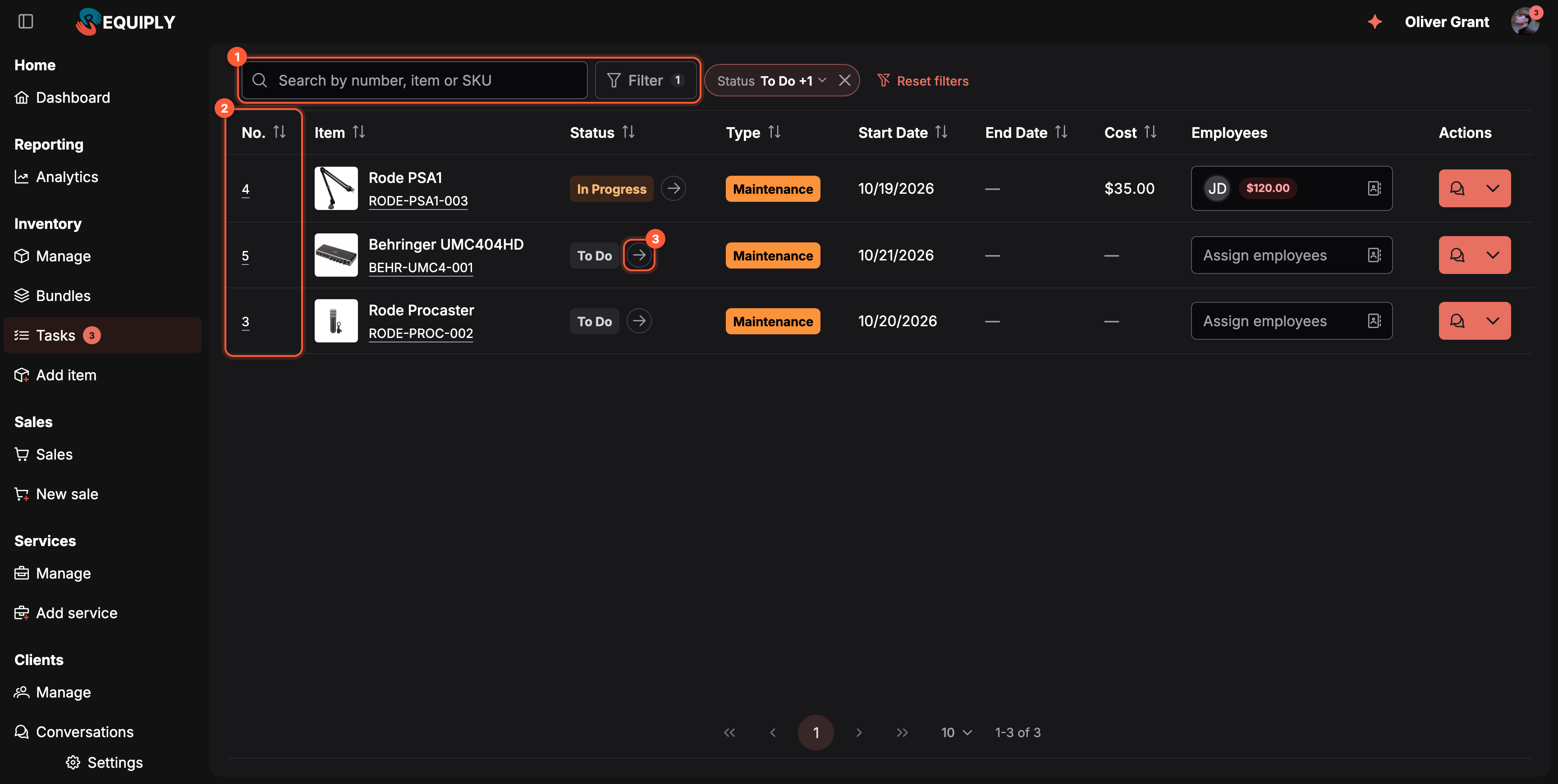
1 Busca y filtra en todo el historial de tareas. 2 El número de la tarea abre su página. 3 La flecha junto a un estado hace avanzar la tarea.
| Columna | Qué muestra |
|---|---|
| No. (número) | El número de la tarea. Púlsalo para abrir la página de la tarea. |
| Item (artículo) | La foto, el nombre del producto y el SKU de la unidad. El nombre abre la página de la tarea y la etiqueta del SKU abre la unidad. |
| Status (estado) | To Do, In Progress o Completed, con una flecha para cambiarlo. |
| Type (tipo) | El tipo de tarea como una etiqueta de color, por ejemplo Maintenance. |
| Start Date, End Date (fecha de inicio, fecha de fin) | Cuándo empezó y terminó el trabajo. Un guion mientras no hay fecha de fin. |
| Cost (coste) | El total de los gastos añadidos a la tarea. |
| Employees (empleados) | Quién trabaja en ella, con lo que se le paga a cada persona. Consulta Asignar empleados y su pago. |
| Actions (acciones) | Comments (comentarios) y un menú con Add expense (añadir gasto) y Delete. |
Pulsa la cabecera de una columna para ordenar por ella. Todas las columnas menos Employees y Actions se pueden ordenar.
Buscar y filtrar
La búsqueda admite el número de la tarea (12 o #12), el nombre del producto, el SKU de la unidad o del producto, o el tipo de tarea. Si escribes varias palabras, tienen que coincidir todas.
Pulsa Filter (filtrar) para añadir un filtro. Cada uno se convierte en una etiqueta; púlsala para cambiarlo o pulsa su × para quitarlo. Reset filters (restablecer filtros) borra la búsqueda y todos los filtros.
| Filtro | Cómo funciona |
|---|---|
| Status (estado) | Marca uno o varios de To Do, In Progress y Completed. Marca los dos primeros para ver solo el trabajo abierto. |
| Type (tipo) | Uno o varios tipos de tarea. |
| Employees (empleados) | Tareas asignadas a cualquiera de las personas marcadas, o Not assigned (sin asignar) para las tareas que nadie ha cogido. |
| Start Date, End Date | Un intervalo de fechas. |
| Cost (coste) | Un mínimo, un máximo o los dos. |
La búsqueda, los filtros, el orden y la página se guardan en la dirección de la página y durante el resto de tu sesión, así que puedes guardar en favoritos una lista filtrada o enviársela a un compañero. Cuando no hay coincidencias, la tabla dice No tasks match these filters (ninguna tarea coincide con estos filtros).
Cuando la organización no tiene ninguna tarea, la página muestra No tasks yet (todavía no hay tareas) con Tasks are created when a unit is sent to maintenance. (las tareas se crean cuando una unidad se envía a mantenimiento) y un botón Go to inventory (ir al inventario).
La página de la tarea
Pulsa el número o el nombre de una tarea para abrirla en su propia página, en https://app.requiply.com/inventory/tasks/{number}, por ejemplo https://app.requiply.com/inventory/tasks/4.
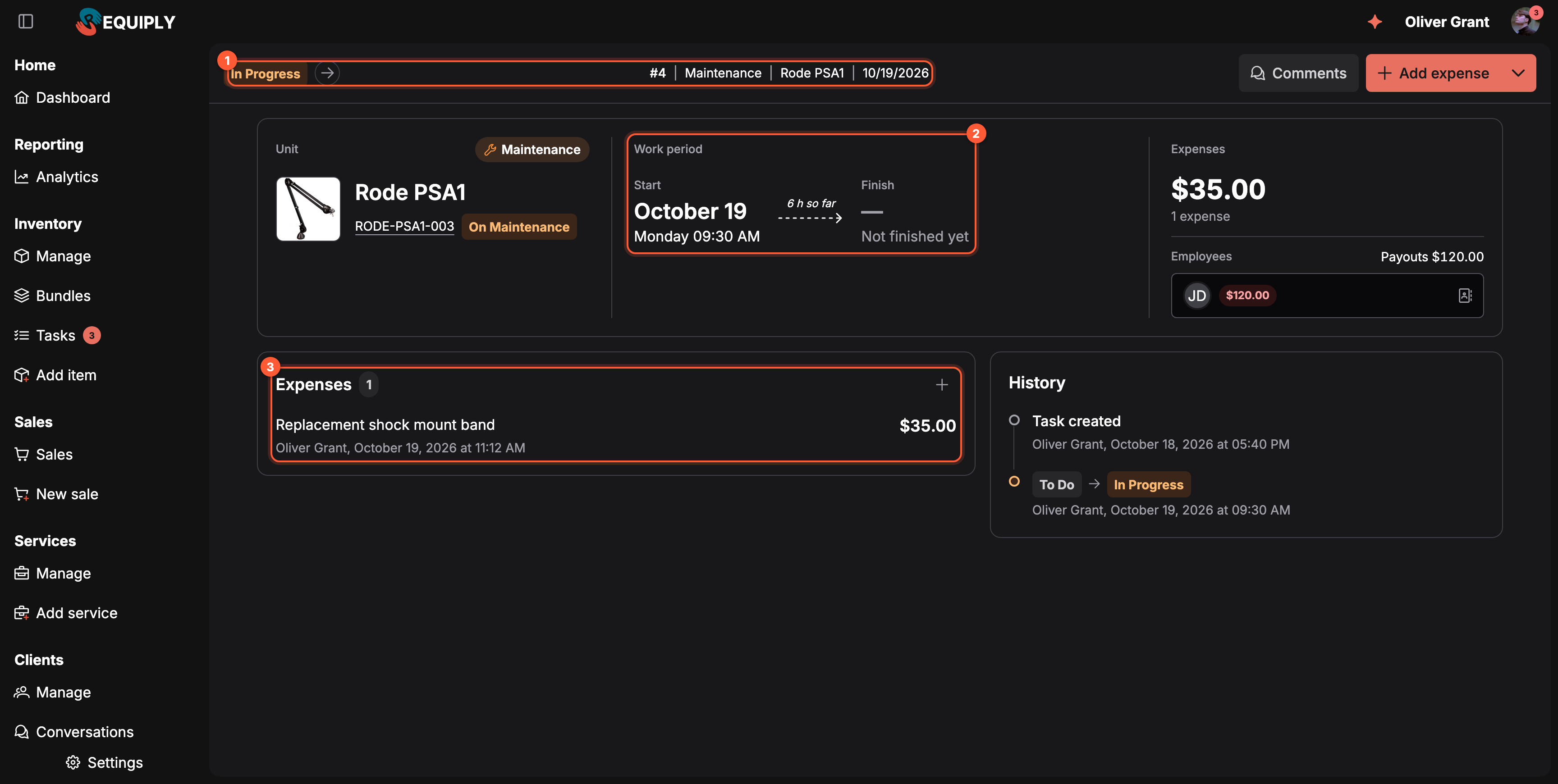
1 Estado, número, tipo, producto y fecha de inicio de un vistazo. 2 Cuánto tiempo lleva el trabajo hasta ahora. 3 Todos los gastos de la tarea, con quién los añadió.
| Parte | Qué muestra |
|---|---|
| Cabecera | El estado con su flecha y, después, el número, el tipo, el nombre del producto y la fecha de inicio. A la derecha, Comments y, mientras la tarea está In Progress, Add expense con un menú que contiene Delete. |
| Unit (unidad) | La foto, el nombre del producto (abre la página del producto), el SKU de la unidad (abre la unidad), el estado actual de la unidad y el tipo de tarea. |
| Work period (periodo de trabajo) | Start (inicio) y Finish (fin), con fecha y hora. Hasta que la tarea se completa, Finish dice Not finished yet (todavía sin terminar) y la flecha entre ambos muestra el tiempo transcurrido. |
| Expenses (gastos) | El coste total y el número de gastos. Mientras la tarea sigue en To Do: Adding expenses is possible when status is "in progress" (solo se pueden añadir gastos cuando el estado es "en curso"). |
| Employees (empleados) | Las personas asignadas con sus pagos, el total como Payouts {amount} (pagos {amount}) y el selector para cambiarlas. |
| Tarjeta de gastos | Cada gasto con su descripción, quién lo añadió y cuándo, y sus archivos adjuntos. Aparece cuando la tarea tiene algún gasto. |
| History (historial) | Task created (tarea creada) y cada cambio de estado (To Do → In Progress), cada uno con quién lo hizo y cuándo. |
Un enlace a una tarea eliminada, o que pertenece a otra organización, muestra Task not found (tarea no encontrada) con Back to tasks (volver a las tareas).
Trabajar en una tarea
Cambiar el estado
Pulsa la flecha junto al estado y elige adónde pasa la tarea. El cambio se guarda al momento.
| Desde | Puede pasar a |
|---|---|
| To Do | In Progress, Completed |
| In Progress | Completed, To Do |
| Completed | A ninguno. Una tarea completada es definitiva. |
Antes de pasar una tarea a Completed, Requiply pregunta: Complete Task (completar la tarea), Have you added all expenses for this task? (¿has añadido todos los gastos de esta tarea?). Pulsa Mark as Completed (marcar como completada) para confirmar. Al completar una tarea:
- se registra la End Date con la hora actual,
- la unidad vuelve a Available (disponible), así que se puede reservar otra vez,
- la tarea deja de contar en la insignia del menú lateral.
Asignar empleados y su pago
El campo Employees, en la lista o en la página de la tarea, muestra quién trabaja en la tarea, cada uno con lo que se le paga por ella. Pulsa el campo para abrir la lista de empleados y subcontratistas, marca las personas o empresas que hacen el trabajo y pulsa Save al final de la lista. Discard changes (descartar cambios) la cierra sin guardar.
Cada persona asignada tiene su propia tarifa en la tarea. Pulsa el lápiz junto a un nombre para cambiarla:
| Tipo de tarifa | Pago en esta tarea |
|---|---|
| Fixed (fija) | El valor de la tarifa, una vez por tarea. |
| Hourly (por horas) | Valor de la tarifa × Worked hours (horas trabajadas). La etiqueta junto al nombre muestra la cuenta, por ejemplo 3 hrs * $40.00 = $120.00. |
| None (ninguna) | No se registra nada en Requiply. |
Una persona recién marcada empieza con la tarifa de su perfil, incluida una tarifa en porcentaje. Una tarea no tiene precio, así que una tarifa en porcentaje paga 0 en una tarea: A task has no price yet, so a percentage rate pays 0. (una tarea todavía no tiene precio, así que una tarifa en porcentaje paga 0). Cambia a la persona a una tarifa fija o por horas para pagar el trabajo. Las personas asignadas que tienen la app móvil reciben una notificación push cuando se les asigna una tarea; consulta Notificaciones.
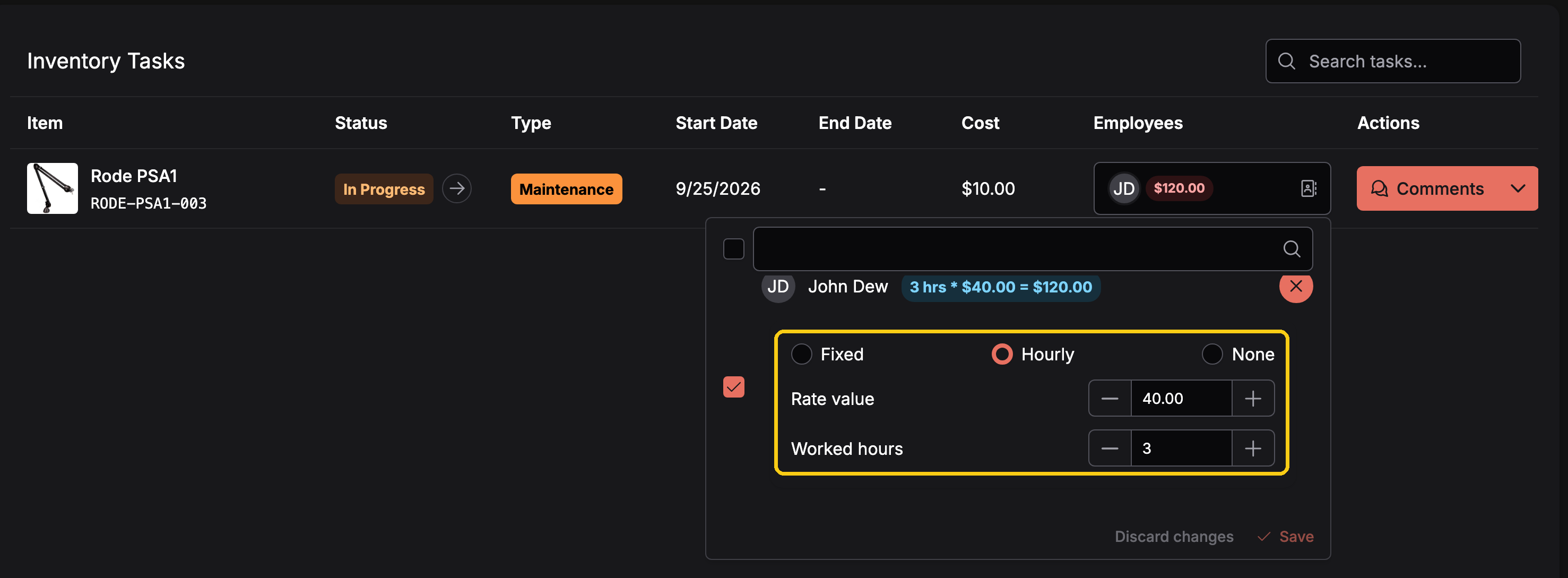
A John se le paga por horas por esta reparación: 3 horas trabajadas a 40,00 € dan un pago de 120,00 €.
Los pagos de las tareas aparecen en la página de detalle de la persona, en Owed so far (pendiente hasta ahora) y en la tabla Tasks, y cuentan como gastos en Analíticas. Son independientes del Cost de la tarea (el gasto en piezas o en reparaciones externas, que se añade con Add expense).
Añadir un gasto
Add expense está en el menú de la fila de la lista y en la cabecera de la página de la tarea. Solo funciona mientras la tarea está In Progress. Si la tarea está en To Do o Completed, un mensaje lo explica: Adding expenses is possible when status is "in progress", y la página de la tarea solo muestra Add expense en su cabecera mientras la tarea está en curso.
El gasto nuevo se suma al Cost de la tarea, a la tarjeta de gastos de la página de la tarea y al total acumulado de gastos de la unidad.
Comentarios y fotos
Comments abre el panel de comentarios de la tarea, con el nombre del producto y el número de la tarea en la cabecera. Úsalo para las fotos de los daños, las notas para el siguiente técnico o la factura de la reparación.
Eliminar una tarea
Delete está en el menú de la fila y en el menú de la cabecera de la página de la tarea. Después de confirmar, la tarea se elimina junto con sus archivos adjuntos y sus comentarios, y la lista y la insignia se actualizan.
Cómo se conectan las tareas con el resto de Requiply
| Función | Cómo le afectan las tareas |
|---|---|
| Unidades | Al enviar una unidad a mantenimiento se crea una tarea; al completar la tarea, la unidad vuelve a Available. |
| Tipos de tarea | La etiqueta de color del tipo sale de los tipos de tarea de la organización. |
| Empleados y subcontratistas | Las personas asignadas y sus pagos aparecen en la página de detalle de cada perfil, con el número de la tarea enlazando aquí. |
| Gastos | Los gastos de una tarea se suman al total acumulado de gastos de la unidad, que aparece como Total Expenses (gastos totales) en la unidad. |
| Comentarios | Los comentarios y las fotos de una tarea quedan vinculados a la tarea y a la unidad. |
| Insignia del menú lateral | Cuenta todas las tareas que no están Completed, y se actualiza en directo. |
Situaciones habituales
Un micrófono vuelve con el soporte roto
En la lista de comprobación de devolución, la unidad se registra como Returned damaged. La tarea #4 aparece en To Do con las fotos de la devolución. El técnico la pasa a In Progress, añade la pieza de recambio con Add expense, registra 3 horas trabajadas y la marca como Completed. La unidad vuelve a estar en stock.
Revisión del trabajo abierto por la mañana
La responsable abre Inventory → Tasks, añade el filtro Status con To Do e In Progress y guarda el resultado en favoritos. El trabajo en curso aparece arriba; las tareas con Employees: Not assigned son las que todavía no ha cogido nadie.
Averiguar cuánto costó una reparación el año pasado
Busca el SKU de la unidad y filtra por Status: Completed. Cada tarea muestra su Cost, y su página detalla cada gasto con quién lo añadió.
Enviar el enlace de una tarea a un compañero
Abre la tarea y copia la dirección, por ejemplo https://app.requiply.com/inventory/tasks/4. Cualquier persona de la organización con el permiso Inventory Management abre la misma tarea.
Consejos y advertencias
Códigos QR y códigos de barras
Etiqueta cada unidad con un código QR o un código de barras escaneable, imprime hojas de pegatinas y PDF para impresoras de etiquetas, escanea un código para abrir la unidad y vincula a una unidad el código de barras que ya trae del fabricante.
Importar el inventario
Sube en bloque tu catálogo de equipos desde una hoja de cálculo de Excel o CSV en lugar de añadir cada producto a mano.