

Totales, fianzas y reembolsos
Una reserva tiene varios importes que conviene distinguir: lo que cuesta el alquiler, la fianza reembolsable, lo que ya se ha pagado y lo que queda por pagar. Esta página explica cómo se calcula cada uno y cómo cambiarlo en una reserva concreta. Las reglas de fianza de toda la organización se definen en Fianzas.
De qué se compone el dinero de una reserva
| Importe | Qué es | Dónde cambiarlo en una reserva |
|---|---|---|
| Rental total (total del alquiler) | Los artículos y servicios para las fechas de la reserva, después de los tramos de precio, el descuento del pack, el descuento del cliente y cualquier ajuste del coste de la reserva. Los productos vendidos en la reserva se suman a su precio de venta. | Editar las fechas, los artículos o los servicios de la reserva, o un ajuste del coste de la reserva |
| Deposit (fianza) | Protección reembolsable frente a daños o devoluciones tardías, según tu política de fianzas y las fianzas específicas por producto. Nunca es ingreso. | Un ajuste de la fianza, consulta Ajustar la fianza de una reserva |
| Paid (pagado) | Los cobros completados menos los reembolsos, una fila por cobro en el registro de pagos de la reserva. | La ventana de pago de la página de la reserva, consulta El registro de pagos |
| Amount due (pendiente) | Todos los cobros que siguen pendientes. Lo que un cliente debe en varias reservas se puede cobrar de una vez con la liquidación de deuda. | Copy payment link o Create payment link junto al importe pendiente |
Precios y descuentos
En Add booking, la vista previa de la columna derecha calcula:
- El subtotal a partir de las fechas, los artículos y los servicios elegidos. Los artículos respetan los tramos de precio y el tipo de precio de cada artículo; los servicios usan su tipo de precio configurado.
- Los periodos cobrados cuando hay un ajuste de tipo Periods: las líneas con precio por día o por mes se cobran por los periodos cobrados en lugar de por los periodos que salen de las fechas.
- El descuento del pack en las unidades que forman parte de un pack, antes del descuento del cliente.
- El descuento del cliente si el cliente elegido está vinculado a un descuento de precio:
subtotal × (percentage / 100). Se muestran el subtotal tachado, la etiqueta del porcentaje y el total con descuento. - El ajuste de porcentaje o de importe fijo, que se aplica después del descuento del cliente. Consulta Ajuste del coste de la reserva.
- La fianza, a partir de tu política de fianzas y de las fianzas específicas por producto y, después, el ajuste de la fianza si lo hay.
Todas las cifras de la vista previa, incluida la fianza, salen del mismo cálculo del servidor que crea la reserva. Mientras se actualiza, aparece un pequeño indicador de carga junto al total.
La vista previa es solo para el usuario. El servidor vuelve a calcular los totales al enviar, así que manipular la interfaz no puede cambiar el precio que se cobra de verdad.
Fianzas en la tabla de reservas
La tabla de reservas tiene una columna Deposit para ver los importes de las fianzas y los reembolsos parciales de todas las reservas.
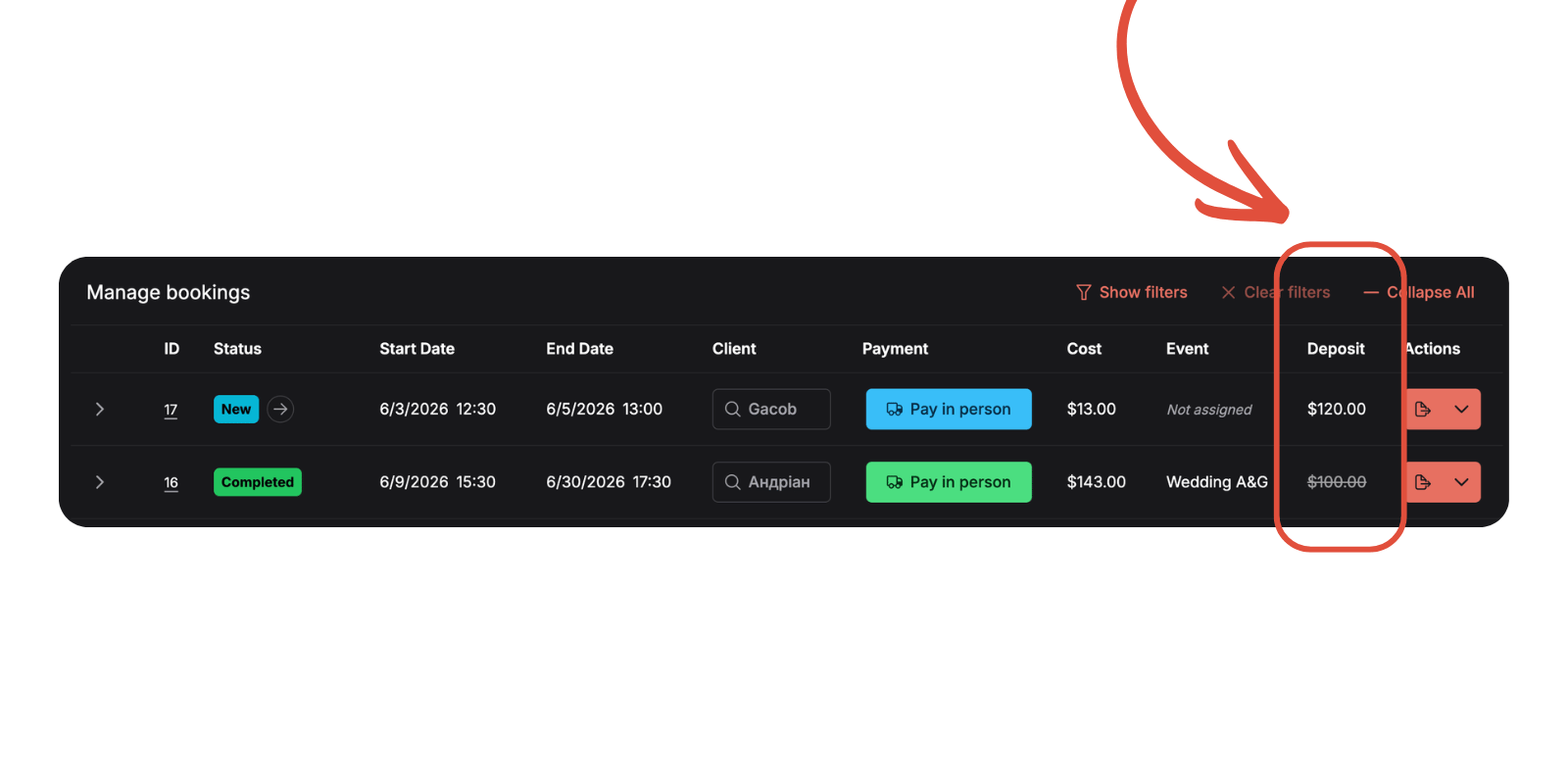
Qué muestra:
- Cuando la fianza es mayor que cero, el importe aparece en la moneda de la organización. Si se ha reembolsado alguna parte de la fianza, el valor aparece tachado y con menos opacidad, para indicar que se ha reembolsado una parte o la totalidad.
- Cuando la fianza es cero, la celda muestra un guion atenuado
—. - La columna se puede filtrar con un campo numérico "mayor que", con el menú activado.
- Igual que en la tabla de inventario, la visibilidad y el orden de las columnas dependen de la disposición de tabla guardada por el usuario.
Crear una reserva: vista previa y totales
Cuando un administrador crea una reserva a mano desde Bookings → Add:
- El resumen de la reserva muestra una línea Deposit, en naranja, siempre que la fianza calculada sea mayor que cero.
- La fianza se calcula en directo a partir de la política de la organización y de las fianzas específicas por producto, con la misma lógica que usa el servidor, así que la vista previa coincide con el cobro final.
- Cuando la fianza forma parte del pago, aparece encima de Total to pay y está incluida en él (
rental subtotal − discount + deposit). Cuando se deja fuera de los pagos, aparece debajo de Total to pay con la nota collected separately y no está incluida.
Al guardar la reserva, la fianza se vuelve a calcular en el servidor a partir de la política de la organización y de las fianzas específicas por grupo, que son las que valen. Así se evitan manipulaciones: el cliente no puede enviar un valor de fianza propio y que se acepte. El importe que se cobra con el pago de la reserva es rental total + deposit cuando la fianza forma parte del pago, y solo el total del alquiler cuando se deja fuera.
En el portal de clientes
Al finalizar la reserva, el cliente ve una línea Security deposit siempre que la fianza calculada sea mayor que cero, y la misma cifra aparece después en la página de su propia reserva.
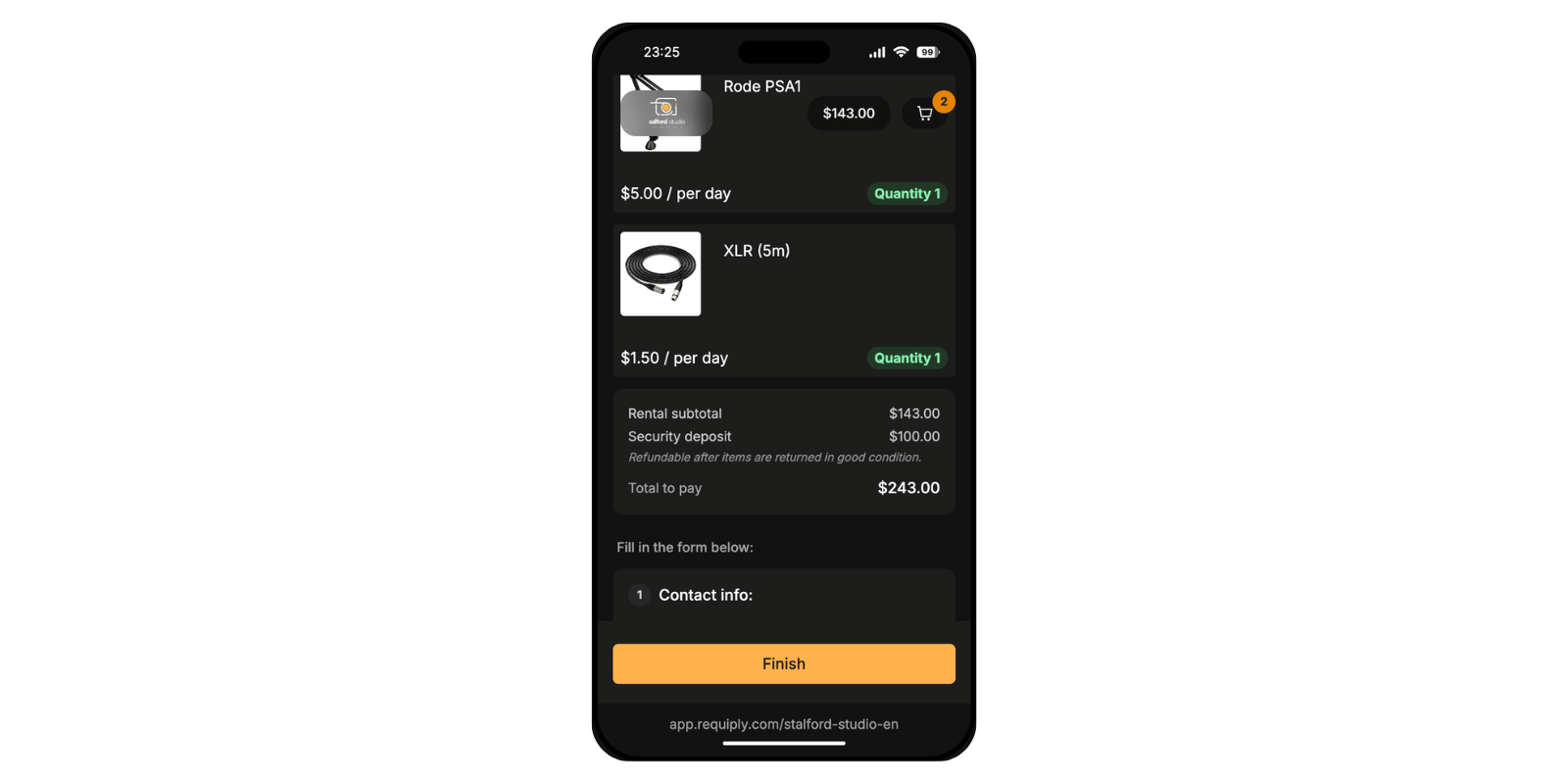
- La etiqueta es "Security deposit". Debajo, una ayuda más pequeña dice "The deposit is returned after the items come back." (la fianza se devuelve cuando vuelven los artículos) o, cuando la fianza se deja fuera de los pagos, "Paid separately, not as part of this payment. It is returned after the items come back."
- La fianza se recalcula al momento cuando el cliente cambia artículos y fechas, así que siempre coincide con lo que el servidor cobrará al final.
- El Total to pay que ve el cliente es
estimated rental price + depositcuando la fianza forma parte del pago, y solo el precio del alquiler cuando se deja fuera.
Esto es lo que hace que la fianza resulte transparente para el cliente: se muestra como un concepto aparte y reembolsable, en lugar de ir incluida en el precio.
Ajustar la fianza de una reserva
La política define la fianza de todas las reservas. Un ajuste de la fianza la cambia solo en una reserva: el cliente es habitual y de confianza, se ha olvidado parte del efectivo o has acordado con él otro importe. La política y las fianzas específicas por producto no cambian.
Un ajuste de la fianza usa los mismos interruptores y tipos que el ajuste del coste de la reserva:
- La organización tiene activado Enable booking cost adjustments (activar ajustes del coste de las reservas) en Settings → Organization → Features, y los Adjustment types (tipos de ajuste) marcados ahí son también los que se ofrecen para la fianza.
- El grupo de permisos del miembro tiene Allow booking cost adjustments (permitir ajustes del coste de las reservas).
Ambos están disponibles en todos los planes.
Los tres tipos de ajuste de la fianza
| Tipo | Qué hace con la fianza | Ejemplo |
|---|---|---|
| Percentage (porcentaje) | Resta un porcentaje a la fianza o lo suma. Valores predefinidos −25%, −50% y No deposit (−100 %). | −50 % para un cliente habitual |
| Amount (importe) | Mueve la fianza en una cantidad fija en tu moneda. | −100 € porque el cliente dejó 100 € menos en efectivo |
| Periods (periodos) | Calcula una fianza Percentage of rental para menos o más días o meses de los que salen de las fechas. Solo se ofrece cuando la fianza depende del alquiler, es decir, con una política de porcentaje y al menos un producto sin fianza específica. | −1 día |
La fianza nunca baja de cero. El motivo es opcional y se guarda con el ajuste; el texto de ejemplo sugiere The client left part of the deposit in cash (el cliente ha dejado parte de la fianza en efectivo).
Al crear una reserva
En Add booking, la fila Adjustments: (ajustes) tiene un botón Deposit junto a Price. Aparece en cuanto los artículos elegidos generan una fianza. Púlsalo, define el ajuste en el diálogo Deposit adjustment (ajuste de la fianza) y pulsa Apply (aplicar). El botón muestra entonces la nueva fianza, y la vista previa de la reserva incluye una fila Deposit adjustment debajo de la fianza.
En una reserva existente
En la página de la reserva, la fianza de la tarjeta de resumen tiene un lápiz (Adjust the deposit, ajustar la fianza). La tarjeta de detalles también tiene una fila Deposit adjustment con el mismo lápiz, o No adjustment (sin ajuste) mientras no haya ninguno. Los dos abren el diálogo Deposit adjustment:
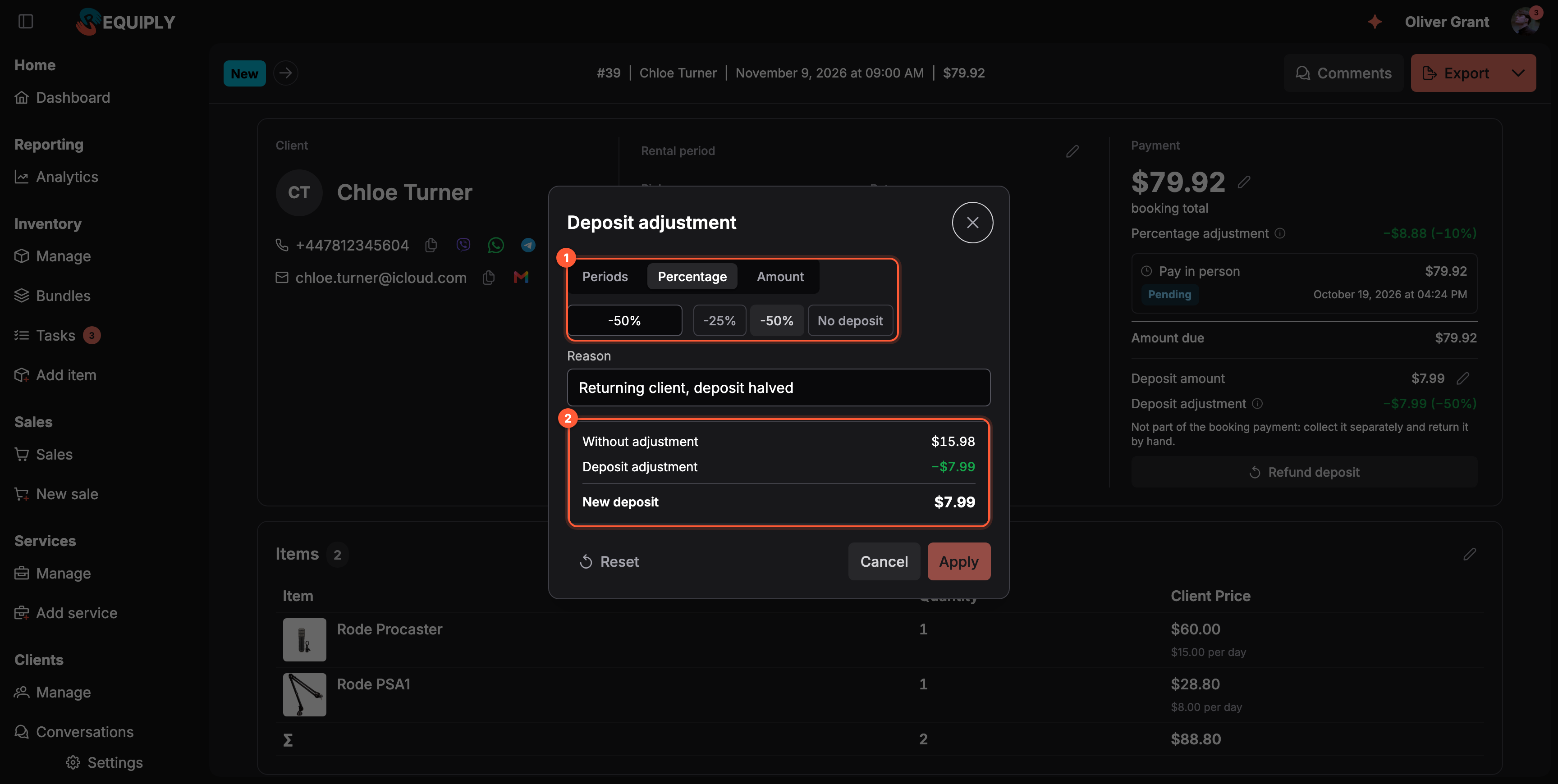
1 Elige el tipo y el valor; No deposit elimina la fianza. 2 La fianza antes y después, calculada por el servidor mientras escribes.
- Elige el tipo e introduce el valor, o usa un valor predefinido.
- Si quieres, escribe un motivo.
- Revisa las cifras: Without adjustment (sin ajuste), el importe de Deposit adjustment (en verde si baja, en naranja si sube) y New deposit (nueva fianza), o No deposit cuando llega a cero.
- Pulsa Apply. Requiply muestra Adjustment saved (ajuste guardado) y la reserva se actualiza. Reset (restablecer) elimina el ajuste y recupera la fianza de la política.
La tarjeta de resumen muestra entonces el ajuste debajo de la fianza, por ejemplo −60,00 € (−50 %), con un icono de información que muestra el motivo al pasar el ratón. Cada cambio añade una línea a la cronología de la reserva, por ejemplo Deposit adjustment changed: 0 → -50% (Cliente habitual, tercer alquiler este mes). Los cambios posteriores de fechas y de artículos mantienen el ajuste y lo aplican a la nueva fianza.
Cuándo ya no se puede ajustar la fianza
| Situación | Qué pasa |
|---|---|
| La fianza forma parte de los pagos de la reserva y el pago de la reserva ya se ha completado | El lápiz de la fianza se oculta. El dinero ya pasó por la pasarela de pago, así que, en su lugar, devuelve una parte con Refund deposit. Si el diálogo ya está abierto: The deposit was paid together with the booking. Return part of it with a deposit refund instead. |
| La fianza forma parte de los pagos de la reserva y todavía no se ha pagado | El ajuste está permitido. El diálogo indica qué pasa con el saldo pendiente o con el enlace de pago online, igual que al cambiar las fechas de la reserva. |
| La fianza se deja fuera de los pagos de la reserva | El ajuste está permitido en cualquier momento antes de que se cancele la reserva. Cobra o devuelve la diferencia en mano. |
| La reserva está cancelada | No se puede ajustar. |
| La función o el permiso están desactivados | No hay lápiz ni botón Deposit. |
En la app móvil
En el paso Confirm de New booking, toca el chip Deposit junto a Price para abrir la pantalla Deposit adjustment. En una reserva, la fianza del resumen tiene un lápiz, y el menú de acciones tiene Adjust deposit. Los tipos, los valores predefinidos y las reglas son los mismos que en la web.
Reembolsar una fianza
Para reembolsar una fianza: abre la reserva, busca la sección Deposit y pulsa Refund deposit (reembolsar fianza). También puedes hacerlo desde el menú de acciones de cada fila de la tabla de reservas. La fianza cobrada en una reserva se puede reembolsar entera o en partes, y se admiten varios reembolsos hasta el importe total cobrado.
Dónde aparece la acción de reembolso
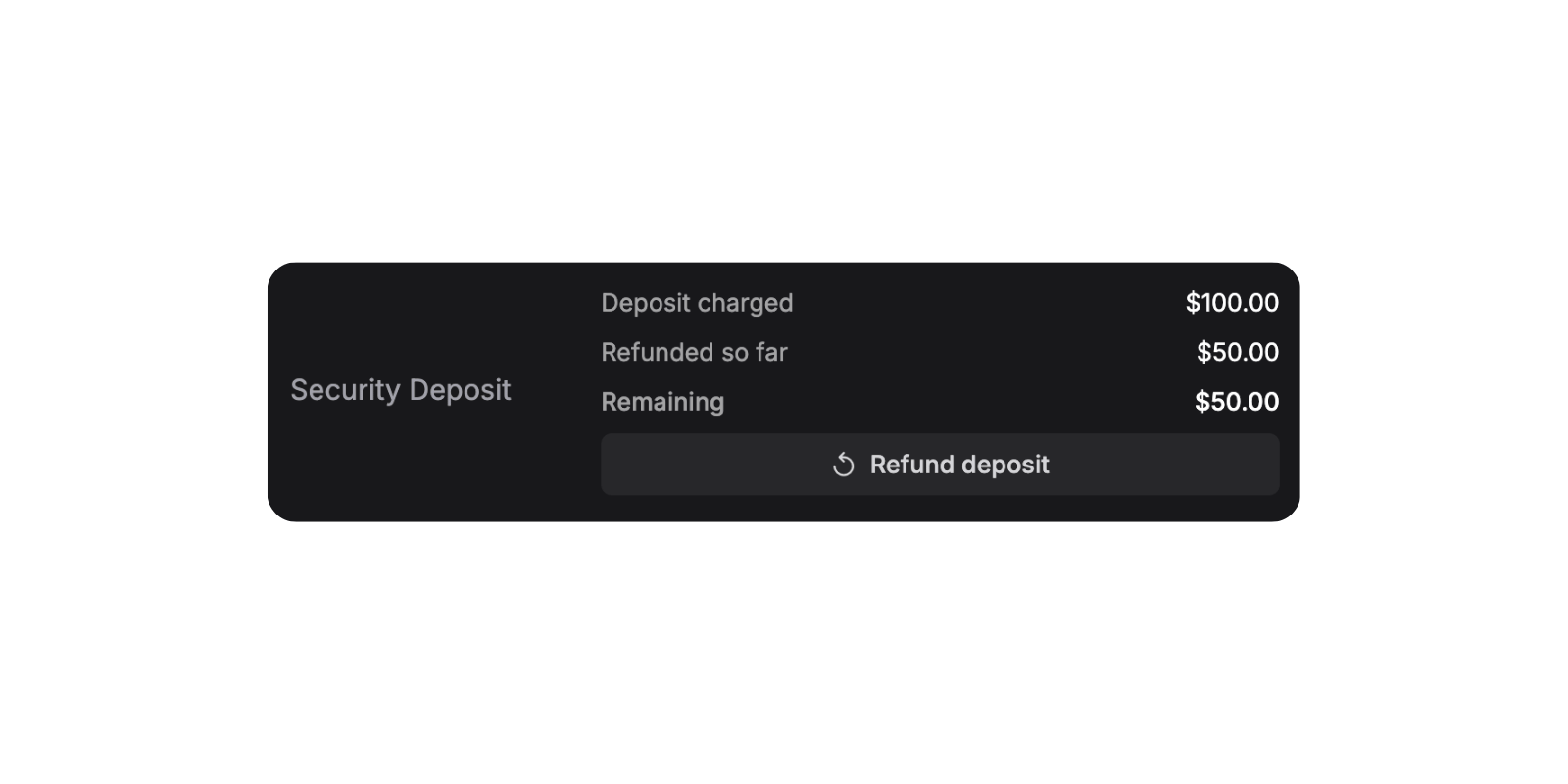
En la página de detalle de la reserva, la sección Deposit muestra:
- Deposit charged: el importe original. En una reserva cuya fianza se deja fuera de los pagos, pone Deposit amount, con la nota Not part of the booking payment: collect it separately and return it by hand.
- Refunded so far (reembolsado hasta ahora): el total ya devuelto.
- Remaining (pendiente): lo que sigue retenido.
- Un botón Refund deposit, desactivado cuando el importe pendiente es 0.
- Si ya se ha reembolsado todo, en lugar del botón aparece el mensaje atenuado "Deposit fully refunded." (fianza reembolsada por completo).
En la tabla de reservas, el menú de acciones de cada fila también ofrece la acción Refund deposit cuando a la reserva le queda un importe reembolsable.
Qué muestra el diálogo de reembolso
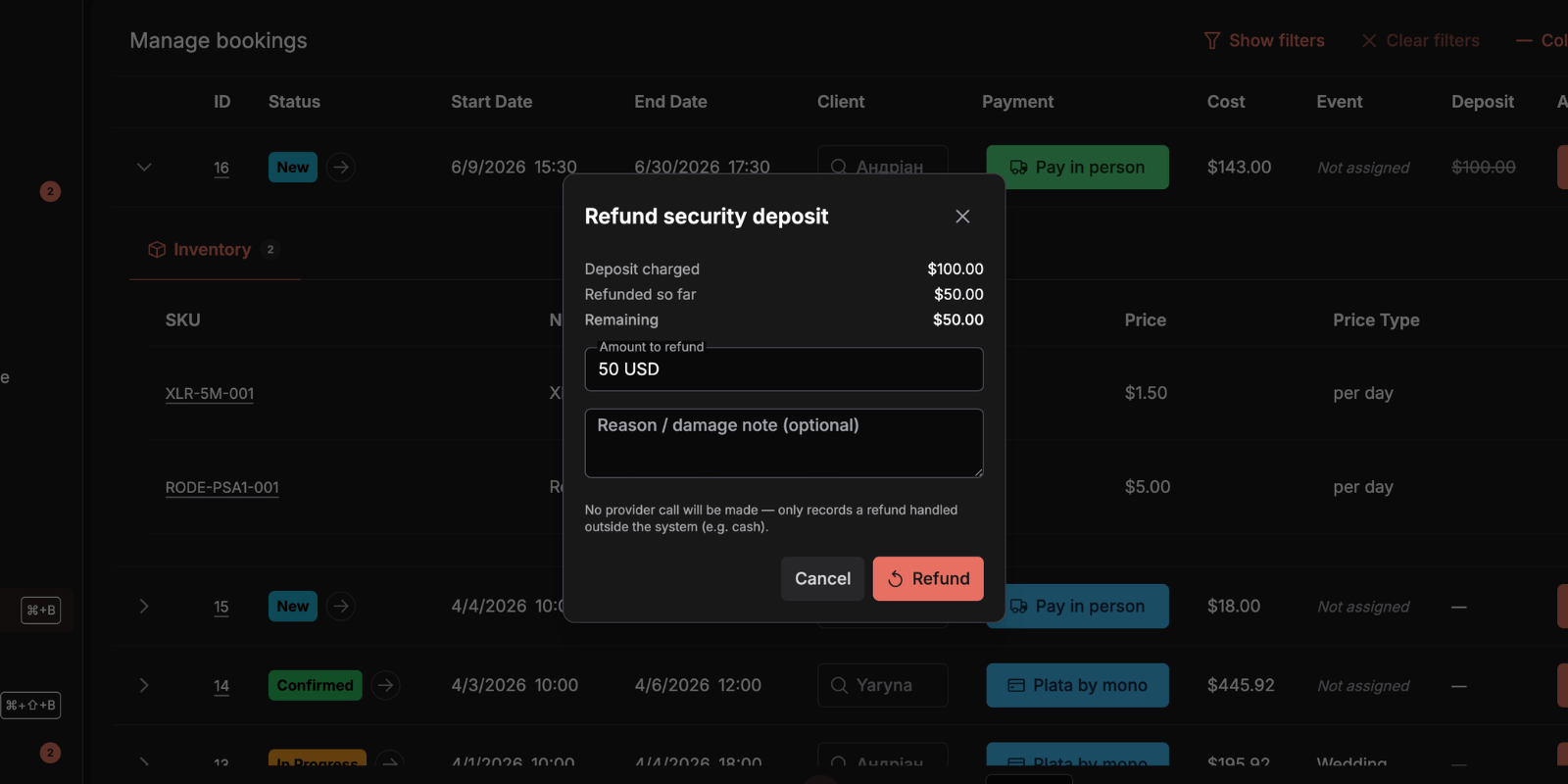
Cuando el usuario pulsa Refund deposit, se abre una ventana con:
- Un resumen de Deposit charged (o Deposit amount cuando la fianza se dejó fuera de los pagos), Refunded so far y Remaining.
- Un campo Amount to refund (importe a reembolsar) que ya trae el importe pendiente y que admite valores entre 0 y ese importe.
- Un campo de texto Reason / damage note (motivo o nota de daños): opcional, texto libre que se guarda con el reembolso.
- Una sección plegable Additional actions (acciones adicionales) con la casilla Refund manually (skip payment provider) (reembolsar manualmente, sin pasar por la pasarela de pago). Es útil cuando el reembolso se hace fuera del sistema (efectivo, transferencia bancaria, etc.) y solo hay que dejarlo registrado en la contabilidad.
- Una ayuda que cambia según el modo elegido:
- Reembolso a través de la pasarela: "The refund will be processed through the original payment provider. The customer will see the refund in their account within a few business days." (el reembolso se tramitará a través de la pasarela de pago original y el cliente lo verá en su cuenta en unos días hábiles).
- Reembolso manual: "No provider call will be made: only records a refund handled outside the system (e.g. cash)." (no se contacta con ninguna pasarela, solo se registra un reembolso hecho fuera del sistema, por ejemplo en efectivo).
Caso especial: Pay in person o fianza fuera de los pagos
Si la reserva se pagó con Pay in person (lo que el portal ofrece a los clientes como Pay on pickup, pagar en la recogida), el dinero nunca pasó por una pasarela de pago, así que el diálogo oculta por completo la sección Additional actions y trata el reembolso como un simple registro contable. En ese caso no hay que elegir entre reembolso manual o a través de la pasarela.
Lo mismo ocurre con una fianza que se dejó fuera de los pagos de la reserva: nunca pasó por una pasarela, así que la devuelves en mano y el diálogo solo registra el reembolso.
Qué pasa al confirmar
- Requiply comprueba el importe solicitado frente a la fianza pendiente. Los reembolsos que la superan se rechazan.
- Con las pasarelas online, se intenta el reembolso a través de la pasarela de pago original.
- Con Pay in person, o cuando se pide un reembolso manual, el reembolso se registra sin llamar a ninguna pasarela.
- Si todo va bien, Refunded so far y Remaining se actualizan al momento en la reserva, y la tabla de reservas muestra el estilo de reembolso parcial (valor tachado).
Cuándo se rechaza un reembolso
Cuando un reembolso no se puede hacer, se indica el motivo, para que sepas si volver a intentarlo, registrarlo manualmente o revisar la reserva:
| Mensaje | Qué hacer |
|---|---|
| This booking has no deposit to refund | No se cobró nada en esta reserva. |
| The amount exceeds the remaining deposit (remaining: {amount}). It may already have been refunded from another device | Vuelve a cargar la reserva y revisa Refunded so far. Probablemente un compañero la reembolsó mientras tenías el diálogo abierto. |
| The original payment for this booking was not found | No hay ningún cobro de la pasarela sobre el que reembolsar. Regístralo con Refund manually. |
| The payment provider rejected the refund. Try again or record it as a manual refund | La pasarela lo ha rechazado. Vuelve a intentarlo y, si sigue fallando, paga al cliente fuera de Requiply y regístralo manualmente. |
| The refund amount must be greater than zero | Introduce un importe mayor que cero. |
| You do not have access to this booking | La reserva pertenece a otra organización o tus permisos han cambiado desde que abriste la página. |
Facturas y emails
- Las facturas en PDF incluyen una línea Security deposit y, cuando corresponde, una línea Deposit refunded debajo. El total general incluye la fianza.
- Las plantillas de email de reservas admiten dos tokens que los administradores pueden añadir a sus plantillas personalizadas:
{{bookingDeposit}}: el importe de la fianza, con el formato de la moneda de la organización. Vacío cuando no hay fianza.{{bookingTotalCharged}}: Total charged (rental, plus the deposit when it is part of the payment) (total cobrado: el alquiler, más la fianza cuando forma parte del pago). En una reserva cuya fianza se deja fuera de los pagos, es solo el total del alquiler.
Consulta Plantillas de email para ver la lista completa de variables disponibles en las plantillas.
Analíticas: las fianzas no son ingresos
Las fianzas se excluyen expresamente de las cifras de ingresos en todo Requiply:
- El total guardado de la reserva es el importe solo del alquiler; la fianza reembolsable se registra aparte y nunca se suma a los ingresos, ni en los resúmenes ni en el gráfico de ingresos.
- Así, una organización con una política de fianzas alta no verá los ingresos inflados. Las fianzas solo aparecen en su propia columna y en la página de cada reserva.
Cuando leas paneles o informes, sigue la misma regla: las fianzas son dinero de garantía, no ganancias.
Casos habituales
Un cliente de confianza trae solo la mitad de la fianza
Abre la reserva, pulsa el lápiz junto a la fianza, elige Percentage, pulsa −50%, escribe Cliente habitual, se acuerda la mitad de la fianza y pulsa Apply. La reserva pide ahora la mitad de la fianza, y los reembolsos posteriores se calculan sobre ese importe. Si la fianza va incluida en un pago online que ya se ha cobrado, reembolsa la mitad en su lugar.
Sin fianza para un socio de siempre
En Add booking, pulsa Deposit en Adjustments:, elige Percentage, pulsa No deposit y pulsa Apply. La reserva se crea sin fianza y el resto de reservas siguen tu política.
El cliente devuelve un artículo con daños leves
Abre la reserva, pulsa Refund deposit y baja el Amount to refund por debajo del importe pendiente (por ejemplo, retén 50 € por los daños y reembolsa el resto). Añade una nota sobre los daños en el campo Reason para que quede constancia. Cuando se procese el reembolso, Remaining bajará hasta el importe retenido y la tabla de reservas mostrará tachada la celda de la fianza.
El cliente pagó en efectivo en la recogida y hay que devolverle la fianza
En una reserva con Pay in person, abre Refund deposit. El diálogo oculta la opción manual o a través de la pasarela y trata todo el reembolso como un registro contable: el sistema anota que la fianza se devolvió sin llamar a ninguna pasarela de pago.
Ajuste del coste de la reserva
Aplica un descuento o un recargo a una reserva concreta: cobra menos o más días o meses de los que salen de sus fechas, resta un porcentaje o mueve el total en un importe fijo. Reduce o elimina la fianza de la misma forma. El motivo se imprime en la factura.
Grupos de factura
Divide la factura de una reserva en secciones con nombre, como días del evento, lugares o fases, para que el cliente vea un desglose agrupado en lugar de una lista larga.