

Cambiar las fechas de una reserva
La página Edit dates (cambiar las fechas) mueve, amplía o acorta una reserva existente sin rehacerla. Es la forma de prolongar un alquiler que ya tiene el cliente cuando llama para quedarse los equipos más tiempo, y de adelantar la fecha de devolución cuando termina antes. Cambia las fechas de recogida y devolución, ve al momento si el inventario sigue disponible y deja que Requiply vuelva a calcular el total, la fianza y el saldo de pagos para el nuevo periodo, todo antes de guardar nada.
Antes de que existiera esta página, cambiar las fechas obligaba a cancelar la reserva y volver a crearla, con lo que se perdían su historial de pagos, sus comentarios y sus vínculos. Ahora la reserva mantiene su identidad: los artículos, los servicios, los subalquileres, el cliente, las facturas y los comentarios siguen vinculados; solo cambian las fechas (y, si quieres, las cifras económicas).
Cómo abrirla
Hay tres formas de entrar, y todas llevan a /reservation/{id}/edit-dates:
- En la página de detalle de la reserva, pulsa el lápiz junto a Start Date o End Date (fecha de inicio o de fin), en la tarjeta de detalles o en la tarjeta fijada cuando un administrador ha fijado las fechas.
- Desde el menú Actions (acciones) de la página de detalle de la reserva: Edit dates.
- Desde el menú Actions de cada fila en Gestionar reservas: Edit dates.
Después de una devolución parcial, la página también se abre sola en modo devolución, consulta Cambiar la fecha de devolución de las unidades que siguen fuera.
La página ejecuta los middleware auth y store-refresh, y los endpoints de la API que usa requieren ser miembro de la organización.
Qué verás
La página se divide en dos columnas:
- A la izquierda, el formulario. El mismo selector de fechas que se usa en Add booking (respetando el tipo de selector configurado en Creación de reservas), rellenado con las fechas actuales de la reserva. La selección del intervalo funciona como se explica en Elegir las fechas en el calendario. A diferencia de la creación de reservas, se permiten fechas pasadas: puedes corregir registros antiguos. Los miembros cuyo grupo tiene Allow booking outside of working hours (permitir reservar fuera del horario laboral) también pueden elegir días de cierre y horas fuera del horario laboral, que se muestran en naranja (consulta Horas fuera del horario laboral). Debajo del selector hay hasta dos interruptores (que se describen a continuación) y una zona de estado en directo con el resultado de la disponibilidad.
- A la derecha, la vista previa de la reserva actualizada. Una tarjeta con la nueva fecha y hora de recogida y de devolución, el cliente, todos los artículos y servicios reservados (incluidos los subalquileres activos), el total actual, la fianza y el nuevo total uno al lado del otro.
Cambiar la fecha de devolución de las unidades que siguen fuera
Cuando se confirma una lista de comprobación de devolución con unidades que todavía tiene el cliente, la reserva queda devuelta en parte: algunas unidades han vuelto y otras no. Edit dates funciona entonces en modo devolución, que fija cuándo se espera que vuelvan las unidades restantes. Se abre:
- automáticamente, justo después de confirmar la devolución parcial,
- desde Change dates (cambiar las fechas) en el aviso de la página de detalle de la reserva,
- desde cualquiera de los puntos de entrada habituales, siempre que la reserva esté devuelta en parte.
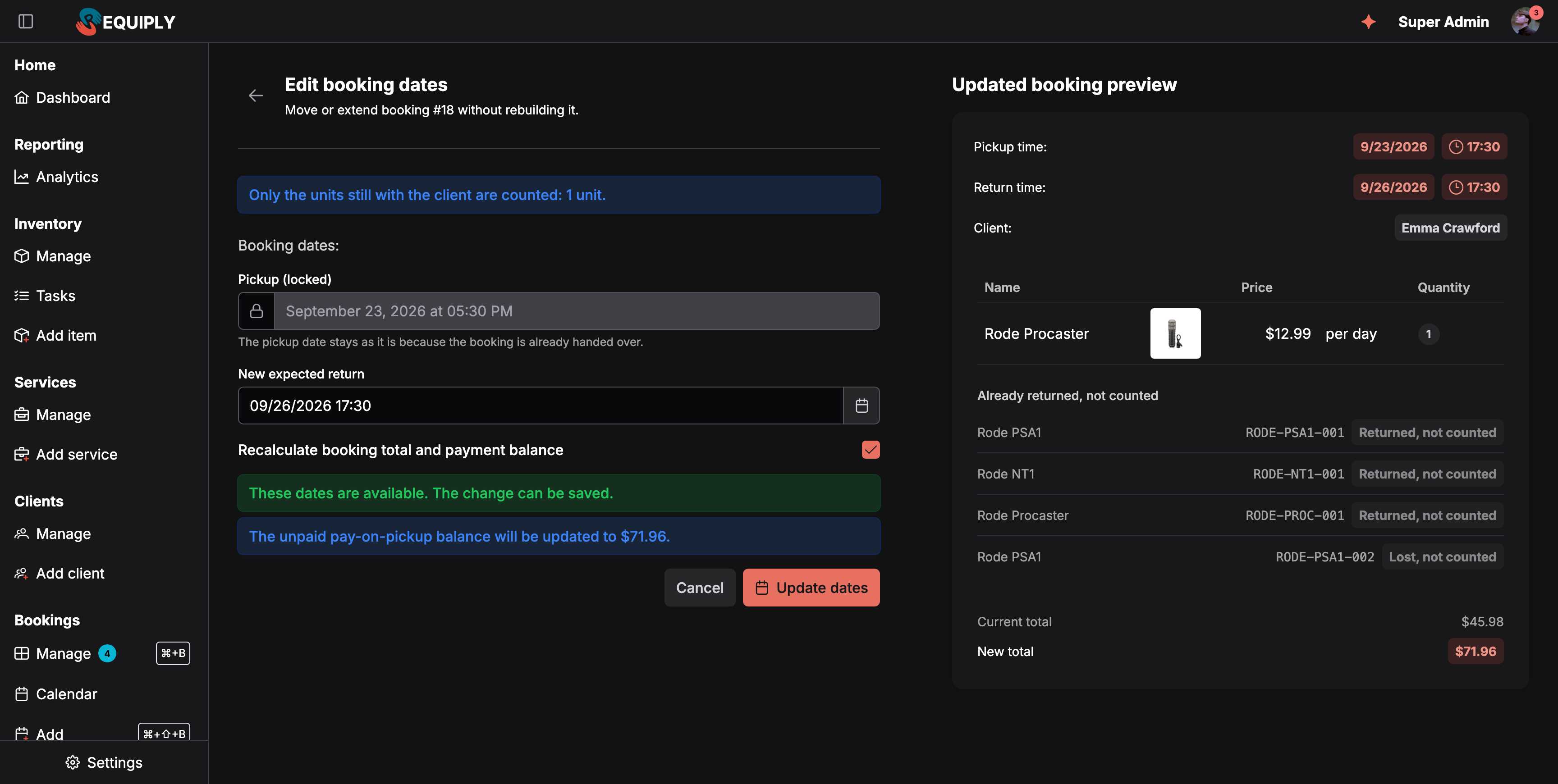
Modo devolución: la recogida está bloqueada, y solo se cobran los días adicionales de la unidad que sigue teniendo el cliente.
En modo devolución:
- El aviso dice Only the units still with the client are counted: 1 unit. (solo se cuentan las unidades que todavía tiene el cliente: 1 unidad).
- Pickup (locked) (recogida bloqueada) no se puede cambiar: The pickup date stays as it is because the booking is already handed over. (la fecha de recogida se mantiene porque la reserva ya se ha entregado).
- New expected return (nueva devolución prevista) admite una fecha y una hora futuras. Si la devolución prevista ya ha pasado, el campo empieza vacío.
- La vista previa muestra primero las unidades contadas y, después, Already returned, not counted (ya devueltas, no contadas), con una etiqueta por unidad: Returned, not counted, Damaged, not counted o Lost, not counted (devuelta, dañada o perdida, no contada).
- Precio: solo se cobra el cambio de las unidades que siguen fuera. El nuevo total es el total actual más la diferencia de precio de esas unidades entre la fecha de devolución anterior y la nueva. Los servicios y la fianza no cambian.
- Las unidades que tiene el cliente no se pueden cambiar por otras. Si alguna está reservada por otra persona en el nuevo periodo, el cambio se bloquea con Not enough inventory is available for the selected dates. (no hay suficiente inventario disponible para las fechas elegidas).
Pulsa Update dates (actualizar las fechas) para guardar. Las unidades siguen ocupando disponibilidad hasta la nueva devolución prevista y, después, hasta que se devuelvan realmente.
Opciones
Ajustar las fechas de los subalquileres a las nuevas fechas de la reserva
Solo aparece cuando la reserva tiene subalquileres activos (no cancelados). Desactivado por defecto: las fechas de los subalquileres son acuerdos con proveedores, así que no se mueven sin avisar. Si lo dejas desactivado, la página avisa de que las fechas de los subalquileres vinculados se tienen que cambiar por separado; si lo activas, las fechas de los subalquileres pasan a ser las nuevas fechas de la reserva al guardar.
Volver a calcular el total y el saldo de pagos
Controla si el cambio es solo de calendario o también económico:
- Activado (por defecto, también en las reservas completadas): el total de la reserva se vuelve a calcular para el nuevo periodo de alquiler, la fianza sigue tu política de fianzas y el saldo de pagos se ajusta (consulta más abajo). Por eso, ampliar una reserva que ya ha terminado cobra los días adicionales.
- Desactivado: solo se mueven las fechas. Los totales, la fianza y el historial de pagos se quedan exactamente como están. Desactívalo cuando corrijas un registro a posteriori y al cliente se le haya cobrado correctamente.
La comprobación de disponibilidad en directo
Cada vez que cambias las fechas o un interruptor, la página vuelve a comprobar con el servidor (tras una breve pausa) y muestra una de estas cosas:
- "These dates are available." (estas fechas están disponibles): el cambio se puede guardar.
- Una lista de conflictos: no hay suficiente inventario para el nuevo periodo, desglosado por grupo de artículos con la cantidad que falta (por ejemplo, "Projector: 2 more unit(s) needed", faltan 2 unidades más).
- Un aviso de reasignación: las fechas funcionan, pero solo cambiando automáticamente algunas unidades físicas reservadas por otras unidades libres del mismo grupo de artículos. El cambio se hace al guardar; los grupos de artículos y los precios de la reserva no cambian.
- Otra reserva cambia de unidad: Booking #N will switch from unit A to B so this booking keeps the unit the client already has. (la reserva #N pasará de la unidad A a la B para que esta reserva mantenga la unidad que ya tiene el cliente). Aparece cuando prolongas una reserva cuyas unidades ya tiene el cliente y la siguiente reserva de la misma unidad todavía no se ha entregado. Al guardar, esa siguiente reserva recibe la unidad libre B, y las dos reservas reciben un comentario que explica el cambio. Si la lista de comprobación de recogida de la siguiente reserva ya incluye la unidad, no se cambia nada y el cambio se bloquea como conflicto.
- Advertencias: son informativas, no impiden guardar:
- In progress (en curso): la reserva ya ha empezado; cambia la fecha de fin para prolongarla, o muévela entera si se creó por error.
- Completed (completada): la reserva es histórica; los cambios afectarán a los datos históricos (y a los informes).
- Subrentals (subalquileres): refleja el estado del interruptor para ajustar los subalquileres.
- Deposit preserved (fianza mantenida): ya se ha cobrado un pago, así que la fianza se queda en el importe cobrado aunque la política de fianzas sugiera otro importe para las nuevas fechas.
La comprobación también valida las nuevas horas de recogida y devolución con el horario laboral de la organización de la configuración de fecha y hora, igual que la creación de reservas, salvo que el grupo del miembro tenga Allow booking outside of working hours.
La disponibilidad sigue las mismas reglas que Add booking: las demás reservas cuentan con los márgenes de inicio y de fin de Duración de las reservas, y la comprobación cuenta tanto las cantidades reservadas por grupo de artículos como las unidades concretas. Por eso también se comprueban las reservas cuyas unidades solo se asignan en la recogida. Las nuevas fechas también deben durar al menos la Minimum booking duration (duración mínima de la reserva) de esa misma página de configuración. La vista previa y el guardado hacen exactamente la misma comprobación, así que un cambio que la página muestra como disponible no se rechaza al guardar salvo que alguien se haya quedado mientras tanto con el inventario.
Horas fuera del horario laboral
Por defecto, el selector solo ofrece el horario laboral de la configuración de fecha y hora, y el servidor rechaza cualquier otra hora. Los miembros cuyo grupo de permisos tiene Allow booking outside of working hours tienen el mismo selector que en Add booking:
- Se pueden elegir los días de cierre.
- Los botones de hora cubren todo el día, de 00:00 a 23:59. Los botones fuera del horario laboral son de color naranja claro con el texto emergente Outside of working hours (fuera del horario laboral), y uno elegido es naranja intenso en lugar de verde.
- La hora de recogida viene elegida con la hora de apertura, y la de devolución con la hora de cierre.
Cuando la nueva recogida o la nueva devolución están fuera del horario laboral, Update dates abre antes un diálogo Outside of working hours: Are you sure you want to move this booking so that pickup or return is outside of working hours? (¿seguro que quieres mover esta reserva para que la recogida o la devolución queden fuera del horario laboral?). Pulsa Save dates (guardar las fechas) para aplicar el cambio, o Cancel para volver al formulario.
Festivos y días de cierre
Las fechas de Festivos y días de cierre aparecen en gris en el selector, igual que un día de la semana desactivado en el horario laboral. Al pasar el ratón por una se ve su nombre, por ejemplo Christmas Day. Los miembros que pueden reservar fuera del horario laboral sí pueden elegirlas.
- La nueva recogida y la nueva devolución no pueden caer en un festivo. El alquiler en sí puede abarcar uno: prolongar una reserva del 23 al 28 de diciembre no tiene problema con el 25 de diciembre cerrado.
- En modo devolución, un festivo tampoco puede ser la New expected return. Elige el siguiente día laborable.
- El servidor también lo comprueba, incluso en los cambios de fechas hechos por la API, y nombra el festivo en su rechazo: Booking end falls on a non-working day "Christmas Day" (friday 2026-12-25, timezone Europe/Kyiv). Nearest working day for the return: monday 2026-12-28, 10:00-18:00. (el fin de la reserva cae en un día no laborable; indica el día laborable más cercano para la devolución).
- Los miembros cuyo grupo tiene Allow booking outside of working hours pueden elegir un festivo. Sus botones de hora son naranjas, y Update dates pide antes una confirmación, como se explica en Horas fuera del horario laboral.
Un festivo añadido después de hacer una reserva no mueve esa reserva. Si una recogida o una devolución existente cae en un festivo nuevo, abre la reserva aquí y muévela a un día laborable.
Cómo se vuelven a calcular las cifras económicas
Cuando Recalculate total and payment balance (volver a calcular el total y el saldo de pagos) está activado:
- Total. Requiply calcula lo que cuestan los artículos y los servicios en el periodo anterior y en el nuevo, y mueve el total guardado de la reserva exactamente en esa diferencia (nunca por debajo de cero). El descuento del cliente y cualquier ajuste del coste de la reserva entran en los dos cálculos, así que un descuento porcentual sigue siendo un porcentaje del nuevo total. Una diferencia que se escribió a mano en el total, como un precio acordado o un gasto de envío, se mantiene en el mismo importe. Ejemplo: una cámara a 100 al día, reservada 2 días (200 según la tarifa) por un precio acordado de 150. Al ampliarla a 4 días queda 400 menos 50, es decir, 350. Cambiar los artículos o los servicios de una reserva sigue la misma regla.
- Subalquileres. Los equipos subalquilados solo siguen las nuevas fechas cuando Match subrental dates (ajustar las fechas de los subalquileres) está activado. Si no, su parte del total se queda como estaba, porque el periodo del proveedor no cambia.
- Días según la hora local. Los días se cuentan con la hora local de tu organización de la configuración de fecha y hora, así que una reserva del sábado a las 10:00 al lunes a las 10:00 siempre son 2 días, también con un cambio de horario de verano.
- Ajuste del coste de la reserva. Un ajuste del coste de la reserva guardado en la reserva se mantiene y se aplica al calcular el nuevo total.
- Packs. Los packs de la reserva se mantienen, y su descuento se vuelve a aplicar a los artículos calculados para las nuevas fechas. Los juegos libres de un pack se comprueban como cualquier otro artículo.
- Fianza. Mientras no se ha completado ningún pago, la fianza se mueve de la misma forma: en la diferencia entre lo que pide la política de fianzas para el periodo anterior y para el nuevo. En cuanto se cobra cualquier pago, la fianza se congela en el importe ya cobrado; la página muestra entonces la advertencia deposit preserved con el importe que habría sugerido la política.
- Saldo de pagos. A partir de lo que se ha pagado y lo que sigue pendiente, la página te dice exactamente qué pasará con los pagos antes de guardar:
| Situación | Qué pasa al guardar |
|---|---|
| No hay nada pagado ni ningún pago pendiente | Se crea un saldo para pagar en la recogida por el nuevo importe. |
| Saldo pendiente para pagar en la recogida | El saldo sin pagar se sustituye por el nuevo importe. |
| Pagado en parte, con el resto pendiente en la recogida | Se crea un saldo adicional para pagar en la recogida por la diferencia. |
| Enlace de pago online pendiente | El enlace antiguo se cancela y se sustituye por un enlace nuevo por el importe pendiente (en Stripe, la Checkout Session antigua caduca). |
| Pagado por completo online y el nuevo total es mayor | Se crea un enlace de pago nuevo por el importe adicional. |
| El nuevo total es menor que lo que ya se ha pagado | El cambio se bloquea. Reembolsa antes la diferencia (con Full refund / Refund deposit en el menú Actions de la reserva) y después cambia las fechas. |
Cuando el interruptor está desactivado, no pasa nada de esto: los registros de pago no se tocan.
Guardar
Update dates solo está activado mientras la última comprobación dice que el cambio se puede hacer. Si la nueva recogida o la nueva devolución están fuera del horario laboral, primero se abre el diálogo de confirmación de Horas fuera del horario laboral. Al guardar, todo se aplica de una vez: las fechas, el total y la fianza recalculados, las reasignaciones de unidades físicas, las fechas ajustadas de los subalquileres y el ajuste de los pagos. En los comentarios de la reserva se publica un comentario automático con las fechas anteriores y las nuevas, así que el cambio queda a la vista en el historial de la reserva. Si sale bien, vuelves a la página de detalle de la reserva.
Si otra persona ha modificado la reserva mientras la editabas (fechas, totales o disponibilidad), el guardado se rechaza con un mensaje de que la reserva ha cambiado mientras la editabas, en lugar de sobrescribirla sin avisar: vuelve a cargar la página e inténtalo de nuevo.
Quién puede usarla
Cualquiera que tenga Allow booking management (permitir la gestión de reservas) en su grupo de permisos, el mismo permiso que cubre Cambiar los artículos de una reserva y Cambiar los servicios de una reserva. Sin él, el cambio se rechaza con Your permission group does not allow managing bookings (tu grupo de permisos no permite gestionar reservas).
Cuándo se bloquea el cambio
Las fechas se pueden editar en las reservas activas y en las completadas. Una reserva en un estado con el ciclo de vida Cancelled (cancelado) no se puede cambiar de ninguna forma: Edit dates desaparece de su menú Actions, y un guardado que se intente mientras se cancelaba falla con This booking is cancelled and can no longer be changed. (esta reserva está cancelada y ya no se puede cambiar).
- La fecha de devolución no es posterior a la de recogida.
- Las fechas son iguales que las actuales.
- La hora de recogida o de devolución cae fuera del horario laboral de la organización, y el grupo del miembro no tiene Allow booking outside of working hours.
- No hay suficiente inventario disponible, ni siquiera con la reasignación automática.
- Hay que sustituir un enlace de pago online pendiente pero el interruptor de recálculo está desactivado, o no se puede preparar el ajuste en la pasarela de pago.
- El nuevo total es menor que lo que ya se ha pagado (hay que reembolsar antes).
- La reserva ha cambiado a la vez mientras la editabas.
- Las nuevas fechas son más cortas que la Minimum booking duration de Duración de las reservas: The new dates are shorter than the minimum booking length. (las nuevas fechas son más cortas que la duración mínima de la reserva).
- Los artículos ya los tiene el cliente y la nueva recogida es posterior al momento actual: The items are already with the client, so the pickup cannot move later than now. The return date can still change. (los artículos ya los tiene el cliente, así que la recogida no se puede mover a después de ahora; la fecha de devolución sí se puede cambiar). Adelantar la recogida, o cambiar solo la devolución, sigue funcionando.
- En modo devolución: Some units are already returned, so the pickup date cannot change. Only the return date can be moved. (algunas unidades ya se han devuelto, así que la fecha de recogida no se puede cambiar; solo se puede mover la de devolución).
- En modo devolución: The new return date must be in the future. (la nueva fecha de devolución debe ser futura).
Cómo se conecta esta página con el resto de Requiply
| Función | Relación |
|---|---|
| Detalle de la reserva | Punto de entrada (lápiz de la tarjeta de fechas, menú Actions) y destino después de guardar. |
| Gestionar reservas | Punto de entrada desde el menú Actions de cada fila. Las nuevas fechas aparecen en la tabla al momento. |
| Calendario | La barra de la reserva se mueve a las nuevas fechas. |
| Subalquileres | Se pueden ajustar a las nuevas fechas; si no, una advertencia te recuerda que los cambies por separado. |
| Fianzas | La política de fianzas determina el recálculo hasta que se cobra un pago; a partir de ahí, la fianza se congela. |
| Pagos | Los enlaces de pago online pendientes se sustituyen; los aumentos generan un enlace nuevo por la diferencia. |
| Configuración de fecha y hora | El horario laboral valida las nuevas horas de recogida y devolución, salvo que el grupo del miembro tenga Allow booking outside of working hours. |
| Grupos de permisos | Allow booking outside of working hours permite a un miembro elegir días de cierre y horas fuera del horario laboral, después de confirmar. |
| Ajuste del coste de la reserva | Un ajuste guardado en la reserva se mantiene y se aplica al nuevo total. |
| Listas de comprobación de recogida y devolución | Una devolución parcial abre esta página en modo devolución para las unidades que todavía tiene el cliente. |
| Comentarios | Cada cambio de fechas deja un comentario automático en la reserva. |
| Informes | Cambiar las fechas de reservas completadas mueve los datos históricos de ingresos y de tasa de uso. |
Casos habituales
Un cliente llama para prolongar un alquiler en curso
Abre la reserva → Actions → Edit dates y mueve la fecha de devolución a más tarde. La página confirma la disponibilidad (reasignando unidades si hace falta), muestra el total aumentado y crea un saldo o un enlace de pago por la diferencia. La advertencia in progress es normal: estás cambiando la fecha de fin, que es justo el caso de una prolongación.
Si la siguiente reserva se hizo justo para la unidad que tiene el cliente, y hay otra unidad libre de ese grupo de artículos, la página te indica que la siguiente reserva pasará a la unidad libre. Guarda y prepara la otra unidad para esa siguiente recogida.
Mover una reserva próxima a la semana siguiente
Cambia las dos fechas. Si todavía no se ha pagado nada, el saldo pendiente o el enlace de pago simplemente se sustituye por el importe recalculado. Si algunas unidades ya están reservadas por otros la semana siguiente, la reasignación automática mantiene la reserva intacta mientras los grupos de artículos tengan unidades libres.
Corregir un error de introducción de datos en una reserva completada
Se permiten fechas pasadas (salvo en modo devolución). Recalculate total and payment balance está activado por defecto, así que desactívalo si al cliente se le cobró el importe correcto y solo estaban mal las fechas. Ten en cuenta la advertencia completed: los informes leen estas fechas.
El cliente se queda una unidad dos días más
Confirma la lista de comprobación de devolución con esa unidad desmarcada y Still with the client (todavía la tiene el cliente) elegido. La página se abre en modo devolución: pon la New expected return dos días más tarde y pulsa Update dates. Solo se cobran los días adicionales de esa unidad.
Un cliente quiere devolver en un día festivo
El día de devolución aparece en gris con el nombre del festivo. Acordad el siguiente día laborable y elígelo. Si tu equipo va a estar de todas formas y tu grupo tiene Allow booking outside of working hours, elige el festivo, elige un botón de hora naranja y confirma el diálogo Outside of working hours.
Un cliente quiere devolver después de la hora de cierre
Si tu grupo tiene Allow booking outside of working hours, elige el botón de devolución más tardío (es naranja), pulsa Update dates y confirma con Save dates. Sin el permiso, el selector se detiene en la hora de cierre, así que pídeselo a un compañero cuyo grupo lo tenga.
Consejos y precauciones
Cliente y detalles
Elige o crea el cliente de una reserva nueva, completa los datos obligatorios que le falten a un cliente y rellena los campos de la reserva que tu organización pide al crearla.
Cambiar los artículos de una reserva
Añade o quita productos de una reserva existente, o cambia sus cantidades, sin cancelarla ni rehacerla.