

Comentarios
Los Comments (comentarios) son la forma en que el personal de Requiply deja constancia del contexto, las notas de mantenimiento, los gastos y el historial de todo lo que gestiona en el día a día. Aunque el panel de comentarios parece un simple chat, en realidad es una única función compartida que se reutiliza en artículos, actividades (tareas), reservas y clientes, con un solo componente de panel, una sola lógica de datos y una sola tabla debajo.
Los comentarios no tienen su propia entrada en el menú. Aparecen dentro de las páginas donde son útiles, por ejemplo en Inventory → Manage (gestión del inventario, por artículo), en Inventory → Tasks (tareas del inventario, por actividad) y en la página de detalle de la reserva.
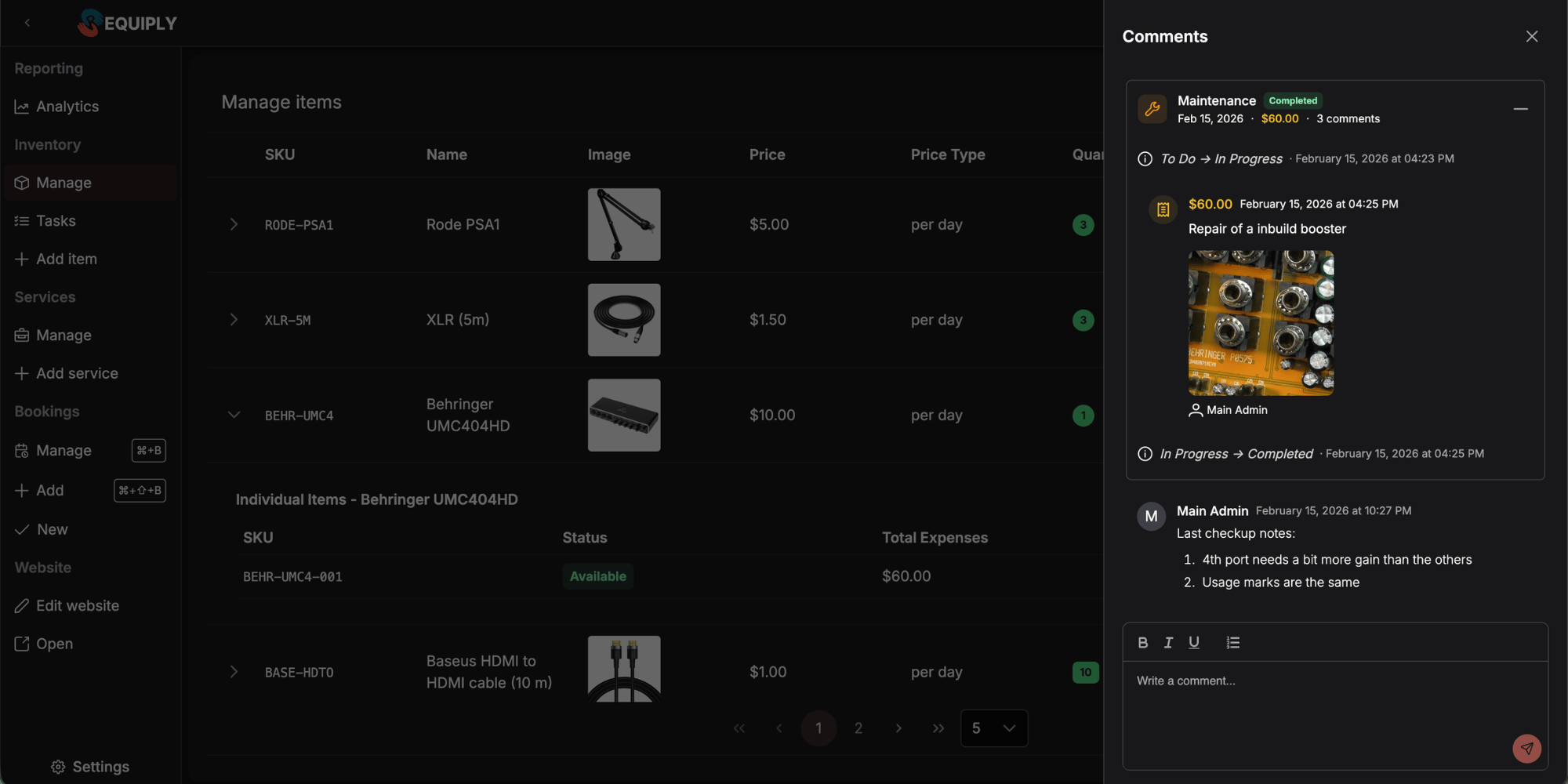
Nota: el cuadro de redacción del panel siempre publica comentarios internos (solo para el personal). Los eventos del sistema y los gastos también se convierten en comentarios, pero los escribe la propia app, no un usuario desde el cuadro de redacción.
Por qué importan los comentarios
Los comentarios unen las conversaciones del personal, los eventos automáticos y el dinero gastado en un elemento concreto. Como todo vive en la misma cronología:
- Puedes revisar en un solo lugar el historial completo de una unidad: notas, actividades de mantenimiento, cambios de estado y gastos.
- Las reservas reúnen el contexto del personal (preguntas, peticiones especiales, avisos internos) sin ensuciar los campos que ve el cliente.
- Las actividades (como las tareas de mantenimiento) conservan sus comentarios y recibos junto al propio registro del trabajo, no en un registro aparte.
Por eso los gastos, los eventos de estado y las notas libres se ven distintos en el panel pero están en la misma lista: todos son comentarios con distintos valores de type y expense.
Quién puede usar los comentarios
- Cualquiera que pueda abrir la página donde está el panel puede leer y publicar comentarios en ella. No existe un permiso Comments aparte.
- El autor de cada publicación es el usuario que tiene la sesión iniciada. El nombre y el avatar del autor se obtienen de la lista de usuarios de la organización.
- Lo que se publica desde el cuadro de redacción se guarda como comentario interno (solo para el personal). El modelo de datos también admite comentarios visibles para el cliente, pero el cuadro de redacción del panel no los crea: vendrían de otros flujos.
- El panel no se puede cerrar mientras se envía un comentario, para no perder lo que se está enviando.
Qué es exactamente un comentario
Todos los comentarios de Requiply tienen la misma estructura, aparezcan donde aparezcan.
Campos principales de un comentario:
- Entidad vinculada:
entityIdmásentityType(uno deItem,Activity,Reservation,Client). - Tipo: uno de estos:
- Internal (interno): solo para el personal. Es lo que siempre crea el cuadro de redacción.
- CustomerVisible (visible para el cliente): pensado para mostrarse al cliente. Está definido en el modelo y reservado para flujos concretos; el cuadro de redacción del panel no escribe este tipo.
- System (sistema): entradas generadas automáticamente (cambios de estado, confirmaciones de la lista de comprobación y sustituciones de unidades, registros de gastos, notas automáticas).
- Contenido: texto enriquecido (HTML generado por el editor Quill).
- Actividad vinculada:
activityIdopcional. Si tiene valor, el comentario pertenece a una actividad concreta y se agrupa en el panel de esa actividad dentro de la cronología. - Gasto: un número. Si lo tiene un comentario System, la entrada se muestra como una fila de gasto y se suma al total de su actividad.
- Archivos adjuntos: lista de
{ url, name, type, size }. Las imágenes se muestran como una galería dentro del panel, con vista ampliada y navegación con las flechas del teclado; el resto de archivos se muestran como enlaces de descarga según su tipo (iconos de PDF, Word, Excel, etc.). - Autor: el id de usuario
createdBy, onullen las entradas generadas solo por el sistema. - Respuesta a: el comentario al que responde este, si es una respuesta. La respuesta muestra encima de su texto una breve cita de ese comentario. Las respuestas no se anidan; se quedan en la misma cronología. Consulta Responder a un comentario.
- Menciones: los compañeros mencionados con
@en el texto. Cada uno recibe una notificación push, consulta Quién recibe notificaciones.
Dónde aparecen los comentarios
Se usa el mismo componente de panel en todas partes; solo cambian sus parámetros.
| Dónde | Cómo se abre | Tipo de entidad | Comportamiento del panel |
|---|---|---|---|
| Artículos (unidades del inventario) | Inventory → Manage → despliega el grupo de artículos → acciones de la fila de una unidad → Comments. También desde la página de detalle del artículo. | Item | Cronología que mezcla los comentarios sueltos con paneles de actividad plegables. Cada panel muestra el icono de la actividad, el nombre del tipo, el estado, el intervalo de fechas, el gasto total y el número de comentarios. |
| Actividades / tareas | Inventory → Tasks → acciones de la fila → Comments. | Item con un activityId | Lista simple limitada a esa actividad. La cabecera muestra el nombre del tipo de actividad (y, opcionalmente, una descripción). |
| Reservas | Detalle de la reserva → acciones → Comments. | Reservation | Vista de cronología. Un pequeño envoltorio pasa #<reservationIdOrg> como sufijo de la cabecera para que el usuario sepa qué reserva tiene abierta. |
| Clientes | Disponible en el modelo de datos (CommentEntityType.Client); aparece allí donde la app muestra comentarios de clientes. | Client | El mismo panel compartido. |
Las páginas de reservas y de inventario también usan los comentarios de forma indirecta: por ejemplo, al eliminar un artículo o una actividad se eliminan en cascada todos sus comentarios y archivos adjuntos, así que no quedan comentarios huérfanos.
Qué verás en el panel
El panel se abre desde la derecha y tiene tres zonas.
Cabecera
- Título: Comments.
- Línea de subtítulo opcional: el nombre del tipo de actividad o un sufijo corto, como un número de reserva, o ambos separados por un punto medio.
Cuerpo
- Un indicador de carga mientras se obtienen los comentarios.
- Estado vacío: un icono de bocadillo centrado con el texto No comments yet (todavía no hay comentarios). El cuadro de redacción sigue disponible: el propio estado vacío invita a escribir.
- Si hay comentarios, una lista cronológica de filas. En los artículos en modo entidad, los comentarios de una misma actividad se agrupan en un panel plegable para que la cronología se lea de un vistazo. Los paneles aparecen plegados cada vez que se abre el panel lateral.
Cuadro de redacción (siempre visible)
- Un editor de texto enriquecido con una zona de escritura de 120 px y el texto de ejemplo Write a comment... (escribe un comentario).
- La barra de herramientas ofrece negrita, cursiva, subrayado, lista numerada y un botón Attach files (adjuntar archivos, con un clip). El resto de botones de formato están ocultos a propósito.
- Una fila de miniaturas de los archivos pendientes encima del editor, cuando ya has elegido archivos.
- Un botón redondo flotante de enviar (icono de avión de papel) en la esquina inferior derecha del editor.
- El envío está desactivado hasta que haya al menos un carácter que no sea un espacio (antes de comprobarlo se quitan las etiquetas HTML y
) o al menos un archivo adjunto. - Durante el envío, el editor pasa a ser de solo lectura, el botón de adjuntar se desactiva y el panel no se puede cerrar.
Los tres tipos de comentario que se muestran
Cada entrada de la lista se muestra con uno de tres estilos, según su tipo y su gasto.
Comentario normal
Una nota interna escrita a mano.
- Avatar del usuario (o icono por defecto) y nombre del autor.
- Fecha con hora.
- Contenido HTML (texto enriquecido del editor).
- Archivos adjuntos, si los hay.
- Fondo gris claro, contenedor con esquinas redondeadas.
Comentario del sistema
Un evento generado automáticamente que no es un gasto.
- Icono de información en un círculo (su color cambia según tenga un autor
createdByo lo haya generado la máquina). - Contenido HTML en cursiva.
- Marca de tiempo relativa, con la fecha completa en un texto emergente.
- Una línea de usuario más pequeña al final.
Comentario de gasto
Un comentario System con expense > 0 (consulta Gastos más abajo).
- Insignia ámbar con un icono de recibo.
- Importe del gasto en negrita, con el formato de la moneda de la organización.
- Línea de descripción opcional y archivos adjuntos (normalmente recibos).
- Autor y fecha.
- Estilo con acento ámbar para que los gastos destaquen en la cronología.
Estado vacío
No hay una lista vacía en el sentido habitual: el panel siempre está disponible, con el cuadro de redacción abajo. Cuando todavía no hay comentarios, el cuerpo muestra el icono de bocadillo y No comments yet, y el cuadro de redacción está listo para usarse. Publicar el primer comentario es la invitación implícita.
Acciones principales
Leer la cronología
Los comentarios se ordenan del más antiguo al más reciente. En los artículos en modo entidad, los comentarios de una actividad se pliegan en un panel que aparece en la posición de su primer comentario. Pulsa la cabecera para desplegarlo o plegarlo.
El panel se desplaza solo hasta abajo al abrirse y después de cada envío, así que lo más reciente queda a la vista por defecto.
Publicar un comentario
- Escribe en el editor de la parte inferior. Si lo necesitas, usa la barra de herramientas para dar un formato básico.
- Si quieres, adjunta archivos con el botón del clip (ver más abajo).
- El botón de enviar se activa en cuanto hay contenido que no sean espacios o al menos un archivo adjunto.
- Pulsa enviar. El panel se bloquea (no se puede cerrar, el editor queda en solo lectura y el botón muestra un indicador de carga).
- Si todo va bien, el nuevo comentario se añade al final, el editor y la fila de archivos adjuntos se vacían y la vista baja hasta el final.
- Si falla, aparece un aviso (Failed to send comment, no se ha podido enviar el comentario) y el contenido del editor se conserva para que el usuario pueda volver a intentarlo.
Un comentario publicado así es Internal, su autor es el usuario actual, pertenece a la entidad (y a la actividad, si se eligió una) y no tiene gasto. Solo se vincula a otro comentario cuando lo publicas como respuesta.
Adjuntar archivos a un comentario
El botón Attach files (el clip) de la barra de herramientas del editor abre el selector de archivos del sistema. Puedes elegir varios archivos a la vez y usar el selector tantas veces como quieras para ir completando la lista.
- Los archivos elegidos aparecen como una fila de miniaturas encima del editor. Las imágenes muestran una vista previa; el resto de archivos muestran un icono con el nombre recortado. Cada uno tiene una pequeña × para quitarlo antes de enviar.
- Hasta 10 archivos por comentario y 25 MB por archivo. Se acepta cualquier tipo de archivo.
- Los archivos se suben cuando pulsas enviar, no cuando los eliges. Si la subida falla, aparece el aviso Failed to upload attachments (no se han podido subir los archivos adjuntos) y no se publica nada: el comentario y sus archivos pendientes se quedan en el cuadro de redacción para que puedas volver a intentarlo.
- Un comentario puede tener solo archivos adjuntos, sin nada de texto. Es la forma rápida de dejar una foto de material dañado en el historial de un artículo.
- Una vez publicadas, las imágenes se muestran como una galería dentro del panel, con vista ampliada y navegación con las flechas del teclado; el resto de archivos se muestran como enlaces de descarga según su tipo.
- Si cierras y vuelves a abrir el panel, se descartan los archivos pendientes que no se llegaron a enviar.
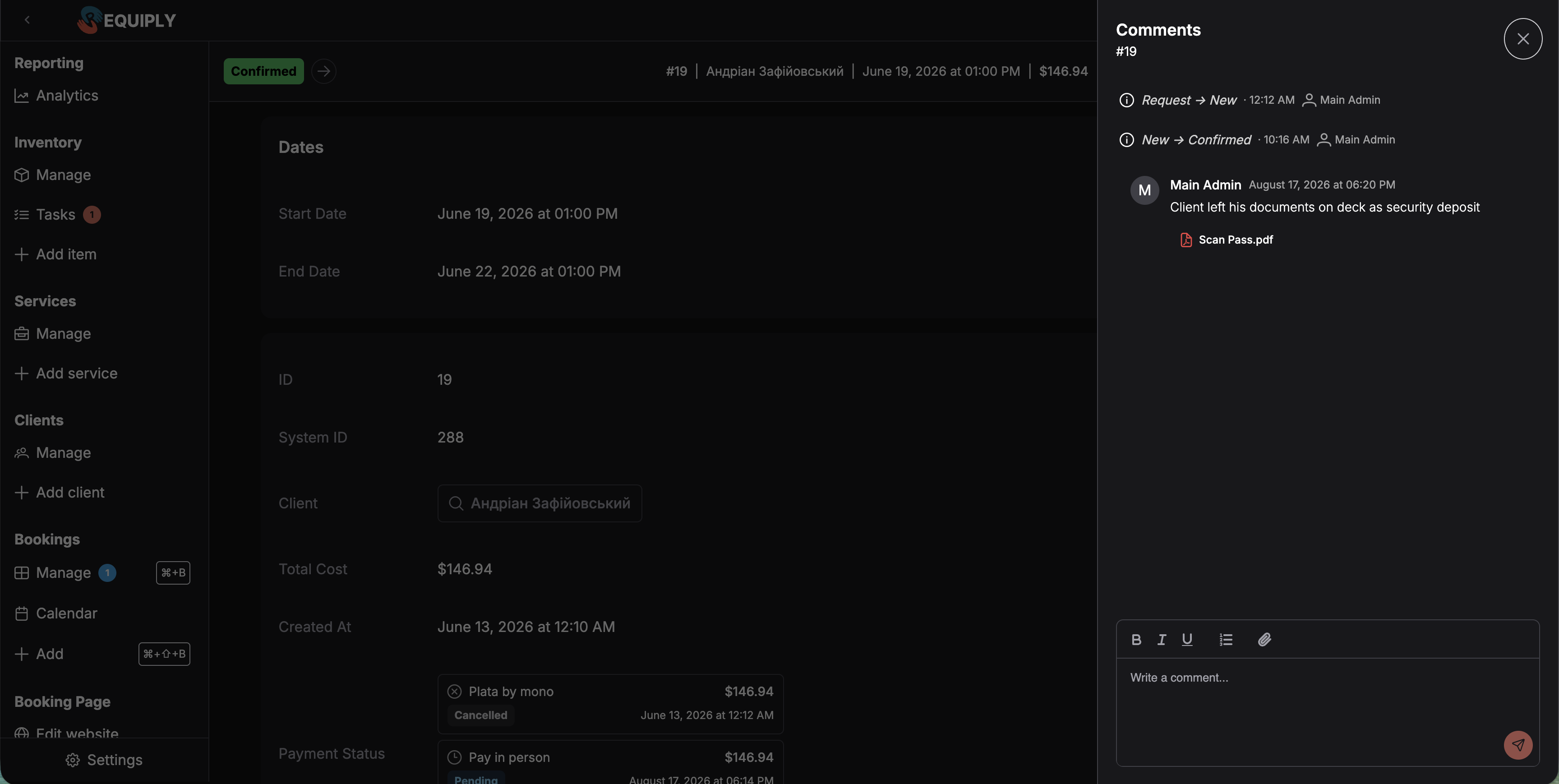
En la imagen, el panel está abierto en la reserva #19. Dos entradas System registran el avance de estados y, a continuación, una nota interna con el archivo adjunto Scan Pass.pdf, que se muestra como un enlace de descarga según su tipo. El clip está en el extremo derecho de la barra de herramientas del cuadro de redacción, después del botón de lista.
Los archivos adjuntos se guardan por organización y se eliminan junto con el comentario cuando se elimina el artículo o la actividad a la que pertenece.
Añadir un gasto
Los gastos se guardan como comentarios, pero no desde el cuadro de redacción, que no permite indicar un importe. Desde las acciones de una actividad, el diálogo Add Expense (añadir gasto) recoge un importe, una descripción opcional y los recibos adjuntos, sube los archivos al almacenamiento, crea un comentario System con expense informado y activityId vinculado, y suma el importe al total acumulado de la actividad. La nueva entrada aparece en la misma cronología como comentario de gasto.
Editar o eliminar
El panel no tiene controles para editar ni eliminar. Trata la cronología como un registro en el que solo se añade: publica un comentario de seguimiento o responde al que haya que corregir. La capa de datos sí tiene operaciones de actualización y eliminación, pero solo se usan internamente para limpiar (por ejemplo, las eliminaciones en cascada al eliminar un artículo o una actividad).
Mencionar a un compañero
Menciona a un compañero para asegurarte de que lea un comentario. Cada persona que mencionas recibe una notificación push en su móvil, consulta Quién recibe notificaciones.
- En el cuadro de redacción, escribe
@al principio del comentario, después de un espacio o después de un paréntesis de apertura. - Sigue escribiendo el nombre de la persona. Encima del cuadro de redacción se abre una lista de hasta 6 compañeros, con la mejor coincidencia primero. Puedes escribir hasta dos palabras, así que el nombre y el apellido juntos acotan la búsqueda.
- Elige a la persona con el ratón, o muévete con ↑ y ↓ y pulsa Enter o Tab. Esc cierra la lista y deja lo que has escrito como texto normal.
La mención se inserta como @Nombre Apellido en el color de acento, seguida de un espacio.
- A quién puedes mencionar: a cualquier miembro actual de tu organización, salvo a ti. No se puede mencionar a los clientes.
- Cómo funciona la búsqueda: las palabras escritas se comparan con el principio del nombre, del apellido y del email. No importan las mayúsculas ni las tildes, así que @lucia encuentra a Lucía.
- Los miembros sin nombre se mencionan con la parte de su email anterior a la @, por ejemplo @j.garcia.
- La app móvil ofrece la misma lista de sugerencias en su cuadro de redacción de comentarios.
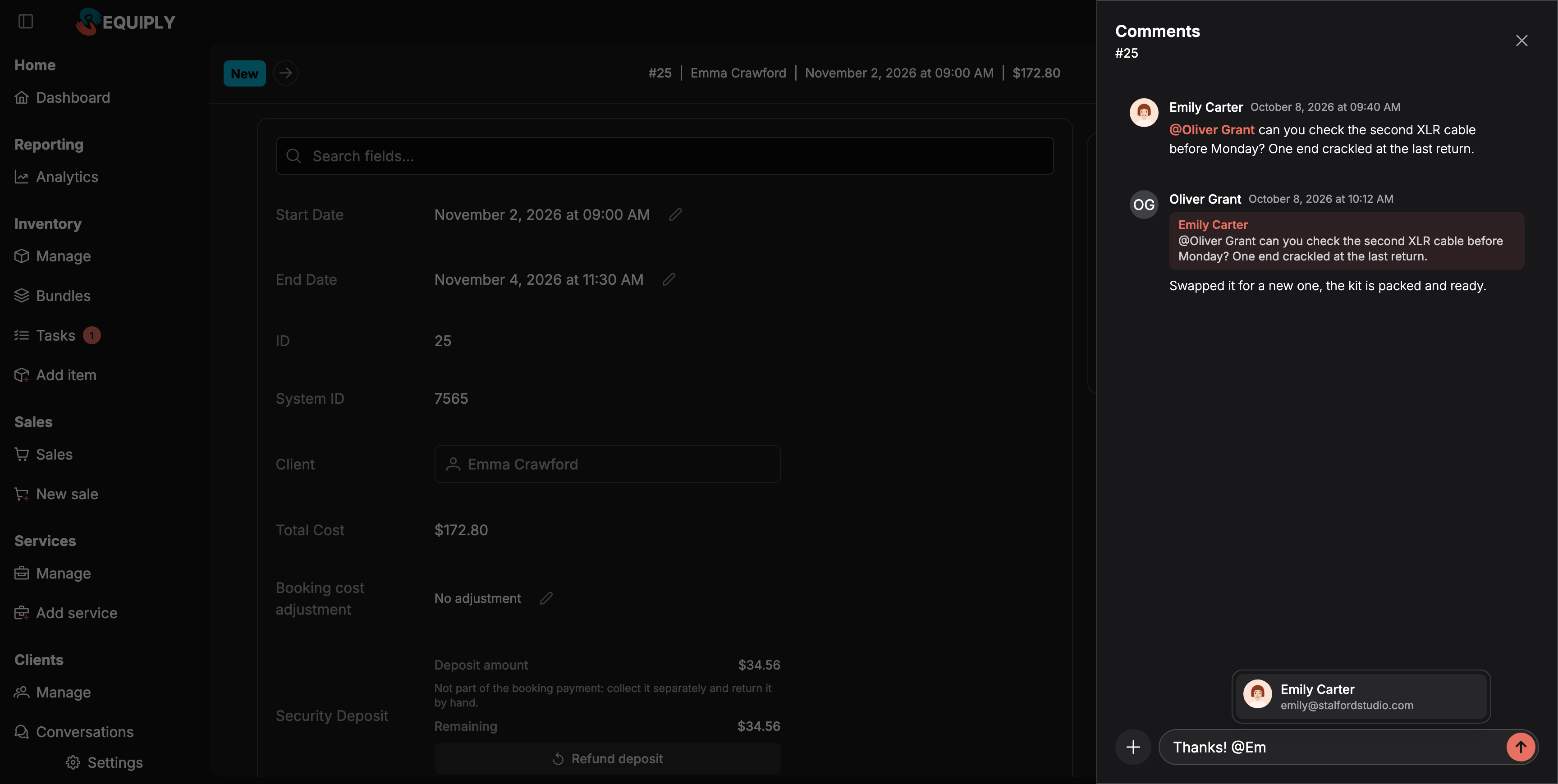
Una respuesta publicada con su cita y la lista de menciones que se abre al escribir @ en el cuadro de redacción.
Responder a un comentario
Una respuesta cita el comentario al que contesta, así una cronología con mucha actividad sigue siendo fácil de seguir. Las respuestas no se anidan: la respuesta se añade al final de la misma cronología, como cualquier otro comentario.
En la app web
- Pasa el ratón por encima del comentario de un compañero. En su esquina superior derecha aparece un botón Reply (responder) con un icono de respuesta. En pantallas táctiles se ve siempre.
- Púlsalo. Un aviso encima del editor muestra el autor y la primera línea de su comentario. La X del aviso (Cancel reply, cancelar la respuesta) descarta la respuesta y conserva lo que hayas escrito.
- Escribe tu respuesta, menciona a quien haga falta y envíala.
El botón Reply solo aparece en los comentarios internos de otras personas. En la web no puedes responder a tus propios comentarios, ni a las entradas del sistema ni a los gastos.
La respuesta publicada incluye un bloque de cita con el nombre del autor original y hasta dos líneas de su texto. Pulsa la cita para ir al comentario original: el panel se desplaza hasta él y lo resalta un momento, y antes abre el panel de su tarea si estaba plegado. En las citas, tus propios comentarios aparecen como You (tú) y un comentario que solo tiene archivos se cita como Attachment (archivo adjunto).
En la app móvil
En una reserva, una tarea o una unidad, los comentarios se abren como un hilo de chat. Mantén pulsado un comentario y elige Reply (en el mismo menú está Copy, copiar). Encima del cuadro de redacción aparece un aviso de respuesta con Cancel reply. En la respuesta publicada, toca la cita para ir al mensaje original.
En la app móvil puedes responder a cualquier comentario normal, también a los tuyos. Consulta Comentarios y El menú de pulsación larga en la sección de la app móvil.
Quién recibe notificaciones
Las menciones y las respuestas envían una notificación push a la app móvil de Requiply en el teléfono del destinatario.
| Evento | Quién recibe la notificación push | Título |
|---|---|---|
| Mencionas a alguien | Cada persona que mencionas | {author} mentioned you ({author} te ha mencionado) |
| Respondes a un comentario | El autor del comentario original | {author} replied to you ({author} te ha respondido) |
- El texto de la notificación nombra el registro y cita el principio del comentario, por ejemplo Booking #42 · ¿Puedes revisar el trípode antes de la recogida? En una tarea nombra el tipo de tarea y el artículo; en los demás casos, el artículo o el cliente. Un comentario que solo tiene archivos dice Sent an attachment (ha enviado un archivo adjunto).
- Al tocar la notificación se abre el hilo de comentarios en la app, desplazado hasta ese comentario, que se resalta un momento.
- Nadie recibe notificaciones de sus propios comentarios. Si respondes a alguien y además lo mencionas, recibe una sola notificación, la de la mención.
- Solo notifican los comentarios internos. Los comentarios escritos en el panel siempre son internos; las entradas del sistema y los gastos nunca envían notificaciones push.
- Solo notificación push. Las menciones y las respuestas no envían email ni notificación en la app web. Quien no tenga la sesión iniciada en la app móvil no recibe nada, así que menciónalo donde lo vaya a ver.
- No se pueden desactivar. Los interruptores de la pestaña Notifications (notificaciones) de tu cuenta solo afectan a las conversaciones. Consulta Notificaciones.
- La notificación push se escribe en el idioma del teléfono (inglés o ucraniano).
Formularios y campos
Lo único que el usuario introduce directamente es el cuadro de redacción de comentarios.
| Campo | Obligatorio | Notas |
|---|---|---|
| Texto del comentario | Sí, salvo que haya archivos adjuntos | Editor de texto enriquecido. Admite negrita, cursiva, subrayado y lista numerada. El contenido se comprueba después de quitar las etiquetas HTML y . |
| Archivos adjuntos | No | Hasta 10 archivos, de 25 MB cada uno, de cualquier tipo. Se eligen con el botón del clip de la barra de herramientas y se suben al enviar. |
El panel acepta estos parámetros (útiles para entender en qué modo está):
entityIdyentityType: a qué están vinculados los comentarios.activityId: opcional. Si tiene valor, el panel entra en modo actividad y muestra una lista simple limitada a esa actividad.headerSuffixyactivityTypeName: textos opcionales que se muestran en la línea de subtítulo de la cabecera.
Cómo se conectan los comentarios con el resto de Requiply
| Función | Cómo se relacionan los comentarios con ella |
|---|---|
| Artículos del inventario | El panel de cada unidad es su historial unificado: notas manuales, paneles de actividades de mantenimiento y filas de gastos, todo junto. Al eliminar un artículo se eliminan en cascada todos sus comentarios y archivos adjuntos. |
| Actividades (tareas / mantenimiento) | Las actividades de un artículo aparecen como paneles plegables con su tipo, estado, intervalo de fechas y gasto total acumulado. Al eliminar una actividad se eliminan en cascada todos sus comentarios. |
| Tipos de actividad | El icono, el color y el nombre que se ven en cada panel de actividad vienen de los tipos configurados en la organización. Si cambias el nombre o el color de un tipo en otro lugar, se verá la próxima vez que abras el panel. |
| Gastos | Los gastos son comentarios de tipo System. Al añadir un gasto se escribe un comentario y además se actualiza el total_expense de la actividad. No hay un registro de gastos aparte que mantener sincronizado. |
| Reservas | El panel de la reserva usa el mismo componente mediante un pequeño envoltorio, con #<reservationIdOrg> como sufijo de la cabecera. |
| Clientes | El modelo de datos admite comentarios de clientes mediante CommentEntityType.Client. |
| Usuarios | Cada comentario muestra su autor, obtenido por id de usuario de la lista de usuarios de la organización. Si quitas a un usuario de la organización, sus comentarios antiguos siguen visibles, pero sin autor. |
| Almacenamiento | Los archivos adjuntos se guardan en un almacenamiento compartido. Las eliminaciones en cascada (artículo / actividad / comentario individual) limpian tanto el almacenamiento como las filas de comentarios. |
Casos habituales
Anotar algo rápido sobre una unidad
Alguien del personal ve un arañazo en un cuerpo de cámara concreto. Abre Inventory → Manage, despliega el grupo de la cámara, abre las acciones de la unidad, elige Comments, escribe una nota corta y la envía. La nota queda como un comentario suelto en ese artículo.
Revisar una unidad antes de una reserva importante
Antes de asignar una unidad a una reserva importante, el personal abre el panel del artículo y repasa la cronología. Las cabeceras de los paneles de actividad (intervalo de fechas, estado, gasto total, número de comentarios) dan una visión rápida; al desplegar un panel se ve exactamente qué se hizo y cuánto se gastó.
Añadir un recibo de mantenimiento
Un técnico termina una reparación. Desde las acciones de la actividad abre Add Expense, introduce el importe, escribe una descripción corta, adjunta una foto del recibo y guarda. El gasto aparece como una fila de comentario con estilo ámbar dentro del panel de esa actividad, y el total de la cabecera del panel se actualiza.
Traspaso interno en una reserva
En una reserva complicada, un gestor de cuentas abre el panel de comentarios de la reserva y publica una lista con formato de lo que el siguiente compañero debe comprobar en la recogida. El compañero la lee en el mismo panel cuando llega el día de la reserva.
Hacer una pregunta a un compañero sobre una reserva
Una responsable abre los comentarios de la reserva y escribe @Javier, ¿están cargadas las baterías de este kit? Javier recibe una notificación push en su móvil, la toca y llega a ese comentario en la app. Lo mantiene pulsado, elige Reply y contesta. La responsable recibe una notificación push de que Javier ha respondido, y la respuesta queda en la cronología de la reserva con una cita de la pregunta.
Analizar un gasto elevado
Una responsable ve un total alto en un panel de actividad, lo despliega y lee los comentarios de gasto que contiene para entender qué piezas o qué mano de obra forman ese total, incluidos los recibos adjuntos.
Consejos y precauciones
Consejo: la cabecera del panel de actividad es un índice rápido: el intervalo de fechas, el estado, el gasto total y el número de comentarios se ven sin desplegar nada. Despliega solo los paneles que de verdad necesites leer.
Consejo: usa el botón de lista numerada de la barra de herramientas para las notas paso a paso (listas de revisión, pasos de un traspaso). Las listas se leen después mucho mejor que un bloque de texto.
Consejo: publicar desde el panel de un artículo del inventario no cambia el propio artículo, así que la tabla de gestión no necesita actualizarse después de enviar; la conversación puede seguir abierta mientras sigues trabajando.
Atención: en la interfaz, en los comentarios solo se puede añadir. No hay botón de editar ni de eliminar. Publica un comentario de seguimiento o responde al que haya que corregir.
Consejo: menciona a la persona que tiene que actuar, por ejemplo @Lucía Martín, revisa el objetivo antes de la recogida, por favor. Las menciones llegan a su móvil al momento; un comentario sin mención espera a que alguien abra el panel.
Consejo: un comentario puede tener solo archivos adjuntos, sin texto. Fotografiar los daños en la devolución y dejar las fotos directamente en la cronología del artículo se hace en dos clics.
Atención: el cuadro de redacción adjunta archivos, pero no puede registrar un importe. Los recibos que deban sumar al total acumulado de una actividad siguen pasando por el flujo Add Expense de las actividades.
Atención: los archivos adjuntos solo se suben cuando pulsas enviar. Si cierras el panel con archivos pendientes, se descartan.
Atención: los comentarios visibles para el cliente existen en el modelo de datos, pero el cuadro de redacción del panel siempre escribe comentarios internos. No des por hecho que el cliente verá un comentario publicado aquí.
Atención: al eliminar un artículo o una actividad también se eliminan todos sus comentarios y sus archivos adjuntos. Si un registro contiene pruebas que podrías necesitar más adelante (recibos, fotos), guárdalas antes de eliminar el elemento principal.
OLX
Conecta tu cuenta de OLX para que los mensajes de los compradores sobre tus anuncios de OLX lleguen a la bandeja de entrada Conversations: inicio de sesión con OLX, la tarjeta del anuncio sobre cada chat, respuestas del asistente de IA, respuestas desde la app de OLX, archivos, marcas de lectura y los límites de la integración con OLX.
Notificaciones
Las notas de versión, los anuncios y los consejos del equipo de Requiply en el panel de tu cuenta, y las notificaciones push que recibe tu móvil cuando te asignan una tarea o un servicio, te mencionan o te responden.