

Abrir en el móvil o en la web
Respuesta rápida
El trabajo pasa a menudo del escritorio al mostrador. Encuentras una reserva en el ordenador y la necesitas en el teléfono para escanear los artículos en el almacén, o estás respondiendo a un cliente desde el teléfono y quieres ver la página completa de la reserva en la pantalla grande. Con un clic el registro llega a tu otro dispositivo, sin tener que buscarlo allí.
Las dos direcciones funcionan solo entre tus propios dispositivos: la misma cuenta de Requiply, con la sesión iniciada en la misma organización en la web y en la app móvil.
Abrir en el móvil
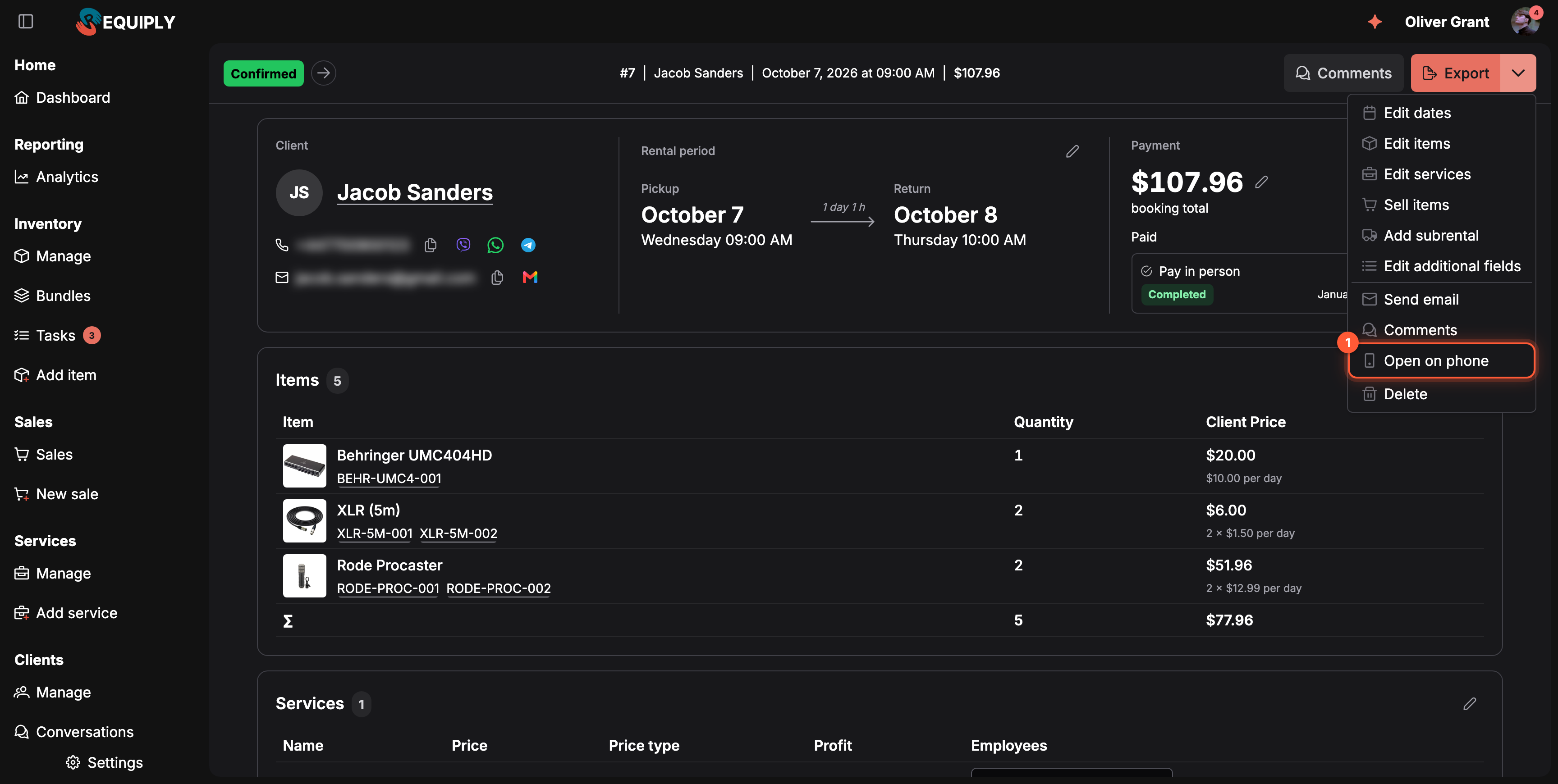
El menú de acciones de una reserva en la web.
- Abrir en el móvil envía esta reserva a tu teléfono.
La misma opción está en el menú de acciones de estos registros:
| Registro | Dónde está el menú |
|---|---|
| Reserva | La flecha junto a Exportar en la página de la reserva y en cada fila de Gestionar reservas. |
| Cliente | La página del cliente y cada fila de Gestionar clientes. |
| Venta | La página de la venta y cada fila de la lista de ventas. |
| Artículo | La página del artículo y cada fila de artículo de Gestionar artículos. |
| Unidad | La página de la unidad y cada fila de unidad bajo su artículo. |
| Tarea | La página de la tarea y cada fila de la lista de tareas. |
Lo que pasa después depende de tu teléfono:
| La web dice | Qué ha pasado en el teléfono |
|---|---|
| Abierto en tu móvil | La app de Requiply estaba abierta, así que ha abierto el registro al momento y ha mostrado Abierto desde la web. |
| Enviado a tu móvil como notificación | La app estaba cerrada o en segundo plano. Unos segundos después, el teléfono recibe una notificación con el nombre del registro, como Reserva #128 o el nombre del cliente, y el texto Enviado desde Requiply en la web. Toca para abrir. Al tocarla se abre el registro en la app. |
| El cuadro Abrir en el móvil con un código QR | Todavía no hay ningún teléfono con la app de Requiply con tu cuenta: Tu móvil todavía no tiene la sesión iniciada en la app de Requiply. Escanea este código con la cámara del móvil para abrirlo allí. Aparece en reservas, clientes, artículos y unidades. |
| Requiply no está abierto en tu móvil | El mismo caso en una venta o una tarea, que no tienen código QR. |
La notificación espera unos segundos a propósito, para que una app abierta pueda abrir el registro antes y no recibas una notificación de algo que ya tienes en pantalla. Un teléfono que pasa más de cinco minutos sin conexión no la recibe. Si usas varios teléfonos, cada uno que tenga la app abierta abre el registro. Cuando ninguno la tiene abierta, todos reciben la notificación.
El código QR es un enlace QR de Requiply normal: escaneado con la cámara del teléfono, abre la app de Requiply si está instalada y, si no, la app web. Después inicia sesión en la app, y el siguiente Abrir en el móvil llegará directamente al teléfono.
Abrir en la web
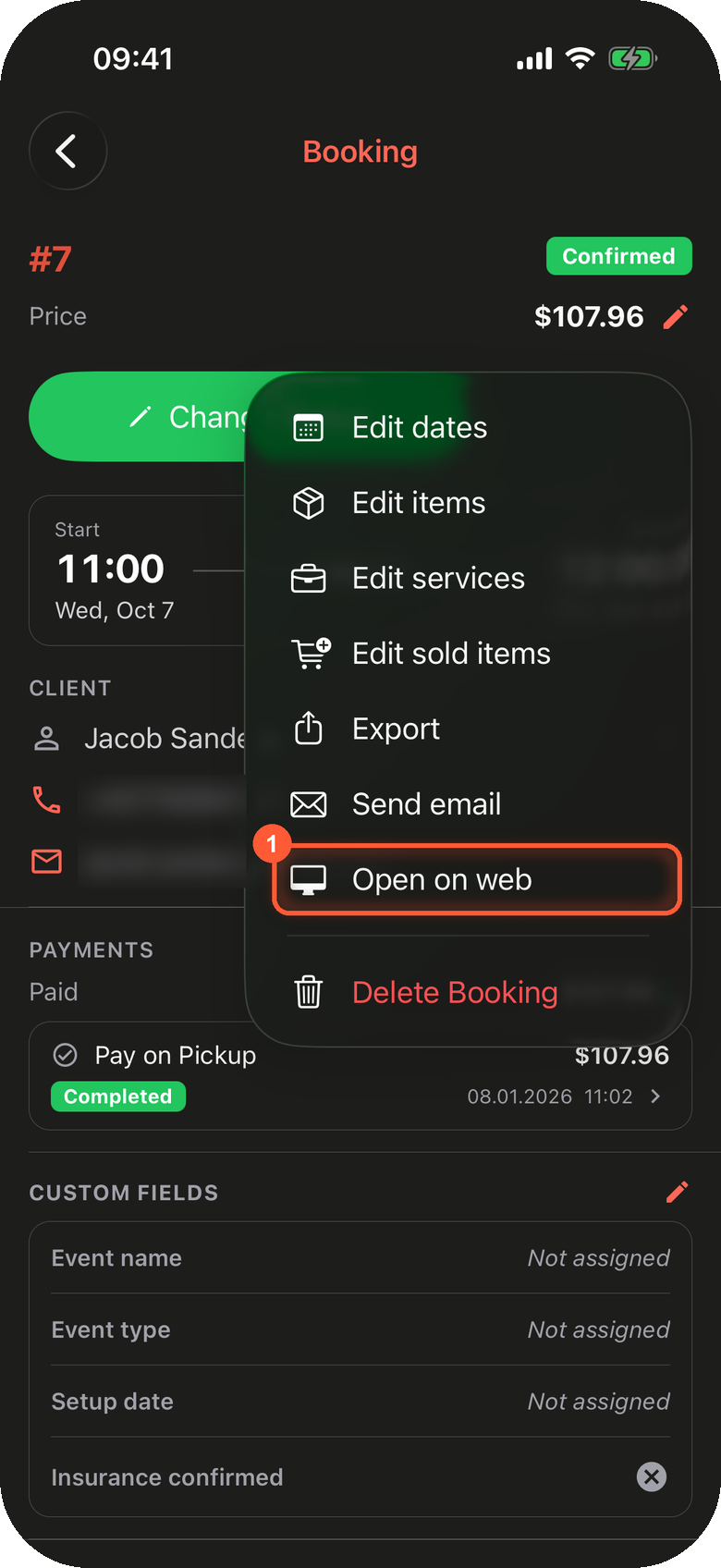
El menú Acciones de una reserva en el teléfono.
- Abrir en la web envía esta reserva a tu ordenador.
En la app móvil, Abrir en la web está en estos menús:
| Registro | Dónde está el menú |
|---|---|
| Reserva | Acciones en la página de la reserva, consulta El menú Acciones. |
| Venta | Acciones en la página de la venta. |
| Conversación | ⋯ en la cabecera de la conversación, consulta Las acciones de la conversación. |
| Cliente | ⋯ en la cabecera de la página del cliente. Contiene Editar cliente y Abrir en la web; antes, en ese sitio había un botón con un lápiz para editar el cliente. |
La pestaña de Requiply que usaste por última vez en tu ordenador abre el registro y muestra Abierto desde tu móvil, y el teléfono dice Abierto en la web. "La última" es la pestaña en la que pulsaste o escribiste algo por última vez; se saltan las pestañas que nadie ha tocado en un día. Si Requiply está abierto en más de un navegador, cada navegador abre el registro en su última pestaña usada.
El ordenador no recibe ninguna notificación. Si ninguna pestaña de Requiply responde en dos segundos, el teléfono dice Requiply no está abierto en ningún navegador: abre app.requiply.com en el ordenador, entra en la misma organización y vuelve a tocar Abrir en la web.
Antes de empezar
- La misma cuenta en los dos dispositivos. Los registros solo llegan a tu teléfono y a tus pestañas del navegador, nunca a los de un compañero. Cada dispositivo tiene que estar en la organización a la que pertenece el registro.
- Notificaciones permitidas en el teléfono. Sin ellas, el teléfono puede abrir registros al momento mientras la app está abierta, pero no recibe la notificación. Consulta Notificaciones push.
- La app actualizada. Si Abrir en la web no aparece en los menús del teléfono, actualiza Requiply desde la App Store o Google Play.
- No mientras actúas como otro usuario. Cuando la sesión se ha abierto en nombre de otro usuario, las dos direcciones dicen No disponible mientras has iniciado sesión como otro usuario.
Casos habituales
Escanear los artículos de una reserva que has encontrado en el ordenador
Un cliente llama para recoger hoy y encuentras la reserva en el ordenador. Pulsa la flecha junto a Exportar y luego Abrir en el móvil. Ve a las estanterías: la reserva ya está abierta en el teléfono, así que toca Cambiar estado y escanea los artículos en la lista de entrega.
Enseñar una reserva en la pantalla grande
Estás en el mostrador con el teléfono y el cliente quiere repasar el precio con detalle. Abre Acciones en la reserva y toca Abrir en la web. La reserva se abre en el ordenador del mostrador, donde puedes girar la pantalla hacia el cliente.
Una persona nueva del equipo sin la app
Al pulsar Abrir en el móvil aparece el código QR. Lo escanea con la cámara del teléfono, instala o abre la app e inicia sesión. A partir de entonces, Abrir en el móvil llega directamente a su teléfono.
Consejos y precauciones
Conversaciones y comentarios
Responder a clientes y compañeros desde la app móvil de Requiply: la bandeja de entrada de conversaciones, crear una reserva desde una conversación, el menú de pulsación larga de los mensajes y los comentarios (responder, copiar, editar, eliminar), cómo vincular un cliente a una conversación, el visor de fotos y la pestaña Asistente.
Resumen
El mapa de todo lo que puedes configurar en Requiply: datos de la organización, acceso del equipo, integraciones, precios, reglas de reserva, campos y automatizaciones.