

Integración con Messenger
Conecta tu página de Facebook y los chats de Messenger que los clientes inicien con ella llegarán a Conversaciones. Tu equipo responde desde Requiply en la web o en la app móvil, o bien el asistente de IA responde primero, con botones que el cliente puede pulsar directamente en Messenger.
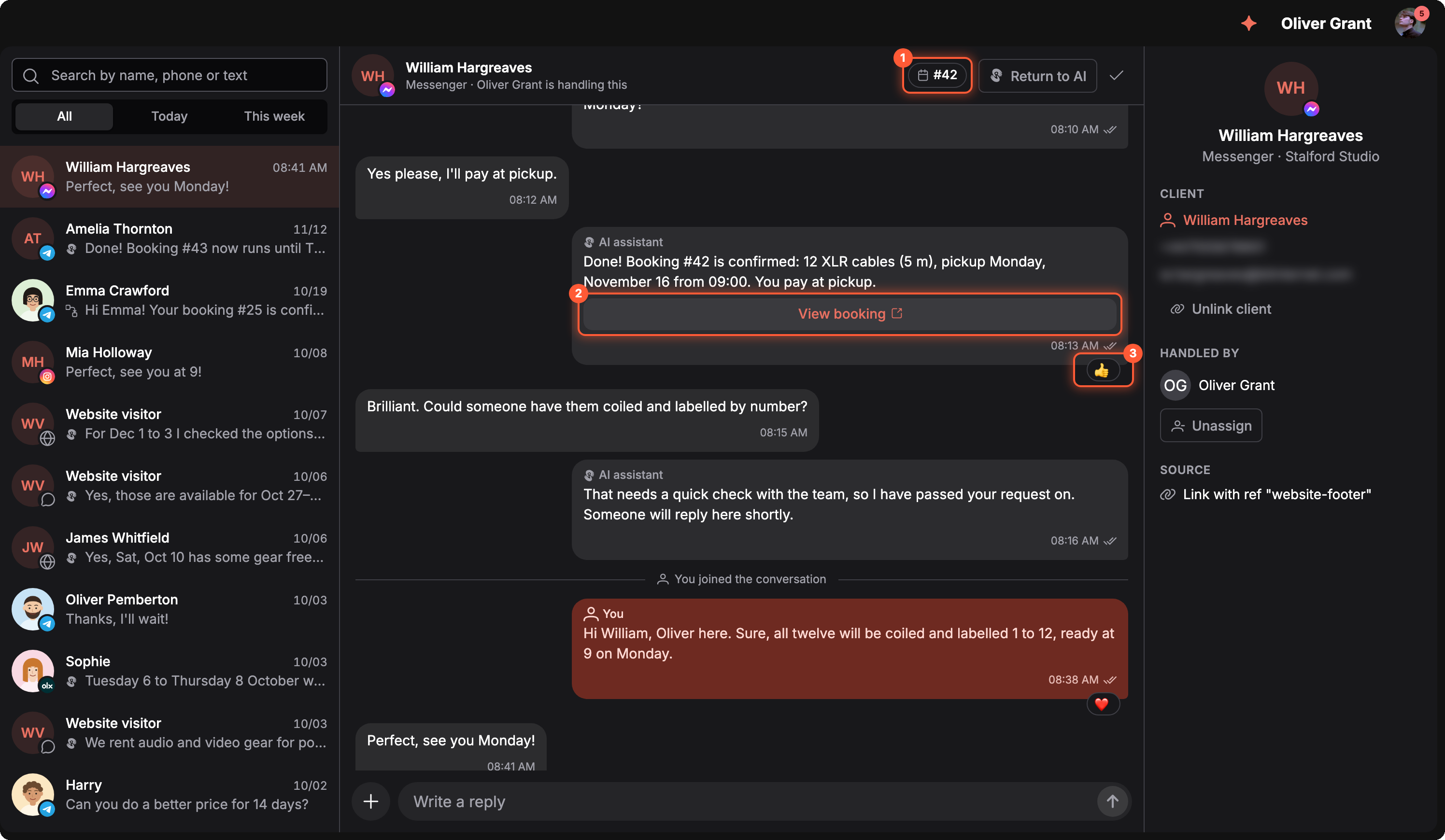
Un chat de Messenger en la bandeja de entrada: la reserva que hizo (1), el botón Ver la reserva que recibió el cliente en Messenger (2) y la reacción del cliente a esa respuesta (3).
Antes de empezar
| Requisito | Por qué importa |
|---|---|
| Acceso a la beta para tu página | Escribe a info@requiply.com indicando la página que quieres conectar, como se indica arriba. |
| La bandeja de entrada de Conversaciones activada | Las conversaciones de Messenger están en la bandeja de entrada. La tarjeta de Messenger de la página Comunicaciones solo aparece mientras la bandeja de entrada está activada, consulta Funciones de la organización. |
| Un administrador en Requiply | Solo los administradores conectan canales. |
| Una cuenta de Facebook que administre la página | Inicias sesión en Facebook como una persona que puede gestionar los mensajes de la página, y compartes esa página con Requiply cuando Facebook lo pide. |
| Plan Advanced, solo para las respuestas del asistente de IA | Recibir y responder chats de Messenger funciona en todos los planes. |
Conectar tu página
- Abre Ajustes → Integraciones → Comunicaciones, en
https://app.requiply.com/settings/integrations/communications, y pulsa la tarjeta Messenger en Proveedores internacionales. Lleva la etiqueta Facebook Messenger. - Pulsa Iniciar sesión con Facebook. Facebook abre su propia página de inicio de sesión y pregunta qué páginas puede usar Requiply.
- Selecciona la página cuyos chats quieres tener en Requiply y permite el acceso.
- Facebook te devuelve a Requiply. La página muestra Terminando la conexión…, después Cuenta de Messenger conectada, y abre el diálogo de Messenger con la página marcada como Conectada.
Varias páginas compartidas. Si seleccionaste más de una página en el diálogo de Facebook, Requiply pregunta Elige la página que quieres conectar: Has compartido varias páginas. Los mensajes de la que elijas llegarán a Conversaciones. Elige una y pulsa Conectar. También se ofrecen las páginas que gestiona tu portfolio comercial. Para conectar una segunda página, usa después Conectar otra página.
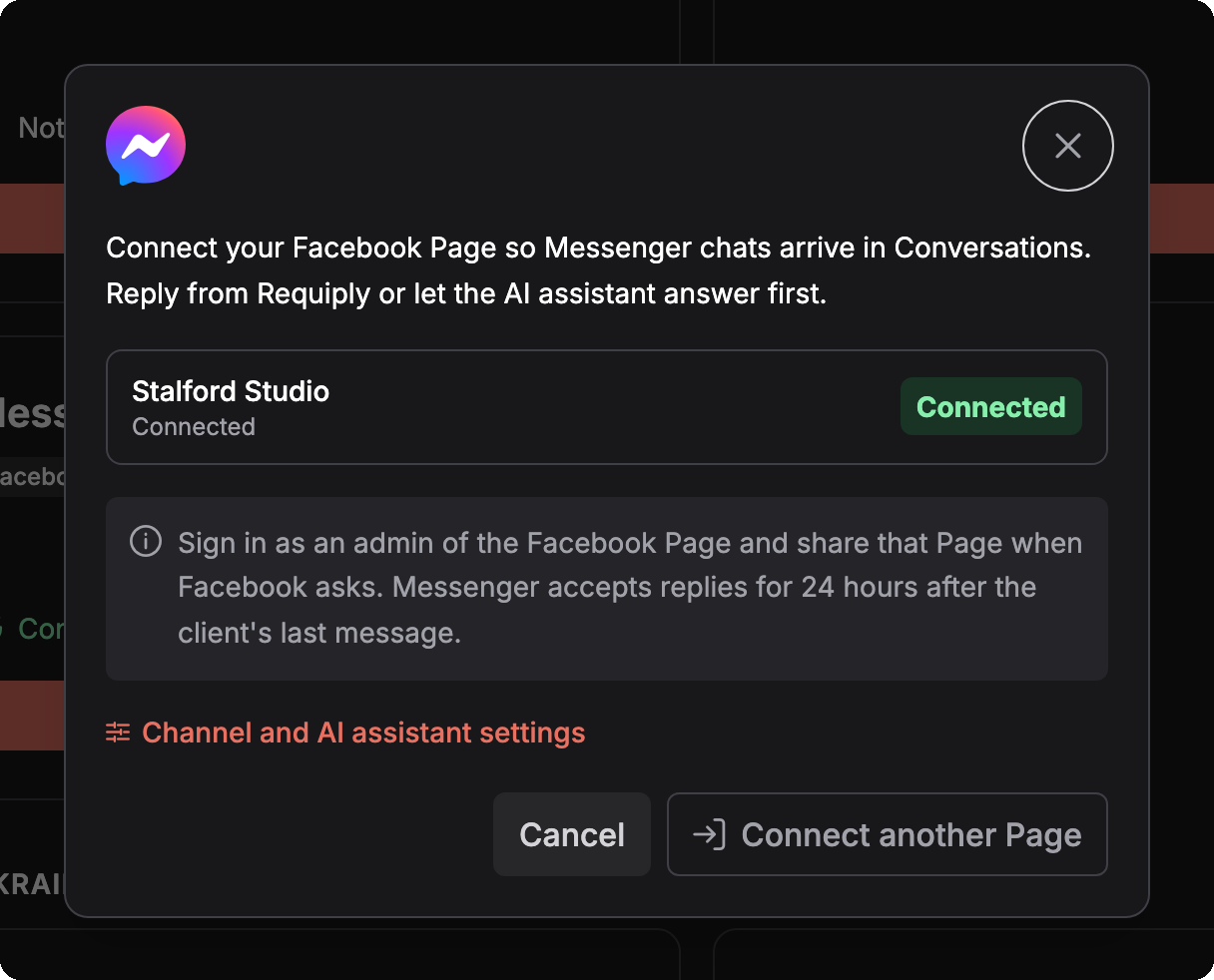
El diálogo de Messenger con una página conectada. Conectar otra página añade una segunda.
También puedes pulsar Conectar en la fila de Messenger de la pestaña Canales de los ajustes de la bandeja omnicanal. Inicia el mismo proceso de inicio de sesión. Hasta que se conecta una página, la fila muestra Inicia sesión con Facebook y elige tu página en Comunicaciones.
Una vez conectada, la página aparece en la pestaña Canales, donde puedes ponerla en pausa, desconectarla, elegir cuándo responde el asistente de IA en Messenger o cambiar de página.
Si la conexión falla
| Mensaje | Qué hacer |
|---|---|
| No se ha compartido ninguna página de Facebook al iniciar sesión. Vuelve a iniciar sesión y selecciona la página que administras. | En el diálogo de Facebook no se marcó ninguna página, o tu cuenta no administra ninguna. Vuelve a empezar y selecciona la página. Si Facebook se salta el paso de las páginas porque ya habías iniciado sesión antes, elige Editar configuración (o Editar acceso) en su diálogo para volver a elegir las páginas. |
| Esta cuenta ya está conectada a otra organización en Requiply. Desconéctala allí primero. | Una página solo puede pertenecer a una organización de Requiply. |
| Se ha cancelado el inicio de sesión. No se ha conectado nada. | Has cerrado o rechazado el inicio de sesión de Facebook. Vuelve a empezar. |
| El enlace de inicio de sesión ha caducado o lo ha abierto otro usuario. Vuelve a empezar la conexión. | Vuelve a empezar desde la tarjeta de Messenger, en el mismo navegador. |
| Beta bajo solicitud. Escribe a nuestro equipo a info@requiply.com… | Tu página todavía no está en la lista de la beta. |
Cambiar de página
Para pasar el canal a otra página, abre el desplegable Acciones de la fila de Messenger en la pestaña Canales y elige Cambiar página (en Instagram y OLX la misma acción se llama Cambiar cuenta). Inicia sesión con Facebook y elige la página nueva.
- La página nueva hereda el ajuste Horario de la IA del canal.
- La página anterior se desconecta. Sus conversaciones se quedan en la bandeja de entrada como historial.
- Los mensajes nuevos solo llegan desde la página nueva.
Qué entra en la bandeja de entrada
- Mensajes de texto de los clientes, recibidos y enviados.
- Fotos, vídeos, audio y archivos. Requiply guarda sus propias copias, porque los enlaces de Messenger a esos archivos caducan.
- Pulsaciones de botones. Cuando un cliente pulsa un botón, como Empezar en tu página, la bandeja de entrada muestra el texto del botón como su mensaje.
- Reacciones. Una reacción que el cliente pone en un mensaje aparece debajo de él, consulta Reacciones.
- Ediciones del cliente. Cuando un cliente edita un mensaje, la bandeja de entrada muestra el texto nuevo con la etiqueta editado. Messenger no informa de los mensajes anulados, así que se quedan en la bandeja de entrada.
Anuncios y enlaces m.me
Cuando un cliente inicia el chat desde uno de tus anuncios con clic a Messenger, el panel derecho de la conversación incluye una sección Origen con el texto Publicidad en Messenger: {título del anuncio}, y el asistente de IA recibe la información del anuncio. Cuando un cliente abre el chat desde un enlace m.me que lleva un parámetro ref, Origen dice Enlace con la referencia "{ref}". Usa refs distintos en tu web, en tus publicaciones y en tus materiales impresos para saber de dónde vienen los clientes.
Contactos
Requiply muestra en la bandeja de entrada el nombre de Messenger y la foto de perfil de cada cliente, y los actualiza más o menos una vez a la semana. Facebook no comparte números de teléfono ni direcciones de email, así que vincula tú la conversación con un cliente o deja que el asistente de IA pida los datos de contacto, consulta Vincular conversaciones a clientes.
Hay una conversación por persona y página conectada. Cuando vuelve a escribir más adelante, se reabre la misma conversación.
Responder
- Desde Requiply. Escribe en el cuadro de redacción. Messenger solo muestra texto sin formato, así que el formato se elimina. Una respuesta de más de 2000 caracteres sale en varios mensajes. Las fotos, los vídeos, el audio y los archivos de cualquier tipo se envían con el botón +.
- Responder a un mensaje. Responde al mensaje de un cliente con una cita y llegará a Messenger como respuesta a ese mensaje. Cuando el cliente responde a uno de tus mensajes, la bandeja de entrada muestra la cita encima. Consulta Responder a un mensaje.
- Desde Facebook. Las respuestas escritas en Meta Business Suite o en la app de Messenger también aparecen en el hilo, con la etiqueta Enviado desde Messenger. Como ha intervenido una persona, una conversación que estaba atendiendo el asistente de IA pasa a tu equipo.
- Botones del asistente de IA. Bajo una reserva o una solicitud que ha hecho, el asistente añade hasta tres botones, como Pagar en línea y Ver la reserva, y ofrece respuestas para pulsar, como Sí, pago en línea, cuando pide al cliente que confirme. Consulta Botones y respuestas rápidas.
- No se puede editar ni eliminar. Messenger no deja que otras apps cambien ni anulen el envío de un mensaje que ha enviado una página, así que los botones Editar y Eliminar no aparecen en las conversaciones de Messenger.
- Reacciones. Tu equipo puede poner un ❤️ en el mensaje de un cliente. Es la única reacción que Messenger acepta de una página.
El plazo de respuesta de 24 horas
Messenger acepta respuestas durante las 24 horas siguientes al último mensaje del cliente:
- En las últimas 6 horas, el cuadro de redacción muestra El canal acepta respuestas hasta {time}.
- Pasadas las 24 horas, los miembros de tu equipo todavía pueden responder hasta 7 días después del último mensaje del cliente. El asistente de IA no puede.
- Pasados 7 días, la conversación se puede leer pero no responder hasta que el cliente vuelva a escribir.
Si Messenger rechaza una respuesta, se marca como No entregado y el motivo aparece al pasar el cursor por encima. Por ejemplo, El contacto ha bloqueado este canal significa que el cliente ha bloqueado tu página.
Estado de lectura y escritura
- Al abrir una conversación en Requiply, los mensajes del cliente se marcan como vistos en Messenger.
- Visto por el cliente. Cuando el cliente ha leído una respuesta de tu equipo o del asistente de IA, el mensaje recibe la marca de leído en la bandeja de entrada.
- Escribiendo. Mientras el asistente de IA redacta una respuesta, el cliente ve en Messenger el indicador de que se está escribiendo.
Mantener la conexión activa
El inicio de sesión de Facebook no caduca por sí solo. El canal muestra Requiere atención cuando Facebook deja de aceptarlo, por ejemplo cuando alguien ha quitado Requiply de las integraciones empresariales de la página o ha perdido el permiso para gestionarla. En ese caso:
- el diálogo de la página Comunicaciones dice Facebook ha dejado de aceptar el inicio de sesión. Vuelve a iniciar sesión para seguir recibiendo mensajes.,
- el desplegable Acciones de la pestaña Canales ofrece Volver a iniciar sesión.
Si el propietario de la página quita Requiply en Facebook y pide a Meta que elimine sus datos, Requiply elimina la conexión junto con sus conversaciones y los archivos guardados.
Situaciones habituales
- Un cliente escribe a tu página de madrugada. El asistente de IA le da el precio del alquiler, hace la reserva y envía Ver la reserva como botón. El cliente le pone un 👍, y a la mañana siguiente el equipo ve el chip de la reserva en la cabecera del hilo.
- Tu negocio gestiona varias páginas. Selecciónalas todas en el diálogo de Facebook, elige en Requiply la que quieres conectar y añade después las demás con Conectar otra página.
- Has cambiado de marca y te has pasado a una página nueva. Usa Cambiar página en la pestaña Canales. La página nueva conserva el horario de la IA del canal, y los chats anteriores se pueden seguir leyendo.
Consejos y precauciones
- Responde en 24 horas siempre que puedas. Las respuestas tardías dependen del plazo de 7 días para el equipo, y el asistente de IA no puede usarlo.
- Revisa lo que envías antes de pulsar Intro. Tus respuestas no se pueden editar ni eliminar en Messenger.
- Mantén activada la pregunta de contacto. Facebook no comparte números de teléfono, así que mantén activado Pedir un teléfono o un email antes de pasar la conversación en los ajustes.
OLX
Conecta tu cuenta de OLX para que los mensajes de los compradores sobre tus anuncios de OLX lleguen a la bandeja de entrada de Conversaciones: inicio de sesión con OLX, la tarjeta del anuncio sobre cada chat, respuestas del asistente de IA, respuestas desde la app de OLX, archivos, marcas de lectura y los límites de la integración con OLX.
Comentarios
Las notas, fotos, archivos y gastos que tu equipo añade a un artículo, una tarea, una reserva o un cliente, junto con el historial automático que Requiply registra a su lado.