

Etiquetas de reservas
Las etiquetas de reservas marcan las reservas con un color y un icono, para que tu equipo vea de un vistazo qué reservas necesitan una entrega a domicilio, qué cliente viene a recoger, qué trabajo es in situ, qué pedido lleva equipo frágil o qué cliente quiere la factura a nombre de una empresa. Una reserva puede llevar varias etiquetas.
Las etiquetas se gestionan en Ajustes → Reservas → Etiquetas (/settings/reservations/labels).
Activar las etiquetas
Las etiquetas son una función de la organización. Un administrador activa Etiquetas de reservas en Organización → Funciones. La función está disponible en todos los planes y viene desactivada por defecto.
Mientras está desactivada, las etiquetas no aparecen en ningún sitio: ni la página Etiquetas en los ajustes, ni el campo de etiqueta en servicios y artículos, ni las etiquetas en las reservas, ni el filtro Etiquetas, ni las acciones de etiquetas en las automatizaciones. Si la desactivas más adelante, las etiquetas se ocultan pero se conservan, así que vuelven cuando la activas de nuevo.
Cómo recibe una reserva una etiqueta
Una reserva recibe una etiqueta de cuatro formas:
| Origen | Cómo funciona | Se puede quitar en la reserva |
|---|---|---|
| A mano | Alguien marca la etiqueta en la página de la reserva o en la app móvil. | Sí, desmarcándola. |
| Desde una automatización | Una automatización con la acción Añadir etiqueta a la reserva la pone. Consulta Etiquetas en las automatizaciones. | Solo con una automatización con Quitar etiqueta de la reserva. |
| Desde un servicio | La reserva tiene un servicio que lleva la etiqueta. | No. Desaparece cuando se quita el servicio de la reserva. |
| Desde un artículo | La reserva tiene un artículo que lleva la etiqueta. | No. Desaparece cuando se quita el artículo de la reserva. |
Una etiqueta aparece una sola vez en una reserva, aunque venga de varios orígenes a la vez. Pasa el puntero por encima para ver de dónde viene, por ejemplo Añadida: a mano, desde un servicio.
Qué verás
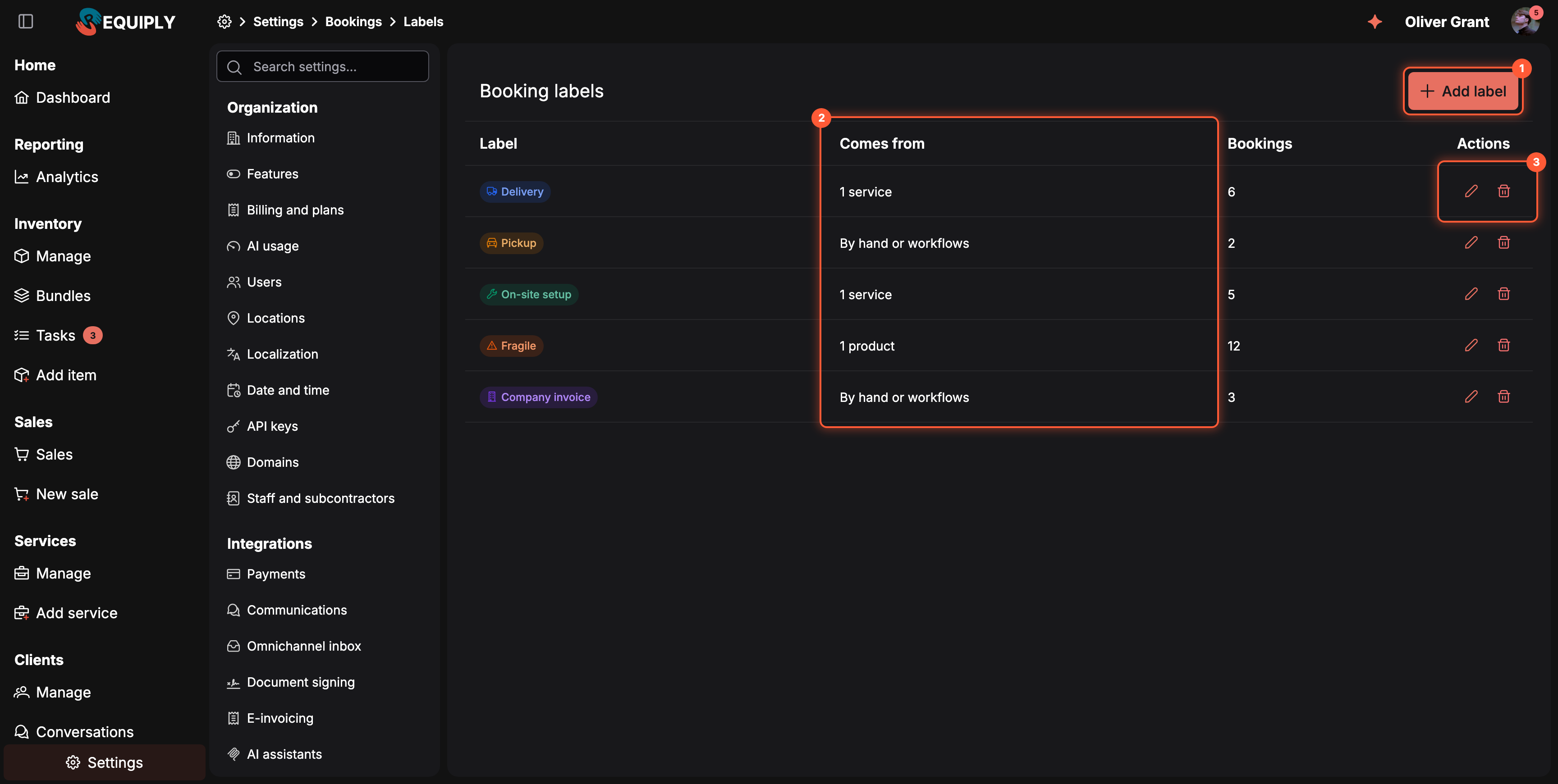
La página Etiquetas. 1: Añadir etiqueta. 2: de dónde sale automáticamente cada etiqueta. 3: editar y eliminar.
La página es una tabla con una fila por etiqueta:
| Columna | Qué muestra |
|---|---|
| Etiqueta | La etiqueta tal como se ve en las reservas: su color, su icono y su nombre. |
| Origen | Cuántos servicios y artículos llevan la etiqueta, por ejemplo 1 servicio o 2 artículos, o A mano o por automatizaciones cuando no la lleva ninguno. |
| Reservas | Cuántas reservas llevan la etiqueta ahora. |
| Acciones | Un lápiz para editar la etiqueta y una papelera para eliminarla. |
Una organización sin etiquetas ve Aún no hay etiquetas y el botón Añadir etiqueta.
Añadir una etiqueta
Pulsa Añadir etiqueta. El diálogo Nueva etiqueta pide:
| Campo | Notas |
|---|---|
| Nombre | Obligatorio, hasta 60 caracteres. Dos etiquetas no pueden tener el mismo nombre, aunque solo se diferencien en mayúsculas y minúsculas: Ya existe una etiqueta con este nombre. |
| Color | Uno de los diez colores predefinidos, o un color propio desde el selector del final de la fila. |
| Icono | Uno de 20 iconos: etiqueta, coche, camión, caja, enviar, edificio, persona, personas, estrella, rayo, llave inglesa, bandera, advertencia, reloj, tarjeta, archivo, cámara, chincheta de mapa, teléfono y check. |
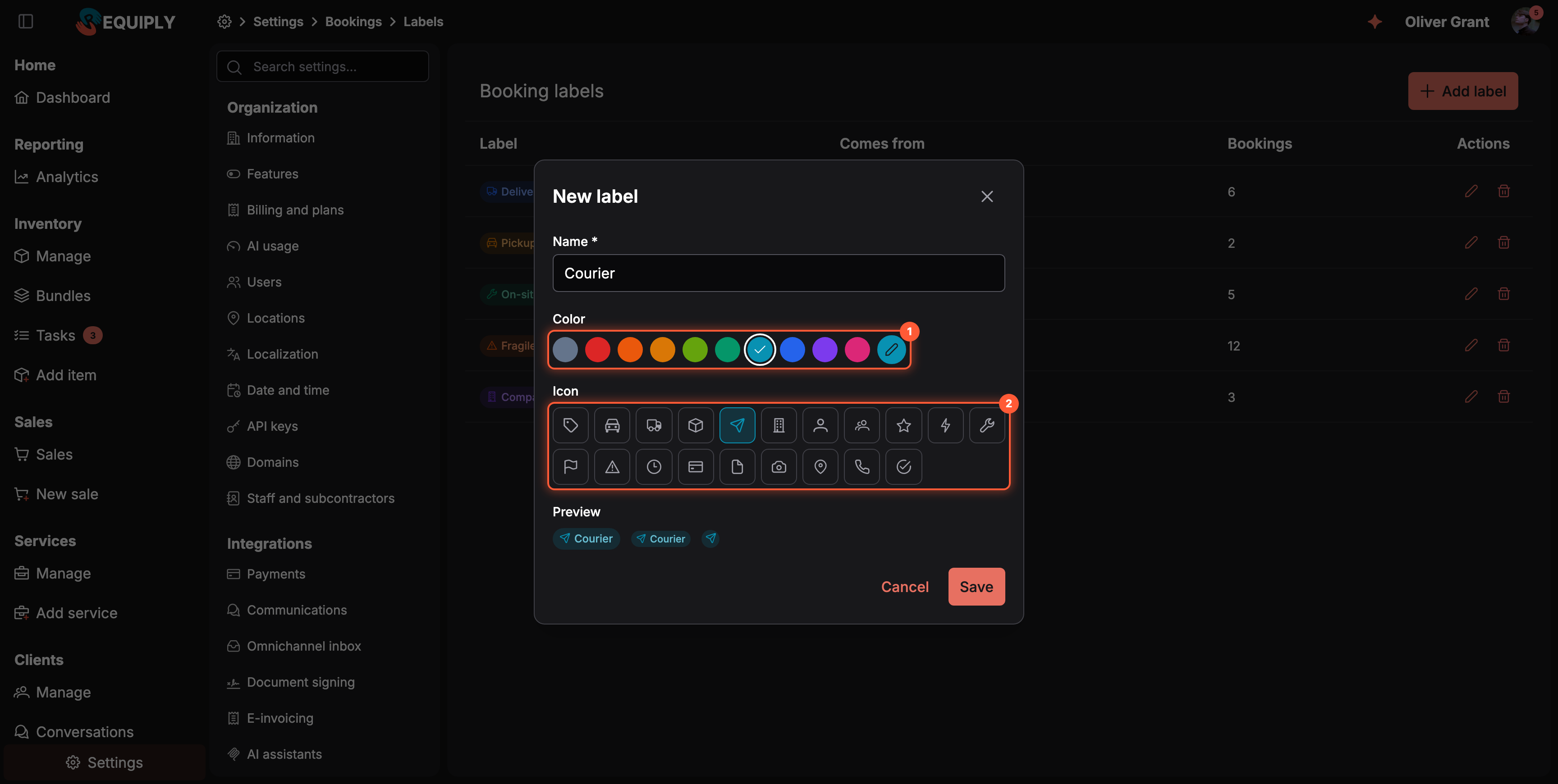
Una etiqueta nueva. 1: diez colores predefinidos y uno personalizado. 2: el icono. Vista previa muestra la etiqueta tal como se verá en las reservas.
Vista previa muestra la etiqueta en los tamaños que usa en la app, también el icono solo, como en el calendario. Guardar crea la etiqueta.
Para cambiar una etiqueta, pulsa su lápiz. El diálogo Editar etiqueta tiene los mismos campos. Un nombre, un color o un icono nuevos aparecen al instante en todas las reservas que llevan la etiqueta.
Eliminar una etiqueta
Pulsa la papelera de la fila de la etiqueta. El diálogo Eliminar etiqueta indica de dónde se quitará la etiqueta, por ejemplo 2 servicios, 1 artículo y 12 reservas. La eliminación no se puede deshacer: la etiqueta desaparece de esos servicios, artículos y reservas, y las automatizaciones que la añaden o la quitan dejan de hacer nada.
Etiquetas de servicios y artículos
Un servicio o un artículo puede llevar una etiqueta. Cada reserva con ese servicio o artículo recibe la etiqueta automáticamente y la pierde cuando el servicio o el artículo se quita de la reserva. Elige la etiqueta en el campo Etiqueta de:
- el formulario del servicio, en Propiedades,
- el formulario del artículo, debajo de los precios.
El icono de información junto al campo lo explica: Cada reserva con este servicio recibe esta etiqueta. La lista de etiquetas termina con + Nueva etiqueta, que abre la página Etiquetas con el diálogo Nueva etiqueta listo.
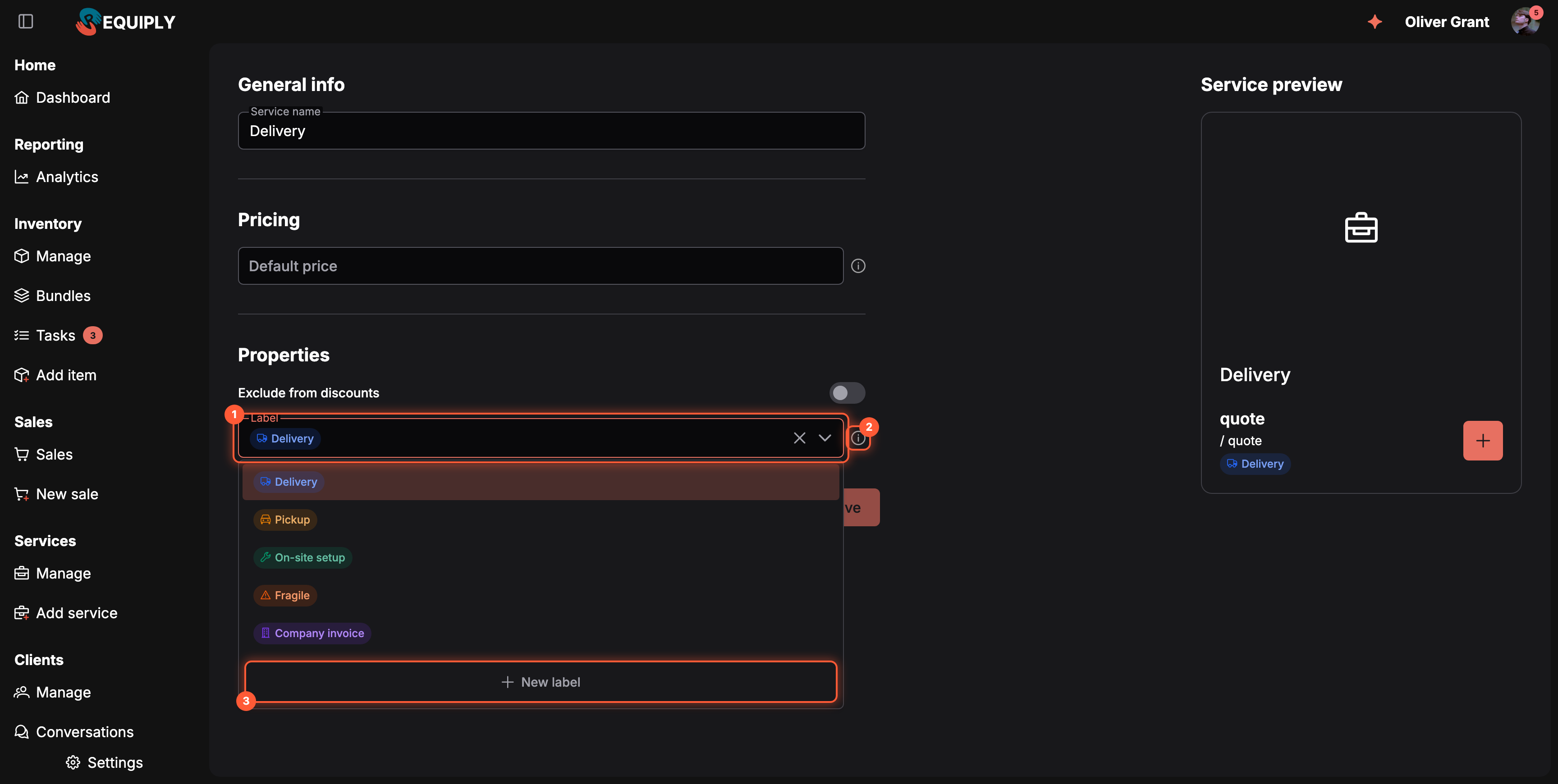
El campo Etiqueta de un servicio. 1: la etiqueta. 2: el icono de información. 3: + Nueva etiqueta.
Poner o cambiar la etiqueta de un servicio o un artículo también actualiza las reservas que ya lo tienen, y vaciar el campo se la quita. Estas etiquetas están bloqueadas en la reserva: para quitar una, quita el servicio o el artículo de la reserva, o vacía el campo.
Editar las etiquetas de una reserva
En la página de la reserva, las etiquetas están en la cabecera, justo después del número de reserva. El lápiz que hay junto a ellas, o Etiqueta cuando la reserva aún no tiene ninguna, abre una lista con todas tus etiquetas y casillas. Marca una etiqueta para añadirla y desmárcala para quitarla: cada clic se guarda.
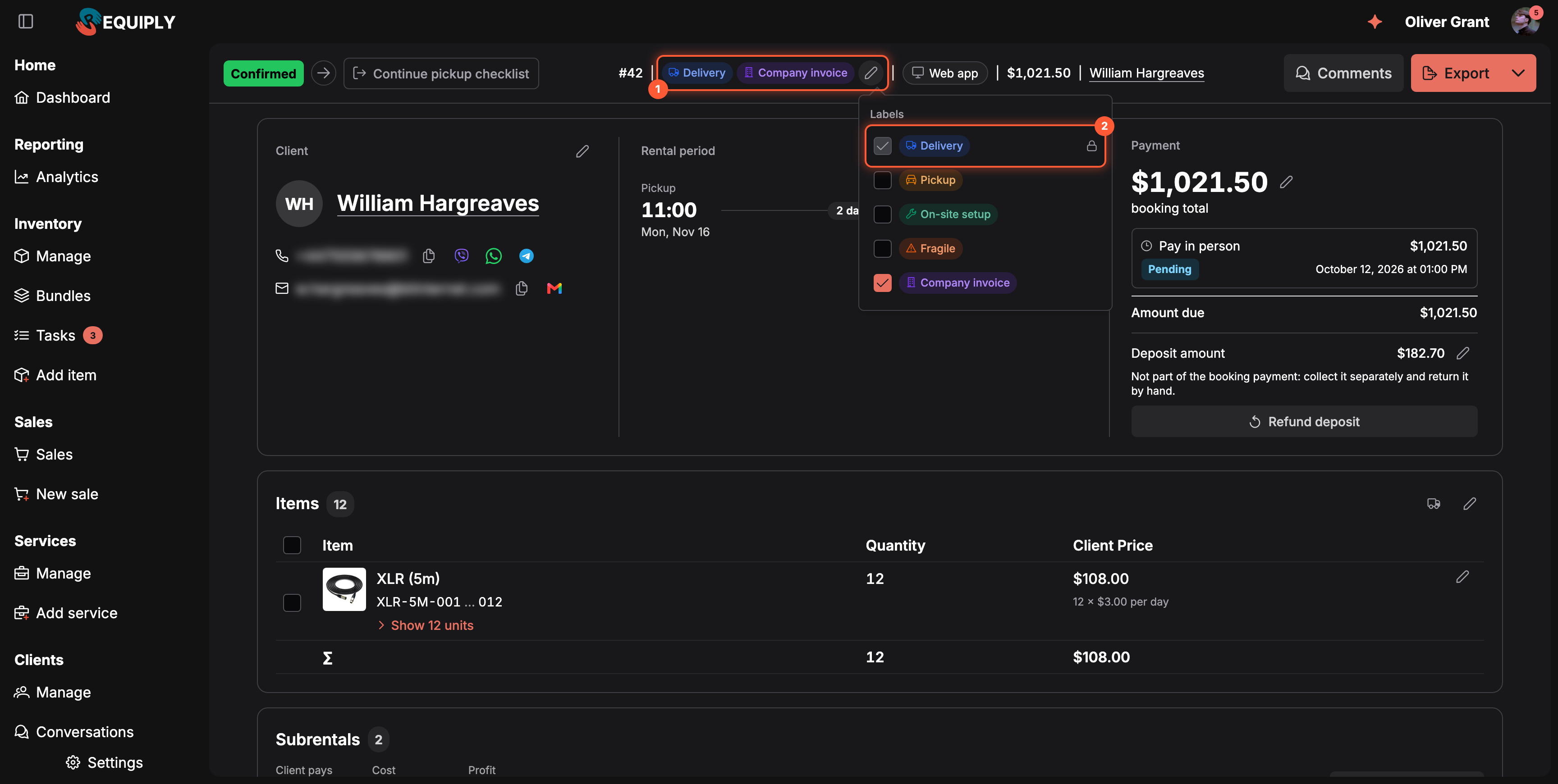
Las etiquetas de la reserva #42. 1: las etiquetas y el lápiz en la cabecera. 2: Delivery la añadió una automatización, así que está bloqueada.
Las etiquetas que vienen de un servicio, de un artículo o de una automatización aparecen marcadas, en gris y con un candado. Pasa el puntero por el candado para ver el motivo, por ejemplo Añadida: desde un servicio. Las etiquetas añadidas a mano se pueden marcar y desmarcar libremente.
En la app móvil, Etiquetas en el menú Acciones de la reserva hace lo mismo.
Dónde aparecen las etiquetas
| Dónde | Qué ves |
|---|---|
| Panel | Las etiquetas después del nombre del cliente en las filas de entregas, devoluciones y reservas con retraso, y en la tarjeta de vista previa de la reserva. |
| Gestionar reservas | Una columna Etiquetas justo después de Estado, con hasta tres etiquetas y +N para el resto, y un filtro Etiquetas. |
| Calendario | Los iconos de las etiquetas en las barras y tarjetas de las reservas, los nombres en la vista de día cuando la reserva es lo bastante alta, y un filtro Etiquetas. |
| Página de la reserva | Las etiquetas en la cabecera, con el lápiz para editarlas. |
| App móvil | Las etiquetas en las tarjetas de reserva y en la pantalla de la reserva, y Etiquetas en el menú Acciones. |
| Servicios | Una columna Etiqueta en la lista de servicios en cuanto un servicio lleva una etiqueta. |
La columna Etiquetas y los filtros aparecen cuando la organización tiene al menos una etiqueta.
Etiquetas en las automatizaciones
Las automatizaciones tienen dos acciones de etiquetas:
- Añadir etiqueta a la reserva pone la etiqueta elegida en la reserva que ha disparado la automatización. Se queda hasta que alguien la quite o lo haga otra automatización.
- Quitar etiqueta de la reserva quita la etiqueta elegida, pero solo si se añadió a mano o con una automatización. Las etiquetas que vienen de servicios y artículos se mantienen.
Casos habituales
Ver las entregas de un vistazo
Crea una etiqueta Entrega con un icono de camión y elígela en el campo Etiqueta de tu servicio de entrega. Cada reserva con entrega lleva ahora la etiqueta en el panel, en la tabla y en el calendario, y el filtro Etiquetas las muestra todas para planificar la ruta del repartidor.
Marcar el equipo frágil
Crea una etiqueta Frágil y ponla en los artículos que necesitan un embalaje cuidadoso, como cámaras u objetivos. Quien prepara el pedido ve la etiqueta sin abrir la reserva.
Facturas a empresa
Crea una etiqueta Factura a empresa y márcala a mano en las reservas cuyo cliente quiere la factura a nombre de una empresa. Antes de facturar, filtra la lista de reservas por esa etiqueta.
Marcar automáticamente las reservas pagadas
Crea una automatización con El pago llega a un estado → Pagado, la acción Añadir etiqueta a la reserva y una etiqueta Pagada, y otra con el estado Cancelada y Quitar etiqueta de la reserva.
Consejos y precauciones
Estados de reserva
Renombra, cambia de color, añade y elimina estados de reserva, elige las transiciones permitidas y decide qué estados bloquean stock, abren una lista de entrega o de devolución, cuentan como activos, completados o cancelados y muestran un contador en el menú. Todos los estados se pueden editar.
Creación de reservas
Elige el diseño del selector de fechas, una duración predeterminada que rellena la devolución, si las reservas nuevas empiezan a la hora actual, si el formulario de reserva empieza por los artículos, por las fechas o en cualquier orden, la vista web compacta en una página, los estados y el método de pago con los que empiezan las reservas nuevas y si se pueden escanear unidades al crear la reserva.