

Facturación electrónica (KSeF)
La página Facturación electrónica conecta Requiply con un sistema nacional de facturación electrónica. Hoy ese sistema es KSeF (Krajowy System e-Faktur, el sistema nacional de facturas electrónicas de Polonia), en el que emite sus facturas todo contribuyente polaco sujeto a IVA. Una vez conectado, emites la factura de una reserva desde su menú de acciones: Requiply crea la factura estructurada a partir de la reserva, la envía a KSeF y guarda en la reserva el número KSeF, el justificante UPO y un PDF imprimible.
Encontrarás esta página en Ajustes → Integraciones → Facturación electrónica. La misma página conecta Fakturownia, para los equipos que ya facturan allí; con las dos conectadas, el menú de acciones de la reserva ofrece Emitir factura en KSeF y Emitir factura en Fakturownia.
En qué se diferencia una factura de KSeF de un PDF
KSeF no acepta PDF. Una factura en KSeF es un documento XML estructurado en el formato FA(3) (el esquema oficial de factura electrónica polaca): el vendedor, el comprador, cada línea con su tipo de IVA y los totales. KSeF la comprueba, le asigna un número KSeF y emite un UPO (Urzędowe Poświadczenie Odbioru, el justificante oficial de recepción). Solo una factura con número KSeF cuenta como emitida.
Requiply crea esa factura FA(3) por ti a partir de la reserva: los artículos alquilados y los servicios se convierten en líneas de la factura, y el IVA que cobraste en la reserva pasa a ser el IVA de la factura. El PDF que descargas de Requiply es una copia visual para tu cliente, impresa con el número KSeF y el código QR de verificación.
Antes de empezar
Necesitas:
| Qué | De dónde sale |
|---|---|
| Token de KSeF | Genéralo en la aplicación del contribuyente de KSeF (Aplikacja Podatnika KSeF) con permiso para emitir facturas. Usa un token del entorno que vas a conectar (Test, Demo o Producción). |
| IVA en las reservas | Las facturas de un sujeto a IVA necesitan IVA en la reserva. Activa el IVA en Ajustes → Precios → IVA antes de crear las reservas que quieras facturar; las reservas conservan el IVA con el que se crearon. |
| Moneda PLN | Las facturas de KSeF se emiten en złotys polacos, así que la moneda de la organización debe ser PLN. |
Conectar KSeF
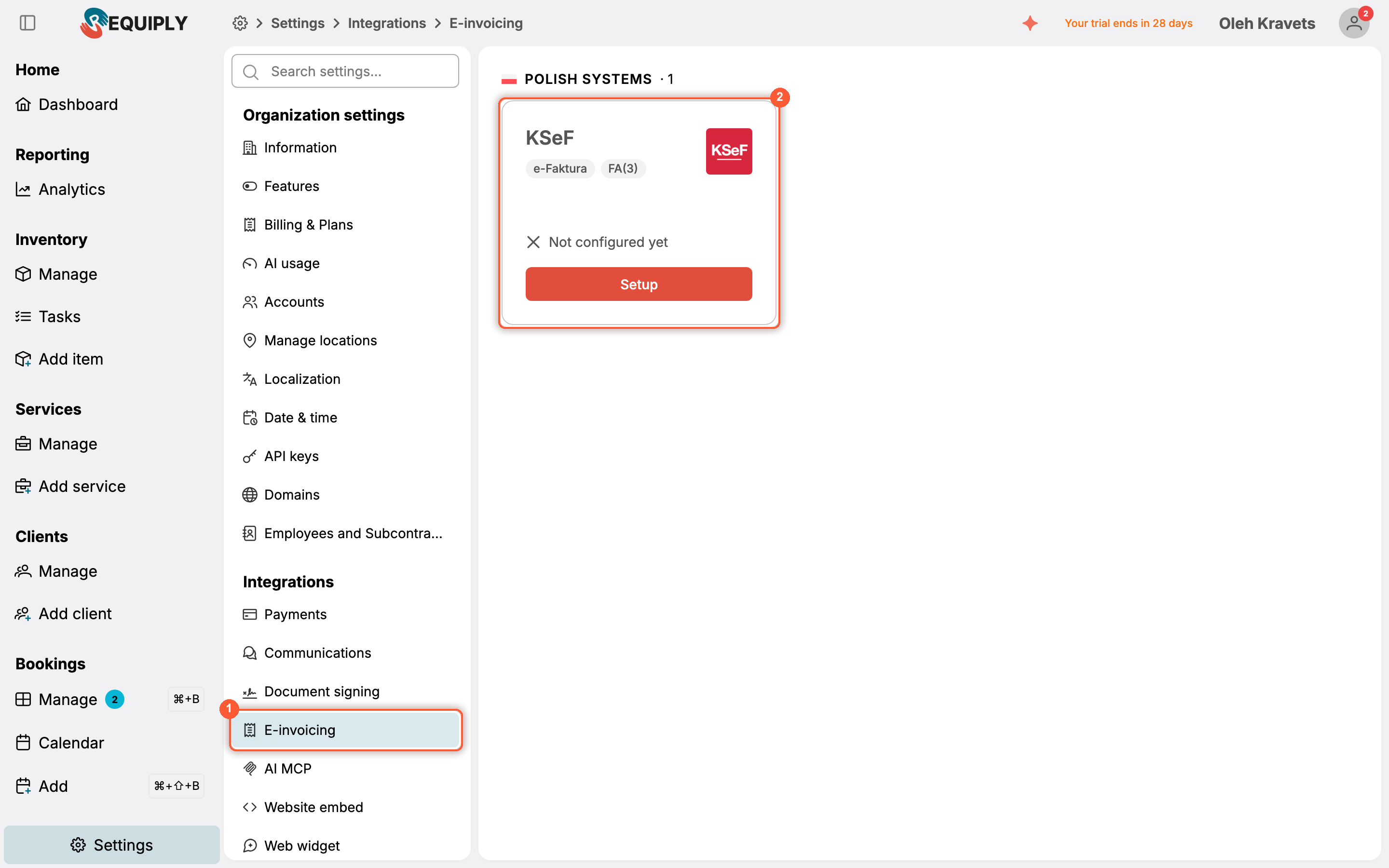
1 La página Facturación electrónica en el menú de ajustes. 2 La tarjeta de KSeF.
Pulsa Configurar en la tarjeta de KSeF. El diálogo pide el token y los datos del vendedor que aparecen en cada factura:
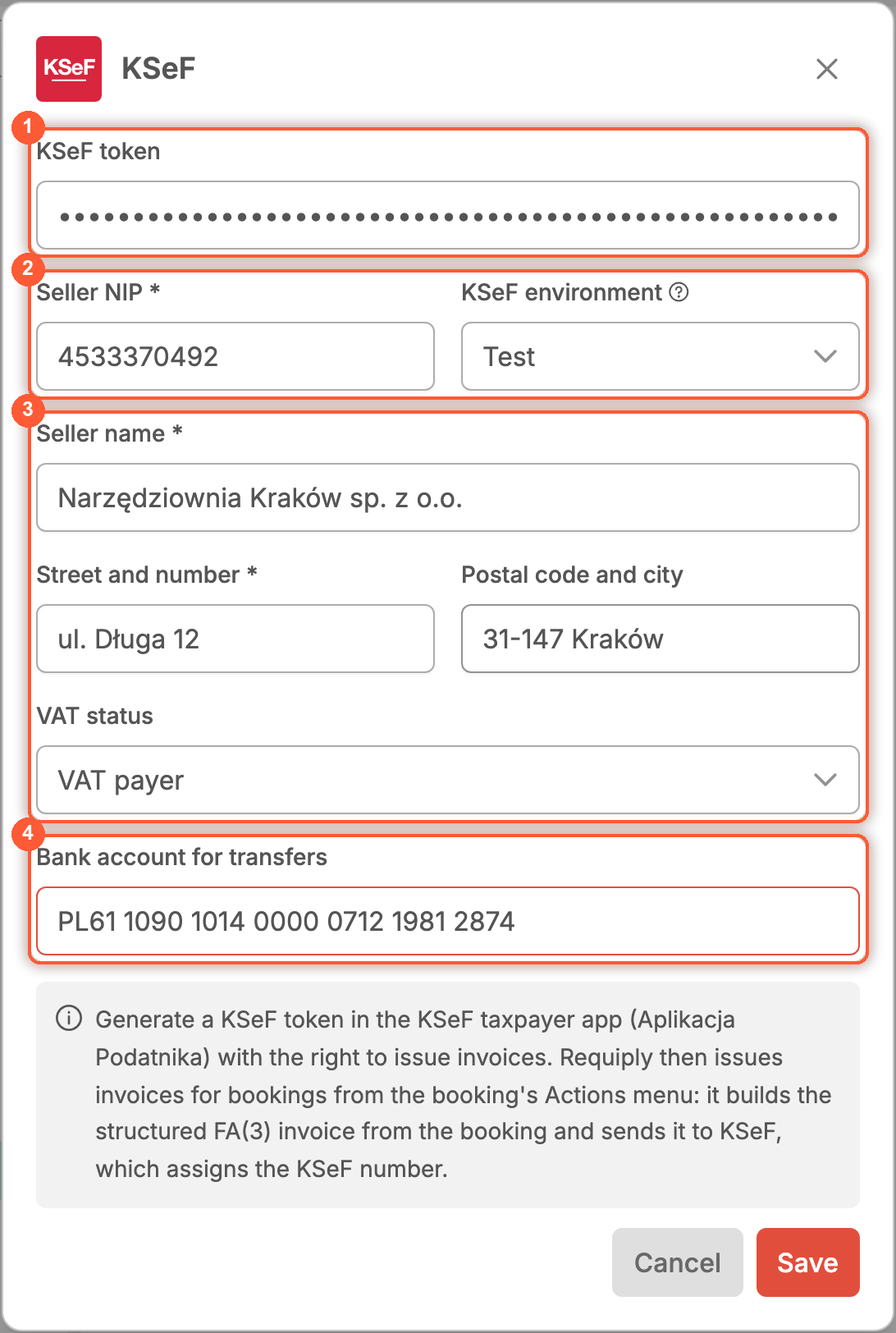
1 El token de la aplicación KSeF. 2 El NIP del vendedor y el entorno de KSeF. 3 El vendedor tal como se imprime en la factura. 4 La cuenta en la que pagan los clientes.
| Campo | Qué significa |
|---|---|
| Token de KSeF | El token que generaste en la aplicación KSeF. Se comprueba con KSeF y se guarda cifrado. |
| NIP del vendedor | Tu número de identificación fiscal polaco (NIP). Requiply lo lee del token cuando puede; debe ser un NIP válido. |
| Entorno de KSeF | Producción emite facturas reales. Test y Demo son los entornos de prueba de KSeF: úsalos solo con un token de ese entorno. |
| Nombre del vendedor | El nombre de tu empresa tal como debe aparecer en las facturas. |
| Calle y número, Código postal y ciudad | La dirección del vendedor en la factura. |
| Situación de IVA | Sujeto a IVA o Exento de IVA. Un vendedor exento indica también la Base legal de la exención, que se imprime en cada factura (por defecto art. 113 ust. 1 ustawy o VAT). |
| Cuenta bancaria para transferencias | Opcional. Un número de cuenta polaco, impreso en las facturas que aún están pendientes de pago. |
Pulsa Guardar. Requiply inicia sesión en KSeF con el token antes de guardar nada, así que un token que no corresponde al NIP o al entorno se rechaza con KSeF rechazó el token para este NIP y entorno.
Emitir una factura de una reserva
Abre la reserva y pulsa la flecha junto a Exportar para abrir su menú de acciones. Con KSeF conectado, el menú incluye Emitir factura en KSeF, con el logo de KSeF. En la app móvil, la misma opción está en el menú Acciones de la reserva.
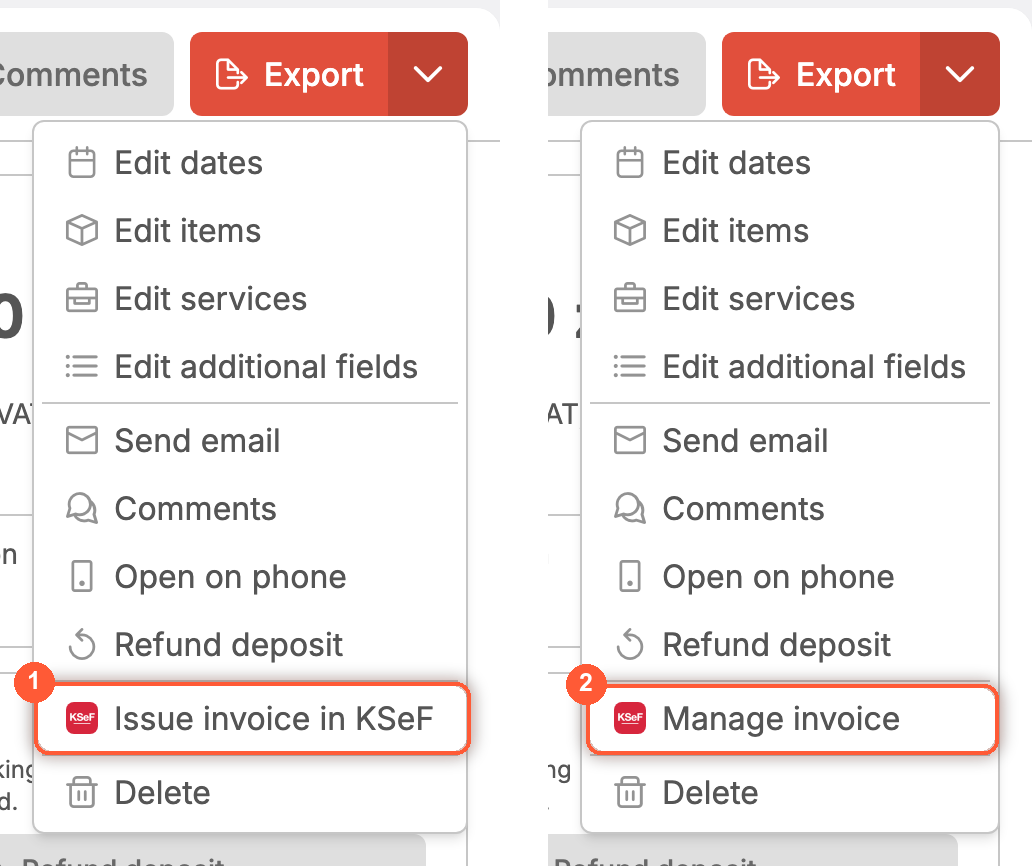
1 Antes de que la reserva tenga factura. 2 Después: la misma opción abre las facturas de la reserva.
El diálogo se abre con la factura ya creada a partir de la reserva:
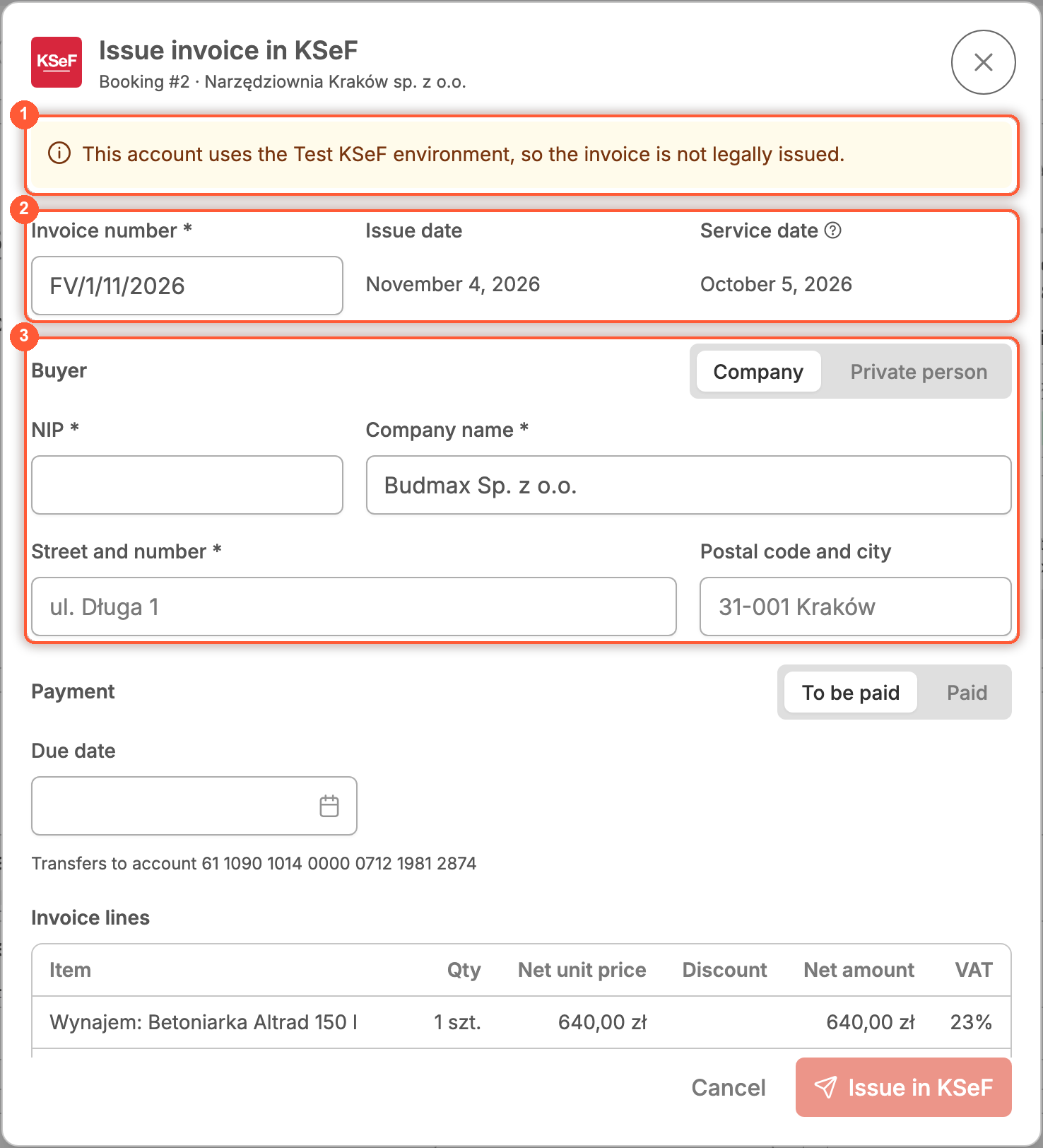
1 Solo aparece en las cuentas de Test y Demo. 2 El número propuesto y las fechas de la factura. 3 El comprador, rellenado a partir del cliente de la reserva.
| Parte | Cómo se rellena |
|---|---|
| Número de factura | El siguiente número tras tu última factura de KSeF, con el mismo patrón. La primera es FV/1/MM/YYYY, y el contador vuelve a 1 cada mes. Cámbialo si tu numeración es distinta. |
| Fecha de emisión | Hoy. KSeF registra como fecha de emisión el día en que se envía la factura. |
| Fecha del servicio | El día en que termina la reserva. |
| Comprador | Empresa o Particular. Una empresa necesita su NIP, su nombre y su dirección; un particular solo necesita un nombre. Requiply propone los datos del comprador de la última factura emitida a este cliente o, si no hay, el nombre del cliente. |
| Pago | Pagada, con la fecha de pago, cuando la reserva está pagada por completo; si no, Pendiente de pago, con una Fecha de vencimiento opcional. Tu cuenta bancaria aparece debajo. |
Desplázate hacia abajo para revisar el comprador, el pago y las líneas de la factura, y emítela:
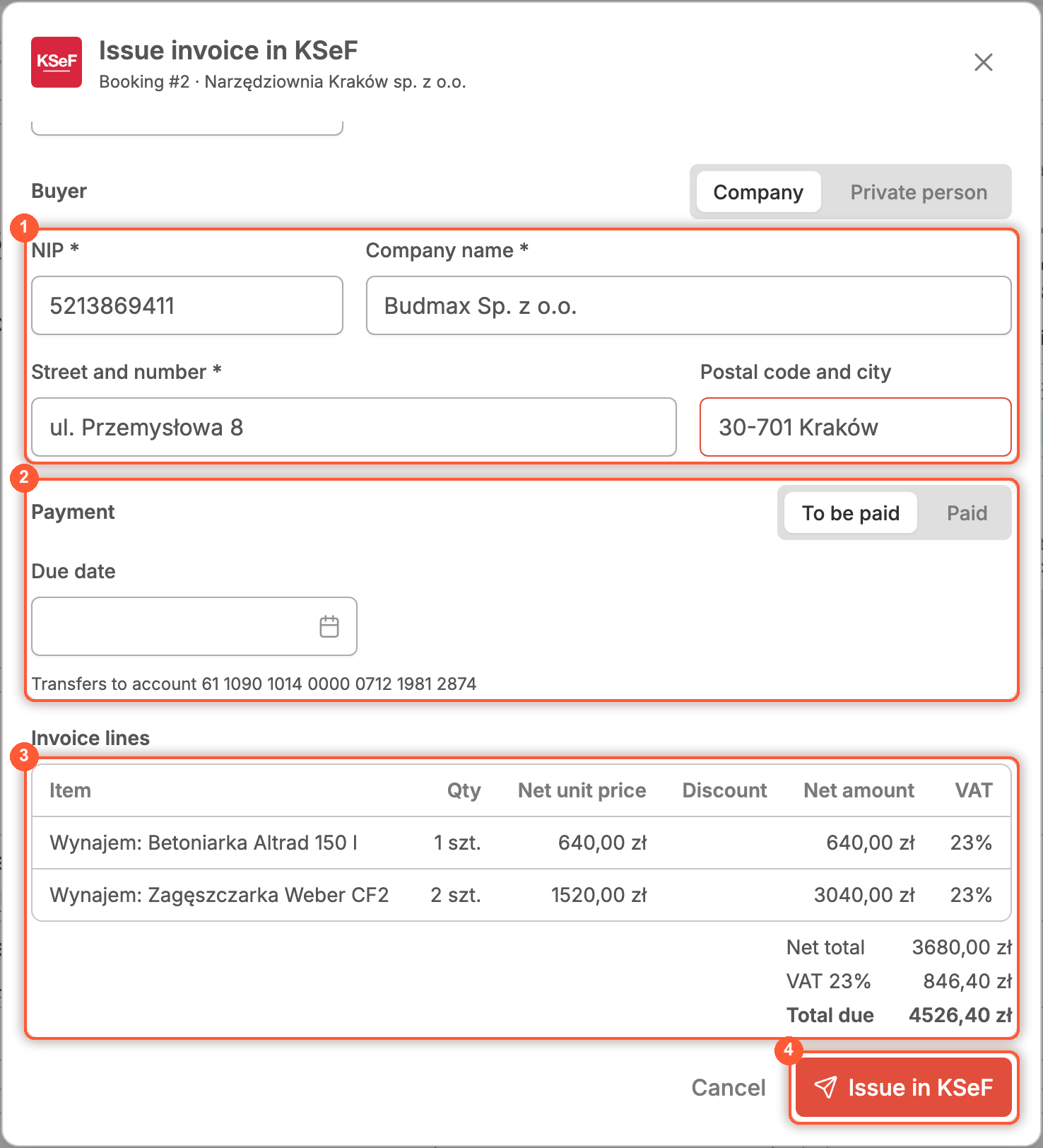
1 El comprador empresa. 2 Las condiciones de pago. 3 Las líneas y los totales que recibirá KSeF. 4 Enviarla.
Las líneas de la factura salen de la reserva: una línea por cada artículo alquilado y cada servicio, con el precio y el descuento de la reserva y el tipo de IVA que cobraste. Una reserva con varios tipos de IVA recibe una línea por tipo. No puedes editar las líneas en el diálogo; cambia la reserva y vuelve a abrir el diálogo.
Pulsa Emitir en KSeF. Requiply envía la factura y espera unos segundos la respuesta de KSeF:
- Factura emitida en KSeF, con el número KSeF: KSeF la aceptó.
- Factura enviada, KSeF la está procesando: KSeF todavía no ha respondido. El estado se actualiza solo; consulta Estados.
- KSeF rechazó la factura: el motivo que dio KSeF aparece en la reserva y puedes volver a emitirla.
Qué impide emitir una factura
Cuando la reserva no se puede facturar en KSeF tal como está, el diálogo muestra el problema en lugar de las líneas:
| Mensaje | Qué hacer |
|---|---|
| La reserva no tiene IVA, pero la cuenta de KSeF está configurada para un sujeto a IVA | Activa el IVA antes de crear reservas o, si estás exento, cambia la situación de IVA de la cuenta. |
| La reserva incluye IVA, pero la cuenta de KSeF está configurada para un vendedor exento | Revisa la situación de IVA de la cuenta en Editar datos. |
| Un tipo de IVA del …% no se puede emitir en KSeF | KSeF acepta el 23 %, el 8 %, el 5 % y el 0 %. Cambia el tipo en la reserva. |
| Las facturas de KSeF se emiten en PLN | La organización usa otra moneda. |
| La reserva no tiene importes que facturar | El total de la reserva es cero. |
| Esta reserva ya tiene una factura en KSeF | Ábrela con Gestionar la factura. |
La sección Facturas de una reserva
Cuando una reserva tiene factura, aparece una sección Facturas en la página de la reserva, y la opción del menú pasa a ser Gestionar la factura, que te lleva hasta ella. Las reservas sin facturas no muestran la sección.
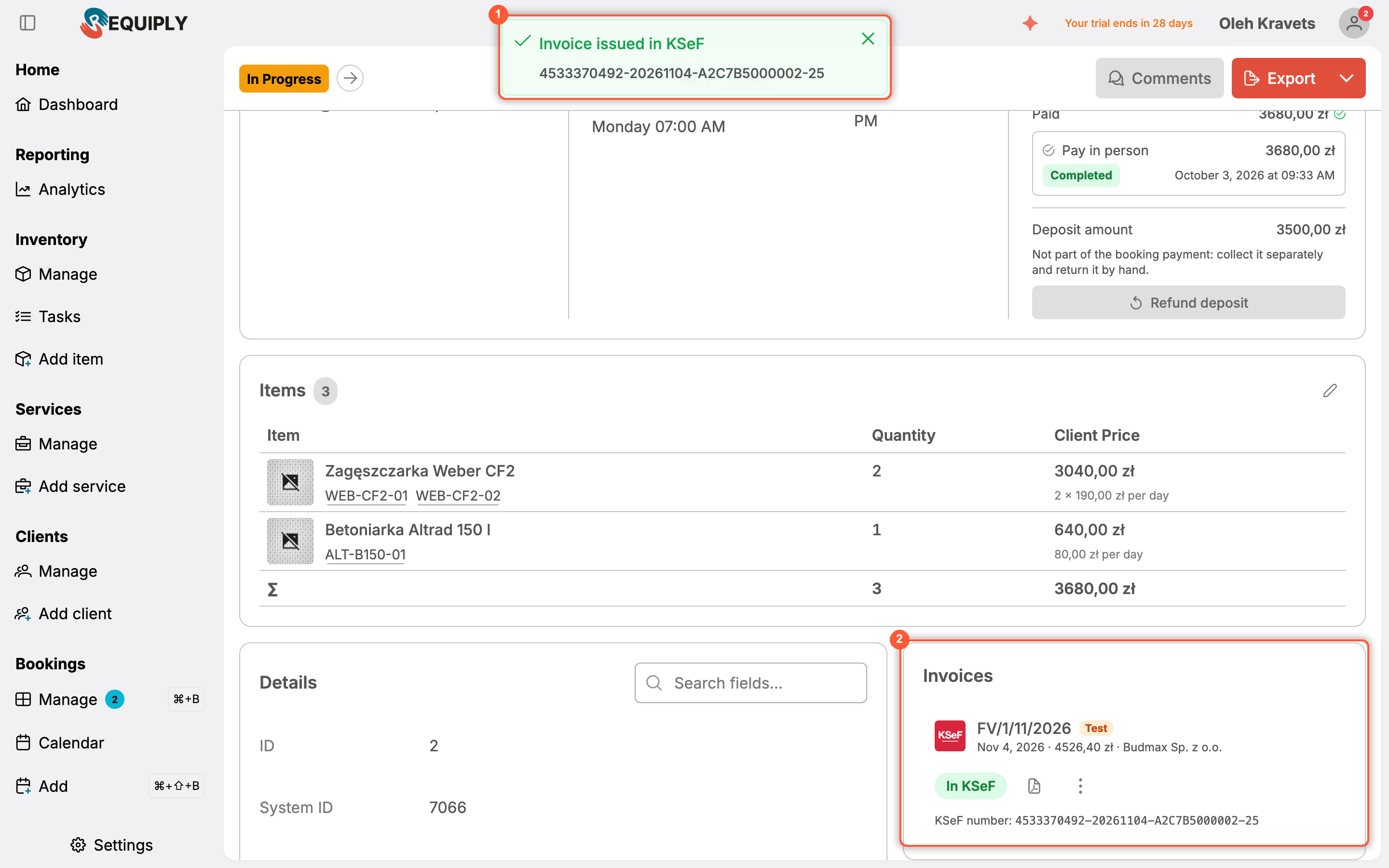
1 La respuesta de KSeF. 2 La factura en la reserva.
Cada factura muestra su número, la fecha de emisión, el importe bruto, el comprador, su estado y el número KSeF. Sus botones:
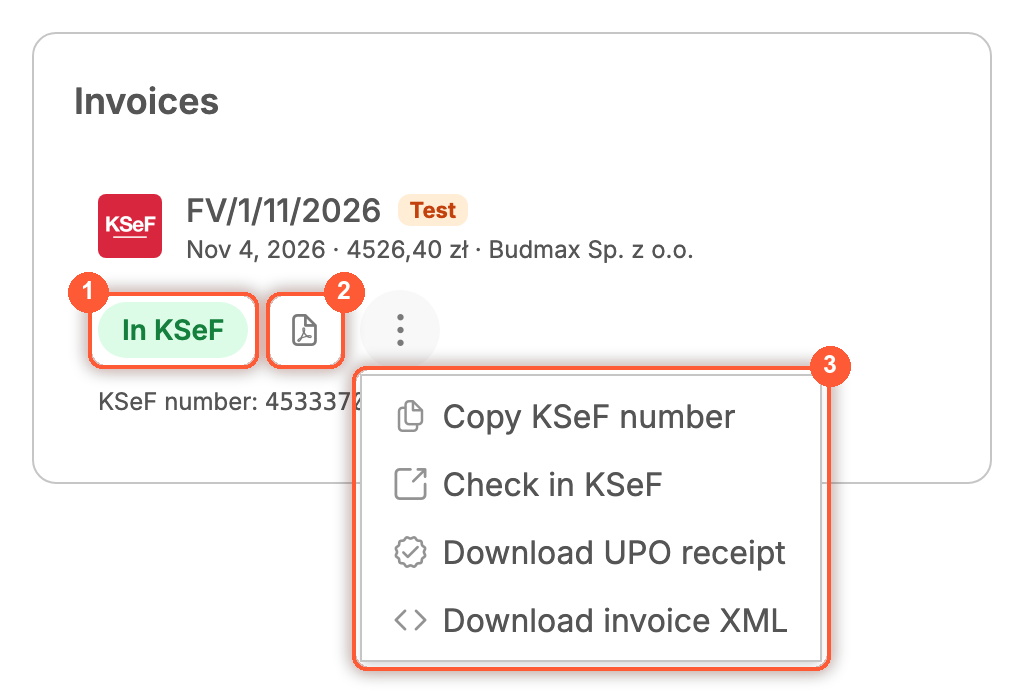
1 El estado. 2 El PDF impreso. 3 El número KSeF y los archivos propios de KSeF.
| Acción | Qué hace |
|---|---|
| Descargar PDF | La factura para tu cliente, impresa a partir de lo que se envió a KSeF, en polaco. |
| Copiar número KSeF | Copia el número que asignó KSeF. |
| Verificar en KSeF | Abre la página pública de verificación de KSeF para esta factura (el mismo enlace que el código QR). |
| Descargar el justificante UPO | El justificante oficial de recepción, en XML. |
| Descargar el XML de la factura | El archivo FA(3) que se envió a KSeF. |
El PDF lleva en la esquina el número KSeF y el código QR de verificación KOD I. Quien lo escanee llega a la página de KSeF de esa factura.
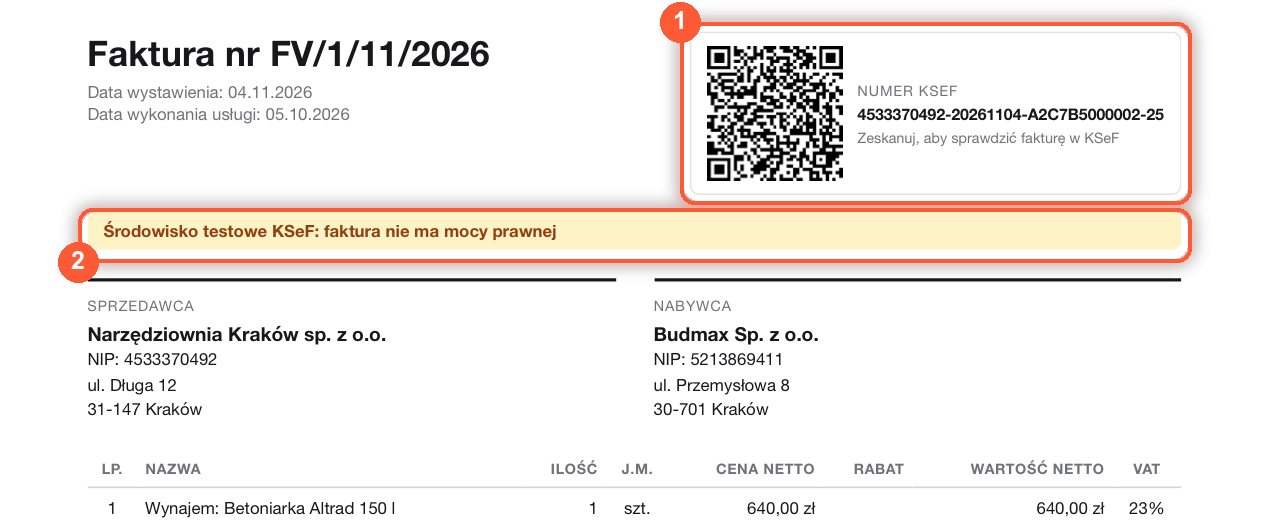
1 El número KSeF y el código QR de verificación. 2 Solo se imprime en las facturas de Test y Demo.
Estados
| Estado | Significado |
|---|---|
| En proceso | Enviada a KSeF, todavía sin respuesta. Aparece un botón para actualizar en la sección; también se actualiza sola cuando abres la reserva. |
| En KSeF | Aceptada. La factura tiene su número KSeF y su UPO. |
| Rechazada | KSeF rechazó la factura. El motivo aparece debajo, junto a Emitir de nuevo. |
| Error | KSeF no pudo procesarla. Vuelve a emitirla. |
Una reserva solo puede tener una factura en proceso o aceptada. Después de un rechazo o un error, Emitir de nuevo abre el diálogo con la misma reserva, y el intento anterior se queda en la lista.
En el móvil
La app de Requiply también emite y gestiona facturas de KSeF, con las mismas cuentas. Las cuentas se conectan en la web.
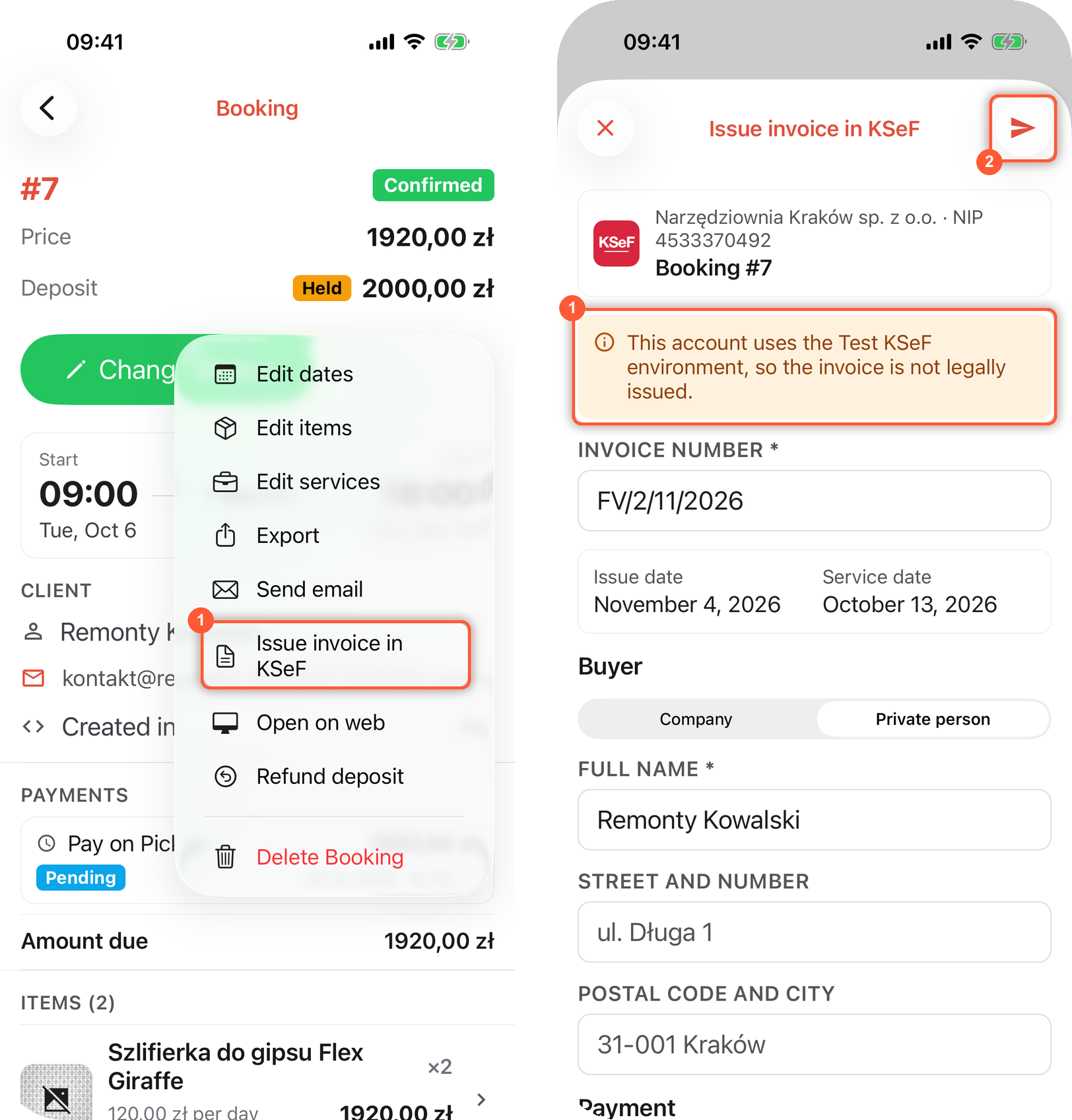
Emítela desde Acciones en la reserva, revisa la factura y envíala desde la cabecera.
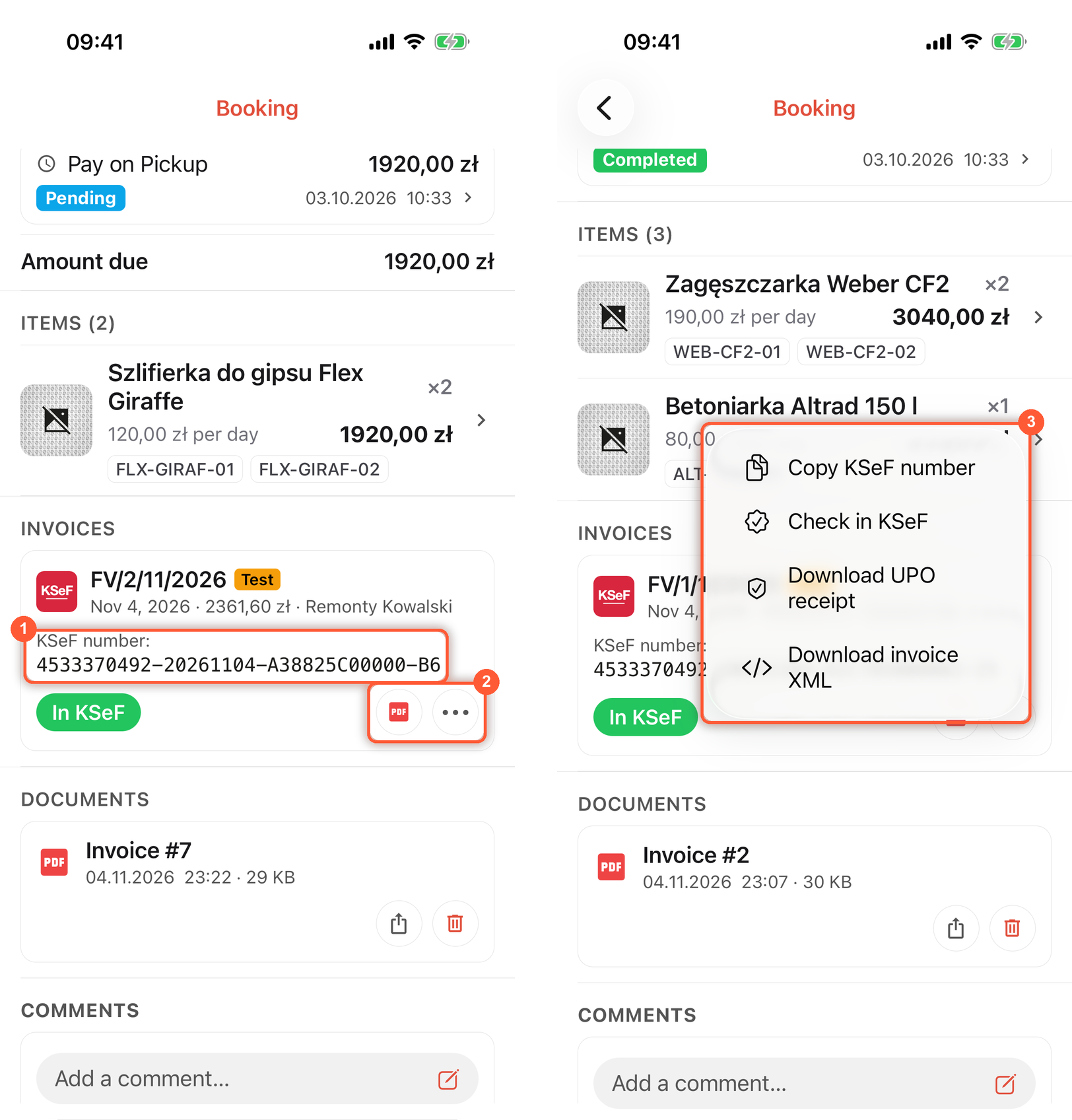
1 El número KSeF. 2 Compartir el PDF o abrir más acciones. 3 Los archivos de KSeF y la página de verificación.
Gestionar las cuentas conectadas
Al volver a abrir el diálogo de KSeF ves la cuenta conectada con su NIP y, fuera de Producción, su entorno. El token no se vuelve a mostrar.
| Acción | Qué hace |
|---|---|
| Editar datos | Cambia los datos del vendedor, el entorno o la situación de IVA. Si cambias el NIP o el entorno, el token guardado se vuelve a comprobar con KSeF. |
| Sustituir | Pega un token nuevo, por ejemplo cuando ha caducado o lo revocaste en la aplicación KSeF. |
| Añadir otra cuenta | Conecta un segundo vendedor, por ejemplo otra empresa con la que facturas. Cuando hay varias, el diálogo de emisión pregunta desde cuál emitir, y la Principal aparece seleccionada. |
| Desconectar | Elimina la cuenta. Las facturas que siguen en proceso se siguen actualizando hasta que KSeF responde; el diálogo indica cuántas hay. |
Si KSeF rechaza el token de una cuenta al emitir, la cuenta queda marcada con Requiere atención hasta que sustituyas el token.
Límites
| Pregunta | Respuesta |
|---|---|
| ¿Puedo editar una factura después de emitirla? | No. Una factura en KSeF no se puede modificar; hace falta una factura rectificativa, que Requiply todavía no emite. |
| ¿Qué pasa si elimino la reserva? | La factura se queda en KSeF y en tu aplicación KSeF. |
| ¿Se envían a KSeF las facturas a particulares? | Sí, cuando las emites desde aquí. KSeF también acepta facturas a consumidores. |
Cómo se conecta con el resto de Requiply
| Función | Relación |
|---|---|
| Documentos de la reserva | Ahí se guardan la factura en PDF y tus plantillas de exportación. Una factura de KSeF vive en la sección Facturas, aparte. |
| El dinero de una reserva | Los pagos deciden si la factura se propone como pagada; el IVA de la reserva pasa a ser el IVA de la factura. |
| Firma de documentos | La firma envía un PDF guardado para que se firme. KSeF emite la propia factura. Funcionan de forma independiente. |
Firma de documentos
Conecta Vchasno para que un contrato de alquiler generado en Requiply se pueda enviar a firmar con firma electrónica cualificada sin salir de la app.
Migración de datos
Pasa tu cuenta de Booqable a Requiply con una clave de API: ajustes (horario, márgenes, fianza predeterminada, datos de contacto de la empresa, tramos de precio), clientes, productos con su stock y sus fotos, y reservas con sus pagos. Vuelve a ejecutarla sin duplicados o solicita una migración a medida desde otro sistema.