

Integración con Fakturownia
La integración con Fakturownia emite en Fakturownia una factura con IVA para una reserva de Requiply. Requiply envía los artículos, los servicios, los precios, el IVA y el comprador de la reserva; Fakturownia numera la factura con tu serie, imprime el PDF con tu plantilla y, si tu cuenta tiene KSeF conectado, la envía a KSeF. La integración está en Beta (En verificación con Fakturownia).
Úsala si ya facturas en Fakturownia. Si no tienes ninguna app de facturación y quieres enviar las facturas directamente a KSeF, usa KSeF. Puedes conectar las dos: el menú de acciones de la reserva ofrece entonces una entrada por cada sistema.
Antes de empezar
| Qué | Dónde |
|---|---|
| Token de API | En Fakturownia, Ustawienia → API, el Kod autoryzacyjny API. Pulsa Dodaj nowy Token si la lista está vacía. |
| Datos de la empresa en Fakturownia | Ustawienia → Dane firmy: nombre, NIP y dirección. Fakturownia los imprime como vendedor y rechaza las facturas sin ellos. |
| IVA en las reservas | Los sujetos pasivos de IVA activan el IVA en Ajustes → Precios → IVA antes de crear las reservas que quieren facturar. Las reservas conservan el IVA con el que se crearon. |
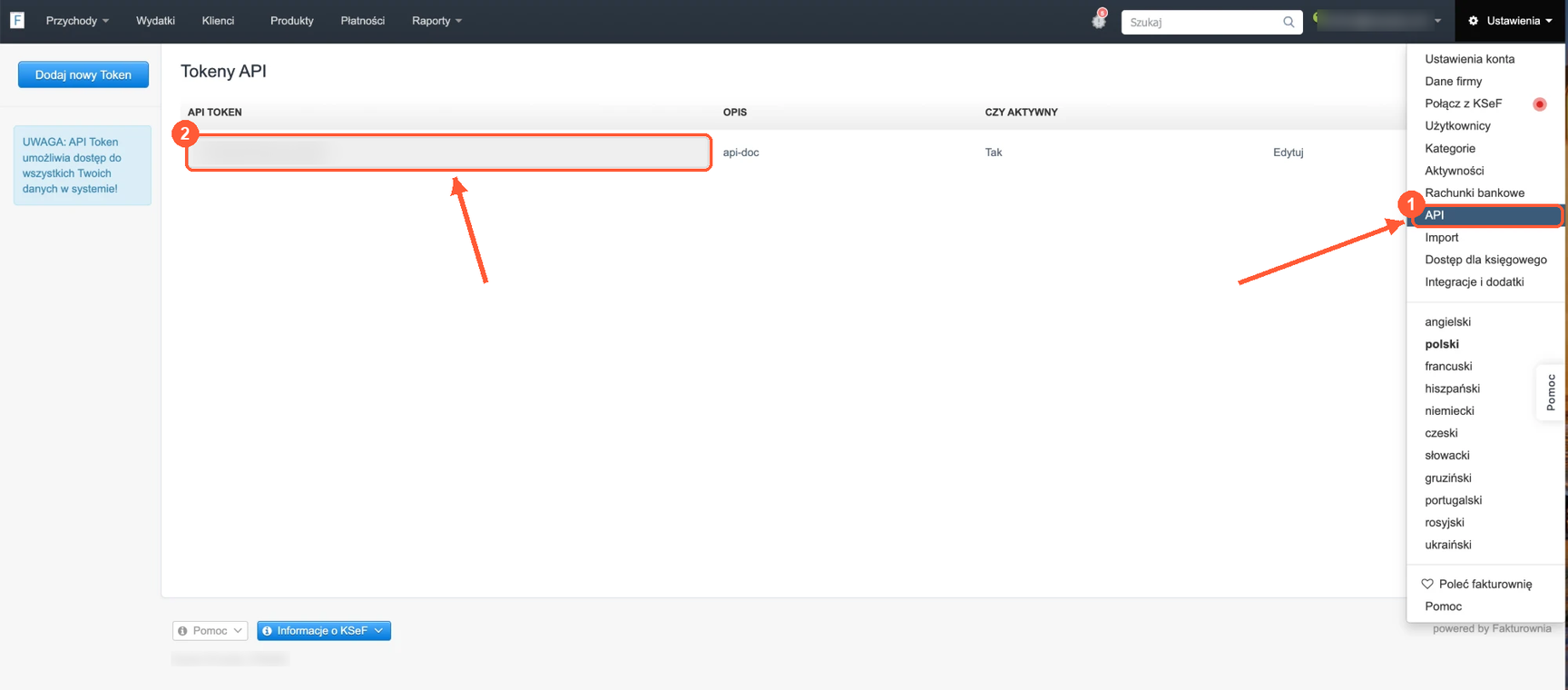
El token de API en Fakturownia. Las capturas de esta página están en polaco, porque Fakturownia se usa para la facturación en Polonia.
Conectar Fakturownia
Abre Ajustes → Integraciones → Facturación electrónica y pulsa Configurar en la tarjeta Fakturownia.
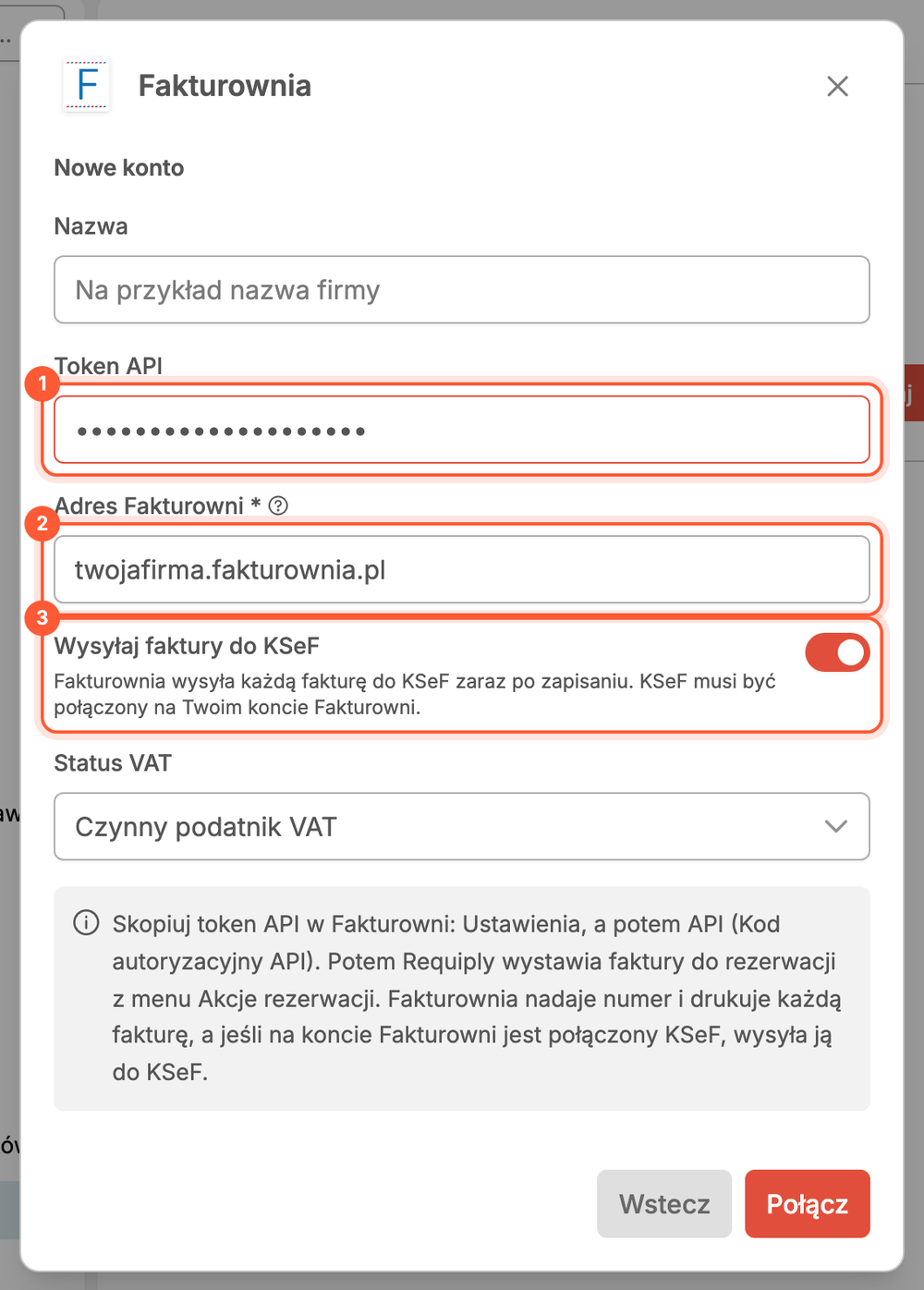
Requiply comprueba el token con Fakturownia antes de guardarlo.
| Campo | Qué escribir |
|---|---|
| Token de API | El código de autorización de API de Fakturownia. |
| Dirección de Fakturownia | La dirección en la que abres Fakturownia, por ejemplo mojafirma.fakturownia.pl. |
| Enviar facturas a KSeF | Activado: Fakturownia envía cada factura a KSeF justo después de guardarla. KSeF debe estar conectado en tu cuenta de Fakturownia. |
| Estado de IVA | Sujeto a IVA, o Exento de IVA con la base legal. |
Pulsa Conectar. Un token o una dirección incorrectos se rechazan al momento (Fakturownia rechazó el token para esta dirección.). Justo después de conectar, Requiply ofrece añadir los campos de cliente que necesitan las facturas; consulta Los datos del cliente se rellenan solos.
Puedes conectar varias cuentas de Fakturownia, una por empresa, y marcar una como principal.
Emitir una factura
Abre la reserva, despliega Acciones (la flecha junto a Exportar) y elige Emitir factura en Fakturownia.
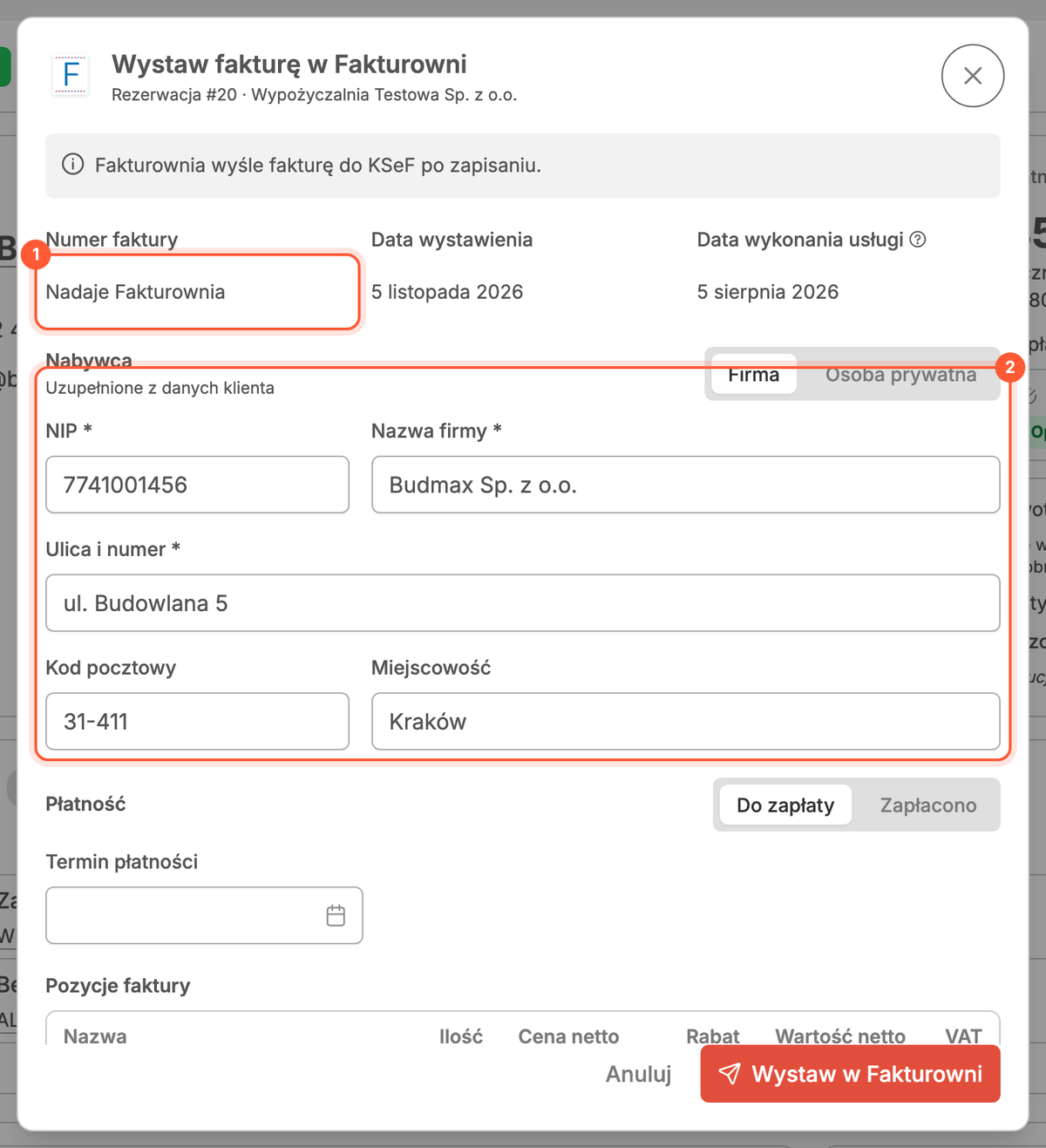
1 Fakturownia asigna el número. 2 El comprador sale de los datos del cliente.
El diálogo se abre ya rellenado:
- Número de factura: Lo asigna Fakturownia, según tu numeración.
- Comprador: el NIP, el nombre de la empresa, Calle y número, Código postal y Ciudad de los campos del cliente, o de la última factura del cliente (Rellenado con los datos del cliente). Elige Particular para un consumidor.
- Pago: Pagada cuando la reserva está pagada por completo; si no, Pendiente de pago, con una fecha de vencimiento opcional. Si la fecha de vencimiento queda vacía, se usa la predeterminada de tu cuenta de Fakturownia.
- Líneas de la factura: cada artículo y servicio de la reserva con su precio, su descuento y su tipo de IVA.
Pulsa Emitir en Fakturownia. Unos segundos después aparece Factura emitida en Fakturownia con el número, y la factura aparece en la sección Facturas de la reserva.
Qué impide emitir una factura
El diálogo revisa la reserva antes de enviar nada:
| Mensaje | Solución |
|---|---|
| La reserva no tiene IVA, pero la cuenta de Fakturownia está configurada para un sujeto pasivo de IVA. | Activa el IVA antes de crear reservas, o cambia el estado de IVA de la cuenta. |
| La reserva cobra IVA, pero la cuenta de Fakturownia está configurada para un vendedor exento de IVA. | Cambia el estado de IVA, o factura una reserva sin IVA. |
| Completa los datos de tu empresa en Fakturownia: Ustawienia y después Dane firmy. | Completa los datos del vendedor en Fakturownia. |
| No se puede emitir un IVA del 7% en Fakturownia. | Usa un tipo que admita Fakturownia. |
| Esta reserva ya tiene una factura en Fakturownia. | Abre la factura existente. |
| Fakturownia rechazó la factura: … | Se muestra el motivo que da Fakturownia; corrígelo allí o en la reserva. |
La factura en la reserva
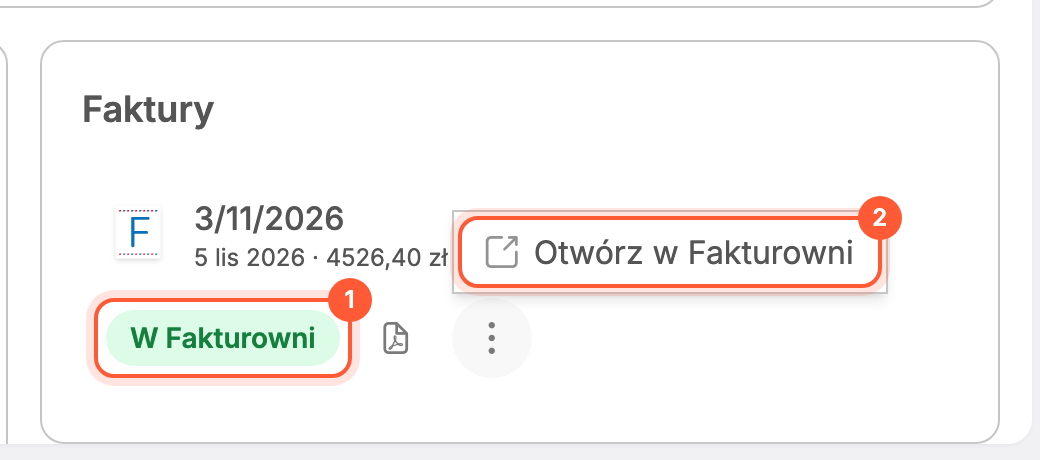
1 El estado. 2 Abre la factura en Fakturownia.
- En Fakturownia significa que la factura está guardada allí. El botón del PDF la descarga tal como la imprime Fakturownia.
- Abrir en Fakturownia, en el menú, te lleva a ella, por ejemplo para enviarla por email al cliente.
- Con Enviar facturas a KSeF activado, Requiply sigue el estado en KSeF. Cuando KSeF acepta la factura, muestra el número KSeF y el menú añade Descargar el justificante UPO y Descargar el XML de la factura. Si KSeF la rechaza, ves el motivo y Emitir de nuevo.
- Mientras haya facturas esperando a KSeF, la tarjeta de ajustes indica cuántas quedan pendientes.
Los datos del cliente se rellenan solos
Las facturas necesitan el NIP y la dirección del comprador, así que Requiply tiene campos del sistema de cliente para ellos: NIP (10 dígitos, con el dígito de control validado), Razón social, Calle y número, Código postal y Ciudad. Después de conectar Fakturownia o KSeF, el diálogo ¿Añadir campos de cliente? los activa en el nivel Cliente con una sola pulsación (Añadir 5 campos, o Ahora no). También puedes añadirlos más tarde en Asignación de campos.
Después de cada factura aceptada, Requiply guarda el NIP, la empresa y la dirección que escribiste en los campos vacíos del cliente, para que la siguiente factura salga rellenada. Nunca sobrescribe los datos que el cliente ya tiene.
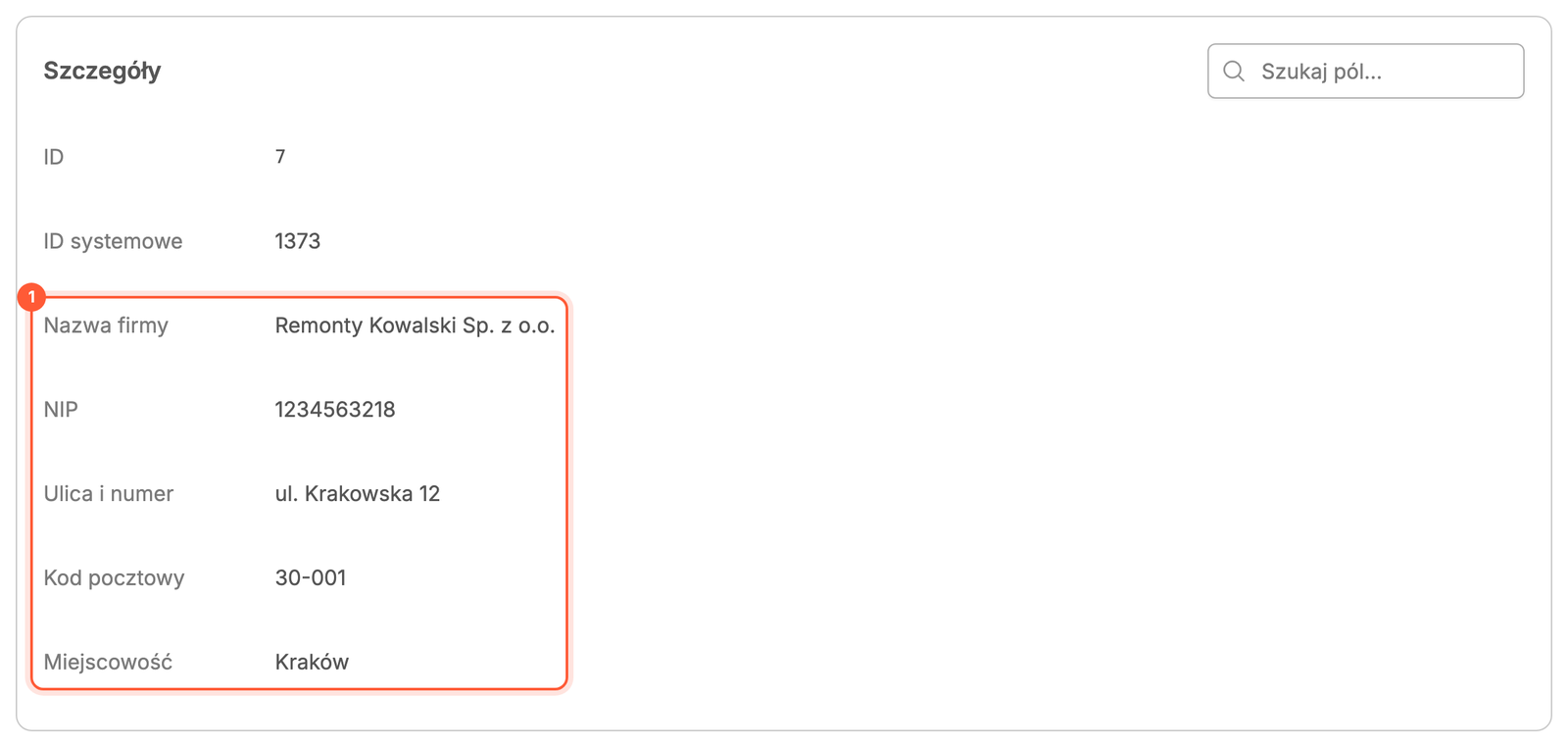
Los datos del cliente después de la primera factura aceptada.
Límites
- Todavía no hay facturas rectificativas, proformas ni facturas de anticipo. Emítelas en Fakturownia.
- Los pagos no se leen de vuelta desde Fakturownia.
- Emitir de nuevo después de un rechazo de KSeF crea una factura nueva en Fakturownia; elimina allí la rechazada.
Casos habituales
Un cliente empresa alquila por primera vez
Emite la factura, escribe el NIP y la dirección en el comprador y pulsa Emitir en Fakturownia. Cuando se acepta la factura, los campos del cliente quedan rellenados, y su siguiente factura no requiere escribir nada.
Dos empresas, un solo Requiply
Conecta la cuenta de Fakturownia de cada empresa y marca como principal la que más uses. Elige la cuenta en el diálogo de emisión.
Migración de datos
Pasa tu cuenta de Booqable a Requiply con una clave de API: ajustes (horario, márgenes, fianza predeterminada, datos de contacto de la empresa, tramos de precio), clientes, productos con su stock y sus fotos, y reservas con sus pagos. Vuelve a ejecutarla sin duplicados o solicita una migración a medida desde otro sistema.
Resumen
Precios base por hora, día o mes, periodos de facturación que deciden cómo se cuentan los días, tramos de precio para alquileres largos, descuentos de pack y para clientes, servicios y ajustes puntuales de la reserva. Sin tarifas de temporada ni códigos promocionales.