

Szablony e-maili
Na stronie Szablony e-maili administratorzy tworzą wiadomości e-mail, które Requiply wysyła klientom w sprawie ich rezerwacji, i nimi zarządzają. Szablony są używane w potwierdzeniach rezerwacji, w e-mailach wysyłanych ręcznie z rezerwacji i w automatyzacjach, więc wszystko, co tu zmienisz, wpływa na to, jak klienci odbierają Twoją komunikację.
Ta strona znajduje się w Ustawienia → Rezerwacje → Szablony e-maili.
Dlaczego ta strona jest ważna
Requiply wysyła w Twoim imieniu wiele e-maili: potwierdzenia rezerwacji, przypomnienia, wiadomości po wypożyczeniu i wszelkie własne wiadomości uruchamiane przez Twoje automatyzacje. Każdy z tych e-maili potrzebuje tematu, treści i decyzji, czy dołączyć fakturę rezerwacji. Szablony e-maili to elementy wielokrotnego użytku do tego wszystkiego.
Dla kanałów komunikatorów, czyli SMS, Vibera i Telegrama, takimi elementami są szablony wiadomości.
Inne części Requiply, które zależą od tych szablonów:
- Rezerwacje (ręczne akcje „wyślij e-mail” w rezerwacji)
- Automatyzacje (akcje Wyślij e-mail do klienta i Wyślij e-mail na własną listę adresów)
- Faktury (szablony mogą automatycznie załączać fakturę PDF rezerwacji)
- Potwierdzenia rezerwacji wysyłane klientom
Kto może korzystać z tej strony
- Tylko administratorzy. Użytkownicy bez roli administratora są przekierowywani na ekran braku dostępu.
- Tej strony nie ograniczają limity planu, płatne dodatki ani flagi funkcji: każda organizacja w dowolnym planie może tworzyć nieograniczoną liczbę szablonów.
Co zobaczysz
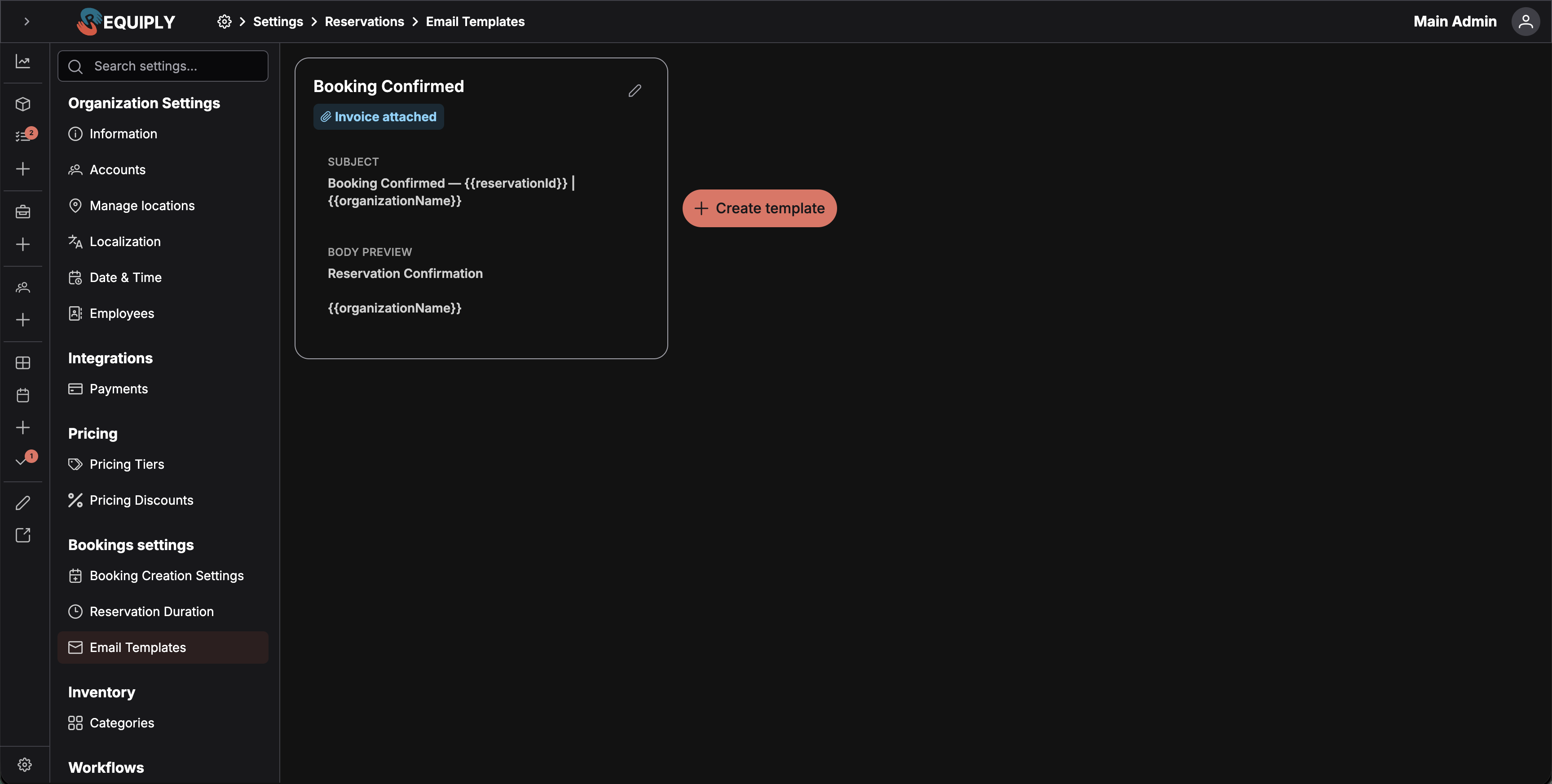
Strona wczytuje szablony bieżącej organizacji i pokazuje je jako zawijającą się siatkę kart. Podczas wczytywania w tym samym układzie widać trzy karty zastępcze.
Każda karta szablonu pokazuje:
- Nazwę szablonu (skróconą, z pełną nazwą w podpowiedzi po najechaniu).
- Oznaczenia tego, co szablon załącza: Załączona faktura, Załączony kod QR rezerwacji i Załączone dokumenty, gdy generuje własne szablony dokumentów jako pliki PDF.
- Podgląd tematu w szarym polu.
- Podgląd treści wyświetlany jako zwykły tekst z kodu HTML, ograniczony do kilku wierszy.
- Przycisk Edytuj (ołówek), który otwiera stronę Dodawanie lub edycja szablonu e-maila dla tego szablonu.
Za kartami jest zaokrąglony przycisk Utwórz szablon z ikoną plusa, który otwiera stronę dodawania.
Stan pusty
Requiply nie dostarcza żadnych zakodowanych na stałe ani wbudowanych szablonów. Nowa organizacja zaczyna bez szablonów i musi je dodać ręcznie, zanim będzie mogła ich używać w rezerwacjach lub automatyzacjach.
Gdy lista jest pusta, strona pokazuje na środku:
- Ikonę koperty.
- Tytuł „Nie masz jeszcze szablonów e-maili”.
- Główny przycisk Utwórz szablon, który przechodzi do strony Dodawanie lub edycja szablonu e-maila.
To jedyne wezwanie do działania w stanie pustym: pierwszy szablon, który tworzy większość organizacji, służy do potwierdzeń rezerwacji.
Główne akcje
Dodawanie nowego szablonu
Kliknięcie Utwórz szablon (przycisku z plusem na wypełnionej stronie albo przycisku w stanie pustym) otwiera stronę Dodawanie lub edycja szablonu e-maila. Po zapisaniu użytkownik wraca do listy, a powiadomienie potwierdza utworzenie szablonu.
Edytowanie szablonu
Każda karta ma ikonę ołówka, która otwiera tę samą stronę Dodawanie lub edycja szablonu e-maila w trybie edycji, z akcjami Zapisz i Usuń.
Usuwanie szablonu
Usuwanie odbywa się na stronie edycji. Przed usunięciem szablonu Requiply sprawdza, czy odwołują się do niego jakieś automatyzacje. Jeśli tak, usunięcie jest zablokowane, a okno wymienia blokujące automatyzacje, aby administrator mógł je najpierw przełączyć na inny szablon lub usunąć. Pełny proces opisuje strona Dodawanie lub edycja szablonu e-maila.
Dostępne zmienne
Edytory tematu i treści mają listę rozwijaną Wstaw zmienną. Zmienne to tokeny w nawiasach klamrowych (np. {{clientName}}), które przy wysyłce e-maila są zastępowane prawdziwymi danymi rezerwacji.
Pełna lista zmiennych dostępnych w szablonach:
| Zmienna | Zastępowana przez |
|---|---|
{{bookingId}} | Numer rezerwacji, tak jak w rezerwacji i na jej fakturze. |
{{bookingStartDate}} | Datę rozpoczęcia rezerwacji. |
{{bookingStartDateTime}} | Datę i godzinę rozpoczęcia rezerwacji. |
{{bookingEndDate}} | Datę zakończenia rezerwacji. |
{{bookingEndDateTime}} | Datę i godzinę zakończenia rezerwacji. |
{{bookingStatus}} | Bieżący status rezerwacji. |
{{bookingTotal}} | Łączny koszt wynajmu w rezerwacji. |
{{bookingDeposit}} | Kaucję pobieraną z rezerwacją. |
{{bookingTotalCharged}} | Łączną kwotę do zapłaty: wynajem plus kaucja. |
{{bookingBundleDiscount}} | Łączną oszczędność na zarezerwowanych zestawach, np. 19,20 zł. Pusta, gdy rezerwacja nie zawiera zestawu. |
{{bookingItems}} | Tabelę produktów w rezerwacji z ich ilościami. Poszczególne kody SKU pojawiają się po przypisaniu egzemplarzy, zobacz Przypisywanie egzemplarzy przy wydaniu. Zarezerwowany zestaw dodaje na końcu wiersz rabatu, zobacz Zestawy w e-mailach i wiadomościach. |
{{bookingServices}} | Tabelę usług w rezerwacji. |
{{clientName}} | Imię i nazwisko klienta. |
{{clientFirstName}} | Imię klienta. |
{{clientLastName}} | Nazwisko klienta. |
{{clientEmail}} | Adres e-mail klienta. |
{{clientPhone}} | Numer telefonu klienta. |
{{organizationName}} | Nazwę organizacji. |
{{organizationEmail}} | Kontaktowy adres e-mail organizacji. |
{{organizationPhone}} | Kontaktowy numer telefonu organizacji. |
{{paymentIntegrationLink}} | Link, przez który klient może zapłacić za rezerwację. |
{{telegramConnectLink}} | Osobisty link zaproszenia klienta do Twojego bota Telegram. Wypełniany tylko wtedy, gdy organizacja ma aktywną integrację z Telegramem; w przeciwnym razie nic nie wyświetla. |
Zestawy w e-mailach i wiadomościach
Gdy rezerwacja zawiera zestaw, {{bookingItems}} kończy się jednym wierszem na zestaw: Zestaw podcastowy duo: rabat za zestaw 10%, zawartością zestawu małym szarym tekstem i ujemną kwotą w kolumnie Razem. Tabela sumuje się wtedy do {{bookingTotal}}, więc istniejące szablony pozostają poprawne bez żadnych zmian.
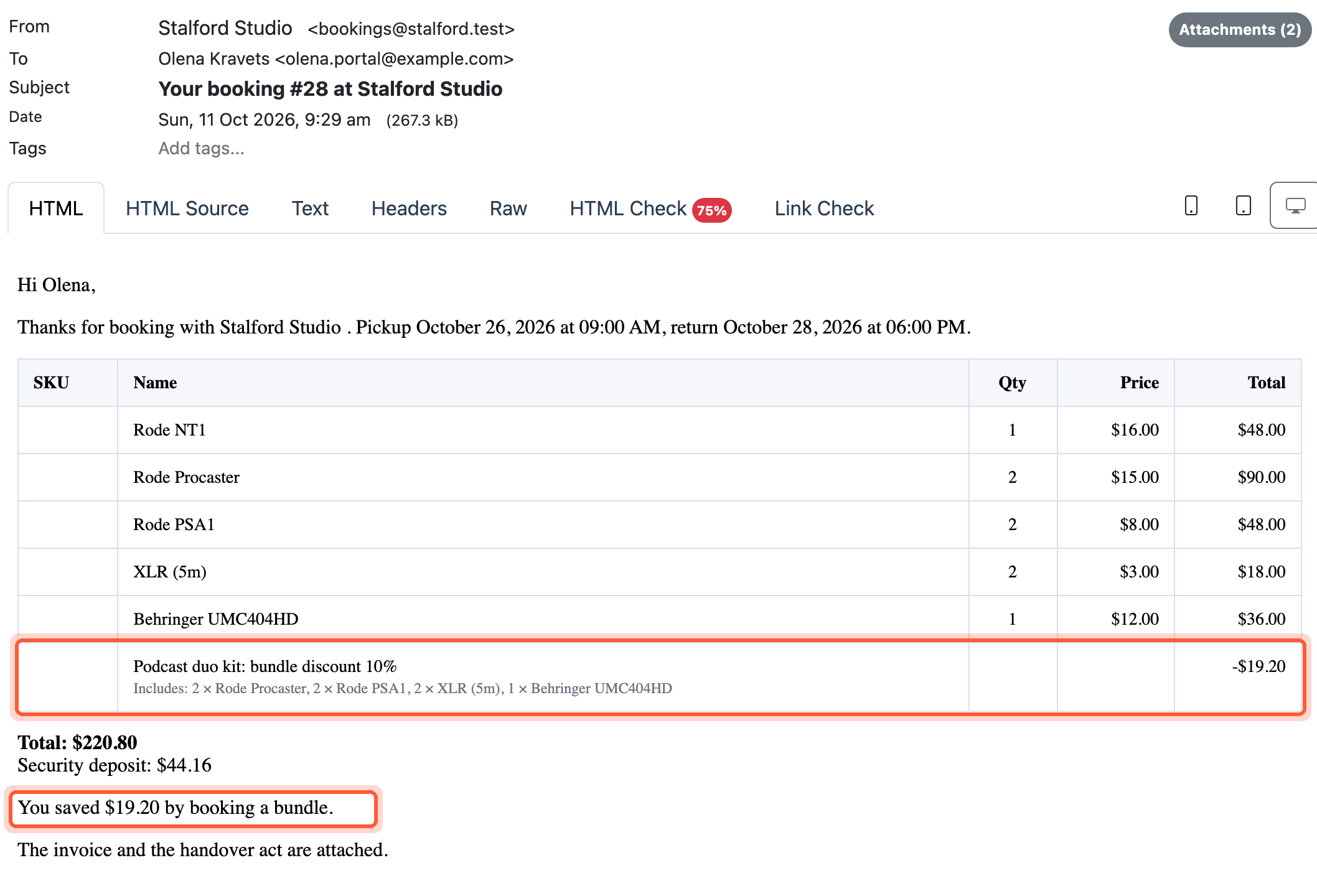
Wiersz zestawu w tabeli pozycji e-maila i opcjonalne zdanie zbudowane z {{bookingBundleDiscount}} wewnątrz {{#if bookingBundleDiscount}}.
W szablonach wiadomości, gdzie {{bookingItems}} to lista numerowana, zestaw dodaje po pozycjach wiersz bez numeru, np. Zestaw podcastowy duo: rabat za zestaw 10%: -19,20 zł.
Aby wspominać o oszczędności tylko wtedy, gdy jest, umieść ją w bloku warunkowym:
{{#if bookingBundleDiscount}}You saved {{bookingBundleDiscount}} by booking a bundle.{{/if}}
Zmienne pól dodatkowych
Oprócz wbudowanej listy każde pole dodatkowe skonfigurowane na poziomie Klient, Rezerwacja lub Organizacja jest dostępne jako zmienna. Requiply tworzy token z klucza pola z przedrostkiem poziomu:
| Poziom obiektu | Wzór tokenu | Przykład |
|---|---|---|
| Klient | {{clientField_<field key>}} | {{clientField_passport_number}} |
| Rezerwacja | {{bookingField_<field key>}} | {{bookingField_delivery_notes}} |
| Organizacja | {{organizationField_<field key>}} | {{organizationField_vat_number}} |
Pojawiają się na liście rozwijanej Wstaw zmienną obok zmiennych wbudowanych, opisane nazwą pola i jego poziomem, np. Passport number (Client). Pola wyboru wyświetlają się jako przetłumaczone Tak/Nie, a pola wielokrotnego wyboru jako lista oddzielona przecinkami. Puste pola nie wstawiają niczego.
Utwórz pole w Polach obiektów, a potem dołącz je do poziomu Klient, Rezerwacja lub Organizacja w Konfiguracji poziomów.
Wersje językowe
Szablony e-maili nie są wielojęzyczne. Szablon nie ma pól dla poszczególnych języków: każdy szablon ma jeden temat i jedną treść.
Jeśli komunikujesz się z klientami w kilku językach, utwórz osobny szablon dla każdego języka (np. Booking Confirmation — EN, Booking Confirmation — ES) i wybierz właściwy przy ręcznym wysyłaniu albo rozdziel automatyzacje według języka.
Jak ta strona łączy się z resztą Requiply
| Funkcja | Jak ta strona na nią wpływa |
|---|---|
| Potwierdzenia rezerwacji | Przy utworzeniu rezerwacji używany jest szablon wybrany do potwierdzeń. Edycja treści lub tematu zmienia to, co widzą nowi klienci. |
| Ręczne e-maile z rezerwacji | Przy wysyłaniu e-maila z rezerwacji administrator wybiera szablon z tej listy. |
| Automatyzacje | Akcje Wyślij e-mail do klienta i Wyślij e-mail na własną listę adresów w automatyzacjach odwołują się do szablonu po identyfikatorze. Usunięcie szablonu używanego przez automatyzację jest zablokowane, dopóki automatyzacja nie zostanie zaktualizowana. |
| Faktury | Szablony z włączoną opcją Załącz fakturę automatycznie dołączają fakturę PDF rezerwacji, więc klienci dostają wiadomość i dokument w jednym e-mailu. |
| Własne szablony dokumentów | Szablony wybrane w Załącz dokumenty są generowane dla rezerwacji przy wysyłce i załączane jako pliki PDF, więc e-mail z potwierdzeniem może zawierać umowę najmu. |
Typowe scenariusze
Konfiguracja nowej firmy
Nowa organizacja zaczyna bez żadnych szablonów: Requiply nie zapewnia szablonów domyślnych. Większość administratorów najpierw tworzy dopracowany szablon potwierdzenia rezerwacji w stylu swojej marki i włącza Załącz fakturę, aby klienci dostawali szczegóły rezerwacji i fakturę w jednym e-mailu.
Tworzenie automatyzacji
Przy konfiguracji automatyzacji, która wysyła e-maile do klientów (np. przypomnienia 24 godziny przed rezerwacją), administrator najpierw tworzy tutaj szablon e-maila, a potem wskazuje go w akcji Wyślij e-mail do klienta w automatyzacji.
Zmiana treści w całej komunikacji
Ponieważ automatyzacje i rezerwacje odwołują się do szablonów po identyfikatorze, edycja treści lub tematu szablonu od razu zmienia tekst używany przez każdą automatyzację i każdą ręczną wysyłkę, które go wskazują. Nie ma osobnych nadpisań dla poszczególnych automatyzacji.
Obsługa kilku języków
Utwórz osobny szablon dla każdego języka i kieruj do właściwego z automatyzacji, która wysyła e-mail, bo szablony nie przechowują wersji językowych.
Wskazówki i zastrzeżenia
Przepisy
Gotowe automatyzacje do typowych zadań: e-maile z potwierdzeniem, przypomnienia przed odbiorem, wiadomości przez SMS, Viber lub Telegram, powiadomienia dla pracowników, potwierdzanie opłaconych rezerwacji i zawężanie odbiorców filtrami.
Dodawanie lub edycja szablonu e-maila
Napisz szablon e-maila: temat, treść, zmienne, np. imię i nazwisko klienta i suma, oraz zdecyduj, czy załączyć fakturę, kod QR lub dokumenty.