

Powiadomienia
Powiadomienia to wiadomości w aplikacji. Większość pochodzi od zespołu Requiply (nowości w produkcie, informacje o awariach, wydarzenia), a pozostałe to komunikaty systemowe. Trafiają do panelu konta pod Twoim imieniem i nazwiskiem w prawym górnym rogu, a czerwony znacznik na awatarze pokazuje, ilu jeszcze nie otwarto.
Nie są to alerty o Twoich rezerwacjach. Te docierają na telefon jako powiadomienia push z aplikacji mobilnej Requiply albo są wysyłane przez automatyzacje jako e-maile, powiadomienia push i wiadomości do klientów.
Gdzie pojawiają się powiadomienia
Znacznik na awatarze
Czerwony znacznik na awatarze pokazuje liczbę nieprzeczytanych powiadomień, maksymalnie 9+. Nowe powiadomienia pojawiają się bez przeładowania strony, a znacznik wtedy pulsuje.

Dwa nieprzeczytane powiadomienia. Kliknij nazwę lub awatar, aby je otworzyć.
Karta Powiadomienia
Kliknij swoje imię i nazwisko lub awatar, aby otworzyć panel konta. Karta Powiadomienia jest na górze, nad opcją Motyw, i ma czerwony znacznik Nowe: {n}, dopóki są nieprzeczytane powiadomienia.
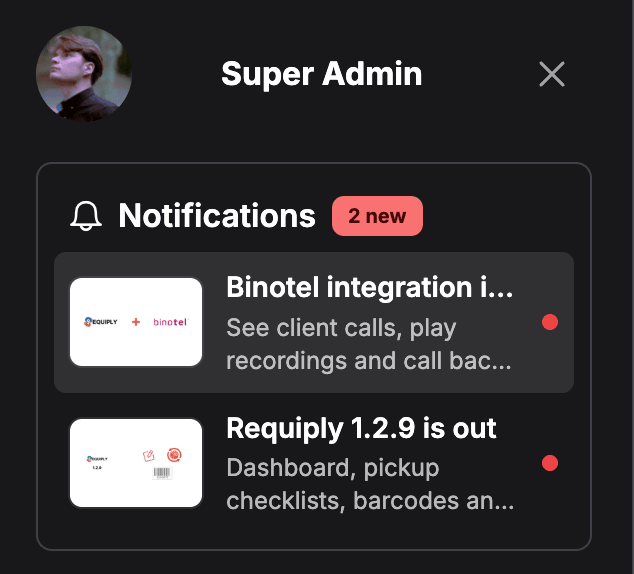
Oba powiadomienia są nieprzeczytane, więc mają czerwoną kropkę. Długie tytuły są skracane do jednej linii, a podtytuły do dwóch.
- Najpierw widać dwa najnowsze powiadomienia. Pokaż więcej odsłania kolejne dwa, a lista przewija się wewnątrz karty. Gdy nie ma nic więcej do wczytania, przycisk znika.
- Każdy wiersz pokazuje obraz okładki, a jeśli go nie ma, ikonę kategorii, a dalej tytuł w jednej linii i do dwóch linii podtytułu.
- Nieprzeczytane powiadomienie ma pogrubiony tytuł i czerwoną kropkę. Przeczytane powiadomienie, które prowadzi do strony internetowej, ma zamiast tego ikonę linku zewnętrznego.
Gdy nie masz żadnych powiadomień, karta w ogóle się nie wyświetla.
Kategorie
| Kategoria | Ikona | Co zawiera |
|---|---|---|
| Ogłoszenie | Megafon | Wiadomości od zespołu Requiply: nowe funkcje, awarie, wydarzenia. |
| Nowa wersja | Iskierki | Co się zmieniło w nowej wersji Requiply. |
| Wskazówka | Żarówka | Funkcja, o której warto wiedzieć. |
| Systemowe | Ikona informacji w kółku | Komunikaty systemowe o usłudze. |
Otwieranie powiadomienia
Kliknij wiersz. Powiadomienie od razu zostaje oznaczone jako przeczytane na tym urządzeniu i na wszystkich innych, na których zalogowano się na Twoje konto. Co dzieje się dalej, zależy od jego zawartości:
| Powiadomienie ma | Kliknięcie |
|---|---|
| Pełny tekst | Otwiera jego własną stronę w Requiply i zamyka panel. |
| Brak tekstu, ale link do strony w Requiply | Otwiera tę stronę i zamyka panel. |
| Brak tekstu, ale link do strony internetowej | Otwiera stronę internetową w nowej karcie. Panel zostaje otwarty. |
Powiadomienie bez tekstu i bez linku zostaje po prostu oznaczone jako przeczytane.
Strona powiadomienia
Powiadomienie z pełnym tekstem otwiera się pod adresem /notifications/{id}. Od góry:
- Wstecz, który wraca do strony, z której przyszło przejście, albo do Panelu, gdy link został otwarty bezpośrednio.
- Znacznik kategorii i data publikacji.
- Tytuł, podtytuł i obraz okładki.
- Tekst z nagłówkami, listami, obrazami, tabelami i linkami. Linki do stron Requiply otwierają się w aplikacji; linki do stron internetowych w nowej karcie.
- Dowiedz się więcej, gdy powiadomienie zawiera też link.
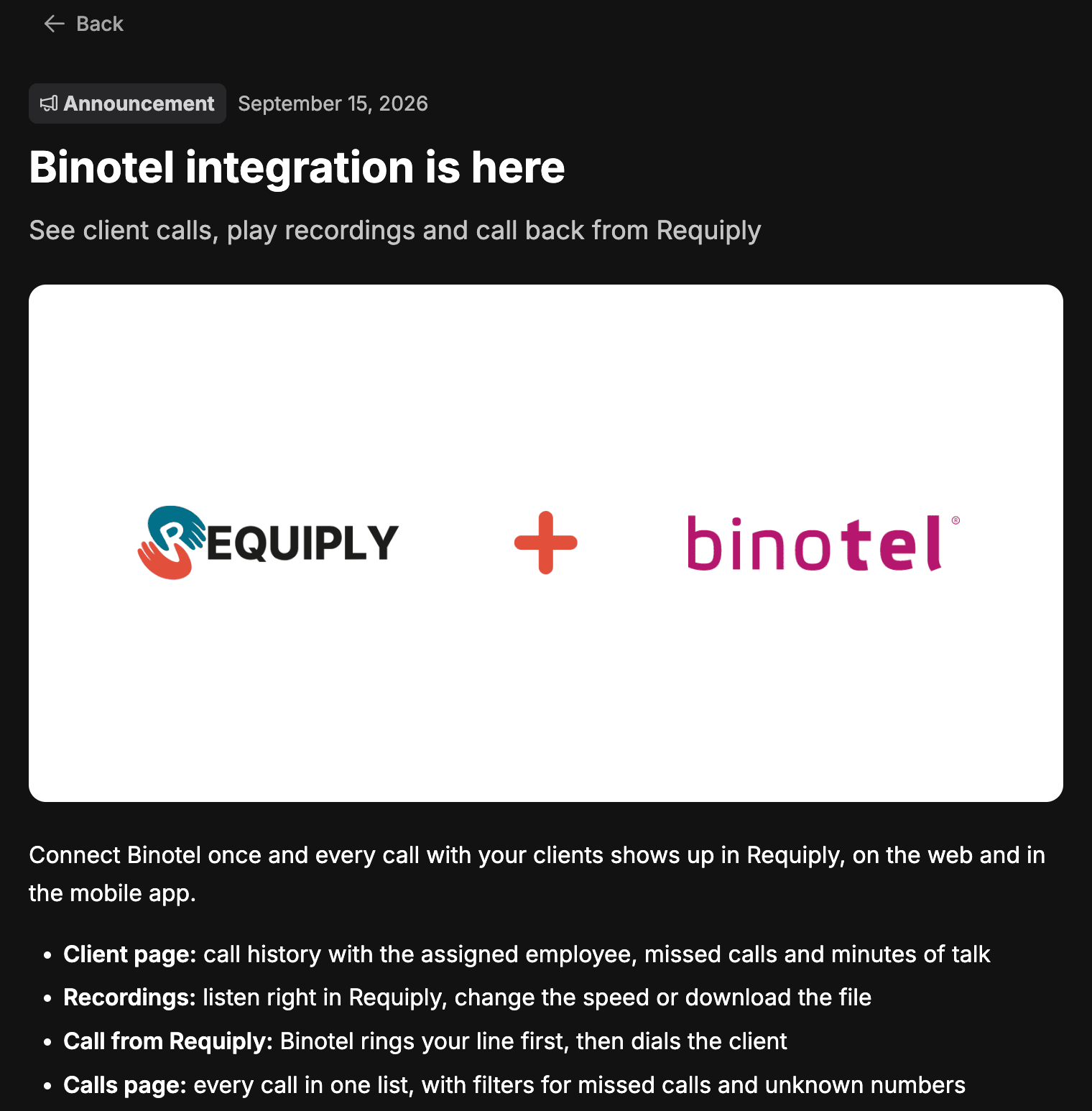
Ogłoszenie otwarte z panelu. Otwarcie strony oznacza je jako przeczytane.
Jeśli powiadomienie nie było skierowane do Ciebie, wygasło lub zostało usunięte, strona pokazuje komunikat To powiadomienie jest niedostępne.
Kto dostaje powiadomienie
Większość powiadomień pisze zespół Requiply: o nowościach, awariach, wydarzeniach i podobnych sprawach; pozostałe to komunikaty systemowe. Każde jest skierowane do jednej z trzech grup odbiorców: wszystkich, którzy korzystają z Requiply, członków jednej organizacji lub jednego użytkownika. Powiadomienie można zaplanować na później i nadać mu datę końcową, po której znika z karty i ze swojej strony, niezależnie od tego, czy zostało przeczytane.
- Nowe konta zaczynają od zera. Powiadomienia opublikowane przed utworzeniem Twojego konta są oznaczone jako przeczytane i nie liczą się do znacznika.
- Język zależy od interfejsu. Gdy powiadomienie ma wersję ukraińską, widzą ją członkowie zespołu korzystający z Requiply po ukraińsku. Wszyscy pozostali widzą tekst domyślny.
- Status przeczytania jest osobisty. Otwarcie powiadomienia oznacza je jako przeczytane dla Ciebie, a nie dla innych osób z zespołu.
Automatyczne powiadomienia push na telefon
Poza powiadomieniami w panelu konta aplikacja mobilna Requiply wysyła powiadomienia push o Twojej własnej pracy. Docierają na każdy telefon, na którym zalogowano się do aplikacji na Twoje konto, niezależnie od tego, czy zmiana została wprowadzona w przeglądarce, czy w aplikacji. Instalację aplikacji i logowanie opisuje strona Aplikacja mobilna.
| Dostajesz powiadomienie push, gdy | Tytuł | Stuknięcie otwiera |
|---|---|---|
| Ktoś przypisuje Cię do zadania | Przypisano Ci zadanie, z typem zadania, pozycją i jej SKU oraz godziną rozpoczęcia | Zadanie |
| Ktoś przypisuje Cię do jednej lub kilku usług rezerwacji | Przypisano Ci usługę (lub Przypisano Ci usługi), z usługami, numerem rezerwacji, klientem i godziną rozpoczęcia | Rezerwację |
| Ktoś oznacza Cię w komentarzu | {author} oznacza Cię w komentarzu | Wątek komentarzy, przy tym komentarzu |
| Ktoś odpowiada na Twój komentarz | {author} odpowiada na Twój komentarz | Wątek komentarzy, przy tym komentarzu |
| Coś dzieje się w rozmowie, którą obserwujesz | Imię i nazwisko klienta | Rozmowę, zobacz Powiadomienia push o rozmowach |
| Automatyzacja wysyła powiadomienie push do Ciebie lub do Twojej grupy uprawnień | Tytuł napisany przez administratora | Rezerwację, jej klienta lub listę rezerwacji, zgodnie z ustawieniem automatyzacji |
| Wybierasz Otwórz na telefonie przy rekordzie w aplikacji webowej, gdy aplikacja Requiply jest zamknięta lub działa w tle | Nazwa rekordu albo jego rodzaj i numer, np. Rezerwacja #7, z tekstem Wysłano z Requiply w przeglądarce. Dotknij, aby otworzyć. | Rekord |
- Powiadomienia push o zadaniach i usługach docierają do Ciebie tylko wtedy, gdy Twoje konto jest Powiązanym kontem profilu pracownika w sekcji Pracownicy i podwykonawcy. Przypisanie siebie nigdy nie wysyła powiadomienia push.
- Powiadomienia push Otwórz na telefonie czekają około 4 sekund, żeby telefon z otwartą aplikacją mógł najpierw przejąć rekord. Jeśli tak się stanie, powiadomienie push nie zostanie wysłane. Telefon, który jest offline dłużej niż pięć minut, go nie dostanie.
- Kilka zmian naraz daje jedno powiadomienie push. Przypisanie do trzech usług tej samej rezerwacji albo kilka nowych wiadomości w jednej rozmowie przychodzi jako jedno powiadomienie push. Powiadomienia z automatyzacji i Otwórz na telefonie nigdy nie są łączone.
- Język. Powiadomienia push o zadaniach, usługach, oznaczeniach, odpowiedziach i Otwórz na telefonie są pisane w języku telefonu: po ukraińsku, gdy telefon ma ustawiony ukraiński, w pozostałych przypadkach po angielsku. Powiadomienie push z automatyzacji pokazuje tekst napisany przez administratora, taki sam dla wszystkich.
Powiadomienia push o rozmowach
Gdy skrzynka Rozmowy jest włączona, każdy członek zespołu z dostępem do rozmów wybiera, które zdarzenia w rozmowach mają docierać na jego telefon jako powiadomienia push. Otwórz swoje konto (imię i nazwisko w prawym górnym rogu) i kartę Powiadomienia pod adresem https://app.requiply.com/account?tab=notifications.
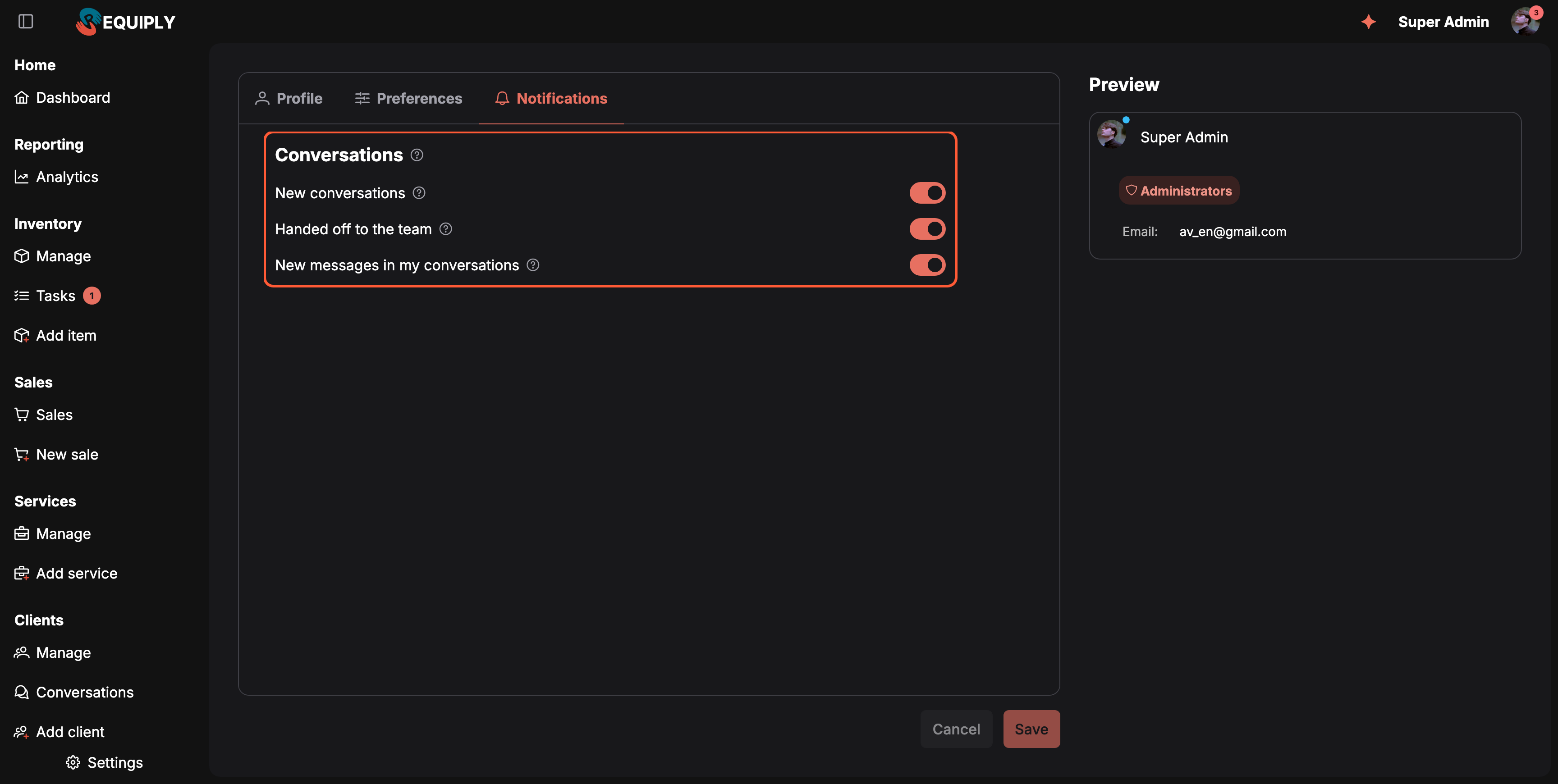
Trzy niezależne przełączniki, które każdy członek zespołu ustawia dla siebie.
| Przełącznik | Domyślnie | Dostajesz powiadomienie push, gdy |
|---|---|---|
| Nowe rozmowy | Włączony | Klient zaczyna nową rozmowę lub pisze ponownie po jej zamknięciu, nawet gdy odpowiada asystent AI. |
| Przekazane zespołowi | Włączony | Asystent AI lub klient prosi o kontakt z kimś z zespołu. |
| Nowe wiadomości w moich rozmowach | Włączony | Klient pisze w rozmowie, którą prowadzisz albo której nikt jeszcze nie przejął. |
Naciśnij Zapisz, aby zachować wybór. Powiadomienia push przychodzą w aplikacji mobilnej Requiply na każdym telefonie, na którym zalogowano się na Twoje konto.
Wskazówki i ostrzeżenia
Komentarze
Notatki, zdjęcia, pliki i koszty, które zespół dołącza do pozycji, zadania, rezerwacji lub klienta, oraz automatyczna historia, którą Requiply zapisuje obok nich.
Przegląd
Sprzedawaj materiały eksploatacyjne, takie jak karty pamięci, baterie i taśma gaffer, obok wypożyczeń: włącz Sprzedaż, nadaj zespołowi uprawnienia do sprzedaży, prowadź stany magazynowe i rejestruj sprzedaż samodzielną lub w rezerwacji.