

Rezerwacje na telefonie
Karta Rezerwacje pokazuje, co dziś wychodzi i wraca, a Nowa rezerwacja tworzy rezerwację w kilku stuknięciach. Strona rezerwacji na telefonie obejmuje codzienną pracę przy ladzie: zmianę statusu, listę kontrolną wydania lub zwrotu z aparatem, korektę ceny lub kaucji, wysyłanie dokumentów i przyjmowanie płatności.
Karta jest widoczna dla członków, których grupa uprawnień pozwala zarządzać rezerwacjami. Wszystko tutaj korzysta z tych samych statusów, cen i reguł co aplikacja webowa; pełny obraz znajdziesz w części Rezerwacje.
Lista rezerwacji
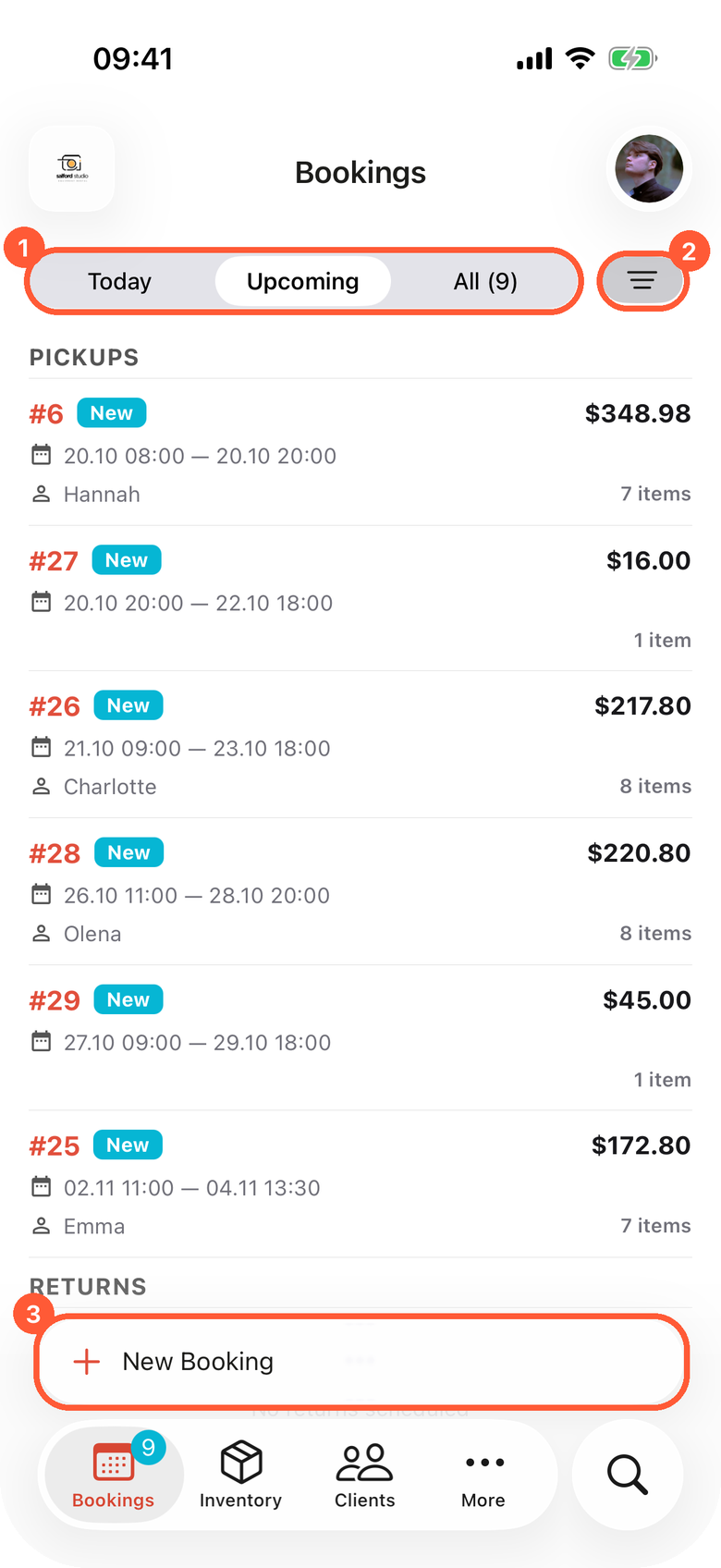
1 Przełączanie między dzisiejszymi wydaniami i zwrotami, nadchodzącymi i wszystkimi rezerwacjami. 2 Filtry i sortowanie. 3 Tworzenie nowej rezerwacji.
| Widok | Co pokazuje |
|---|---|
| Dziś | Wydania (rezerwacje, które zaczynają się dziś) i Zwroty (rezerwacje, które dziś się kończą). |
| Nadchodzące | Wydania i zwroty od jutra. |
| Wszystkie | Wszystkie rezerwacje. Wszystkie (7) oznacza, że siedem rezerwacji wciąż ma status, od którego zaczynają się nowe rezerwacje; to ta sama liczba co plakietka na karcie Rezerwacje. Liczba maleje, gdy rezerwacje przechodzą dalej. |
Każda karta pokazuje numer rezerwacji, klienta, daty i etykietę statusu. Stuknij kartę, aby otworzyć rezerwację. Przeciągnij w dół, aby odświeżyć.
Filtry i sortowanie
Stuknij przycisk filtrów obok przełącznika widoków. Otworzy się panel Filtry i sortowanie.
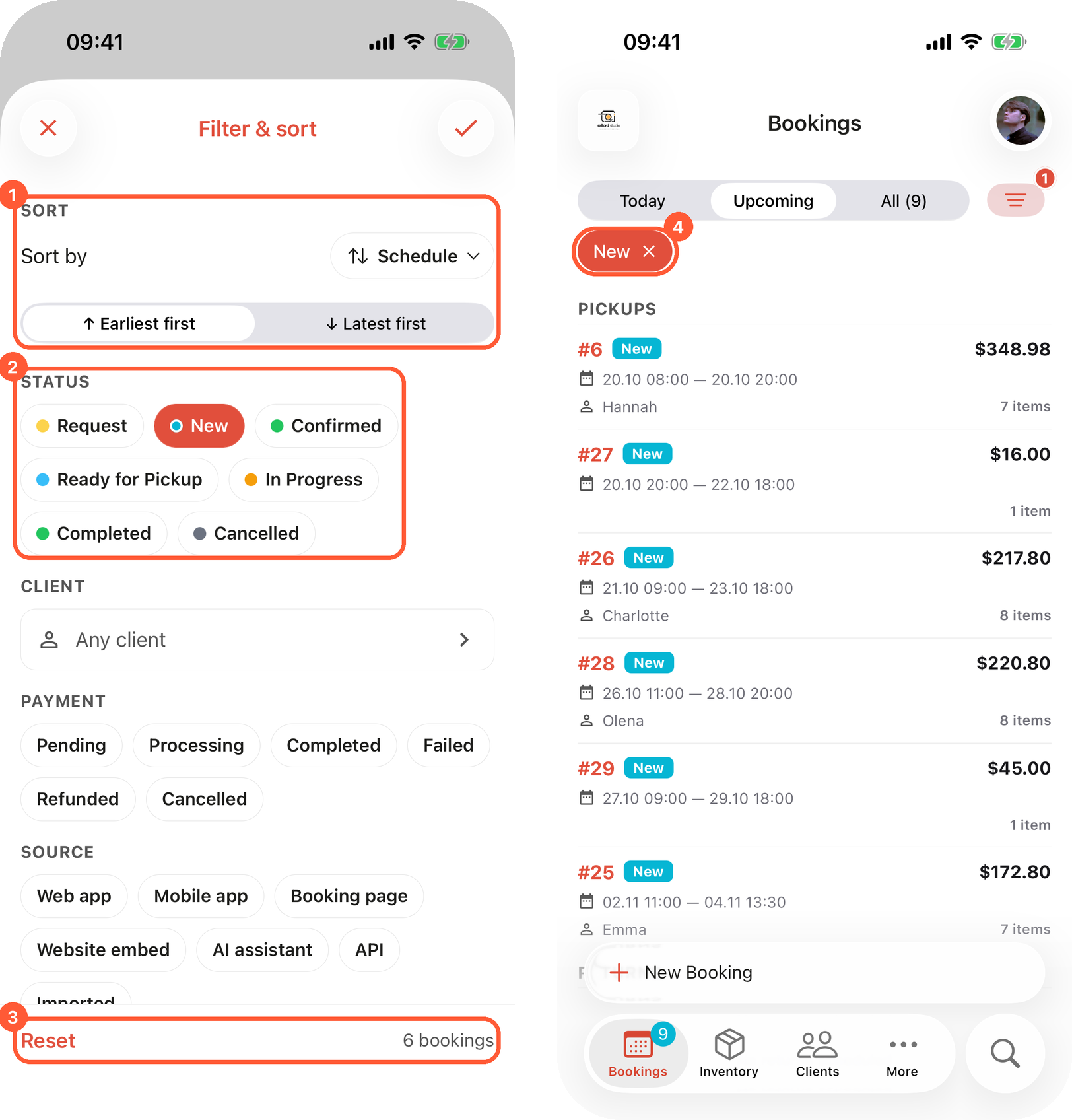
1 Kolejność sortowania. 2 Filtr statusu. 3 Resetowanie i liczba pasujących rezerwacji. 4 Aktywne filtry jako etykiety; stuknij krzyżyk, aby usunąć filtr.
| Sekcja | Opcje |
|---|---|
| Sortowanie | Sortuj według: Termin, Data utworzenia, Klient lub Suma, a potem kierunek: Najwcześniejsze / Najpóźniejsze, Najstarsze / Najnowsze, Od A do Z / Od Z do A, Najniższe / Najwyższe. |
| Status | Statusy rezerwacji Twojej organizacji. Można wybrać kilka. |
| Klient | Dowolny klient albo stuknij, aby wybrać jednego klienta. |
| Płatność | Statusy płatności, np. Oczekująca, Opłacona lub Zwrócona. |
| Data wydania | Tylko w widoku Wszystkie: Dowolny termin, Ten tydzień, Następne 7 dni, Ten miesiąc lub Własny zakres. |
| Źródło | Skąd pochodzi rezerwacja: Aplikacja webowa, Aplikacja mobilna, Strona rezerwacji, Osadzenie na stronie, Asystent AI, API lub Import. |
Na dole panelu widać, ile rezerwacji pasuje, np. 4 rezerwacje, jeszcze przed zastosowaniem filtrów. Stuknij znacznik w prawym górnym rogu, aby zastosować filtry, albo Resetuj, aby wrócić do ustawień domyślnych.
Aktywne filtry są widoczne jako etykiety pod przełącznikiem widoków. Stuknij × na etykiecie, aby usunąć ten filtr, albo Wyczyść wszystko, aby usunąć wszystkie. Gdy nic nie pasuje, lista pokazuje Żadna rezerwacja nie pasuje do tych filtrów i przycisk Wyczyść filtry.
- Filtry działają we wszystkich trzech widokach; sortowanie jest zapamiętywane osobno dla każdego widoku. Wszystkie startuje z sortowaniem według Data utworzenia, od najnowszych, a Dziś i Nadchodzące według Termin.
- Telefon zapamiętuje filtry i sortowanie osobno dla każdej organizacji.
Tworzenie rezerwacji
Stuknij Nowa rezerwacja. Na iPhonie z iOS 26 przycisk znajduje się nad paskiem kart; na innych telefonach i na Androidzie to okrągły przycisk + w rogu karty Rezerwacje. Kreator Nowa rezerwacja prowadzi przez kroki widoczne u góry:
| Krok | Co robisz |
|---|---|
| Wybierz daty | Wybierz w kalendarzu dzień rozpoczęcia i zakończenia, a potem Godzina wydania i Godzina zwrotu. |
| Sprzęt | Wybierz pozycje, zestawy i towary na sprzedaż przyciskami + i − albo je zeskanuj. |
| Usługi | Dodaj usługi. Usługi wyceniane indywidualnie pytają o Cena indywidualna. |
| Wybierz klienta | Wyszukaj i stuknij klienta albo użyj Utwórz klienta. |
| Szczegóły | Pola rezerwacji, o które pyta Twoja organizacja. Krok pojawia się tylko wtedy, gdy takie pola istnieją. |
| Potwierdź | Wybierz Metoda płatności, sprawdź podsumowanie i sumę, a potem stuknij Utwórz. |
Dalej przechodzi do następnego kroku; przycisk jest wyszarzony, dopóki krok nie jest ukończony. Kroki Usługi, Wybierz klienta i opcjonalny krok Szczegóły pokazują Pomiń, dopóki nic nie wybrano, ponieważ są opcjonalne. Strzałka w lewym górnym rogu cofa o jeden krok.
Rezerwacja otwiera się od razu po utworzeniu. Przy słabym połączeniu zobacz Komunikat w kroku Potwierdź.
Najpierw pozycje czy najpierw daty
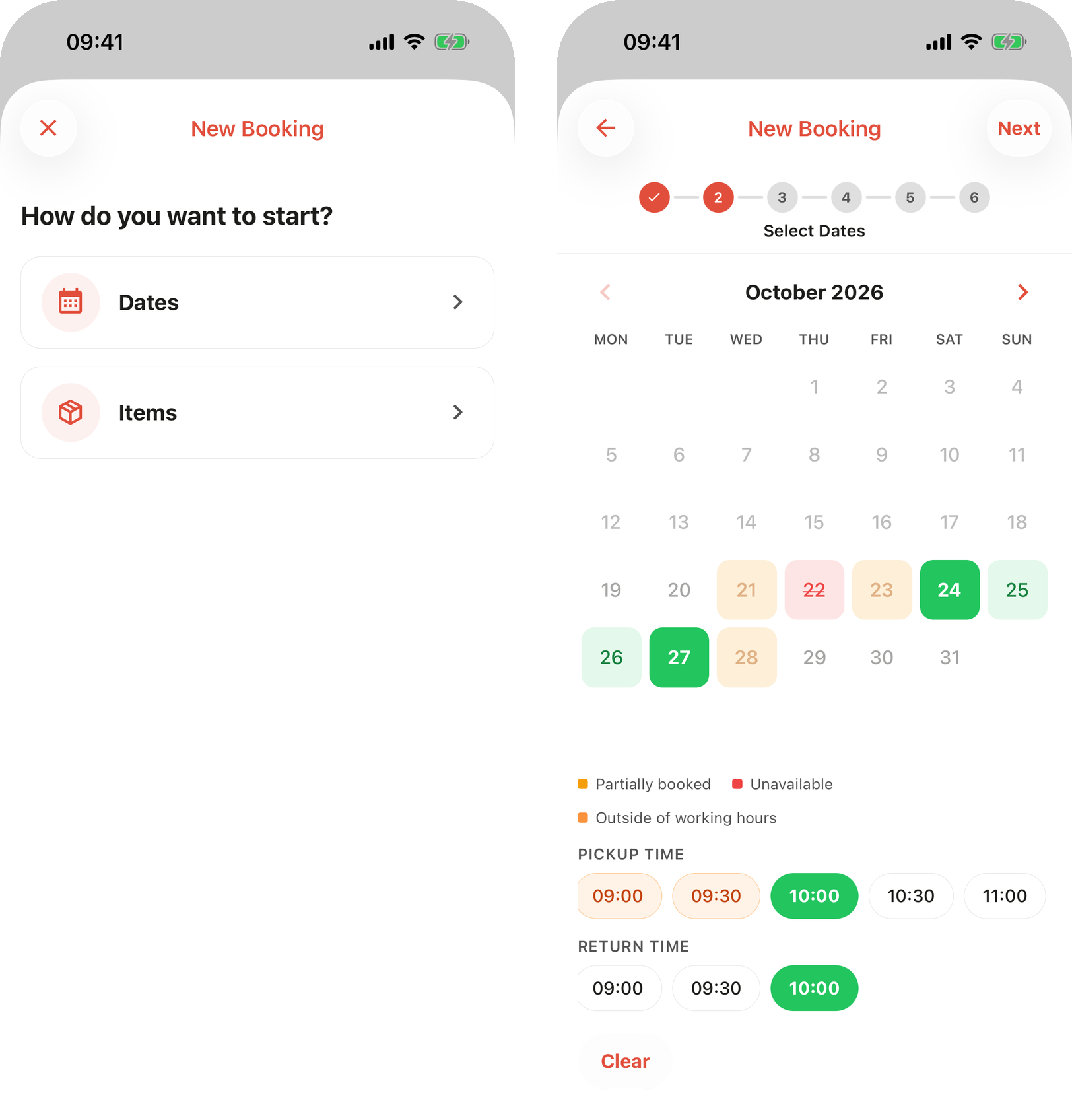
Zacznij od dat albo od pozycji. Gdy zaczynasz od pozycji, widać, w które dni wybrane pozycje są zarezerwowane.
- Zacznij od dat: najpierw wybierz daty, a krok Sprzęt pokaże tylko to, co jest wtedy dostępne.
- Zacznij od pozycji: najpierw wybierz pozycje, a kalendarz pokaże, w które dni są wolne, z dniami oznaczonymi jako Częściowo zarezerwowane.
Kreator otwiera się w trybie ustawionym jako Zacznij od w Tworzeniu rezerwacji. Pytanie Od czego chcesz zacząć? pojawia się, gdy cofniesz się z pierwszego kroku.
W kalendarzu nie można wybrać dni zamkniętych ani świąt i dni wolnych. Członkowie, których grupa ma uprawnienie Zezwalaj na rezerwacje poza godzinami pracy, widzą też godziny spoza grafiku, oznaczone jako Poza godzinami pracy; przy tworzeniu takiej rezerwacji pojawia się pytanie Poza godzinami pracy: Ta rezerwacja wypada poza godzinami pracy. Na pewno chcesz kontynuować? Stuknij Kontynuuj, aby ją utworzyć. Daty krótsze niż minimalny okres wynajmu pokazują komunikat Te daty są krótsze niż minimalny okres wynajmu.
Krok Sprzęt
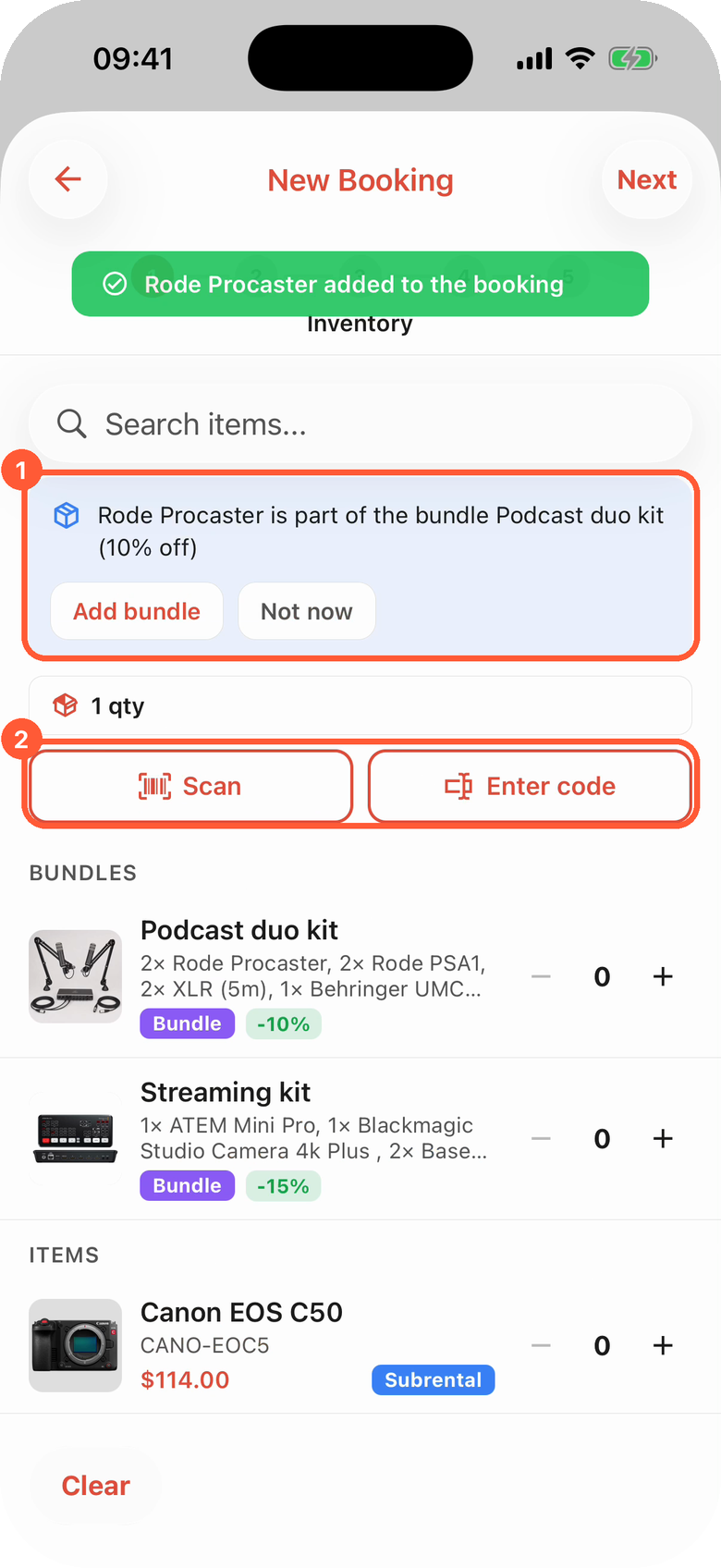
1 Podpowiedź o zestawie, gdy pozycja wchodzi w jego skład. 2 Dodawanie pozycji przez skanowanie lub wpisanie kodu.
- Szukaj pozycji… filtruje listę. Każda pozycja pokazuje cenę i liczbę dostępnych egzemplarzy.
- Zestawy są wymienione razem z pozycjami. Gdy dodasz pozycję, która wchodzi w skład zestawu, pojawia się podpowiedź {item} wchodzi w skład zestawu {bundle} (rabat {percent}%): Dodaj zestaw zamienia pozycję na zestaw z rabatem, a Nie teraz zostawia pojedynczą pozycję.
- Towary na sprzedaż mają etykietę Na sprzedaż, gdy Sprzedaż jest włączona.
- Skanuj i Wpisz kod dodają egzemplarz, SKU lub kod kreskowy towaru na sprzedaż. Skanuj otwiera aparat i wymaga planu Advanced; zobacz Skanowanie kodów kreskowych i kodów QR. Gdy organizacja pozwala przypisywać egzemplarze przy tworzeniu, zeskanowany egzemplarz jest przypinany do rezerwacji i wyświetlany pod przyciskami.
Krok Wybierz klienta
Wyszukaj po imieniu i nazwisku, telefonie lub adresie e-mail i stuknij klienta. Utwórz klienta na dole otwiera Nowy klient; po zapisaniu nowy klient zostaje wybrany do rezerwacji.
Jeśli klientowi brakuje danych wymaganych przez Twoją organizację, aplikacja pokazuje Temu klientowi brakuje wymaganych danych. Uzupełnij je, aby przypisać klienta. i otwiera panel z brakującymi polami. Zapisz zapisuje je i zostawia klienta w rezerwacji; krzyżyk odznacza klienta. Zobacz Klienci bez wymaganych danych.
Kroki Szczegóły i Potwierdź
Krok Szczegóły pojawia się, gdy pola rezerwacji są oznaczone jako Wymagane lub Pokazuj przy tworzeniu. Pola wymagane mają czerwoną *, a Dalej czeka, aż zostaną wypełnione. Zobacz Szczegóły rezerwacji w aplikacji mobilnej.
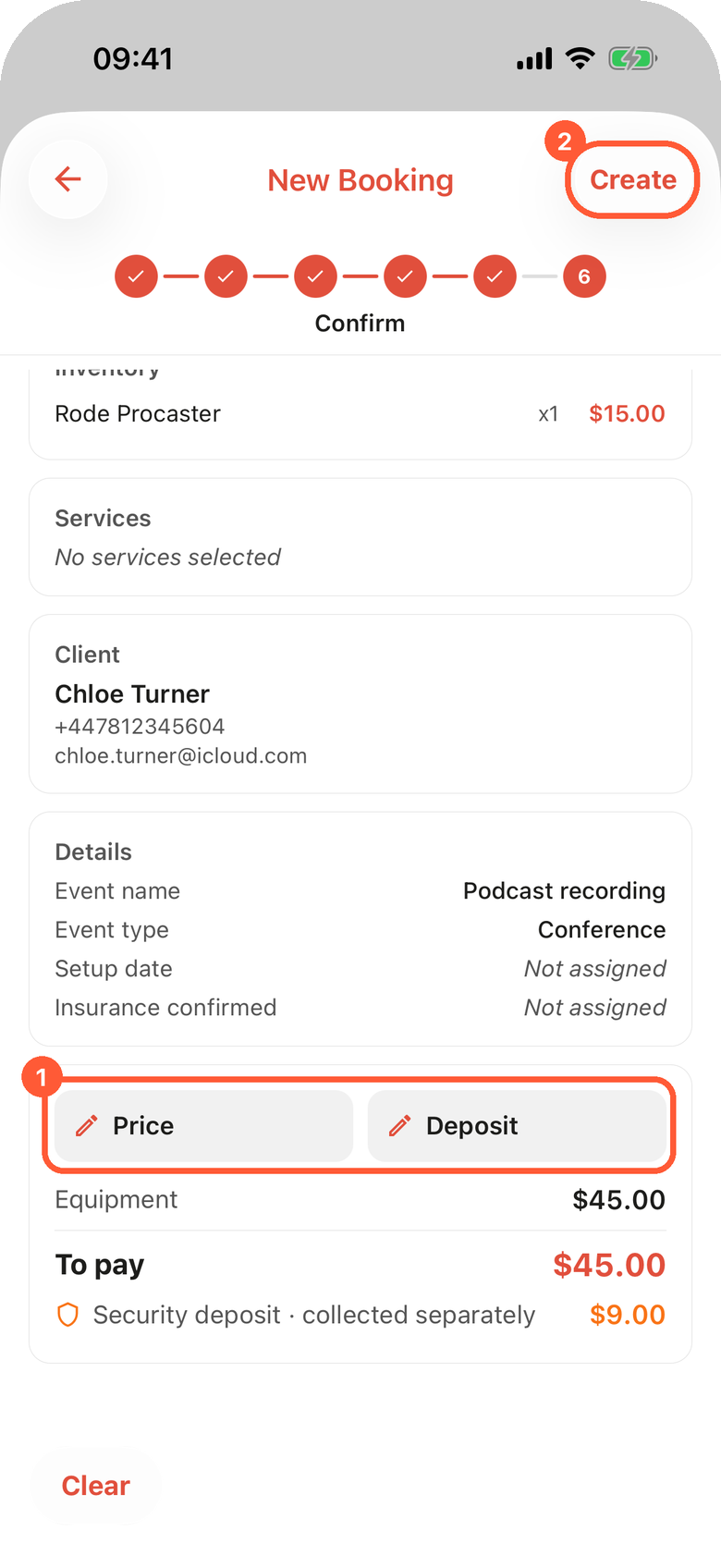
1 Korekta ceny lub kaucji przed utworzeniem. 2 Utworzenie rezerwacji.
Krok Potwierdź pokazuje metody płatności akceptowane przez organizację (Płatność przy odbiorze i każdą podłączoną płatność online), a potem Podsumowanie: daty, pozycje, usługi, klienta, szczegóły oraz sumę z rabatami, kaucją i kwotą Do zapłaty. Sumę oblicza Requiply na podstawie progów cenowych i rabatu klienta.
Członkowie z uprawnieniem do korygowania cen widzą dwie etykiety: Cena i Kaucja. Otwierają one ten sam edytor co na stronie rezerwacji, zobacz Korekty ceny i kaucji.
Szkic zostaje zapamiętany
Kreator zapamiętuje wybrane dane, jeśli go zamkniesz. Kropka na przycisku Nowa rezerwacja oznacza, że czeka szkic. Wyczyść w lewym dolnym rogu pyta Odrzucić szkic? i zaczyna od nowa.
Strona rezerwacji
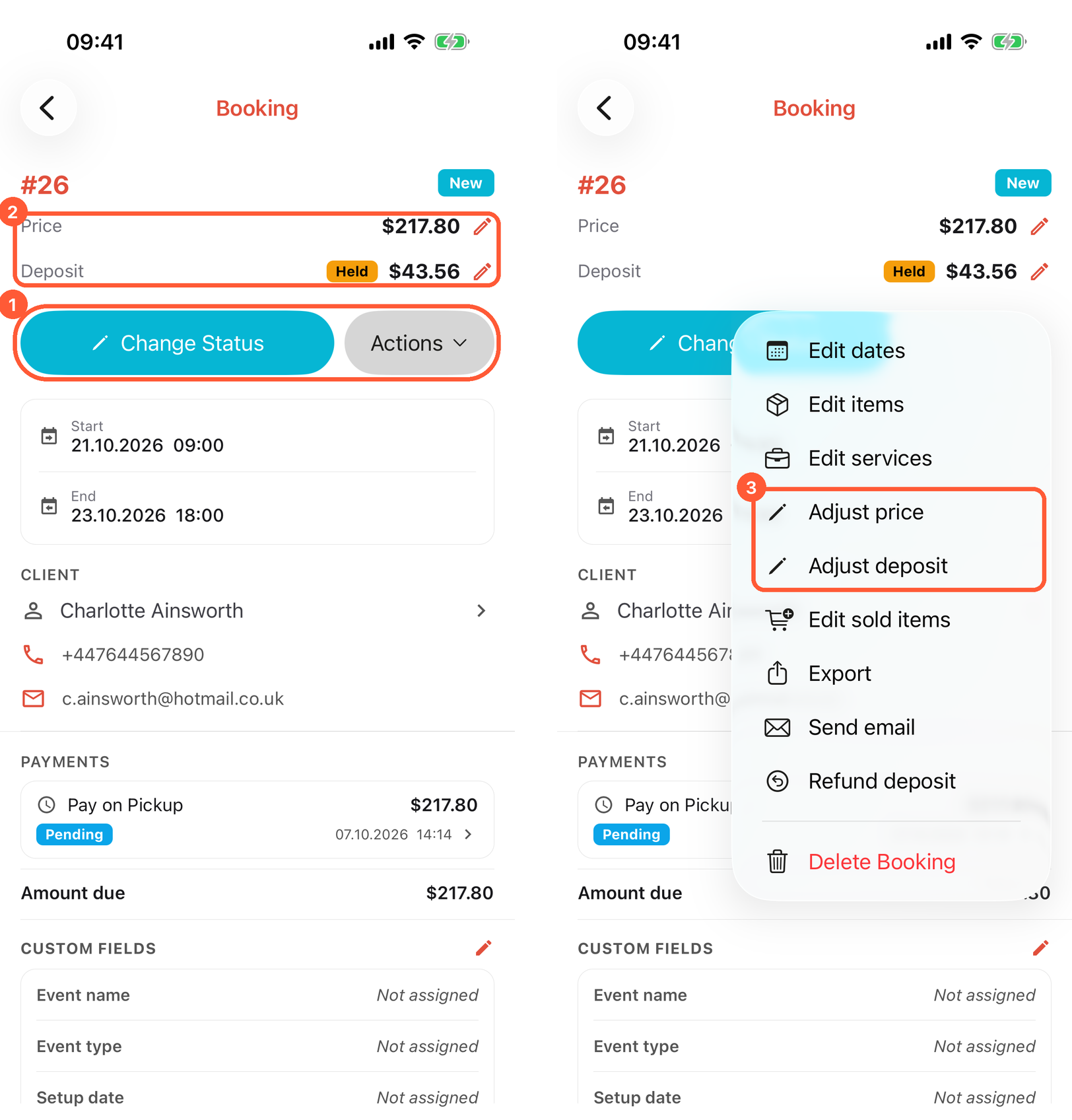
1 Zmiana statusu lub otwarcie kolejnych akcji. 2 Stuknij ołówek, aby skorygować cenę lub kaucję. 3 Te same korekty z menu Akcje.
Strona rezerwacji pokazuje daty, pozycje z egzemplarzami, usługi, klienta (stuknij go, aby otworzyć stronę klienta, z której możesz napisać do niego przez WhatsApp, Viber, Telegram lub SMS), podsumowanie ceny, kaucję, płatności, dokumenty, sprzedane towary, podnajem, pola dodatkowe i komentarze. Daty są w jednym wierszu: wydanie po lewej, zwrot po prawej, każde z godziną dużą czcionką, a między nimi długość najmu. Krok Potwierdź w kreatorze Nowa rezerwacja i ekran Edytuj daty pokazują daty w ten sam sposób.
Gdy egzemplarze są przypisywane przy wydaniu, pozycje pokazują Przypisano 2 z 3 i Jeszcze nie przypisano: egzemplarz jest wybierany przy wydaniu rezerwacji. Gdy brakuje egzemplarzy danej pozycji, pojawia się ostrzeżenie Nie można wydać części pozycji, tak jak w przeglądarce, zobacz Braki egzemplarzy.
Zmiana statusu
Stuknij Zmień status. Panel Wybierz status rezerwacji pokazuje Obecny status i Następne statusy, na które pozwala Twoja konfiguracja statusów. Stuknij jeden z nich, aby zmienić status rezerwacji.
- Jeśli nowy status ma listę kontrolną wydania lub zwrotu, a listy kontrolne są włączone, zamiast tego otwiera się lista kontrolna. Zobacz Listy kontrolne wydania i zwrotu.
- Niektóre pozycje z tej rezerwacji zostały w międzyczasie zarezerwowane w tych terminach i nie ma wolnego zamiennika. oznacza, że zmieniła się dostępność; najpierw zmień pozycje lub daty.
- Status tej rezerwacji został zmieniony w innym miejscu… oznacza, że ktoś z zespołu zmienił go w tym samym czasie; spróbuj ponownie.
Menu Akcje
| Akcja | Co otwiera | Pełny przewodnik |
|---|---|---|
| Edytuj daty | Przesunięcie lub przedłużenie rezerwacji, z nową sumą i zmianami w płatnościach przed zapisaniem. | Edycja dat rezerwacji |
| Edytuj pozycje | Dodawanie, usuwanie i zmiana ilości. | Edycja pozycji rezerwacji |
| Edytuj usługi | Dodawanie i usuwanie usług oraz ustawianie cen indywidualnych. | Edycja usług rezerwacji |
| Edytuj sprzedane towary / Przyjmij zwrot towarów | Towary na sprzedaż w tej rezerwacji. | Sprzedaż towarów w rezerwacji |
| Eksportuj | Faktura (PDF) lub jeden z Twoich Szablonów dokumentów: udostępnij go albo użyj Zapisz w dokumentach. | Dokumenty rezerwacji |
| Wyślij e-mail | Wybór szablonu e-maila i wysłanie go do klienta. | Szablony e-maili |
| Otwórz w przeglądarce | Otwiera rezerwację w karcie Requiply, której ostatnio używano na komputerze. | Otwieranie na telefonie lub w przeglądarce |
| Pełny zwrot pieniędzy / Zwróć kaucję | Zwrot płatności online lub kaucji, w całości lub w części. | Zarządzanie rezerwacjami |
| Usuń rezerwację | Usuwa rezerwację po potwierdzeniu. |
Akcja jest na liście tylko wtedy, gdy jest możliwa dla tej rezerwacji i masz do niej uprawnienia. Na przykład Edytuj pozycje znika, gdy pozycje zostały już wydane. Korekt ceny i kaucji nie ma w tym menu: otwierają się z ołówków obok ceny i kaucji, tak jak w przeglądarce.
Korekty ceny i kaucji
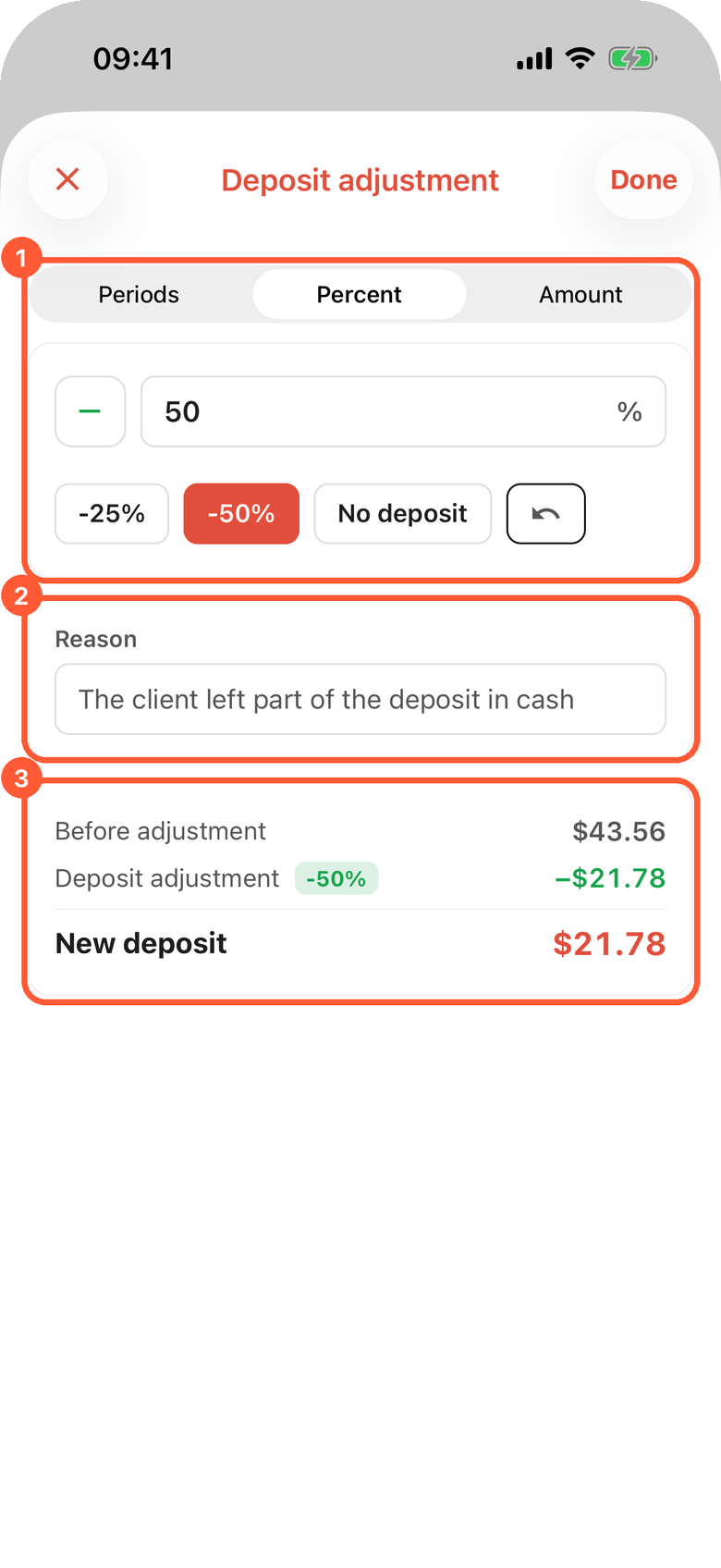
1 Typ i wielkość korekty. 2 Opcjonalny powód, widoczny w rezerwacji. 3 Kaucja przed korektą i po niej.
Stuknij ołówek obok ceny lub kaucji na górze strony rezerwacji. Zanim rezerwacja zostanie utworzona, etykiety Cena i Kaucja w kroku Potwierdź otwierają ten sam edytor.
- Wybierz typ, na który pozwala organizacja: Okresy (nalicz inną liczbę dni lub miesięcy, niż wynika z dat), Procent lub Kwota. Gdy dozwolony jest tylko jeden typ, przełącznika nie ma.
- Przełącznikiem minus/plus wybierz Obniż koszt lub Podnieś koszt. W przypadku kaucji Bez kaucji z niej rezygnuje.
- Wpisz Powód, sprawdź Bez korekty i Nowa suma (lub Nowa kaucja), a potem stuknij Gotowe.
Na stronie rezerwacji korekta jest widoczna jako osobny wiersz pod sumą lub kaucją; stuknij ikonę informacji, aby przeczytać powód. Korekty wymagają włączenia Włącz korekty kosztu i kaucji w Funkcjach i uprawnienia Zezwalaj na korekty kosztu i kaucji. Kaucji, która nie zależy od okresu najmu, nie można korygować w okresach. Jeśli rezerwacja jest już opłacona, aplikacja podpowiada, co zrobić najpierw, np. Kaucja została opłacona razem z rezerwacją. Aby oddać jej część, użyj zwrotu kaucji. Zobacz Korekta kosztu rezerwacji.
Listy kontrolne wydania i zwrotu
Gdy listy kontrolne wydania i zwrotu są włączone, zmiana statusu rezerwacji na status wydania lub zwrotu otwiera listę kontrolną na telefonie. Nieukończona lista pokazuje na stronie rezerwacji przycisk Kontynuuj listę kontrolną wydania lub Kontynuuj listę kontrolną zwrotu.
- Nagłówek pokazuje Lista kontrolna wydania lub Lista kontrolna zwrotu, Zmiana statusu na z docelowym statusem i Sprawdzone egzemplarze: {n}/{m}.
- Zaznacz każdy egzemplarz albo użyj Zaznacz wszystkie dla całej sekcji. Stuknij pozycję, aby zaznaczać jej egzemplarze po kolei.
- Skanuj otwiera aparat nad listą i zostawia go otwartego dla kolejnego egzemplarza. Przycisk latarki oświetla etykietę; Zatrzymaj skanowanie zamyka aparat. Wpisz kod przyjmuje kod kreskowy lub SKU wpisany ręcznie.
- Informacja zwrotna pojawia się od razu: Sprawdzono CAM-002, Egzemplarz CAM-002 jest już sprawdzony, Ten egzemplarz nie należy do tej rezerwacji. Zeskanowanie innego egzemplarza tej samej pozycji proponuje Zamienić zarezerwowany egzemplarz?.
- Gdy egzemplarze są przypisywane przy wydaniu, Egzemplarze do przypisania pokazuje, co jeszcze zostało; zeskanuj egzemplarz lub stuknij Przypisz wszystkie.
- Potwierdź zmienia status rezerwacji na nowy: Lista kontrolna potwierdzona, status zaktualizowany.
Przy zwrocie z niezaznaczonymi egzemplarzami ekran Niezwrócone egzemplarze pyta o każdy z nich: U klienta, Uszkodzony lub Zgubiony, z komentarzem i zdjęciami z Aparat lub Galeria dla egzemplarzy uszkodzonych i zgubionych. Zaznacz wszystkie i Komentarz do zaznaczonych obsługują wiele egzemplarzy naraz. Potwierdź zwrot zapisuje zwrot. Jeśli część egzemplarzy jest nadal u klienta, aplikacja pokazuje Zapisano zwrot i Ustaw datę zwrotu. Zobacz Zwroty częściowe.
Skanowanie wymaga planu Advanced i włączonej funkcji Kody QR i kody kreskowe. Wpisz kod i ręczne zaznaczanie działają w każdym planie.
Dokumenty
Sekcja Dokumenty pokazuje dokumenty zapisane w rezerwacji. Stuknij dokument, aby go udostępnić lub usunąć. Gdy podłączona jest usługa podpisywania, Wyślij do podpisu przez {service} wysyła dokument do klienta, a Odśwież statusy podpisu aktualizuje jego stan. Zobacz Dokumenty rezerwacji.
Typowe scenariusze
Klient z ulicy chce statyw na popołudnie
Stuknij Nowa rezerwacja, wybierz dzisiejszą datę i godziny, zeskanuj etykietę statywu w kroku Sprzęt, znajdź lub utwórz klienta i stuknij Utwórz. Potem użyj Zmień status, wybierz status wydania i zeskanuj statyw jeszcze raz na liście kontrolnej.
Co wychodzi dziś rano
Otwórz Rezerwacje w widoku Dziś. Wydania pokazuje w kolejności godzin każdą rezerwację, która zaczyna się dziś. Przefiltruj według statusu Potwierdzona, aby zobaczyć tylko to, co jest gotowe.
Rezygnacja z kaucji dla stałego klienta
Otwórz rezerwację, stuknij ołówek obok kaucji, wybierz Procent i Bez kaucji, wpisz powód i stuknij Gotowe.
Zwrot z uszkodzonym stojakiem
Przejdź listę kontrolną zwrotu, zostaw stojak niezaznaczony i stuknij Potwierdź. Na ekranie Niezwrócone egzemplarze ustaw go jako Uszkodzony, dodaj zdjęcie przez Aparat i komentarz, a potem stuknij Potwierdź zwrot. Stojak trafia do serwisu.
Wskazówki i ostrzeżenia
Przegląd
Aplikacja Requiply na iPhone'a, iPada i Androida: zainstaluj ją, zaloguj się kontem Requiply, wybierz karty na pasku kart oraz ustaw język, tryb ciemny i rozmiar tekstu.
Skanowanie kodów kreskowych i kodów QR
Skanowanie kodów QR i kodów kreskowych aparatem telefonu w aplikacji mobilnej Requiply: ekran skanowania, latarka, ręczne wpisywanie kodu oraz to, co zeskanowany egzemplarz, SKU lub kod kreskowy opakowania robi w rezerwacjach, listach kontrolnych i sprzedaży.