

Pola kart szczegółów
Na stronie Pola kart szczegółów administratorzy wybierają, które wiersze i w jakiej kolejności pojawiają się na stronach szczegółów pozycji, grup pozycji, klientów i rezerwacji oraz które wiersze rezerwacji zostają przypięte obok szczegółów. To odpowiednik strony Układ kolumn tabel dla stron szczegółów: jedna decyduje o tym, co pokazuje lista, druga o tym, co pokazuje pojedynczy otwarty rekord.
Ta strona znajduje się w Ustawienia → Pola → Pola kart szczegółów.
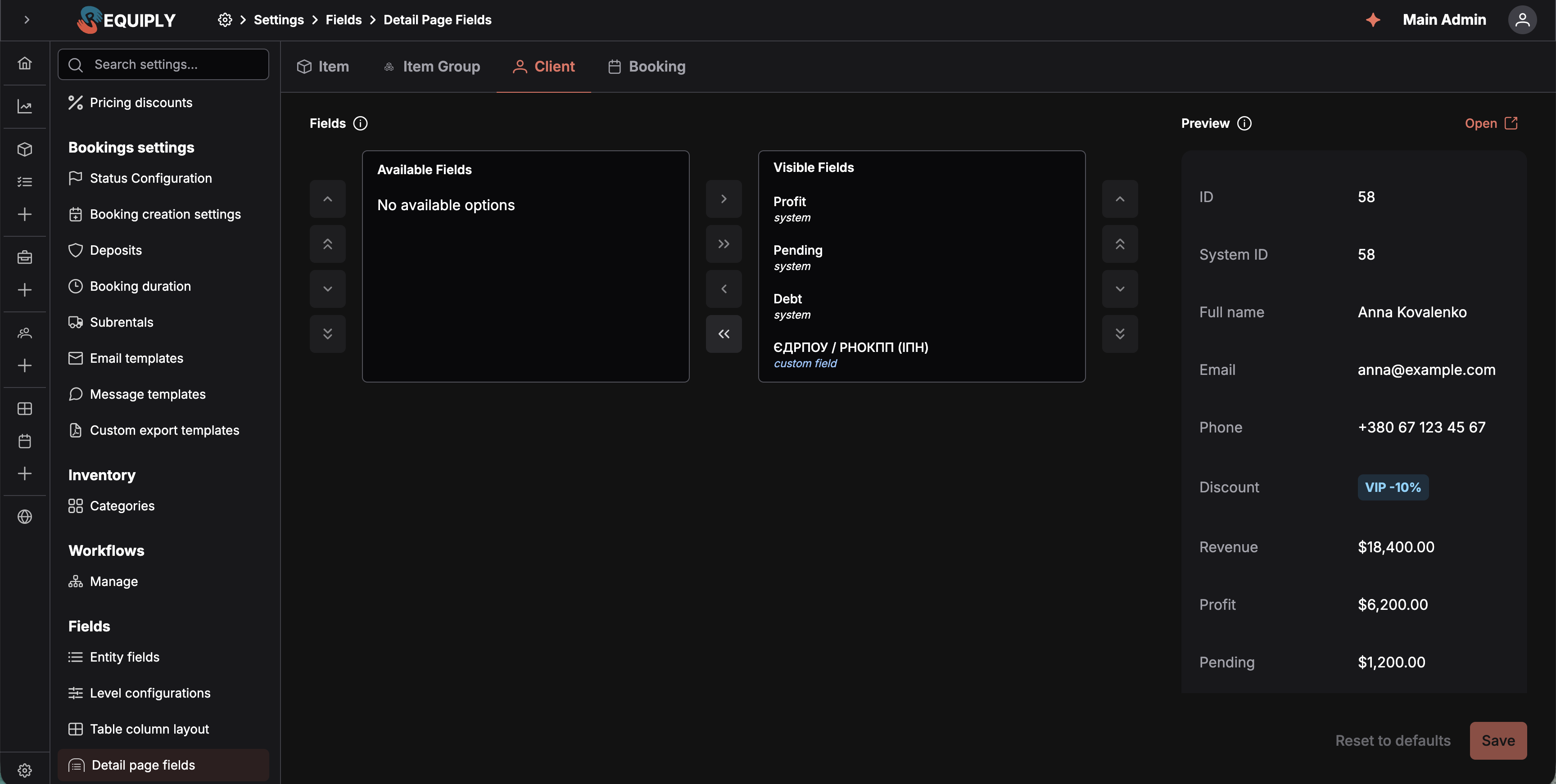
Zakładka Klient ze wszystkimi wierszami widocznymi, dlatego lista Dostępne pola jest pusta. Podgląd po prawej pokazuje te same wiersze na przykładowych danych, a Otwórz przenosi na prawdziwą stronę listy.
Dlaczego ta strona jest ważna
Każda strona szczegółów w Requiply wyświetlała kiedyś stały zestaw wierszy w stałej kolejności. Taka kolejność pasuje do typowej wypożyczalni, ale nie każda firma zwraca uwagę na to samo: wypożyczalnia sprzętu bez obsługi może chcieć mieć na górze egzemplarza SKU, Status i Kody kreskowe, a firma produkcyjna woli mieć na początku Suma kosztów i Typ ceny i nigdy nie zagląda do ID systemowe.
Ta strona zamienia tę kolejność w ustawienie organizacji. To, co tu skonfigurujesz, widzi każdy w organizacji po otwarciu rekordu:
- Strona egzemplarza (pojedynczego egzemplarza sprzętu).
- Strona grupy pozycji.
- Strona klienta.
- Strona rezerwacji.
Wbudowane wiersze Requiply i własne pola dodatkowe organizacji konfiguruje się tu razem, na jednej uporządkowanej liście, więc pole dodatkowe może stać między dwoma wierszami systemowymi, zamiast trafiać do osobnego bloku na dole.
Kto może korzystać z tej strony
- Tylko administratorzy. Trasa korzysta z middleware
adminorazstore-refresh, dzięki czemu przed wyświetleniem strony wczytywane są najnowsze dane organizacji. - Sama strona nie ma ograniczeń zależnych od planu ani płatności, ale wiersze należące do funkcji opcjonalnej pojawiają się tylko wtedy, gdy ta funkcja jest włączona. Zobacz Wiersze zależne od funkcji.
Co widać na stronie
Zakładki poziomów u góry: Egzemplarz (SKU), Grupa pozycji, Klient, Rezerwacja. Aktywna zakładka jest zapisywana w adresie URL jako ?tab=…, więc do konkretnego poziomu można podać link albo odświeżyć stronę bez utraty kontekstu. Nie ma zakładki Organizacja: rekord organizacji nie ma strony szczegółów.
Wewnątrz każdej zakładki strona jest podzielona na dwie części.
Lista wyboru pól
Dwustronna lista wyboru z ikoną informacji, która wyjaśnia, za co odpowiada:
- Dostępne pola (po lewej): wiersze, które istnieją na tym poziomie, ale są ukryte na stronie szczegółów. Gdy wszystkie wiersze są widoczne, ta strona listy pokazuje Brak dostępnych opcji.
- Widoczne pola (po prawej): wiersze, które będą wyświetlane, w kolejności, w jakiej są tu ułożone.
Każdy wiersz pokazuje swoją nazwę i mały podpis: systemowe (wiersz wbudowany w Requiply) albo pole dodatkowe (pole zdefiniowane przez organizację na tym poziomie).
Na zakładce Rezerwacja każdy wiersz zapisany w Widoczne pola ma też ołówek, który otwiera jego ustawienia, a ikona pinezki przed ołówkiem oznacza wiersz przypięty.
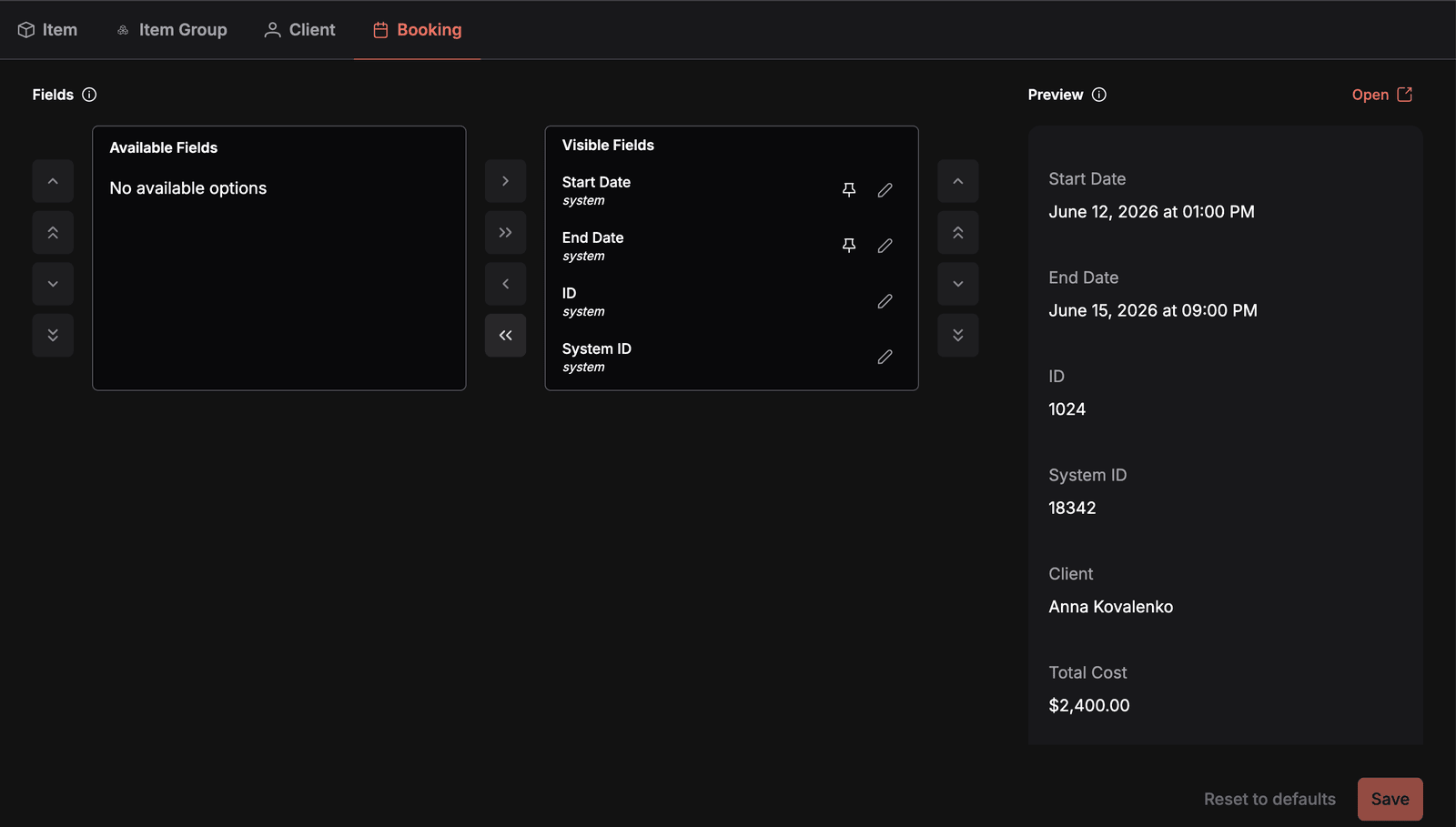
Zakładka Rezerwacja z przypiętymi wierszami Początek i Koniec. Każdy zapisany widoczny wiersz ma ołówek, a pinezka przed nim oznacza wiersze przypięte.
Przyciski ze strzałkami między dwiema kolumnami przenoszą zaznaczone wiersze na drugą stronę, pojedynczo albo wszystkie naraz, a kolumny strzałek po zewnętrznych krawędziach przesuwają zaznaczony wiersz w górę, w dół albo na sam początek lub koniec listy.
Podgląd
Obok listy wyboru (po prawej na szerokich ekranach, pod spodem na wąskich) Podgląd na żywo pokazuje wiersze szczegółów dokładnie tak, jak będą wyglądać, na przykładowych danych. Aktualizuje się na bieżąco, gdy przenosisz wiersze i zmieniasz ich kolejność, jeszcze przed zapisaniem. Przycisk Otwórz w nagłówku podglądu otwiera odpowiednią stronę listy w nowej karcie przeglądarki, aby sprawdzić prawdziwy wygląd.
Pod dwoma panelami znajdują się przyciski Przywróć domyślne i Zapisz. Gdy trwa którakolwiek z tych operacji, cała strona jest blokowana nakładką na pełnym ekranie, więc konfiguracji nie da się edytować w trakcie operacji.
Wiersze dostępne na każdym poziomie
Egzemplarz (SKU)
Zdjęcie, Grupa pozycji, Kategoria, SKU, QR, Kody kreskowe, ID systemowe, Status, Cena, Typ ceny, Suma kosztów, Utworzono.
Grupa pozycji
Zdjęcie, SKU, QR, ID systemowe, Nazwa, Kategoria, Cena, Cena dla klienta, Typ ceny, Kaucja, Ilość, Dostawca, Marża, Progi cenowe, Utworzono.
Klient
ID, ID systemowe, Imię i nazwisko, E-mail, Telefon, Rabat, Portal klienta, Przychód, Zysk, Oczekujące, Zadłużenie, Połączenia Binotel.
Portal klienta również zaczyna w Dostępne pola. Przenieś go na drugą stronę, aby pokazać, czy klient ma konto w Twoim portalu klienta, kiedy je założył i kiedy ostatnio je otworzył.
Połączenia Binotel także zaczynają w Dostępne pola: ten wiersz jest dostępny, gdy połączona jest integracja Binotel, ale nie staje się widoczny automatycznie. Przenieś go do Widoczne pola i zapisz, aby pokazać historię połączeń klienta w Dane klienta. Nawet wtedy widzą go tylko członkowie, których grupa uprawnień ma Zezwalaj na dostęp do historii połączeń klientów.
Rezerwacja
Początek, Koniec, ID, ID systemowe, Klient, Koszt całkowity, Korekta kosztu rezerwacji, Kaucja, Korekta kaucji, Utworzono, Źródło, Status płatności, Grupy na fakturze, Pozycje, Podnajem, Usługi, Sprzedane towary.
Źródło zaczyna w Dostępne pola. Przenieś je na drugą stronę, aby pokazać, z jakiego kanału przyszła rezerwacja: Aplikacja webowa, Aplikacja mobilna, Strona rezerwacji, Asystent AI, API lub Nieznane dla rezerwacji utworzonych, zanim to pole powstało.
Korekta kosztu rezerwacji pokazuje korektę kosztu rezerwacji z ołówkiem, który otwiera okno Korekta ceny na stronie rezerwacji. Korekta kaucji działa tak samo dla korekty kaucji i otwiera okno Korekta kaucji. Oba wiersze pokazują Bez korekty, dopóki nie ma żadnej korekty. Domyślnie są widoczne, ale dostępne tylko wtedy, gdy funkcja jest włączona, i wyświetlane tylko członkom z uprawnieniem Zezwalaj na korekty kosztu i kaucji.
Sprzedane towary wymieniają towary sprzedane w ramach rezerwacji, z ołówkiem, który otwiera Sprzedaj towary. Wiersz jest dostępny, gdy włączona jest Sprzedaż, i wyświetlany tylko członkom, którzy mogą przeglądać sprzedaż. Zobacz Sprzedaż towarów w rezerwacji.
Do tego na każdym poziomie są pola dodatkowe skonfigurowane dla tego poziomu w Konfiguracja poziomów.
Wiersze zależne od funkcji
Niektóre wiersze należą do funkcji opcjonalnej i są tu dostępne tylko wtedy, gdy ta funkcja jest włączona w Funkcje:
| Wiersz | Wymaga |
|---|---|
| QR (egzemplarz, grupa pozycji), Kody kreskowe (egzemplarz) | Kody QR i kody kreskowe: plan Advanced |
| Dostawca, Marża (grupa pozycji), Podnajem (rezerwacja) | Podnajem |
| Korekta kosztu rezerwacji, Korekta kaucji (rezerwacja) | Korekty kosztu rezerwacji. Na stronie rezerwacji są też ukryte przed członkami bez uprawnienia Zezwalaj na korekty kosztu i kaucji. |
| Sprzedane towary (rezerwacja) | Sprzedaż. Na stronie rezerwacji ten wiersz jest też ukryty przed członkami bez uprawnienia do sprzedaży. |
| Połączenia Binotel (klient) | Aktywna integracja Binotel. Domyślnie ukryty nawet po połączeniu i wyświetlany na stronie klienta tylko członkom z uprawnieniem Zezwalaj na dostęp do historii połączeń klientów. |
Gdy funkcja jest wyłączona, jej wiersze znikają z obu stron listy wyboru. Zapisanie układu, gdy są ukryte, ich nie usuwa: zostają w zapisanym układzie i pojawiają się ponownie, gdy tylko funkcja zostanie znowu włączona, choć mogą wrócić na koniec listy, a nie na dawne miejsce.
Niektóre wiersze mają też sens tylko dla wybranych rekordów, na przykład wiersz Cena dla klienta w grupie pozycji, która nie ma ceny dla klienta. Takie wiersze są pomijane w konkretnym rekordzie, nawet jeśli są na liście widocznych.
Główne działania
Wybór widocznych wierszy
Przenoś wiersze między Dostępne pola a Widoczne pola za pomocą przycisków listy wyboru. Wszystko po prawej stronie będzie wyświetlane na stronie szczegółów, a wszystko po lewej zostanie ukryte.
Zmiana kolejności widocznych wierszy
Zmieniaj kolejność po stronie Widoczne pola. Kolejność zapisana tutaj to kolejność od góry do dołu, w jakiej wiersze są wyświetlane na stronie szczegółów.
Przełączanie między poziomami
Kliknij zakładkę, aby zmienić poziom. Każda zakładka wczytuje własny zapisany układ i własne pola dodatkowe. Niezapisane zmiany na poprzedniej zakładce są odrzucane: wczytywany jest tylko zapisany układ nowej zakładki.
Zapisywanie zmian
Zapisz zapisuje pełną listę dla aktywnego poziomu: widoczne wiersze z kolejnością i oznaczeniem jako widoczne oraz ukryte wiersze jako ukryte, aby później nadal można było wykryć nowo dodane pola dodatkowe. Powiadomienie potwierdza Zapisano układ pól strony.
Przycisk jest nieaktywny, gdy od ostatniego wczytania nic się nie zmieniło, oraz gdy trwa zapisywanie lub przywracanie.
Przywracanie ustawień domyślnych
Przywróć domyślne przywraca wbudowany zestaw i kolejność wierszy Requiply dla aktywnego poziomu. Jeśli istnieje zapisany układ, zostaje usunięty, a domyślny jest wczytywany ponownie. Jeśli zapisanego układu nie ma i zmienił się tylko stan na ekranie, domyślny układ jest po prostu przywracany lokalnie. Powiadomienie potwierdza Przywrócono domyślny układ pól strony.
Przypinanie wiersza rezerwacji
Przypięty wiersz pojawia się też w osobnej karcie obok szczegółów rezerwacji, która zostaje na ekranie podczas przewijania. Przypnij wiersze, do których zespół stale wraca (daty, Koszt całkowity albo tabelę taką jak Pozycje), aby nigdy nie znikały z widoku. Przypinanie jest dostępne na zakładce Rezerwacja.
- Przenieś wiersz do Widoczne pola i kliknij Zapisz. Ołówek pojawia się tylko przy wierszach zapisanych jako widoczne.
- Kliknij ołówek przy wierszu. Otwiera się okno Edytuj konfigurację pola strony z polami Nazwa pola, Rodzaj pola (Pole systemowe lub Pole dodatkowe) i Poziom obiektu oraz z Podgląd wiersza po prawej.
- Włącz Przypięte: Przypnij to pole na stronie szczegółów. Podgląd dostaje znacznik Przypięte.
- Kliknij Zapisz: przycisk staje się aktywny, gdy położenie przełącznika różni się od zapisanego ustawienia. Requiply potwierdza Zaktualizowano konfigurację pola i wraca na zakładkę Rezerwacja, gdzie wiersz ma teraz ikonę pinezki.
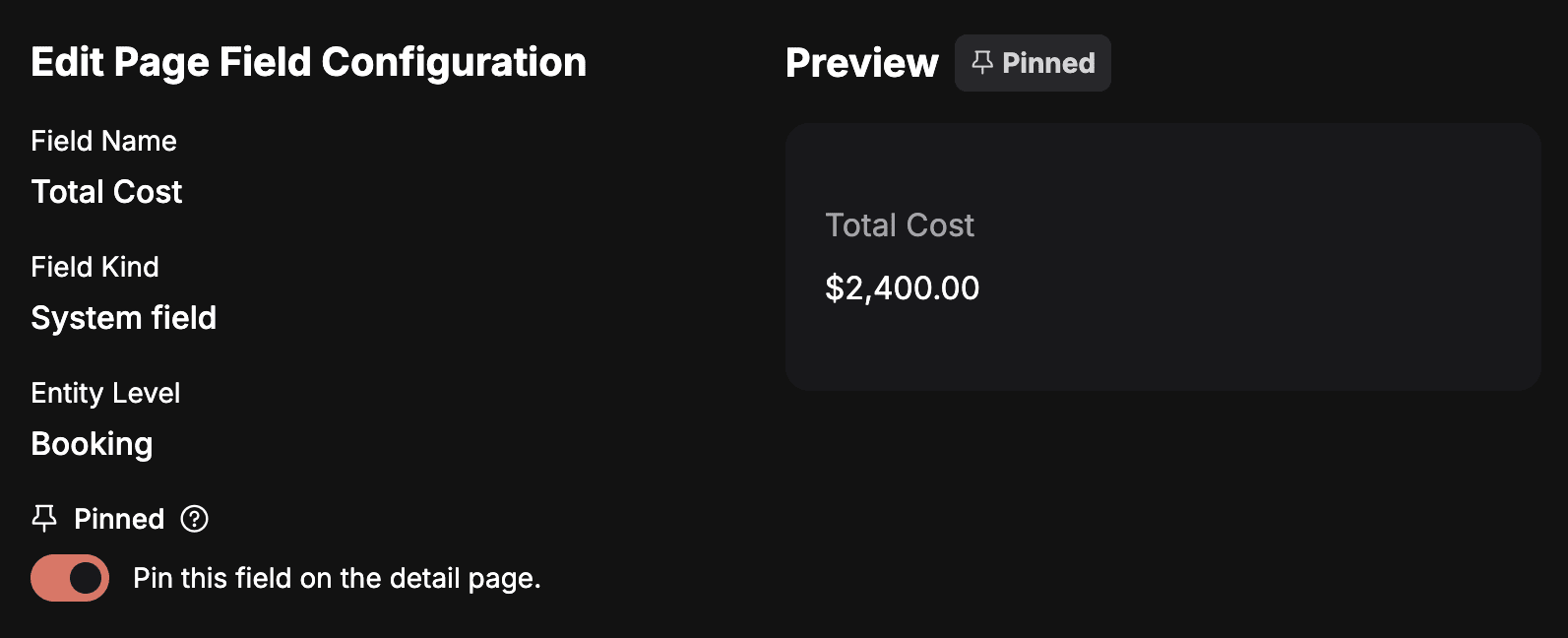
Przypinanie wiersza Koszt całkowity. Podgląd po prawej pokazuje sam wiersz ze znacznikiem Przypięte.
Aby odpiąć wiersz, ponownie otwórz jego ołówek i wyłącz Przypięte. Przypięcia są przechowywane osobno od układu wierszy: przycisk Zapisz listy wyboru ich nie zmienia, a Przywróć domyślne ich nie usuwa.
Co zmienia się na stronie rezerwacji
- Na szerokim ekranie (od 1280 px) szczegóły i dokumenty rezerwacji zwężają się do dwóch trzecich strony, a przypięta karta wypełnia kolumnę po prawej. Zostaje na miejscu podczas przewijania i przewija się samodzielnie, gdy jej wiersze są wyższe niż okno.
- Na mniejszym ekranie przypięta karta znajduje się nad szczegółami rezerwacji.
- Karta jest oznaczona ikoną pinezki (Przypięte pola) i wymienia przypięte wiersze w kolejności z układu.
- Przypięte wiersze zachowują swoje działania. Ołówek przy przypiętym wierszu Początek lub Koniec otwiera Edytuj daty rezerwacji prosto z karty.
- Przypięte wiersze zostają też na swoim zwykłym miejscu w karcie szczegółów. Pole Szukaj pól… filtruje tylko kartę szczegółów.
- Wiersze zawierające tabelę lub zestawienie (Status płatności, Grupy na fakturze, Pozycje, Podnajem i Usługi) umieszczają nazwę nad zawartością, gdy karta jest wąska. Wąska tabela Pozycje ukrywa kolumnę Zysk.
- Karta jest wyświetlana tylko wtedy, gdy członek widzi co najmniej jeden przypięty wiersz. Przypięty wiersz przeniesiony z powrotem do Dostępne pola, wiersz, którego funkcja jest wyłączona, a także Korekta kosztu rezerwacji lub Korekta kaucji u członka bez uprawnienia również są pomijane w karcie.
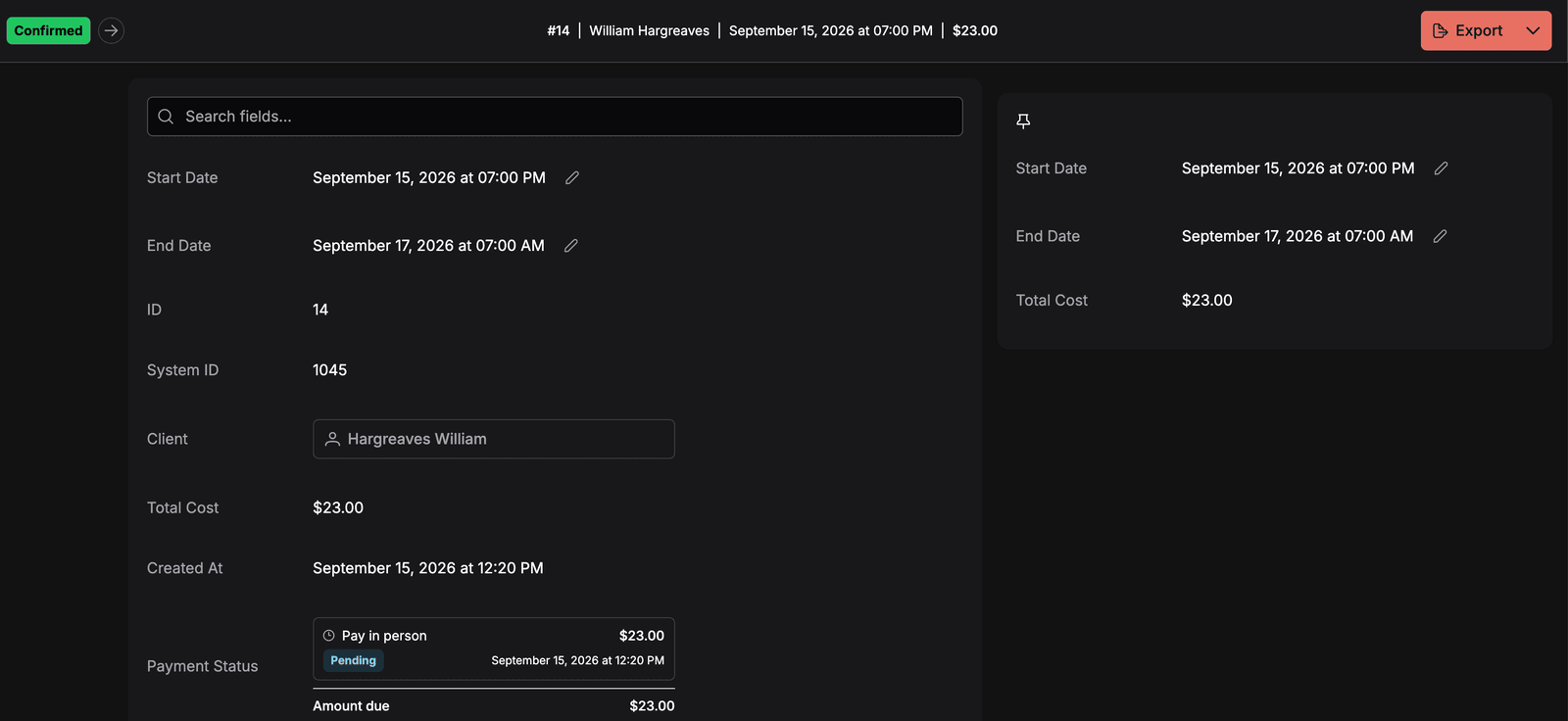
Rezerwacja z przypiętymi wierszami Początek, Koniec i Koszt całkowity. Wiersze zostają też w karcie szczegółów po lewej, a ołówki przy datach działają w obu miejscach.
Jak zachowują się tu pola dodatkowe
Pola dodatkowe zachowują się na tej stronie inaczej niż w Układ kolumn tabel:
| Pola kart szczegółów | Układ kolumn tabel | |
|---|---|---|
| Które pola dodatkowe się pojawiają | Każde pole skonfigurowane dla poziomu | Tylko pola z włączonym przełącznikiem Dostępne w widoku tabeli |
| Domyślny stan nowego pola | Widoczne: od razu pojawia się na stronie szczegółów | Ukryte: czeka w Dostępne kolumny, dopóki nie zostanie przeniesione |
Domyślne zachowanie stron szczegółów odpowiada temu, jak działały, zanim dało się je konfigurować: pole dodatkowe dołączone do poziomu pojawiało się w rekordzie automatycznie.
Pole dodane do poziomu po ostatnim zapisaniu układu jest dopisywane na końcu listy, a nie gubione, więc nowe pole nigdy nie wymaga ponownego zapisu, aby stało się widoczne. To samo dotyczy wierszy, które Requiply doda w późniejszej wersji: pojawiają się na końcu istniejącego zapisanego układu, gotowe do przeniesienia tam, gdzie chcesz.
Usunięcie pola dodatkowego z listy widocznych nie usuwa samego pola ani zapisanych w nim wartości. Pole przestaje być tylko wyświetlane na stronie szczegółów, ale nadal jest w formularzach obiektu i nadal może być kolumną tabeli.
Wyszukiwanie pól na stronie szczegółów
Dobrze uzupełniony rekord może mieć wiele wierszy, dlatego każda konfigurowalna strona szczegółów ma nad wierszami pole Szukaj pól…. Wpisywanie filtruje wiersze według nazwy i wyświetlanej wartości, więc wyszukanie numeru seryjnego, adresu e-mail albo nazwy dostawcy znajdzie wiersz, który go zawiera. Wyszukiwanie ignoruje wielkość liter i znaki diakrytyczne, a każde słowo zapytania może pasować w dowolnym miejscu wiersza, w dowolnej kolejności. Gdy nic nie pasuje, karta pokazuje Brak pól pasujących do wyszukiwania.
Wyszukiwanie działa dla każdego użytkownika i każdej wizyty osobno: filtruje to, co jest na ekranie, i nie zmienia zapisanego układu.
Jak ta strona łączy się z resztą Requiply
| Funkcja | Jak wpływa na nią ta strona |
|---|---|
| Strony egzemplarzy i grup pozycji | Decyduje o wierszach karty szczegółów, w tym o wierszach QR i kodów kreskowych. |
| Dane klienta | Decyduje o jedynej karcie szczegółów: wiersze kontaktowe, dane finansowe i pola dodatkowe klienta tworzą jedną uporządkowaną listę. |
| Strona rezerwacji | Decyduje o wierszach szczegółów rezerwacji, w tym o wierszach pozycji, usług, podnajmu i grup na fakturze, oraz o tym, które z nich są przypięte obok szczegółów. |
| Pola obiektów / Konfiguracja poziomów | Pole dodatkowe musi istnieć i być dołączone do poziomu, zanim będzie można ustalić tu jego kolejność. |
| Układ kolumn tabel | Działa niezależnie: wiersz może być widoczny na stronie szczegółów i ukryty w tabeli albo odwrotnie. |
| Funkcje | Wyłączenie funkcji usuwa jej wiersze z tej strony i ze stron szczegółów, ale nie odrzuca zapisanego układu. |
Układ jest przechowywany dla każdej organizacji, więc zmianę zobaczy każdy użytkownik przy następnym otwarciu rekordu tego typu.
Typowe scenariusze
Magazyn na pierwszym miejscu
Wypożyczalnia, która skanuje cały sprzęt, przenosi Kody kreskowe, QR, SKU i Status na górę zakładki Egzemplarz (SKU), a Utworzono i ID systemowe na dół. Pracownicy magazynu widzą teraz dane do skanowania egzemplarza bez przewijania.
Wyświetlenie pola dodatkowego klientów
Po dodaniu do klientów pola Poziom lojalności administrator otwiera zakładkę Klient, przeciąga pole w górę obok Rabat i zapisuje. Poziom lojalności stoi teraz obok wierszy handlowych, a nie na końcu karty.
Ukrycie wewnętrznych identyfikatorów
Organizacja, która nigdy nie podaje wsparciu identyfikatorów z bazy danych, usuwa ID systemowe ze wszystkich czterech zakładek. Wiersze zostają w Dostępne pola i w każdej chwili można je przywrócić.
Tabela pozycji zawsze w zasięgu wzroku
Pracownicy przez cały dzień zmieniają zarezerwowane pozycje, a tabela Pozycje jest w połowie długiej rezerwacji. Administrator przypina Pozycje na zakładce Rezerwacja. Na ekranie laptopa tabela zostaje teraz po prawej stronie każdej rezerwacji, gdy pracownicy przewijają płatności i dokumenty.
Wskazówki i ostrzeżenia
Układ kolumn tabel
Wybierz, które kolumny i w jakiej kolejności pojawiają się w tabelach pozycji, klientów i rezerwacji, które widzi cała Twoja organizacja.
Układ menu bocznego
Zmieniaj kolejność sekcji i stron menu bocznego Requiply oraz je ukrywaj: dla siebie na stronie Konto albo dla całej grupy uprawnień.