

Płatności
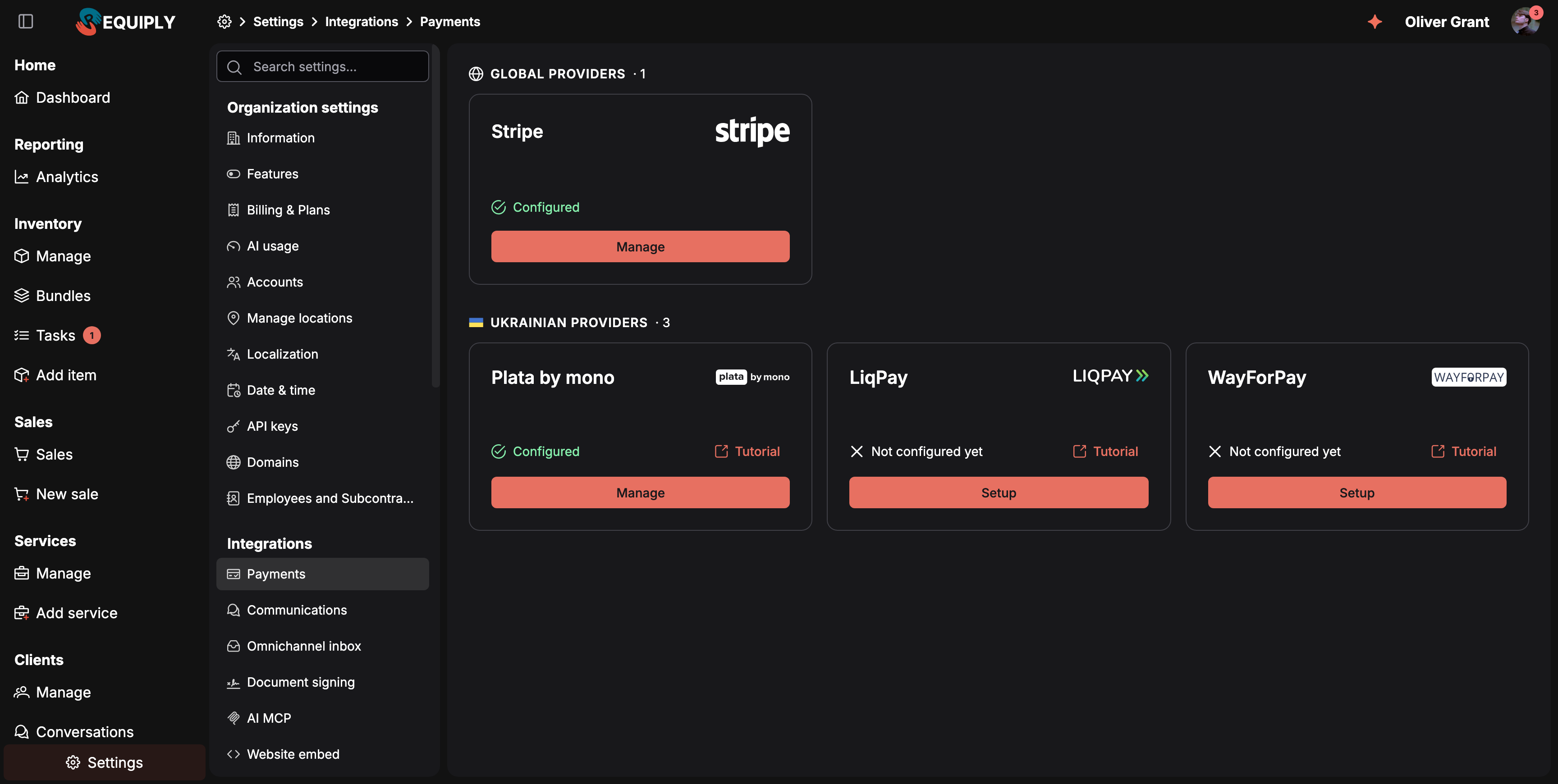
Na stronie Płatności łączysz Requiply z operatorami płatności online. Dzięki połączonym operatorom klienci mogą płacić online podczas rezerwacji, finalizacji rezerwacji, przy fakturach i przez linki do płatności.
Ta strona znajduje się w Ustawienia → Integracje → Płatności.
Dlaczego płatności są ważne
Integracje płatności określają, którzy operatorzy płatności online są dostępni dla Twojej organizacji. Bez aktywnej integracji z operatorem Requiply nadal obsługuje płatności inne niż online, ale klienci nie mogą zapłacić u tego operatora na jego stronie płatności.
Połączonych operatorów płatności można używać w:
- Płatność w portalu klienta: metody płatności online można włączyć dopiero po skonfigurowaniu odpowiedniego operatora.
- Rezerwacje: próby płatności online tworzą rekordy płatności powiązane z rezerwacją.
- Faktury i linki do płatności: klienci mogą otwierać adresy płatności operatora z rekordów płatności.
- Aktualizacje statusu płatności: powiadomienia zwrotne od operatora aktualizują status płatności rezerwacji, gdy płatność się powiedzie, nie powiedzie, wygaśnie lub zostanie anulowana.
Co widać na stronie
Strona dzieli operatorów na dwie sekcje:
- Operatorzy globalni: Stripe, do płatności kartą w każdej z 14 walut Requiply.
- Operatorzy ukraińscy: Plata by mono, LiqPay i WayForPay.
Każda karta operatora zawiera:
- Nazwę operatora i logo.
- Status konfiguracji: Skonfigurowano albo Jeszcze nie skonfigurowano.
- Instrukcja: otwiera w nowej karcie przeglądarki instrukcję konfiguracji krok po kroku od Requiply dla tego operatora, w języku interfejsu. Karta Stripe nie ma linku do instrukcji; kroki konfiguracji znajdziesz niżej w sekcji Stripe.
- Skonfiguruj: otwiera formularz danych dostępowych tego operatora. Po skonfigurowaniu operatora przycisk ma nazwę Zarządzaj i otwiera ten sam formularz.
Obecny katalog operatorów:
| Operator | Wymagane dane dostępowe | Obsługiwane waluty |
|---|---|---|
| Stripe | Tajny klucz API i sekret podpisywania webhooka | Wszystkie 14: CHF, DKK, EUR, GBP, INR, ISK, JPY, MKD, NOK, PLN, RON, TRY, UAH, USD |
| Plata by mono | Token monobank | Bez ograniczeń w katalogu Requiply |
| LiqPay | Klucz publiczny i klucz prywatny | UAH, USD, EUR |
| WayForPay | Merchant Login, domena strony i Merchant Secret Key | UAH |
Otwieranie instrukcji
Kliknij Instrukcja na karcie operatora, gdy potrzebujesz pomocy w znalezieniu danych dostępowych na koncie operatora. Requiply otworzy w nowej karcie swoją instrukcję krok po kroku dla tego operatora w języku interfejsu, a jeśli takiej wersji nie ma, po angielsku.
Instrukcje konfiguracji:
| Operator | Instrukcja |
|---|---|
| Plata by mono | Instrukcja integracji z Monobank |
| LiqPay | Instrukcja integracji z LiqPay |
| WayForPay | Instrukcja integracji z WayForPay |
Konfiguracja operatora
Kliknij Skonfiguruj na karcie operatora, aby otworzyć okno konfiguracji. Okno pokazuje logo wybranego operatora i dane dostępowe, których Requiply potrzebuje dla tego operatora.
Po kliknięciu Zapisz Requiply sprawdza dane dostępowe u operatora płatności, zanim zapisze integrację. Jeśli weryfikacja się powiedzie, operator staje się aktywny dla Twojej organizacji, a karta może zmienić status na Skonfigurowano. Jeśli weryfikacja się nie powiedzie, Requiply pokazuje błąd i nie zapisuje operatora jako aktywnego.
Kliknij Anuluj, aby zamknąć okno konfiguracji bez zapisywania zmian.
Pola operatorów
Plata by mono
| Pole | Co oznacza | Typ pola |
|---|---|---|
| Token monobank | Token, którym Requiply łączy się z obsługą płatności Monobank w organizacji. | Hasło |
Requiply weryfikuje token w Monobank przed jego zapisaniem. Token z nieprawidłowymi uprawnieniami lub o nieprawidłowej wartości jest odrzucany. Tokeny z biznesowego panelu Monobank, w tym z kont osób prawnych, również przechodzą weryfikację. Jeśli taki token został wcześniej odrzucony, spróbuj zapisać go ponownie.
LiqPay
| Pole | Co oznacza | Typ pola |
|---|---|---|
| Klucz publiczny | Publiczny klucz LiqPay używany w żądaniach płatności. | Tekst |
| Klucz prywatny | Prywatny klucz LiqPay używany do podpisywania żądań API i weryfikacji webhooków. | Hasło |
Requiply weryfikuje publiczny i prywatny klucz LiqPay przed zapisaniem operatora.
WayForPay
| Pole | Co oznacza | Typ pola |
|---|---|---|
| Merchant Login | Login konta sprzedawcy w WayForPay. | Tekst |
| Domena strony | Domena strony sprzedawcy, np. requiply.com. | Tekst |
| Merchant Secret Key | Tajny klucz używany do podpisywania żądań WayForPay i odpowiedzi webhooków. | Hasło |
Requiply weryfikuje dane sprzedawcy WayForPay przed zapisaniem operatora.
Stripe
| Pole | Co oznacza | Typ pola |
|---|---|---|
| Tajny klucz API | Tajny klucz z Twojego konta Stripe, zaczynający się od sk_live_ (lub sk_test_ do testów). Nie klucz publiczny zaczynający się od pk_. | Hasło |
| Sekret podpisywania webhooka | Sekret podpisywania endpointu webhooka, który dodajesz dla Requiply w Stripe, zaczynający się od whsec_. Requiply używa go, aby sprawdzić, czy aktualizacje płatności naprawdę pochodzą ze Stripe. | Hasło |
Requiply weryfikuje tajny klucz w Stripe przed jego zapisaniem. Sekret podpisywania webhooka nie jest sprawdzany przy zapisie: jeśli jest błędny lub brakuje endpointu, klienci nadal mogą płacić, ale płatność pozostaje w Requiply jako Oczekująca, ponieważ aktualizacje ze Stripe nigdy nie docierają lub są odrzucane.
Dodaj webhook Requiply w Stripe
Stripe informuje Requiply o opłaconych, nieudanych, wygasłych i zwróconych płatnościach przez webhook. Dodaj go przed zapisaniem integracji:
- W panelu Stripe otwórz Developers → Webhooks i dodaj endpoint (w nowszych wersjach panelu nazywa się on event destination).
- Ustaw adres endpointu na
https://app.requiply.com/api/payment-integrations/stripe/update-status. - Wybierz te zdarzenia:
checkout.session.completed,checkout.session.async_payment_succeeded,checkout.session.async_payment_failed,checkout.session.expiredicharge.refunded. - Zapisz endpoint, odkryj jego Signing secret i wklej go w pole Sekret podpisywania webhooka w Requiply.
sk_test_ na klucz sk_live_, dodaj endpoint ponownie w trybie produkcyjnym i zapisz jego sekret podpisywania razem z kluczem produkcyjnym.Waluty i kwoty
Stripe pobiera od klientów opłaty w walucie Twojej organizacji i obsługuje wszystkie 14 walut Requiply, w tym rupię indyjską (INR). JPY jest pobierany w pełnych jenach, a ISK w pełnych koronach, więc kwoty w tych walutach są zaokrąglane do pełnej jednostki.
Stripe ma też minimalną kwotę płatności dla każdej waluty, np. 0,50 USD lub EUR, 0,30 GBP, 2,50 DKK, 3,00 NOK lub 50 JPY. Link do płatności poniżej minimum jest odrzucany. Pełne zasady znajdziesz w walutach obsługiwanych przez Stripe.
Aktualizacja danych dostępowych
Aby wymienić token, klucz prywatny lub sekret sprzedawcy, kliknij Zarządzaj na tej samej karcie operatora, wpisz nowe dane dostępowe i kliknij Zapisz. Requiply aktualizuje istniejącą aktywną integrację, gdy nowe dane przejdą weryfikację.
Zapisane tajne wartości nie są wyświetlane na stronie po konfiguracji. Przechowuj ich bezpieczną kopię na koncie operatora płatności lub w menedżerze haseł.
Odłączanie operatora
Obecna strona Płatności nie ma widocznej akcji odłączenia ani usunięcia. Aby zmienić aktywnego operatora, kliknij Zarządzaj i zapisz nowe dane dostępowe tego samego operatora.
Gdzie używane są integracje płatności
| Funkcja | Jak używana jest integracja |
|---|---|
| Ustawienia portalu | Metody płatności online są dostępne tylko wtedy, gdy skonfigurowano odpowiedniego operatora. |
| Płatność klienta | Włączeni operatorzy płatności online mogą pojawiać się klientom jako opcje płatności. |
| Rezerwacje | Próby płatności online tworzą rekordy płatności rezerwacji z operatorem, kwotą, walutą, statusem i adresem płatności. |
| Status płatności | Powiadomienia zwrotne od operatora aktualizują status płatności po zdarzeniach po stronie klienta lub operatora. |
| Faktury i linki do płatności | Linki do płatności operatora można dołączać do rekordów płatności, aby klienci mogli je otworzyć. |
Typowe scenariusze
Pierwsze połączenie płatności online
- Przejdź do Ustawienia → Integracje → Płatności.
- Wybierz operatora, z którego korzysta Twoja organizacja.
- Kliknij Instrukcja, jeśli potrzebujesz pomocy w znalezieniu wymaganych danych dostępowych.
- Kliknij Skonfiguruj.
- Wpisz dane dostępowe operatora.
- Kliknij Zapisz.
- Sprawdź, czy karta operatora zmieniła status na Skonfigurowano.
- W razie potrzeby przejdź do karty Płatności w ustawieniach portalu i włącz odpowiednią metodę płatności online.
Aktualizacja danych dostępowych operatora
- Przejdź do Ustawienia → Integracje → Płatności.
- Kliknij Zarządzaj przy operatorze, którego dane chcesz zaktualizować.
- Wpisz nowy token, klucze lub dane sprzedawcy.
- Kliknij Zapisz.
- Sprawdź, czy konfiguracja się powiodła.
Rozwiązywanie problemów z nieudaną konfiguracją
Jeśli konfiguracja się nie powiedzie:
- Sprawdź, czy dane dostępowe skopiowano z właściwego konta operatora.
- Sprawdź, czy konto operatora jest aktywne i może tworzyć płatności.
- Upewnij się, że operator, z którego chcesz korzystać, obsługuje walutę organizacji.
- W przypadku Stripe wklej tajny klucz (
sk_...), a nie klucz publiczny (pk_...). - W przypadku LiqPay i WayForPay sprawdź, czy dane publiczne i tajne należą do tego samego konta sprzedawcy.
- Otwórz instrukcję operatora i powtórz kroki konfiguracji w panelu operatora.
Płatności Stripe pozostają w statusie Oczekująca
Jeśli klienci płacą przez Stripe, ale płatność w Requiply pozostaje Oczekująca:
- Sprawdź, czy endpoint webhooka w Stripe wskazuje na
https://app.requiply.com/api/payment-integrations/stripe/update-statusi nasłuchuje zdarzeń wymienionych w sekcji Dodaj webhook Requiply w Stripe. - Sprawdź, czy sekret podpisywania zapisany w Requiply należy do tego endpointu i do tego samego trybu (testowego lub produkcyjnego) co tajny klucz.
- Po poprawieniu endpointu kliknij Zarządzaj na karcie Stripe i zapisz poprawiony sekret podpisywania.
Przegląd
Połącz Requiply z usługami zewnętrznymi: operatorami płatności online, kanałami SMS i komunikatorów, kanałami skrzynki Rozmowy (Telegram, OLX i Instagram), telefonią, podpisem elektronicznym, asystentami AI, rezerwacjami na własnej stronie i migracją danych z Booqable.
Komunikacja
Połącz kanał SMS, Viber lub Telegram dla automatycznych wiadomości do klientów, połącz telefonię Binotel, aby przenieść połączenia i nagrania do Requiply, oraz zaloguj się przez OLX lub Instagram, aby odbierać wiadomości w skrzynce Rozmowy.