

Dodawanie i edycja klienta
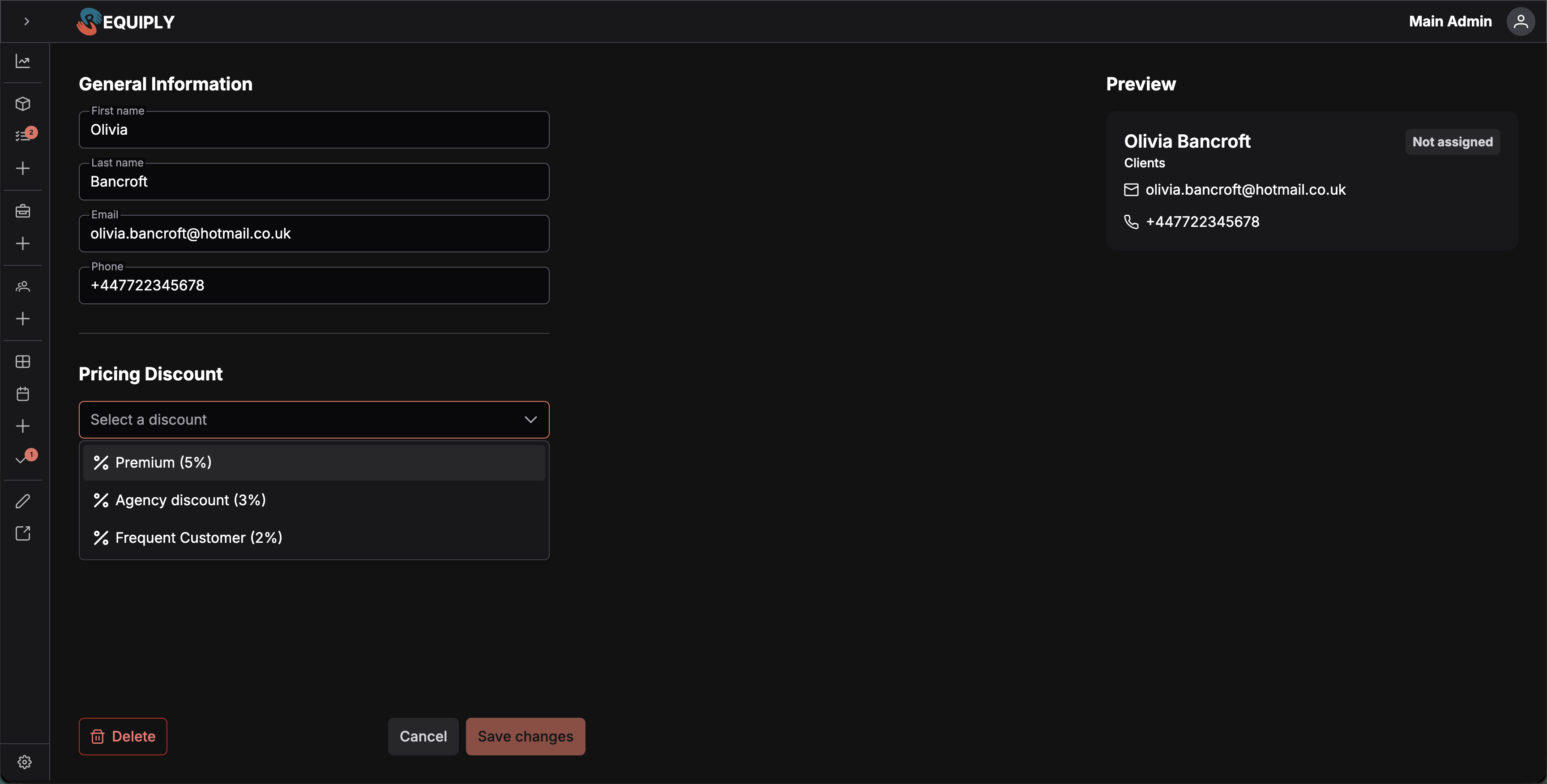
Na stronach Nowy klient i Edytuj klienta tworzy się nowe karty klientów i aktualizuje istniejące. Obie strony mają ten sam układ formularza i podgląd na żywo i są jedynymi miejscami w Requiply, w których podstawowe dane kontaktowe klienta i jego rabat można zmienić dla pojedynczej karty.
Strony te znajdziesz tutaj:
- Klienci → Zarządzaj → Dodaj klienta, aby utworzyć nową kartę.
- Klienci → Zarządzaj → ikona ołówka w wierszu, aby edytować istniejącego klienta.
Na obie strony można też trafić z innych części aplikacji, które otwierają ekran dodawania z parametrem zapytania from; wtedy po udanym zapisie wracasz do miejsca, z którego otwarto formularz.
Dlaczego te strony są ważne
Karty klientów są używane w całym Requiply: rezerwacje, faktury, płatności, rabaty, powiadomienia i pola dodatkowe obiektów korzystają z danych wprowadzonych tutaj. Strona dodawania to główne wejście dla nowych klientów (wpisanych ręcznie lub utworzonych w trakcie pracy na innym ekranie), a strona edycji to jedyny sposób, by dla pojedynczej karty poprawić dane kontaktowe, przypisać rabat lub uzupełnić pola dodatkowe klienta.
Poprawnie wypełnione formularze ułatwiają dalszą pracę:
- Potwierdzenia i przypomnienia o rezerwacjach trafiają na e-mail i telefon wpisane tutaj.
- Faktury i paragony zawierają imię i nazwisko z karty klienta.
- Rabaty przypisane tutaj zmieniają ceny usług, które widzi klient.
- Pola dodatkowe obiektów wypełnione podczas edycji zasilają raporty, wyszukiwanie i każdą logikę, która od tych pól zależy.
Co widać na stronie
Obie strony mają ten sam dwukolumnowy układ w kontenerze na pełną wysokość:
- Lewa kolumna (formularz, połowa szerokości): przewijany formularz z nagłówkami sekcji i polami oraz stopka z przyciskami akcji przypięta na dole.
- Prawa kolumna (podgląd, ok. 5/12 szerokości): nagłówek Podgląd i karta klienta na żywo, która pokazuje, jak klient będzie wyglądał po zapisaniu, łącznie z nazwą wybranego rabatu.
Podczas zapisywania (a na stronie edycji także podczas wczytywania) nakładka na cały ekran blokuje stronę, żeby nie dało się wysłać formularza dwa razy.
Sekcje formularza
- Informacje ogólne: imię, nazwisko, e-mail, telefon (wybór kraju i numer).
- Rabat: jedna lista rozwijana z rabatem.
- Pola dodatkowe: wszystkie pola dodatkowe skonfigurowane na karcie Klient w Konfiguracja poziomów, w ustawionej kolejności. Pola, które administrator oznaczył jako Wymagane, mają czerwoną * i trzeba je wypełnić, zanim klient zostanie zapisany.
Dodatki na stronie edycji
- W stopce po lewej jest czerwony obrysowany przycisk Usuń, który przed usunięciem klienta otwiera okno potwierdzenia.
- Przycisk Zapisz zmiany jest nieaktywny, dopóki coś faktycznie się nie zmieni w formularzu lub w polach dodatkowych.
Przyciski w stopce
- Strona dodawania: Anuluj (powrót do strony Zarządzaj klientami) i Zapisz.
- Strona edycji: Usuń (po lewej), Anuluj i Zapisz zmiany (nieaktywny, gdy nie ma zmian).
Stany pusty, wczytywania i ograniczonego dostępu
- Wczytywanie (tylko strona edycji): gdy równolegle wczytują się klient, rabaty i pola dodatkowe, formularz i podgląd są ukryte, a na całej stronie widać nakładkę blokującą. Jeśli klienta nie da się wczytać (nieprawidłowy identyfikator, brak karty), pojawia się powiadomienie o błędzie i następuje przekierowanie na stronę Zarządzaj klientami.
- Zapisywanie: nakładka blokująca zakrywa całą stronę, a przycisk Zapisz pokazuje wskaźnik ładowania.
- Brak zalogowania: niezalogowani użytkownicy nigdy nie trafiają na te strony: przed wyświetleniem są przekierowywani do logowania.
- Brak skonfigurowanych rabatów: lista rabatów nie ma żadnych opcji poza tekstem zastępczym. Formularz zapisuje się normalnie, bez przypisanego rabatu.
Nie ma tu typowego pustego stanu, ponieważ obie strony to formularze, a nie listy.
Główne działania
Tworzenie nowego klienta (strona dodawania)
- Otwórz stronę dodawania z nagłówka strony Zarządzaj klientami, z pustego stanu lub z dowolnego linku zawierającego parametr
from. - Wpisz Imię i Telefon (wymagane). Nazwisko, e-mail i rabat są opcjonalne.
- Opcjonalnie wybierz rabat; karta podglądu po prawej od razu pokazuje wybrany rabat.
- Wypełnij pola dodatkowe klienta, co najmniej te oznaczone *.
- Kliknij Zapisz.
Jeśli wymagane pole dodatkowe jest puste, nic nie zostanie zapisane, a powiadomienie wskaże, czego brakuje, np. Wypełnij wymagane pola: Firma.
Po wysłaniu formularz najpierw sprawdza, czy w organizacji istnieje już klient z tym samym telefonem. Jeśli tak, pojawia się powiadomienie o błędzie (Klient z tym numerem telefonu już istnieje), a formularz zostaje otwarty, żeby można było poprawić telefon. To samo sprawdzenie dotyczy e-maila, jeśli został wpisany.
Jeśli telefon jest unikalny, klient zostaje utworzony. Pojawia się powiadomienie o powodzeniu (Utworzono klienta „{name}”) i następuje przejście pod adres przekazany w from albo, jeśli go nie ma, z powrotem na stronę Zarządzaj klientami.
Jeśli utworzenie nie powiedzie się z innego powodu, pojawia się ogólne powiadomienie Coś poszło nie tak, a formularz można dalej edytować.
Edycja istniejącego klienta (strona edycji)
- Otwórz stronę edycji ikoną ołówka w wierszu na stronie Zarządzaj klientami.
- Formularz jest wypełniony aktualnymi danymi klienta, łącznie z wartościami pól dodatkowych.
- Zmień potrzebne pola. Przycisk Zapisz zmiany jest nieaktywny, dopóki co najmniej jedno pole (formularza lub dodatkowe) nie będzie się różnić od wczytanych wartości.
- Kliknij Zapisz zmiany.
Wymaganego pola dodatkowego nie można wyczyścić: przy zapisie pojawia się to samo powiadomienie Wypełnij wymagane pola: …. Zapisywane są tylko pola, które faktycznie się zmieniły. Po udanej aktualizacji klienta blok pól dodatkowych zapisuje własne oczekujące zmiany. Jeśli oba kroki się powiodą, pojawia się powiadomienie o powodzeniu (Zaktualizowano klienta „{name}”) i wracasz na stronę Zarządzaj klientami.
Jeśli któryś krok się nie powiedzie, pojawia się ogólne powiadomienie o błędzie i zostajesz na stronie, więc zmiany nie przepadają.
Usuwanie klienta (tylko strona edycji)
Czerwony obrysowany przycisk Usuń w stopce otwiera to samo okno usuwania co na stronie Zarządzaj klientami. Najpierw wczytuje ono rezerwacje klienta:
- Brak rezerwacji: okno pyta Na pewno chcesz usunąć „{imię i nazwisko klienta}”?. Tak usuwa klienta, pokazuje powiadomienie o powodzeniu i przenosi Cię na stronę Zarządzaj klientami.
- Klient ma rezerwacje: usunięcie jest zablokowane. Okno ostrzega, że klienta nie można usunąć, ponieważ ma rezerwacje, pokazuje te rezerwacje z ich ID i zakresami dat, a przycisk potwierdzenia pozostaje nieaktywny, dopóki ich nie usuniesz.
Usunięcie jest ostateczne. Nie da się go tu cofnąć.
Anulowanie
Przycisk Anuluj na obu stronach przenosi z powrotem na stronę Zarządzaj klientami bez zapisywania. Na stronie dodawania wszystkie wpisane dane przepadają. Na stronie edycji niezapisane zmiany (także w polach dodatkowych) również przepadają.
Formularze i pola
| Pole | Wymagane | Walidacja | Uwagi |
|---|---|---|---|
| Imię | Tak | 1–25 znaków | Wyświetla się jako tytuł karty podglądu i w powiadomieniu o powodzeniu. |
| Nazwisko | Nie | Do 25 znaków | Łączone z imieniem w powiadomieniach i w podglądzie. |
| Nie | Poprawny format e-maila lub puste | Puste pole jest dozwolone; nieprawidłowy e-mail blokuje zapis i pokazuje błąd przy polu. Jeśli jest wypełniony, musi też być unikalny w organizacji: duplikat zatrzymuje zapis z komunikatem Klient z tym adresem e-mail już istnieje. | |
| Telefon | Dodawanie: Tak · Edycja: Nie | Musi być pełnym numerem międzynarodowym: +, a po nim kod kraju i łącznie 7–15 cyfr | Wpisywany przez wybór kraju i pole numeru, więc kod kraju jest zawsze obecny. Na stronie dodawania przed utworzeniem klienta sprawdzana jest też unikalność w organizacji. |
| Rabat | Nie | Musi odpowiadać istniejącemu rabatowi z listy | Czyści się go ikoną czyszczenia na liście. Karta podglądu pokazuje czytelną etykietę Name (X%). |
| Pola dodatkowe (tylko edycja) | Zależy od konfiguracji danego pola | Walidowane przez wspólny blok pól dodatkowych | Zapisywane w drugim kroku, po udanej głównej aktualizacji. |
Pole telefonu
Telefon wpisuje się w dwóch częściach: w polu wyboru kraju z wyszukiwaniem, które pokazuje flagę i kod kierunkowy, oraz w numerze krajowym obok. Requiply zapisuje obie części połączone w pełny numer międzynarodowy (np. +380951234567).
Domyślny kraj to kraj numeru telefonu Twojej organizacji, a gdy organizacja nie ma zapisanego telefonu: Ukraina. Wklejenie do pola pełnego numeru międzynarodowego automatycznie wybiera pasujący kraj.
Podgląd na żywo
Prawa strona obu stron pokazuje kartę klienta na żywo, powiązaną z bieżącymi wartościami formularza. Aktualizuje się w trakcie pisania, więc zespół widzi przed zapisaniem, jak imię i nazwisko klienta, dane kontaktowe i znacznik rabatu będą wyglądać w widoku kart na stronie Zarządzaj klientami. Podgląd jest wyłącznie wizualny: nic nie zostaje zapisane, dopóki nie klikniesz Zapisz lub Zapisz zmiany.
Jak te strony łączą się z resztą Requiply
| Funkcja | Jak te strony na nią wpływają |
|---|---|
| Zarządzaj klientami | Nowi, edytowani i usunięci klienci są od razu widoczni w tabeli na stronie Zarządzaj klientami. Obie strony wracają tam po kliknięciu Anuluj i po większości udanych działań. |
| Rezerwacje | Dane kontaktowe i rabat wpisane tutaj są używane przez rezerwacje, gdy wybierzesz tego klienta. |
| Faktury i płatności | Imię i nazwisko, e-mail i telefon wpisane tutaj trafiają do dokumentów rozliczeniowych. |
| Rabaty | Wybranie rabatu na tej stronie stosuje go do każdej ceny usługi, którą widzi klient. Wyczyszczenie rabatu usuwa ten efekt. |
| Pola dodatkowe obiektów (poziom Klient) | Strona edycji to edytor tych pól dla pojedynczego klienta. Zmiany tutaj aktualizują wartości widoczne jako kolumny na stronie Zarządzaj klientami. |
| Wejścia z innych miejsc | Gdy strona dodawania jest otwarta z parametrem from, po udanym utworzeniu klienta wracasz pod ten adres. Przydaje się to w procesach, które otwierają ekran dodawania w trakcie zadania (np. podczas tworzenia rezerwacji dla zupełnie nowego klienta). |
Typowe sytuacje
Dodawanie jednego nowego klienta
Użytkownik otwiera Dodaj klienta, wpisuje imię i nazwisko oraz telefon klienta, opcjonalnie dodaje e-mail i rabat „VIP” i zapisuje. Wraca na stronę Zarządzaj klientami i od razu widzi nową kartę.
Tworzenie klienta w trakcie rezerwacji
Podczas tworzenia rezerwacji użytkownik klika opcję „Dodaj klienta”, która otwiera stronę dodawania z parametrem from wskazującym z powrotem na proces rezerwacji. Po zapisaniu nowego klienta wraca do procesu rezerwacji, z którego przyszedł, a nie na stronę zarządzania.
Na samej stronie Nowa rezerwacja przycisk Utwórz klienta otwiera zamiast tego krótsze okno: pola kontaktowe i część Szczegóły zawierającą tylko pola klienta oznaczone jako Wymagane lub Pokazuj przy tworzeniu. Wybranie tam istniejącego klienta, któremu brakuje wymaganego pola, otwiera okno Uzupełnij dane klienta.
Poprawianie błędnego numeru telefonu
Użytkownik otwiera stronę Zarządzaj klientami, klika ołówek w wierszu danego klienta, poprawia pole telefonu i klika Zapisz zmiany. Na serwer trafia tylko telefon; pozostałe pola zostają bez zmian.
Zmiana rabatu klienta
Na stronie edycji użytkownik wybiera z listy inny rabat (lub go czyści). Podgląd od razu się aktualizuje. Po kliknięciu Zapisz zmiany kolejne ceny dla tego klienta są liczone z nowym rabatem.
Usuwanie klienta, który już nim nie jest
Użytkownik otwiera stronę edycji klienta, klika Usuń, potwierdza w oknie i klient zostaje usunięty. Użytkownik wraca na stronę Zarządzaj klientami.
Wskazówki i ostrzeżenia
Dane klienta
Wszystko, co Requiply wie o jednym kliencie, na jednej stronie: dane kontaktowe, łączny przychód i zysk, co klient jest jeszcze winien i każda jego rezerwacja.
Spłata zadłużenia
Pobierz wszystko, co jeden klient jest winien za kilka nieopłaconych rezerwacji, jedną płatnością lub jednym linkiem do płatności online, zamiast upominać się o każdą rezerwację osobno.