

Kategorie
Kategorie to grupy, w które porządkujesz swoje pozycje, np. Sprzęt audio, Kamery czy Domki. Kategoria może zawierać podkategorie (Sprzęt audio → Mikrofony → Mikrofony dynamiczne), do pięciu poziomów w głąb, a kolejność ustawiona tutaj to kolejność, którą klienci widzą w portalu klienta i na stronie internetowej.
Ta strona znajduje się w sekcji Ustawienia → Sprzęt → Kategorie lub pod adresem https://app.requiply.com/settings/inventory/categories.
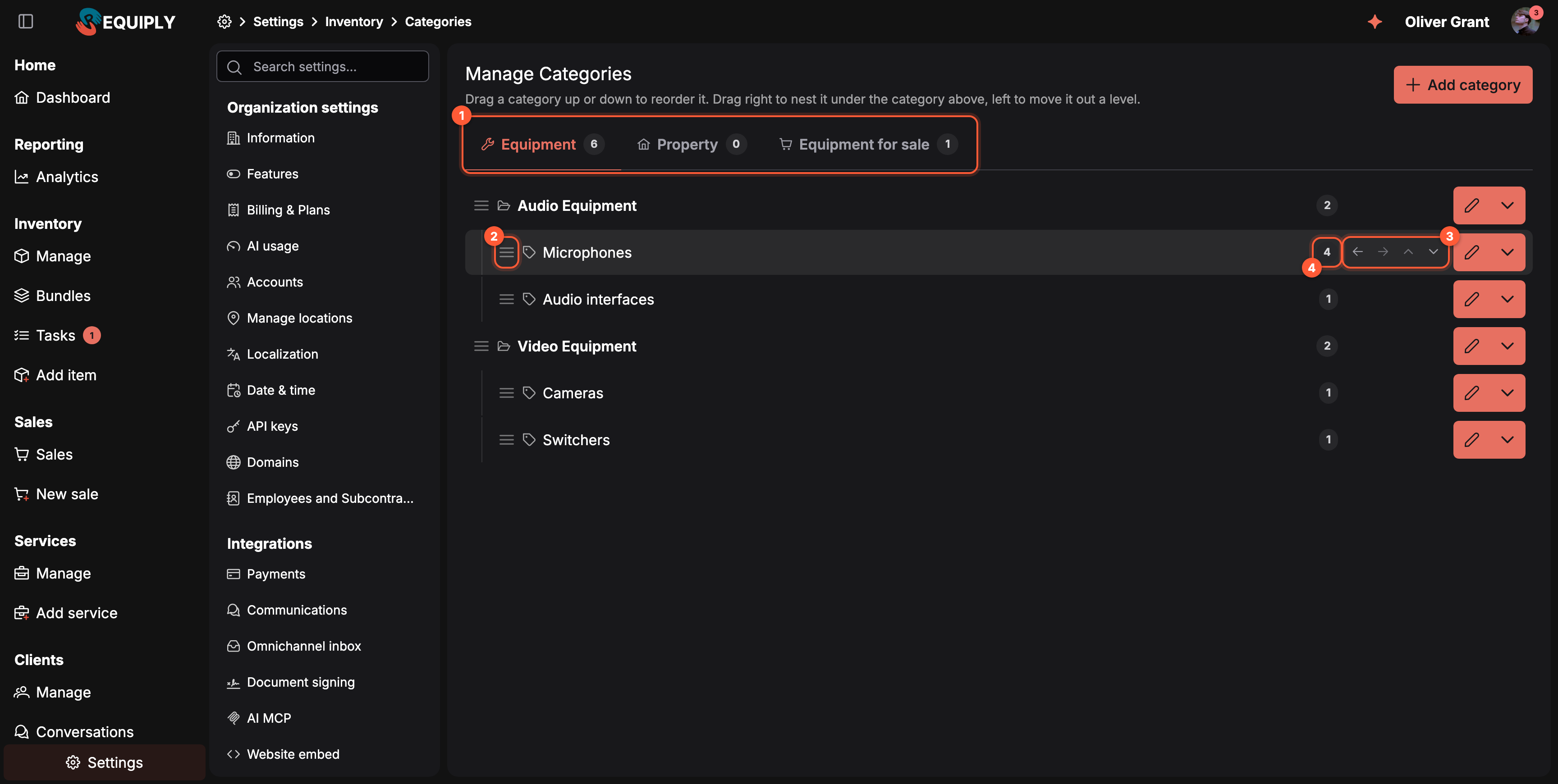
1 Jedno drzewo na każdy typ sprzętu. 2 Przeciągnij wiersz za uchwyt, aby go przenieść. 3 Te same ruchy za pomocą przycisków, widocznych po wskazaniu wiersza: poziom wyżej, zagnieżdżenie w kategorii powyżej, w górę, w dół. 4 Liczba aktywnych pozycji bezpośrednio w kategorii.
Do czego służą kategorie
| Gdzie | Co robi kategoria |
|---|---|
| Zarządzanie sprzętem | Kolumna Kategoria i filtr Kategoria. Filtrowanie według kategorii nadrzędnej znajduje też pozycje ze wszystkich jej podkategorii. |
| Dodawanie pozycji i strona edycji pozycji | Każdą pozycję można umieścić w jednej kategorii, na dowolnym poziomie drzewa. |
| Pola dodatkowe | Pole ograniczone do kategorii dotyczy też każdej jej podkategorii. |
| Portal klienta i strona internetowa | Klienci przeglądają katalog według tego samego drzewa, w tej samej kolejności, z liczbą pozycji w każdej kategorii. |
| Import sprzętu | Kolumna category przyjmuje ścieżkę, np. Audio Equipment > Microphones, i tworzy brakujące poziomy. |
Strona w skrócie
Strona pokazuje jedną kartę z tytułem Zarządzaj kategoriami, a na niej:
- podpowiedź Przeciągnij kategorię w górę lub w dół, aby zmienić kolejność. Przeciągnij w prawo, aby zagnieździć ją w kategorii powyżej, albo w lewo, aby przenieść ją poziom wyżej.
- przycisk Dodaj kategorię po prawej, który otwiera stronę dodawania z już wybranym typem otwartej karty,
- kartę dla każdego typu sprzętu: Sprzęt, Nieruchomość oraz Sprzęt na sprzedaż, gdy istnieje co najmniej jedna kategoria towarów na sprzedaż. Każda karta pokazuje, ile ma kategorii.
Każda karta zawiera drzewo danego typu. Wiersz pokazuje:
| Element | Znaczenie |
|---|---|
| Uchwyt do przeciągania (trzy kreski) | Przytrzymaj i przeciągnij, aby przenieść kategorię. |
| Ikona folderu lub etykiety | Folder oznacza, że kategoria ma podkategorie, a etykieta, że ich nie ma. |
| Zdjęcie | Mała miniatura zdjęcia kategorii, gdy kategoria je ma. |
| Nazwa | Kategorie najwyższego poziomu są pogrubione. Pionowe linie pomocnicze pokazują zagnieżdżenie. |
| Znacznik liczby | Pozycje w samej kategorii, bez jej podkategorii. Zarchiwizowane pozycje nie są liczone. Po najechaniu: Pozycje w tej kategorii: {n}. |
| Przyciski strzałek | Przenieś poziom wyżej, Zagnieźdź w kategorii powyżej, Przenieś w górę, Przenieś w dół. Przycisk jest wyszarzony, gdy ruch jest niemożliwy. |
| Przycisk edycji | Ołówek otwiera stronę edycji. Jego menu zawiera Usuń. |
Pusta karta pokazuje komunikat Nie ma jeszcze kategorii tego typu. Gdy organizacja nie ma żadnych kategorii, strona pokazuje zamiast tego komunikat Nie masz jeszcze kategorii z przyciskiem Dodaj kategorię.
Budowanie drzewa
Zagnieżdżanie kategorii w innej
Są trzy sposoby, aby umieścić Mikrofony w kategorii Sprzęt audio:
- Przeciągnij wiersz Mikrofony za uchwyt tuż pod Sprzęt audio, a potem przeciągnij go o jeden krok w prawo.
- Umieść Mikrofony bezpośrednio pod Sprzętem audio i kliknij Zagnieźdź w kategorii powyżej (strzałka w prawo).
- Otwórz Mikrofony ołówkiem i wybierz Sprzęt audio jako Kategorię nadrzędną. Zapisuje się to od razu.
Przenieś poziom wyżej (strzałka w lewo) działa odwrotnie: kategoria przesuwa się o jeden poziom wyżej i staje się kategorią tego samego poziomu co jej dotychczasowa kategoria nadrzędna. Kategoria zawsze przesuwa się razem ze swoimi podkategoriami.
Zmiana kolejności
Przeciągnij wiersz w górę lub w dół albo użyj przycisków Przenieś w górę i Przenieś w dół. Kategoria przesuwa się w obrębie swojego poziomu razem z całą gałęzią. Kolejność kategorii na tym samym poziomie to kolejność, którą pokazują portal klienta i strona internetowa.
Zapisywanie
Przesunięcia wykonane przeciąganiem lub przyciskami strzałek są wersją roboczą, dopóki ich nie zapiszesz:
- Zapisz kolejność zapisuje naraz całe drzewo otwartej karty i pokazuje komunikat Zapisano kolejność kategorii.
- Odrzuć zmiany przywraca drzewo do poprzedniego stanu.
- Dopóki są niezapisane przesunięcia, pozostałe karty są zablokowane, a przycisk Dodaj kategorię zastępują te dwa przyciski.
- Przy opuszczaniu strony pojawia się pytanie Kolejność kategorii ma niezapisane zmiany. Wyjść bez zapisywania?
Jeśli w międzyczasie ktoś inny dodał lub usunął kategorię tego samego typu, zapisywanie kończy się komunikatem Nie udało się zapisać kolejności kategorii. Odśwież stronę i powtórz przesunięcia.
Zasady drzewa
| Zasada | Co widać po jej złamaniu |
|---|---|
| Najwyżej pięć poziomów: kategoria i cztery poziomy podkategorii pod nią. | Kategorie można zagnieżdżać maksymalnie na pięciu poziomach. Przycisk zagnieżdżania pozostaje nieaktywny. |
| Kategoria nadrzędna i jej podkategorie mają ten sam typ sprzętu. Kategorie sprzętu nie mogą znajdować się w kategorii nieruchomości. | Kategoria nadrzędna musi mieć ten sam typ sprzętu. |
| Kategorii nie można umieścić we własnej podkategorii. | Kategorii nie można umieścić we własnej podkategorii. |
| Kategoria z podkategoriami nie może zmienić typu. | Przenieś podkategorie, zanim zmienisz typ tej kategorii. |
Dodawanie, edycja i usuwanie
- Dodaj kategorię otwiera stronę Dodawanie lub edycja kategorii. Nowa kategoria trafia na koniec swojego poziomu.
- Ołówek w wierszu otwiera tę samą stronę dla danej kategorii: nazwę, typ, Kategorię nadrzędną i Zdjęcie.
- Usuń znajduje się w menu wiersza lub na stronie edycji.
Co robi usunięcie
Usunięcie kategorii nigdy nie usuwa pozycji ani innych kategorii:
- jej pozycje przechodzą do kategorii nadrzędnej lub zostają bez kategorii, jeśli była to kategoria najwyższego poziomu,
- jej podkategorie przesuwają się o jeden poziom wyżej, pod kategorię nadrzędną usuniętej kategorii,
- jej zdjęcie zostaje usunięte razem z nią.
Okno potwierdzenia podaje, ile pozycji korzysta z kategorii: Z tej kategorii korzystają 3 pozycje. Na pewno chcesz usunąć „Mikrofony”? z uwagą Jej pozycje zostaną przeniesione do kategorii nadrzędnej (lub stracą kategorię, jeśli to kategoria najwyższego poziomu), a jej podkategorie przesuną się o poziom wyżej. Kliknij Tak, aby usunąć.
Typowe scenariusze
Podział długiej płaskiej listy na grupy
Studio ma dwanaście kategorii obok siebie. Administrator dodaje kategorie Sprzęt audio i Sprzęt wideo, a potem przeciąga w prawo Mikrofony, Interfejsy audio i Słuchawki pod Sprzęt audio oraz Kamery, Miksery wizji i Oświetlenie pod Sprzęt wideo. Zapisz kolejność. W portalu klienci widzą teraz dwie grupy i mogą otworzyć każdą z nich.
Najpopularniejsze kategorie na początku
Klienci powinni widzieć Kamery przed Oświetleniem. Administrator przeciąga Kamery na górę gałęzi Sprzęt wideo i zapisuje. Portal i strona internetowa od razu pokazują nową kolejność.
Usunięcie nieużywanej kategorii
Administrator usuwa kategorię Stary sprzęt. Jej trzy pozycje przechodzą do kategorii nadrzędnej, a jej jedyna podkategoria przesuwa się o poziom wyżej, więc nic nie znika z katalogu.
Budowanie drzewa z arkusza kalkulacyjnego
Zamiast klikać, administrator wypełnia kolumnę category w szablonie importu ścieżkami, np. Audio Equipment > Microphones. Każdy poziom jest dopasowywany po nazwie lub tworzony podczas importu.
Wskazówki i przestrogi
Zestawy
Zestawy (komplety, pakiety) łączą pozycje wynajmowane razem, np. zestaw do podcastów lub zestaw kamerowy, w jeden stały komplet z jednym rabatem. Twórz je ze zdjęciem wygenerowanym przez AI, rezerwuj w wersji webowej, w aplikacji mobilnej i w portalu klienta oraz sprawdzaj rabat za zestaw na fakturach, w dokumentach, e-mailach i wiadomościach.
Dodawanie lub edycja kategorii
Utwórz kategorię lub zmień jej nazwę, wybierz, czy zawiera sprzęt, nieruchomości czy towary na sprzedaż, umieść ją pod kategorią nadrzędną, aby stała się podkategorią, i dodaj zdjęcie, które zobaczą klienci.