

Konta klientów
Klient może zarezerwować w Twoim portalu klienta bez konta. Konto pozwala mu wrócić później: zobaczyć wszystkie rezerwacje złożone u Ciebie, śledzić ich postęp, opłacić zaległą kwotę, anulować to, co się jeszcze nie zaczęło, i aktualizować swoje dane kontaktowe.
Nie trzeba niczego włączać. Konta są dostępne w każdym planie, a konto w portalu nigdy nie jest kontem pracownika: nie zajmuje miejsca w Twoim planie, nie należy do żadnej grupy uprawnień i nie daje dostępu do aplikacji Requiply.
Logowanie
Logowanie korzysta z jednorazowych kodów, więc żaden klient nigdy nie wybiera hasła, a Twój zespół nigdy go nie resetuje.
Podanie danych kontaktowych
Przycisk Zaloguj się w nagłówku portalu otwiera portal.requiply.com/<your code>/login, kartę z nagłówkiem Logowanie do {nazwa organizacji}, Twoim logo nad nim i zdaniem Wyślemy jednorazowy kod, hasło nie jest potrzebne. Klient wpisuje adres e-mail i naciska Wyślij kod. Gdy w Ustawieniach portalu włączysz kody SMS, przełącznik kanału nad polem pozwala wybrać zamiast tego numer telefonu.
Otrzymanie kodu
Na ten adres lub numer zostaje wysłany sześciocyfrowy kod.
Potwierdzenie
Ekran weryfikacji pokazuje Kod wysłany na ... i przyjmuje sześć cyfr. Wyślij nowy kod staje się dostępne po krótkim odliczaniu, a Użyj innych danych kontaktowych wraca o krok.
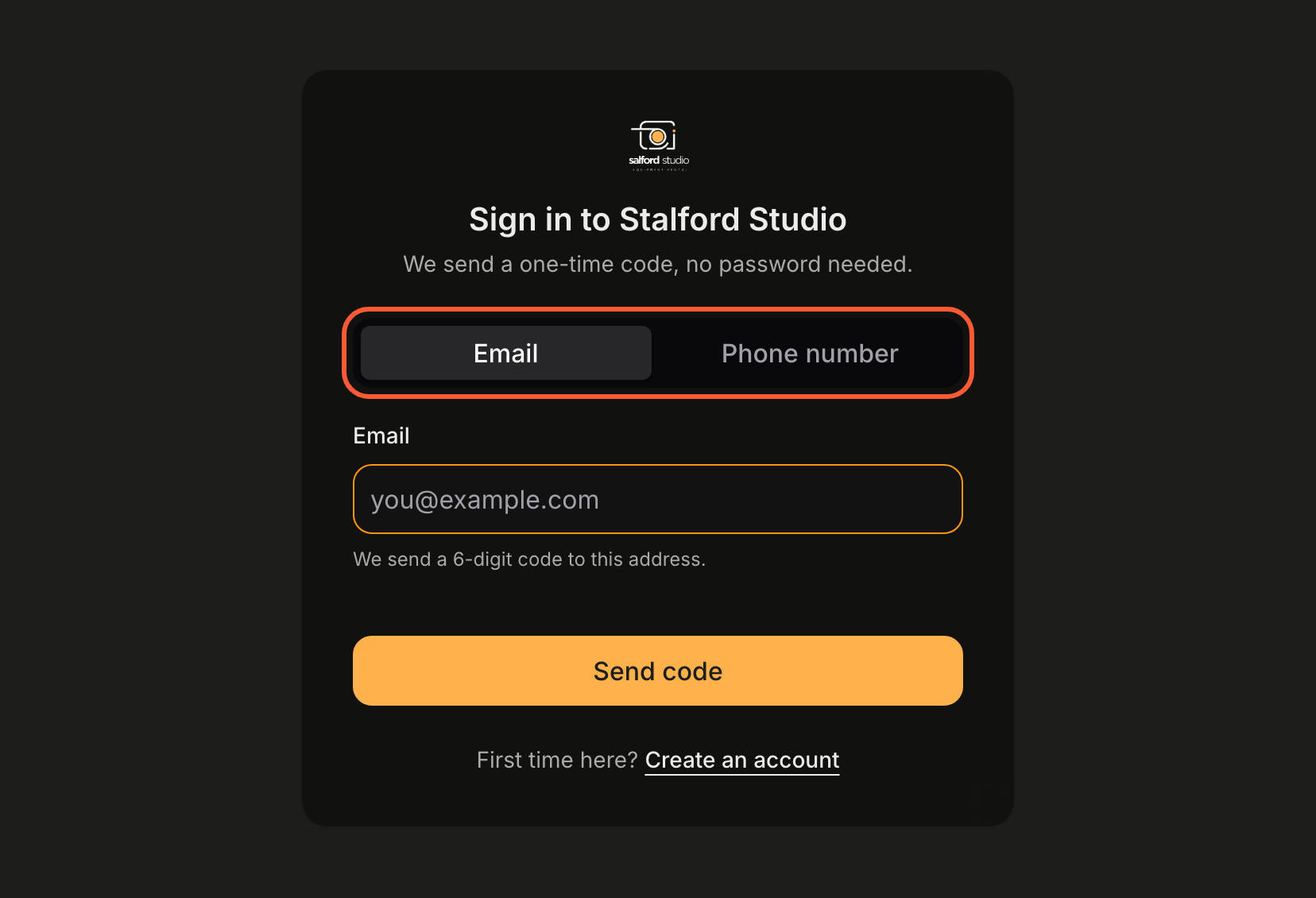
Przy włączonym logowaniu SMS klient wybiera nad polem E-mail albo Numer telefonu.
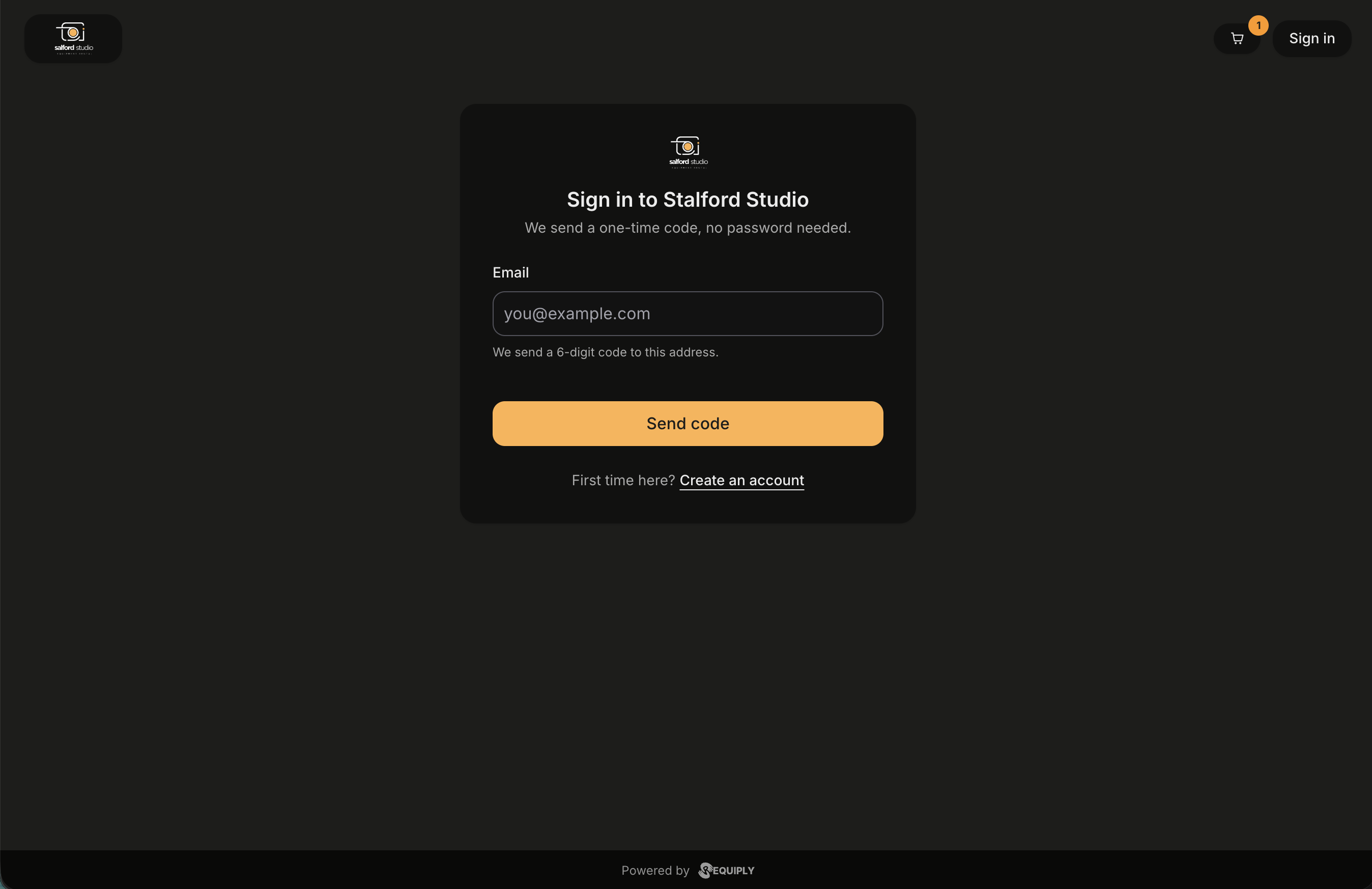
Logowanie z wyłączonymi kodami SMS: jedno pole i jeden przycisk. Przy włączonych SMS-ach nad polem jest przełącznik kanału, więc klient może wybrać e-mail lub telefon.
Logowanie w trakcie rezerwacji przywraca klienta tam, gdzie był, więc zalogowanie się przy finalizacji nie powoduje utraty koszyka.
Zakładanie konta
Jesteś tu po raz pierwszy? Załóż konto jest pod przyciskiem, a dane kontaktowe bez konta są odrzucane komunikatem Nie znaleźliśmy konta dla tych danych kontaktowych. Najpierw je załóż. Ekran rejestracji prosi o:
| Pole | Wymagane |
|---|---|
| Imię | Tak |
| Nazwisko | Nie |
| Tak, na ten adres trafia kod | |
| Numer telefonu | Nie, z kierunkowym kraju |
Pole telefonu ma przed numerem wybór Kierunkowy kraju, a pod nim podpowiedź: Do kontaktu w sprawie Twoich rezerwacji. Gdy Twoja organizacja ma włączone logowanie SMS, podpowiedź brzmi Wyślemy SMS z kodem, aby go potwierdzić. Potem możesz logować się też numerem telefonu. Ekrany logowania i profilu używają tego samego wyboru.
Krótkie zdanie wyjaśnia, że Twoja organizacja używa tych danych do obsługi rezerwacji klienta. Rejestrację potwierdza się tym samym sześciocyfrowym kodem.
Potwierdzenie telefonu. Gdy Twoja organizacja ma włączone logowanie SMS, a klient podał numer telefonu, po kodzie z e-maila pojawia się Potwierdź numer telefonu: Wysłaliśmy kod na {number}. Po potwierdzeniu możesz logować się tym numerem. Po wpisaniu kodu strona pokazuje Numer telefonu potwierdzony, a od tej chwili klient może logować się e-mailem albo telefonem. Numer używany już przez inne konto jest odrzucany komunikatem Ten numer jest już używany przez inne konto. Nadal możesz logować się adresem e-mail. Pomiń na razie pod kartą pozwala klientowi przejść tam, dokąd zmierzał, bez potwierdzania numeru. Może go potwierdzić później w profilu.
Logowanie bez linku do firmy
Klient, który zgubił Twój link albo wypożycza w kilku firmach korzystających z Requiply, może zacząć od samego adresu portal.requiply.com.
Gdy klient nie jest zalogowany, strona wyjaśnia, że jest punktem wejścia do portalu klienta Requiply, i oferuje Zaloguj się, aby zobaczyć swoje rezerwacje. To otwiera portal.requiply.com/login, kartę logowania niepowiązaną z żadną firmą:
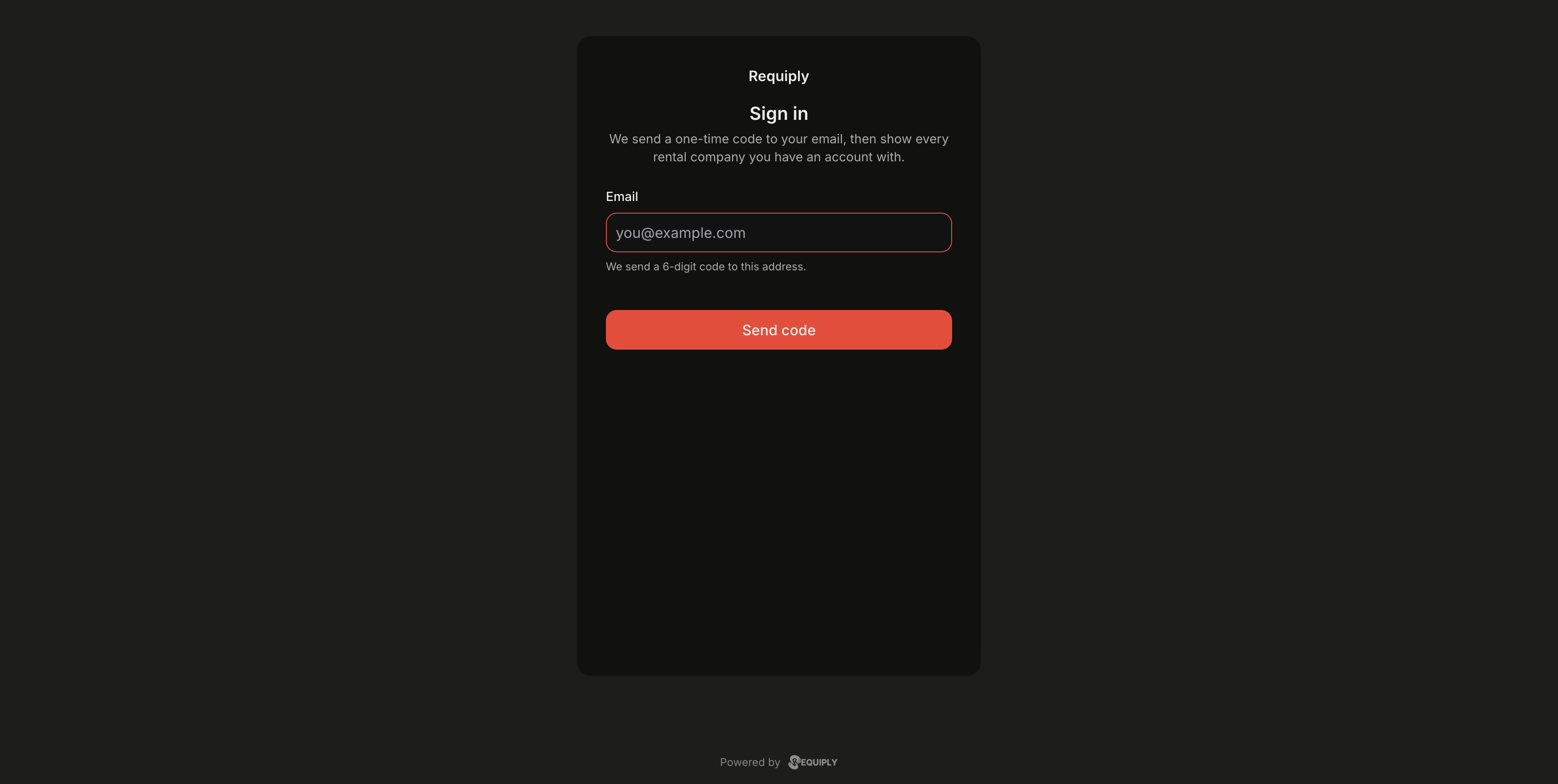
Logowanie niezależne od firmy. Przyjmuje tylko adres e-mail.
- Przyjmuje tylko adres e-mail. Kody SMS to ustawienie każdej firmy, więc są dostępne tylko na stronie logowania danej firmy.
- Nie pozwala założyć konta. E-mail bez konta dostaje komunikat Nie znaleźliśmy konta dla tych danych kontaktowych. Najpierw je załóż. Konta zakłada się w portalu firmy, przy rezerwacji albo przez Załóż konto.
- Krok z kodem jest taki sam jak w portalu firmy: sześć cyfr, Wyślij nowy kod po 60 sekundach i Użyj innych danych kontaktowych.
Po wpisaniu kodu klient trafia na Twoje wypożyczalnie: jedną kartę dla każdej firmy, w której ma konto, z jej logo i nazwą, od ostatnio używanej. Kliknięcie karty otwiera portal tej firmy na stronie Twoje rezerwacje.
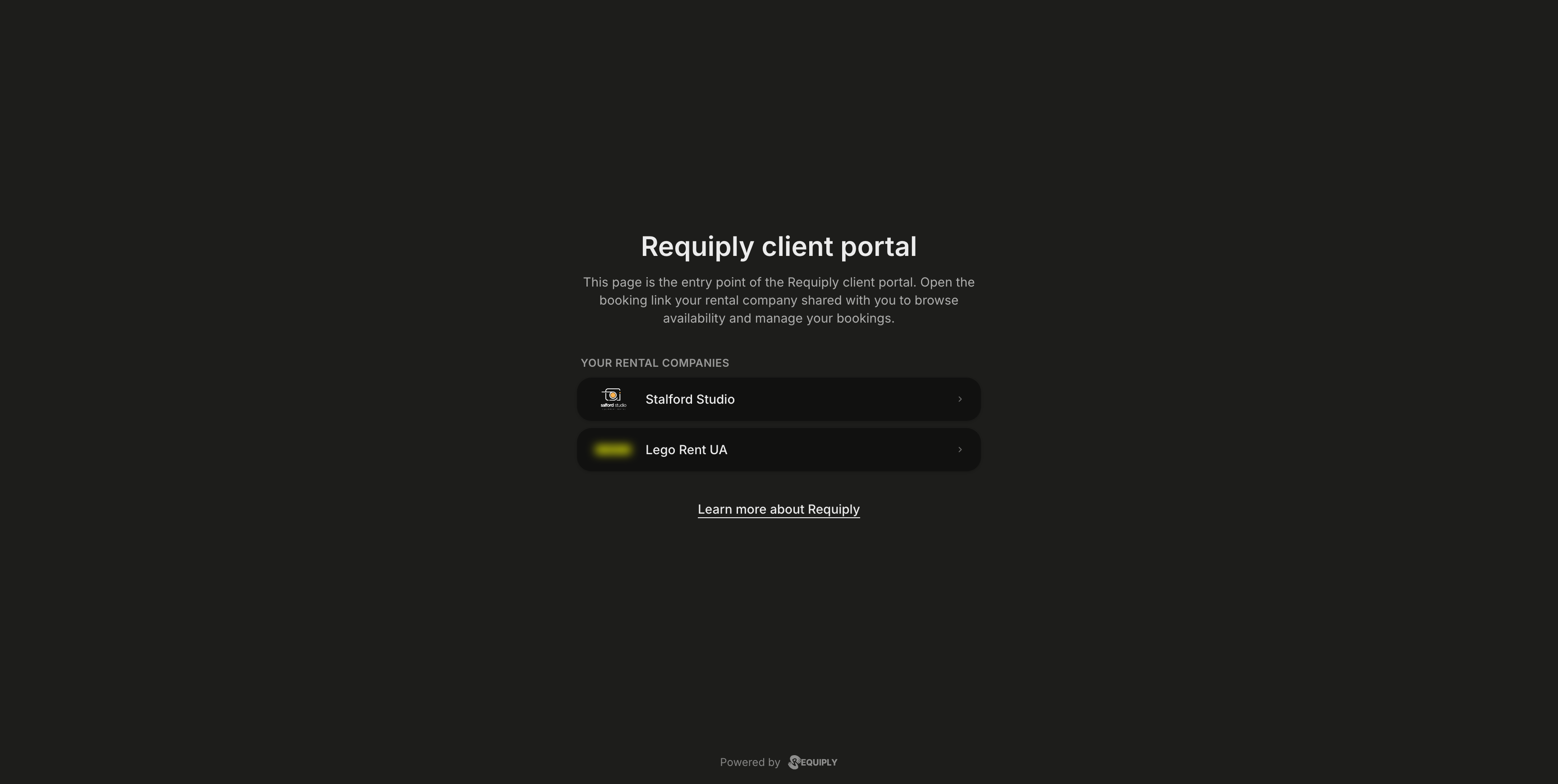
Klient z kontami w dwóch wypożyczalniach widzi obie i wybiera, dokąd przejść.
| Co widzi klient | Znaczenie |
|---|---|
| Do tego konta nie jest jeszcze przypisana żadna wypożyczalnia. | Klient jest zalogowany, ale nigdy nie rezerwował ani nie rejestrował się w żadnej firmie. Widoczny jest przycisk Wyloguj się. |
| Nie udało się wczytać Twoich wypożyczalni. Sprawdź połączenie i spróbuj ponownie. | Nie udało się wczytać listy. Spróbuj ponownie ponawia próbę, Wyloguj się wylogowuje. |
Na liście pojawiają się tylko firmy, które mają kod URL w Informacjach o organizacji.
Twoje rezerwacje
Konto otwiera się na stronie Twoje rezerwacje, podzielonej na Nadchodzące i Minione. Boczna nawigacja zawiera Rezerwacje i Profil, a pod nimi przycisk Zarezerwuj ponownie, który przenosi klienta z powrotem do katalogu. Na telefonie ta nawigacja zamienia się w pasek kart.
Każda rezerwacja to karta z numerem i etykietą statusu, sumą, jednowierszowym podsumowaniem pozycji z ilościami, okresem wynajmu i przyciskiem Zobacz, a obok niego Anuluj, dopóki anulowanie jest dozwolone. Gdy nie ma nic do pokazania, lista o tym informuje i oferuje Zarezerwuj.
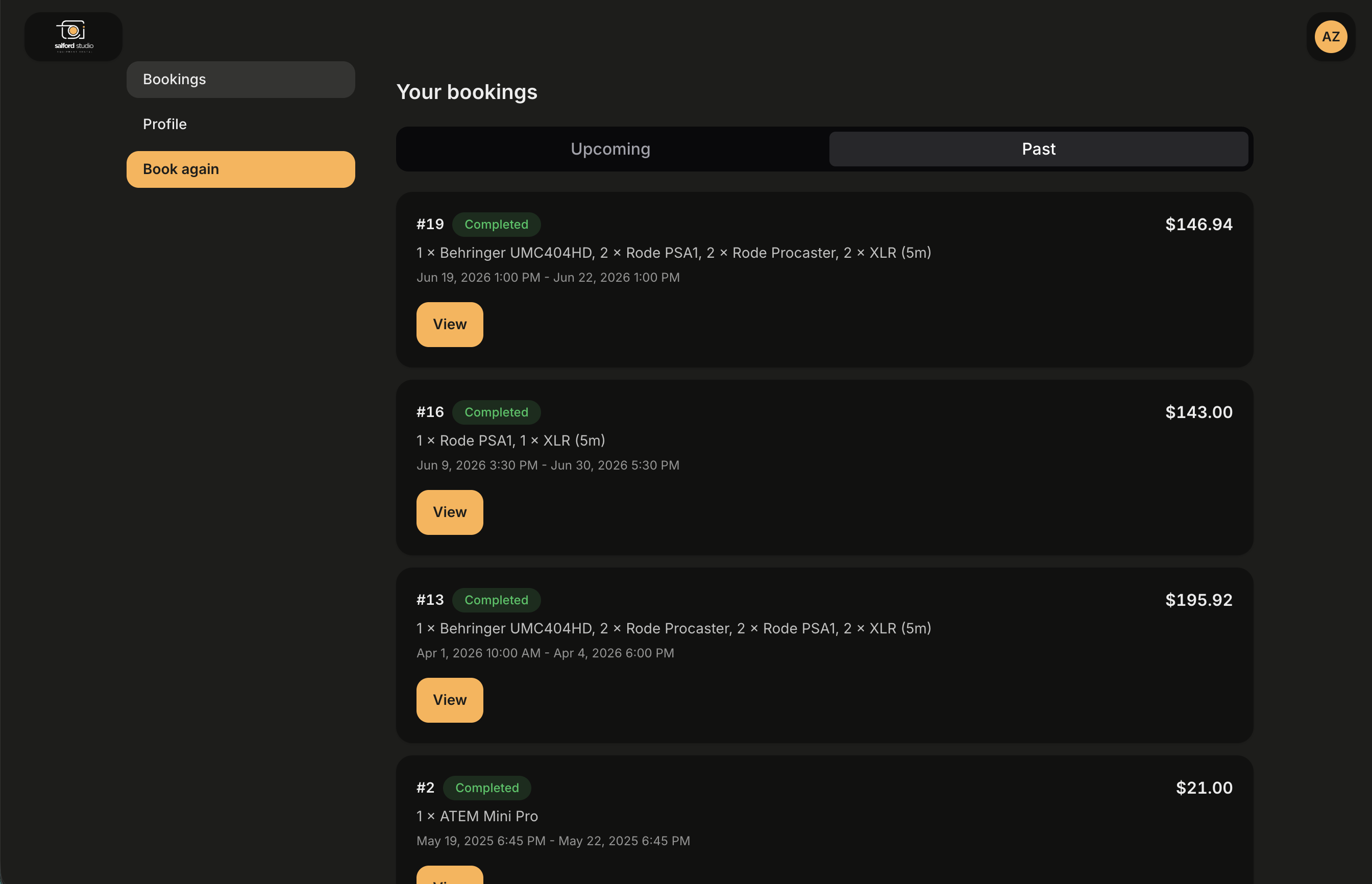
Karta Minione klienta, który wypożycza regularnie. Każda karta odpowiada na typowe pytanie, co jest zarezerwowane i ile to kosztuje, bez otwierania czegokolwiek.
Etykieta statusu zawsze pokazuje Twoją własną nazwę statusu dokładnie tak, jak ją nazwano w Statusach rezerwacji, w Twoich kolorach, bez względu na język klienta. Od wersji 1.3.1 portal nie podmienia już nazw na wbudowane etykiety, np. Potwierdzona czy W trakcie, więc status nazwany Готово до видачі także w angielskim portalu wyświetla się jako Готово до видачі. Nazwij statusy tak, jak mają je czytać klienci.
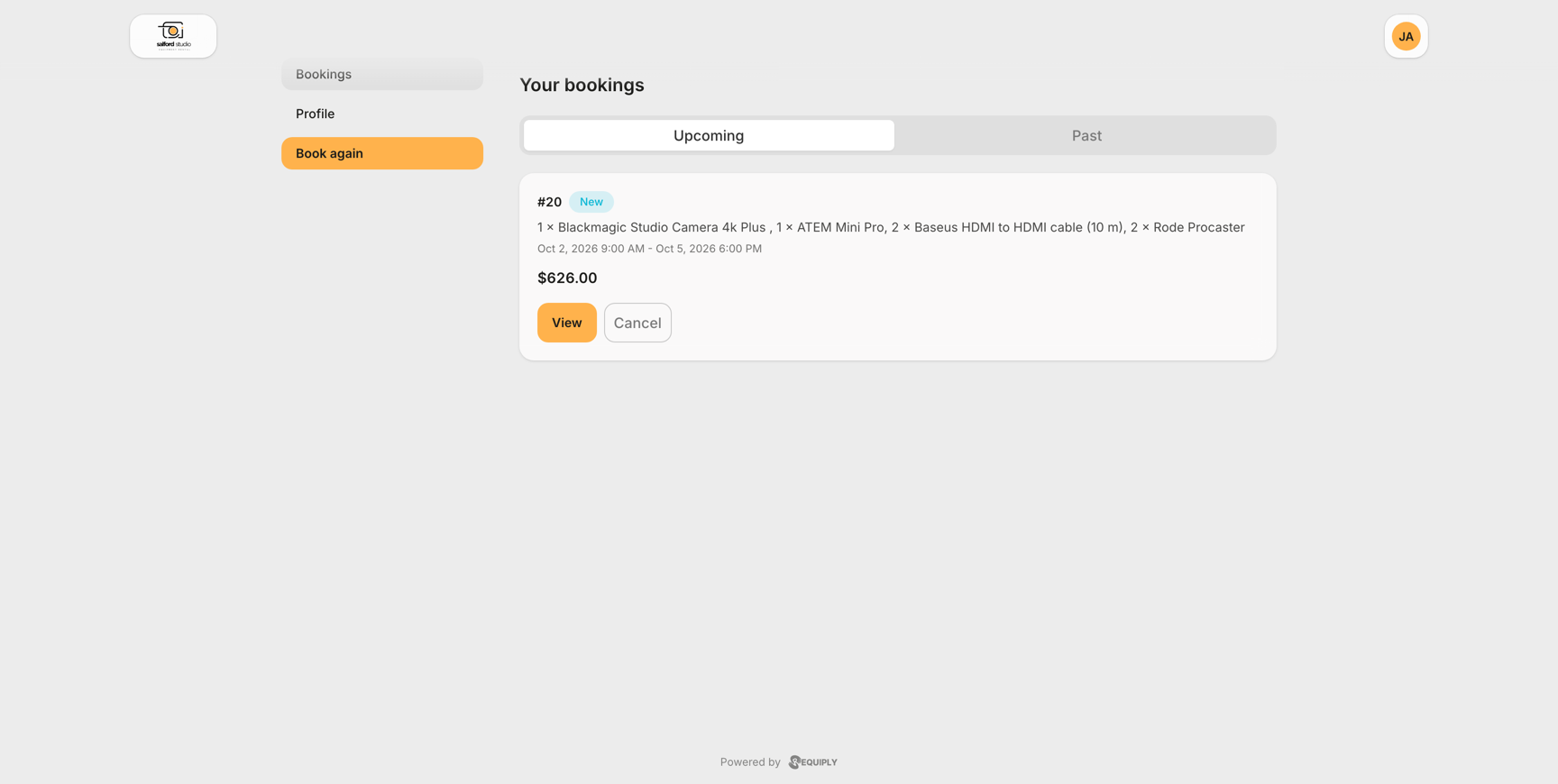
Nadchodząca rezerwacja w jasnym motywie. Etykieta New to własna nazwa statusu organizacji, a Anuluj jest widoczne, bo rezerwacja się jeszcze nie zaczęła.
Pojedyncza rezerwacja
Nad nagłówkiem jest link Wróć do rezerwacji, a sam nagłówek brzmi Rezerwacja #{number} z kolorową etykietą statusu obok. Wszystko, o co klient mógłby do Ciebie dzwonić, jest potem ułożone w opisanych kartach.
- Postęp: pasek kroków zbudowany z Twojego własnego przepływu statusów, z zaznaczonymi ukończonymi krokami, wyróżnionym bieżącym i przygaszonymi późniejszymi. Zobacz Jak powstaje pasek postępu.
- Terminy i odbiór: okres wynajmu, punkt odbioru z adresem i linkiem Otwórz w Google Maps oraz data złożenia rezerwacji.
- Pozycje: każda pozycja ze zdjęciem, ilością razy stawka (np.
2 × $5.00 / day) i sumą wiersza, a potem suma rezerwacji i kaucja. Gdy Twoja organizacja nie wlicza kaucji do płatności za rezerwację, przy kaucji widać informację Płatna osobno, nie w ramach tej płatności. Zwrócimy ją po oddaniu wypożyczonych rzeczy. Rezerwacja, która zawiera zestaw, wymienia go na początku jako Zestaw podcastowy duo × 1 z rabatem, np. Rabat 10%, i W zestawie: …, a nad sumą dodaje wiersz Rabat za zestaw, więc sumy wierszy dają kwotę, którą płaci klient. - Usługi: to, co Twój zespół dodał do rezerwacji, z cenami. Klienci nie mogą sami dodawać usług.
- Płatności: każda płatność i zwrot pieniędzy z metodą i statusem, zapłacona kwota i kwota do zapłaty. Oczekująca płatność online ma przycisk Zapłać teraz, który otwiera stronę płatności operatora.
- Anulowanie rezerwacji: widoczne tylko wtedy, gdy anulowanie jest dozwolone, z podanym terminem.
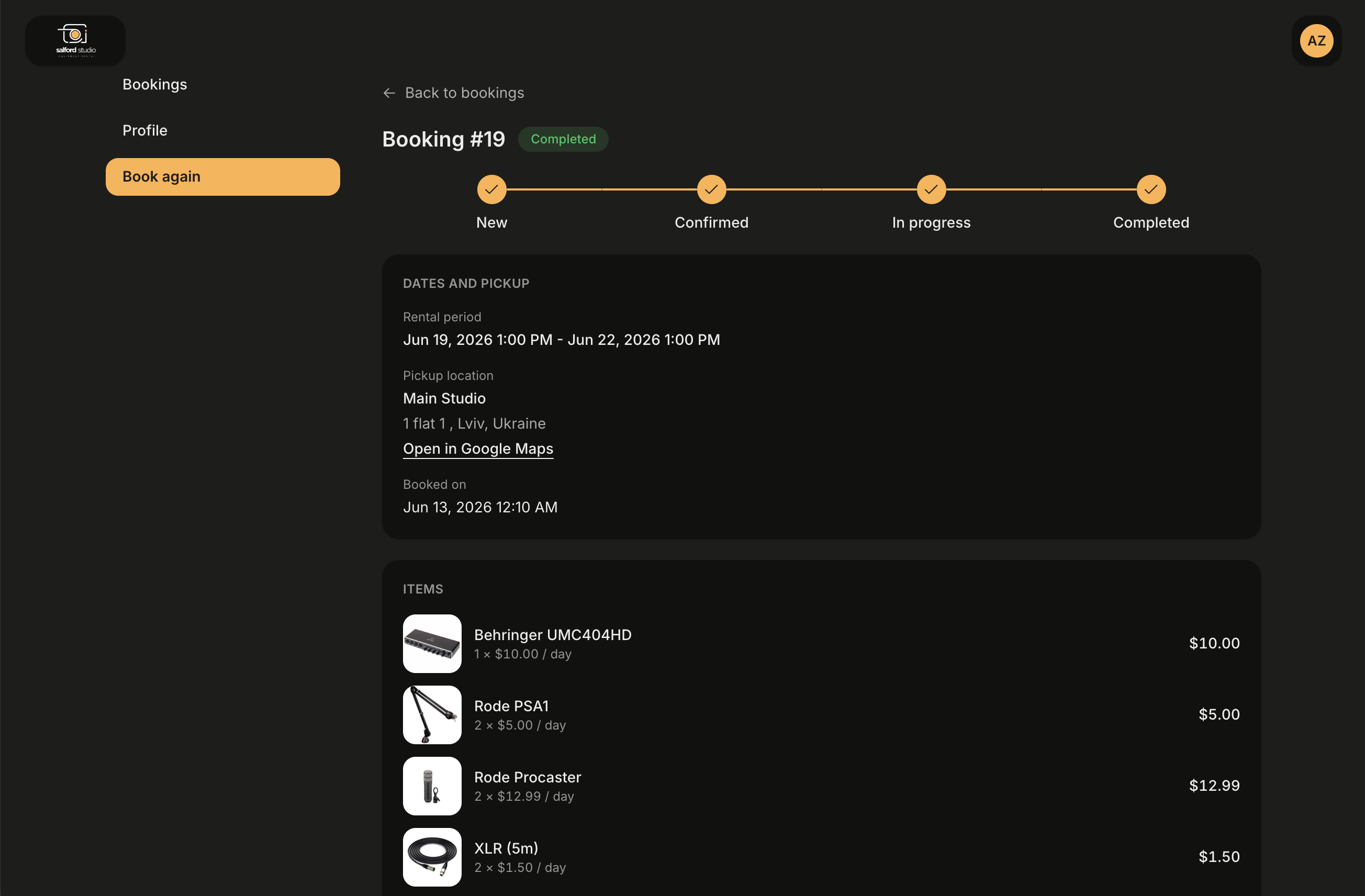
Zakończona rezerwacja: wszystkie kroki przepływu są zaznaczone. Nie ma tu sekcji Anulowanie rezerwacji, bo zakończonej rezerwacji nie można już anulować.
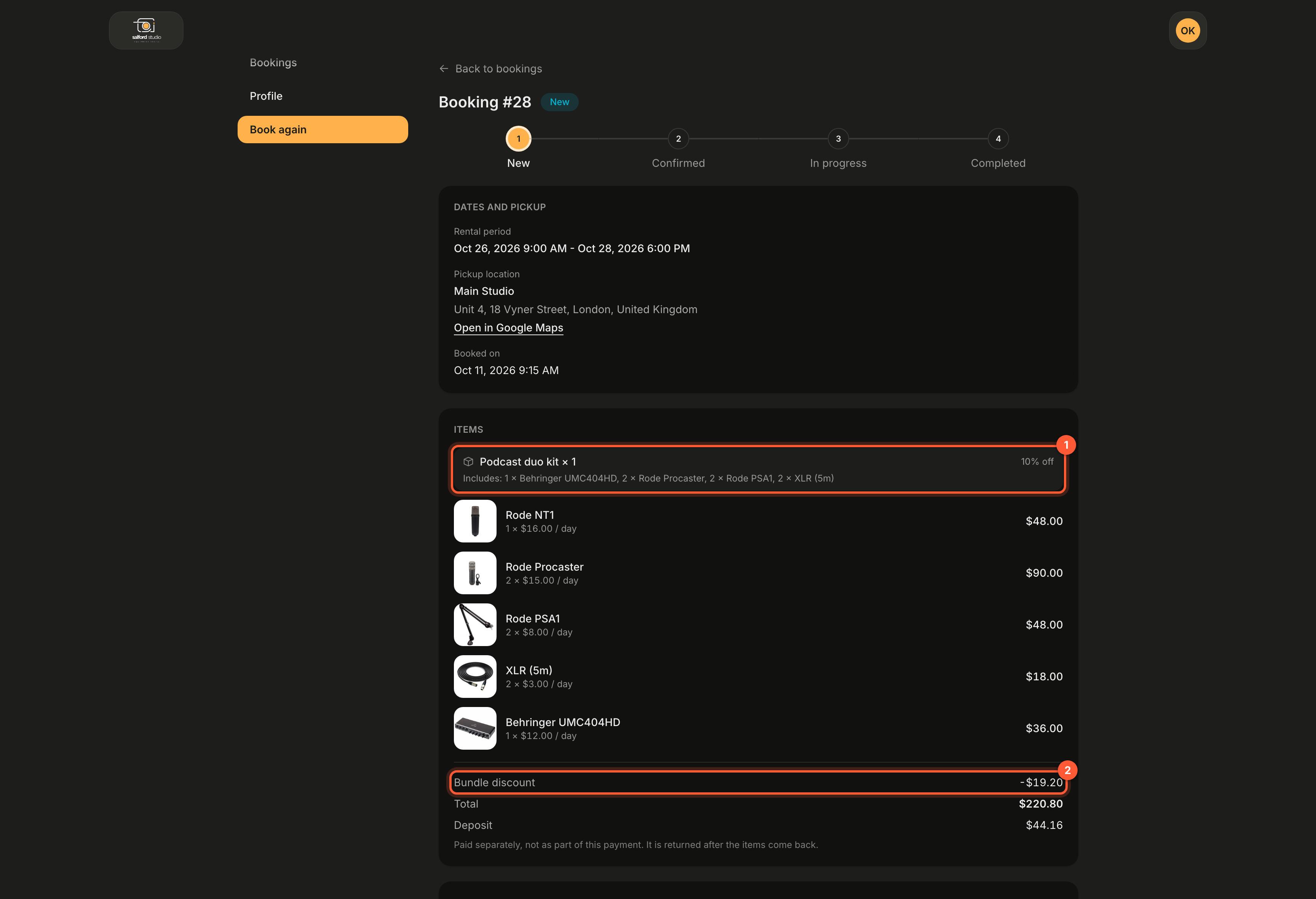
Rezerwacja z zestawem: 1 zestaw i jego zawartość, 2 jego oszczędność. Sumy wierszy minus rabat za zestaw dają sumę.
Jak powstaje pasek postępu
Pasek postępu pokazuje własny proces Twojej organizacji, a nie stałą listę etapów, i każdy krok ma nazwę nadaną statusowi w Statusach rezerwacji.
- Gdzie się zaczyna. Rezerwacja, która wciąż czeka w statusie ustawionym jako Status zapytań o rezerwację, zaczyna się od tego statusu. Każda inna rezerwacja zaczyna się od statusu ustawionego jako Domyślny status nowych rezerwacji. Oba ustawia się w Tworzeniu rezerwacji.
- Do teraz. Od statusu początkowego pasek biegnie najkrótszą drogą przez dozwolone przejścia do bieżącego statusu rezerwacji.
- Co dalej. Od bieżącego statusu pasek biegnie dalej najkrótszą drogą do najbliższego statusu z cyklem życia Zakończona.
Przy domyślnych statusach rezerwacja w statusie Potwierdzona pokazuje więc Nowa, Potwierdzona, W trakcie, Zakończona, a rezerwacja przeniesiona do Gotowa do wydania pokazuje Nowa, Potwierdzona, Gotowa do wydania, W trakcie, Zakończona. Krok pominięty przez rezerwację nie jest pokazywany.
Kilka przypadków, które warto znać:
| Przypadek | Co pokazuje pasek |
|---|---|
| Rezerwacja jest zakończona (status z cyklem życia Zakończona) | Wszystkie kroki zaznaczone. |
| Rezerwacja jest anulowana | Drogę, którą by przeszła, ze wszystkimi krokami wciąż przed nią, obok informacji o anulowaniu. Statusy z cyklem życia Anulowana nigdy nie są krokiem. |
| Żadne przejście nie prowadzi do bieżącego statusu rezerwacji | Pasek zaczyna się od bieżącego statusu. |
| Z bieżącego statusu nie prowadzi dalej żadna droga do zakończonego statusu | Pasek kończy się na bieżącym statusie. |
Anulowanie online
To, czy klienci w ogóle mogą anulować, ustawiasz w Ustawieniach portalu → Portal klienta w polu Status anulowanych rezerwacji. Gdy wybierzesz tam Klienci nie mogą anulować, portal w ogóle nie pokazuje przycisku Anuluj.
W przeciwnym razie klient może anulować swoją rezerwację, gdy spełnione są wszystkie poniższe warunki:
- Status rezerwacji ma cykl życia Aktywna, więc nie jest już zakończona ani anulowana.
- Sprzęt nie został wydany: dla rezerwacji nie potwierdzono listy kontrolnej wydania, a jej status nie jest ustawiony na Lista kontrolna zwrotu.
- Godzina odbioru jeszcze nie minęła. Termin pokazany na stronie to sama godzina odbioru.
- Twój przepływ statusów pozwala przejść z bieżącego statusu rezerwacji do statusu wybranego jako Status anulowanych rezerwacji.
Anulowanie najpierw prosi o potwierdzenie i wyjaśnia, że pozycje znów będą dostępne dla innych i że tej operacji nie można cofnąć. Potem rezerwacja przechodzi w Requiply do statusu ustawionego jako Status anulowanych rezerwacji, sprzęt zostaje zwolniony, historia rezerwacji dostaje komentarz Cancelled by the client from the portal, a Twoje automatyzacje dla statusów uruchamiają się jak zwykle.
Gdy anulowanie nie jest możliwe, strona wyjaśnia klientowi dlaczego, prostymi słowami:
| Co widzi klient | Dlaczego |
|---|---|
| Ta rezerwacja już się rozpoczęła, więc nie można jej anulować online. | Sprzęt został wydany: potwierdzono listę kontrolną wydania albo rezerwacja jest w statusie ustawionym na Lista kontrolna zwrotu. |
| Anulowanie w portalu jest wyłączone. Skontaktuj się z wypożyczalnią {organization}. | Status anulowanych rezerwacji jest ustawiony na Klienci nie mogą anulować. |
| Ta rezerwacja już się rozpoczęła. | Godzina odbioru minęła. |
| Ta rezerwacja jest zakończona. | Status ma cykl życia Zakończona. |
| Ta rezerwacja jest już anulowana. | Status ma cykl życia Anulowana. |
| Tej rezerwacji nie można już anulować online. Skontaktuj się z wypożyczalnią {organization}. | Twój przepływ statusów nie ma przejścia z bieżącego statusu rezerwacji do statusu ustawionego jako Status anulowanych rezerwacji. |
Profil
Ekran profilu ma trzy karty:
- Profil: imię, nazwisko i numer telefonu, wszystkie do edycji i zapisywane przyciskiem Zapisz zmiany, który pozostaje nieaktywny, dopóki coś faktycznie nie zostanie zmienione. Zmiany trafiają do rekordu klienta, który widzi Twój zespół. Gdy konto nie ma jeszcze imienia, ostrzeżenie u góry prosi o nie: Podaj swoje imię, abyśmy wiedzieli, kto rezerwuje. Przy włączonym logowaniu SMS Telefon do logowania pokazuje potwierdzony numer albo Niepotwierdzony z przyciskiem Potwierdź {phone} do logowania.
- Twój rabat: procent dużą czcionką z nazwą rabatu przypisanego przez Ciebie pod nim, np. 5% i Premium, oraz zdanie Naliczany automatycznie w Twoich rezerwacjach. Karta nie jest pokazywana, gdy klient nie ma rabatu.
- Dane logowania: e-mail, którym loguje się konto, oraz zdanie Adres e-mail pochodzi z Twoich danych logowania. Aby go zmienić, skontaktuj się z wypożyczalnią {nazwa organizacji}. Pod kartami jest Wyloguj się.
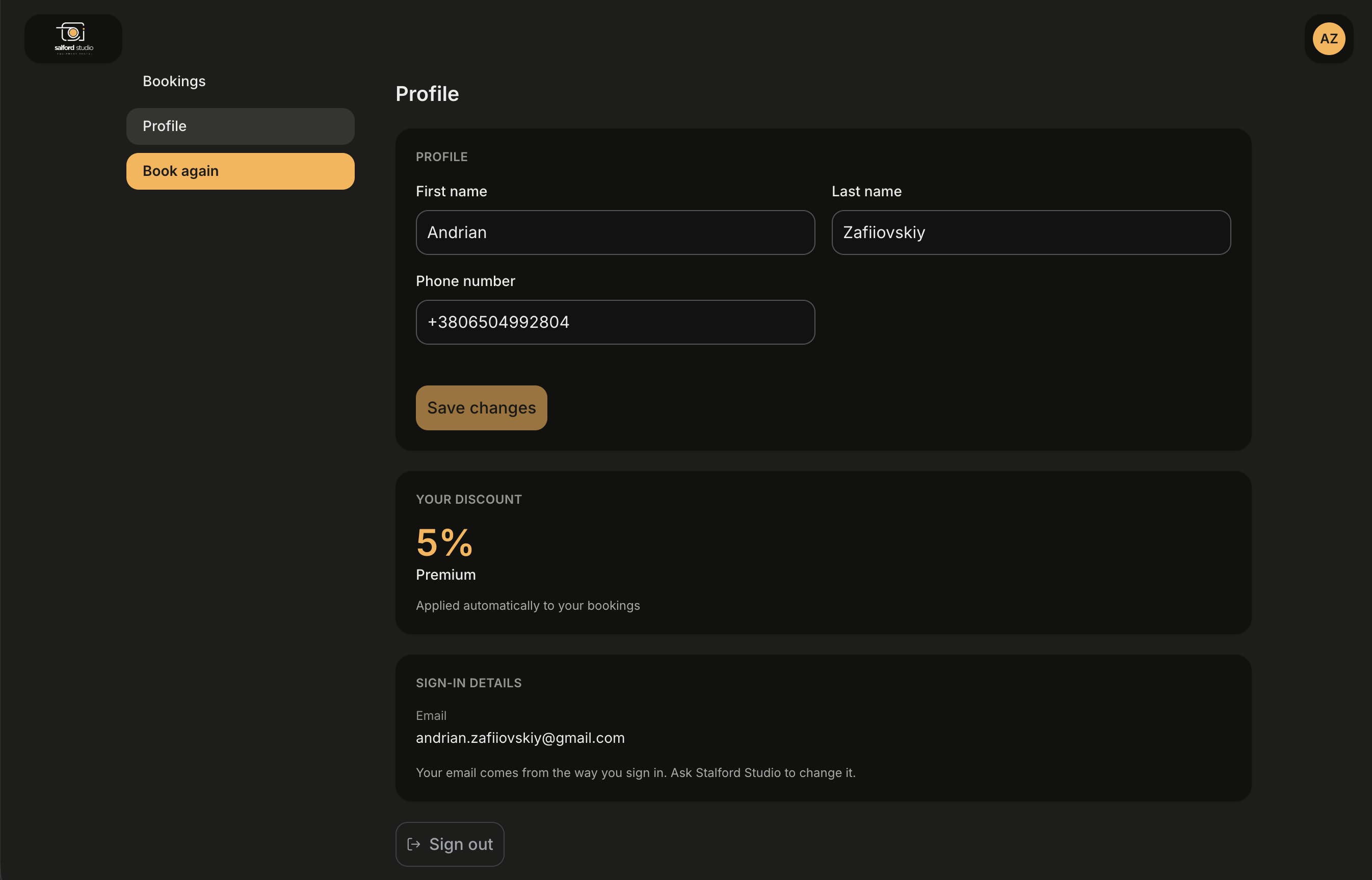
Klient może zmienić o sobie tylko imię, nazwisko i numer telefonu. E-mail jest powiązany ze sposobem logowania, a rabat ustawiasz Ty.
Co widzi Twój zespół
Dodaj opcjonalne pole Portal klienta na poziomie Klient, aby widzieć konta w aplikacji:
- W Zarządzaniu klientami kolumna Portal klienta pokazuje Ma konto albo Brak konta. Dodaj ją w Układzie kolumn tabel.
- W Szczegółach klienta wiersz Portal klienta z informacjami Konto od i Ostatnia wizyta. Dodaj go w Polach kart szczegółów.
Oba są początkowo ukryte, więc w tabelach nic się nie zmieni, dopóki ich nie dodasz.
Konto klienta jest powiązane z Twoją organizacją. Ta sama osoba może mieć konta w kilku firmach korzystających z Requiply z jednym adresem e-mail, a każda firma widzi tylko swój rekord klienta.
Typowe scenariusze
Klient nie dostał kodu
Poproś, aby najpierw sprawdził folder spamu, a potem użył Wyślij nowy kod na ekranie weryfikacji. Kody wygasają, a wygasły kod zgłasza Kod jest nieprawidłowy lub wygasł. Zbyt wiele prób z rzędu jest ograniczanych komunikatem Zbyt wiele prób. Odczekaj chwilę i spróbuj ponownie.
Klient chce zmienić e-mail, którym się loguje
Nie może zrobić tego sam. Zmień e-mail w rekordzie klienta w Dodawaniu lub edycji klienta; następne logowanie nowym adresem połączy się z tym samym klientem.
Klient anulował rezerwację i oczekuje zwrotu pieniędzy
Anulowanie online zwalnia rezerwację i sprzęt, nic więcej. Otwórz rezerwację w Zarządzaniu rezerwacjami i zwróć tam pieniądze za płatność lub kaucję, jeśli przewiduje to Twoja polityka.
Klient twierdzi, że nie może anulować, choć do odbioru zostało kilka dni
Porównaj komunikat na stronie jego rezerwacji z tabelą w Anulowaniu online, a potem:
- Otwórz Ustawienia portalu → Portal klienta i sprawdź, czy Status anulowanych rezerwacji nie jest ustawiony na Klienci nie mogą anulować.
- Otwórz Statusy rezerwacji, otwórz bieżący status rezerwacji i sprawdź, czy status wybrany w kroku 1 jest w jego sekcji Dozwolone przejścia. Organizacje, które ograniczyły przejścia albo dodały własny status, mogą mieć status, z którego nie da się anulować.
- Sprawdź, czy dla rezerwacji nie potwierdzono już listy kontrolnej wydania. Po wydaniu sprzętu anulować może tylko Twój zespół.
Pasek postępu pokazuje kroki, których nie używamy
Pasek wynika z Twoich dozwolonych przejść. Jeśli pokazuje status, którego Twój zespół nigdy nie używa, usuń przejścia do tego statusu w Statusach rezerwacji albo usuń sam status. Jeśli pokazuje Nowa dla rezerwacji, które zaczynają się gdzie indziej, sprawdź Domyślny status nowych rezerwacji w Tworzeniu rezerwacji.
Wskazówki i zastrzeżenia
portal.requiply.com/<your code>/account w szablonie e-maila z potwierdzeniem rezerwacji. Klienci, którzy sami śledzą swoje rezerwacje, rzadziej do Ciebie dzwonią.Proces rezerwacji
Przez co przechodzi klient w Twoim portalu klienta: strona wejściowa, daty i pozycje, strona pozycji, zestawy oferowane w komplecie, opcjonalny krok zakupu produktów, finalizacja z kaucją i kwotą do zapłaty oraz ekran potwierdzenia.
Asystent rezerwacji
Opcjonalny czat AI w Twoim portalu klienta: odpowiada na pytania o katalog, dostępność i ceny w języku klienta, może wysłać zapytanie o rezerwację i pozwala klientom pytać o pozycję, edytować lub cofać wysłane wiadomości oraz pisać do Twojego zespołu.