

Skanowanie i przypinanie w nowej rezerwacji
W dodawaniu rezerwacji możesz dodawać pozycje po kodzie zamiast po nazwie, a jeśli organizacja na to pozwala, przypinać konkretne egzemplarze, które zostaną wydane w ramach rezerwacji.
Dodawanie pozycji przez skanowanie
Pozycję możesz dodać po jej kodzie zamiast szukać jej po nazwie. Nie ma osobnego pola do skanowania: kody wpisuje się w wyszukiwarkę Pozycje w rezerwacji, a ręczny czytnik kodów kreskowych działa w dowolnym miejscu formularza.
Wpisywanie kodu. Otwórz Pozycje w rezerwacji i wpisz lub wklej kod egzemplarza, SKU egzemplarza albo (przy włączonej sprzedaży) kod kreskowy towaru na sprzedaż. Tekst zastępczy wyszukiwarki to Nazwa, SKU lub kod egzemplarza. Gdy tekst nie pasuje do żadnego produktu po nazwie ani SKU i ma co najmniej 3 znaki, Requiply szuka go jako kodu i proponuje jeden wiersz: zdjęcie i nazwę produktu, potem Egzemplarz {sku} lub Na sprzedaż · {price}, ze znacznikiem Dodaj. Kliknij wiersz lub naciśnij Enter, aby go dodać. Wyszukiwarka się czyści, więc możesz wpisać następny kod. Kod, do którego nic nie pasuje, pokazuje Brak wyników.
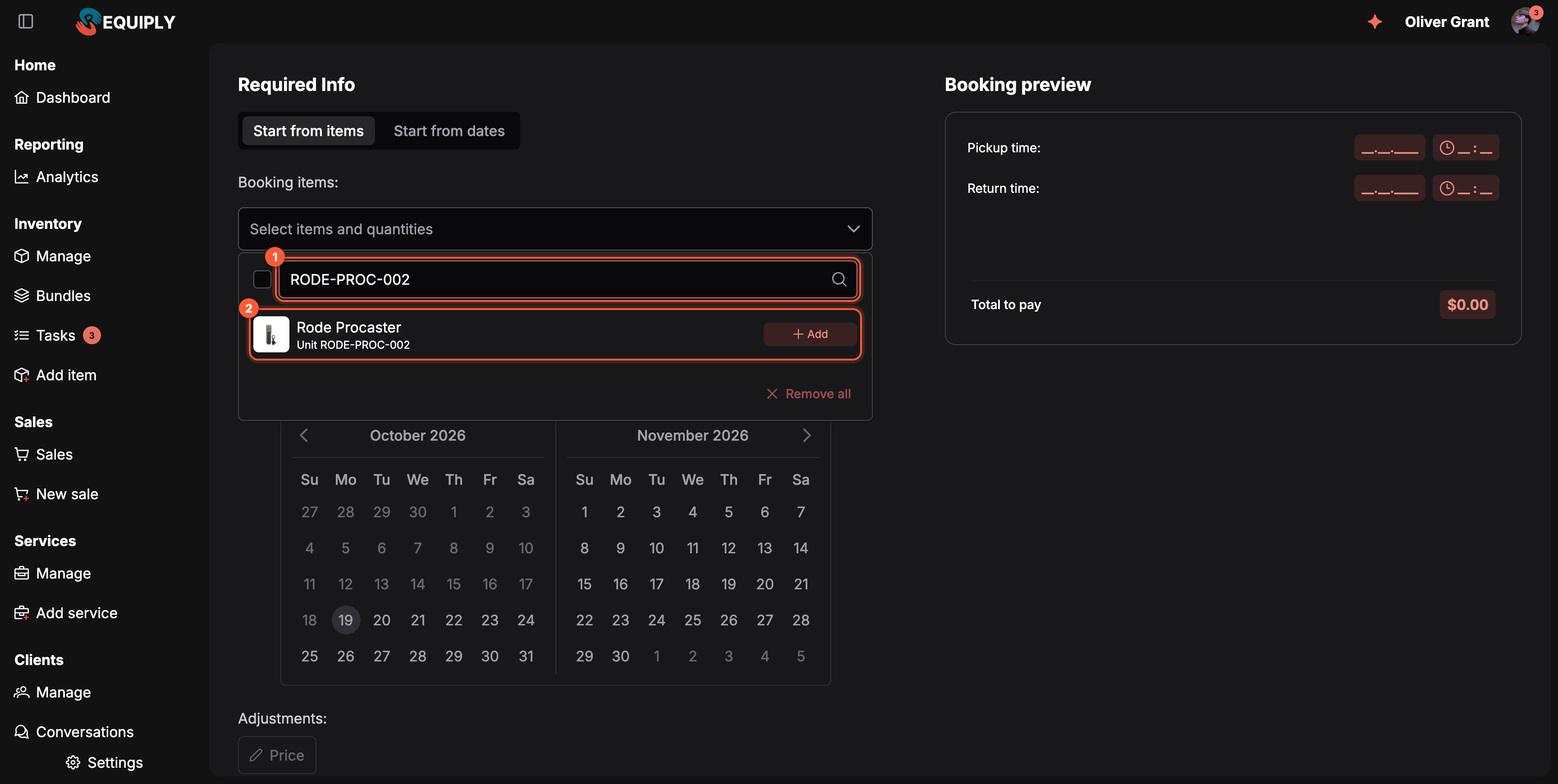
1 Kod egzemplarza wpisany w wyszukiwarkę pozycji. 2 Pasujący egzemplarz, dodawany kliknięciem lub klawiszem Enter.
Skanowanie. Gdy kody QR i kody kreskowe są włączone (plan Advanced), zeskanuj etykietę ręcznym czytnikiem przy otwartej stronie dodawania rezerwacji. Nie musisz najpierw klikać w pole: Requiply rozpoznaje czytnik po serii 5 lub więcej bardzo szybkich naciśnięć klawiszy i dodaje pozycję. Jeśli kursor był w innym polu, np. w wyszukiwarce klientów, to pole zachowuje swój tekst. Skany są ignorowane, gdy otwarte jest okno, a w trybie Zacznij od dat do czasu wybrania obu dat.
Wyszukiwanie po kodzie jest dostępne, gdy masz dozwolone przypisywanie egzemplarzy przy tworzeniu albo gdy kody QR i kody kreskowe są włączone. Skanowanie ręcznym czytnikiem wymaga kodów QR i kodów kreskowych.
| Wpisujesz lub skanujesz | Bez przypisywania egzemplarzy | Z przypisywaniem egzemplarzy |
|---|---|---|
| Kod kreskowy lub SKU egzemplarza | Produkt egzemplarza zostaje dodany albo jego ilość rośnie o jeden: Dodano {name} do rezerwacji. Żaden konkretny egzemplarz nie zostaje przypięty. | Egzemplarz zostaje przypięty, zobacz niżej. |
| Kod kreskowy towaru na sprzedaż | Jedna sztuka zostaje dodana do sprzedanych towarów: Dodano {name} do rezerwacji. | Tak samo. |
| Skan, do którego nic nie pasuje | Żaden egzemplarz ani towar na sprzedaż nie pasuje do tego kodu. (lub Żaden egzemplarz nie pasuje do tego kodu. bez sprzedaży) | Tak samo. |
Przypisywanie egzemplarzy przy tworzeniu
Pracownicy mogą przypiąć konkretne fizyczne egzemplarze do rezerwacji podczas jej tworzenia, skanując lub wpisując kod egzemplarza. Przydaje się to, gdy klient prosi o konkretny egzemplarz albo gdy egzemplarz leży już na ladzie.
Potrzebne są dwa przełączniki:
- Zezwalaj na przypisywanie egzemplarzy przy tworzeniu jest włączone w ustawieniach Tworzenie rezerwacji. Domyślnie jest wyłączone.
- Grupa uprawnień użytkownika ma Zezwalaj na przypisywanie egzemplarzy przy tworzeniu rezerwacji (sekcja Tworzenie rezerwacji). Dla grupy Administratorzy jest domyślnie włączone, a dla nowych grup wyłączone.
Gdy oba są włączone, kod egzemplarza wpisany w wyszukiwarkę Pozycje w rezerwacji lub zeskanowany ręcznym czytnikiem przypina do rezerwacji dokładnie ten egzemplarz (jak wpisuje się kody, opisuje sekcja Dodawanie pozycji przez skanowanie):
- Przypięte egzemplarze są wymienione pod Pozycje w rezerwacji jako Przypięte egzemplarze, każdy ze zdjęciem, nazwą produktu, znacznikiem SKU i przyciskiem X (Odepnij egzemplarz), który usuwa przypięcie. Lista pojawia się dopiero po przypięciu egzemplarza.
- W trybie Zacznij od dat kody są przyjmowane dopiero po wybraniu obu dat.
Jakie kody działają. Kod kreskowy egzemplarza (kod Requiply RQ…, kod EAN-8 lub kod kreskowy producenta powiązany z egzemplarzem) albo SKU egzemplarza. Przypiąć można tylko własne egzemplarze. Egzemplarzy produktów z podnajmu przypiąć nie można.
Co robi przypięcie:
- Jeśli produkt egzemplarza nie jest jeszcze wybrany, zostaje dodany z ilością 1.
- Jeśli produkt jest już wybrany, a jego ilość ma miejsce bez przypiętego egzemplarza, egzemplarz zajmuje to miejsce.
- W przeciwnym razie ilość produktu rośnie o 1.
- Zmniejszenie ilości w Pozycje w rezerwacji odpina najpierw ostatnio przypięte egzemplarze.
- Podgląd po prawej pokazuje przypięte SKU jako znaczniki pod nazwą produktu.
| Komunikat | Znaczenie |
|---|---|
| Egzemplarz {sku} przypięty do rezerwacji. | Egzemplarz został przypięty. |
| Żaden egzemplarz nie pasuje do tego kodu. | Kod lub SKU jest nieznany albo należy do produktu z podnajmu lub do innej organizacji. |
| Egzemplarz {sku} jest już przypięty do tej rezerwacji. | Nic nie trzeba robić: egzemplarz jest już na liście. |
| Egzemplarz {sku} ma status {status} i nie można go zarezerwować. | Status egzemplarza jest inny niż Dostępny. |
| Pozycja {name} jest niedostępna w wybranych datach. | Produkt nie ma wolnych egzemplarzy w tych datach. |
| Egzemplarz {sku} jest zarezerwowany w innej rezerwacji na te daty. | Ten egzemplarz jest już zajęty przez nakładającą się rezerwację. |
| Wszystkie dostępne egzemplarze pozycji {name} są już w tej rezerwacji. | Pozycja w rezerwacji osiągnęła już dostępną ilość. |
Daty i kolizje.
- W trybie Zacznij od pozycji dni, w których przypięty egzemplarz jest zarezerwowany w innej rezerwacji, są zablokowane w wyborze dat.
- Jeśli po przypięciu egzemplarzy daty się zmienią, a przypięty egzemplarz jest w nowych datach zarezerwowany gdzie indziej, egzemplarz dostaje czerwony znacznik Zarezerwowany #N z numerem drugiej rezerwacji. Formularz pokazuje Usuń kolidujące egzemplarze, zanim utworzysz rezerwację, a Utwórz rezerwację pozostaje nieaktywny, dopóki nie odepniesz egzemplarza lub nie wybierzesz innych dat.
- W trybie Zacznij od dat zmiana dat czyści wybrane pozycje razem z przypiętymi egzemplarzami.
Co dzieje się po utworzeniu. Przypięte egzemplarze są od razu przypisywane do rezerwacji. Pozostała ilość podlega opcji Przypisywanie egzemplarzy w sekcji Funkcje: przy Przypisuj egzemplarze przy rezerwacji (lub przy wyłączonych listach kontrolnych) jest przypisywana automatycznie od razu, a przy Przypisuj egzemplarze przy wydaniu czeka na listę kontrolną wydania. Jeśli brakuje ustawienia lub uprawnienia, serwer odrzuca rezerwację komunikatem Przypisywanie egzemplarzy przy tworzeniu rezerwacji nie jest włączone w tej organizacji lub Twoja grupa uprawnień nie pozwala na przypisywanie egzemplarzy przy tworzeniu rezerwacji.
W aplikacji mobilnej
Rezerwację możesz utworzyć w aplikacji mobilnej Requiply na iPhonie i Androidzie: stuknij przycisk Nowa rezerwacja i przejdź przez ten sam kreator co w formularzu webowym. Aplikacja mobilna nie pyta, czy zacząć od pozycji, czy od dat: od razu otwiera się w trybie ustawionym w Zacznij od w sekcji Tworzenie rezerwacji. Pytanie Od czego chcesz zacząć? pojawia się tylko po cofnięciu się z pierwszego kroku lub wyczyszczeniu szkicu. Wszystko poniżej opisuje, jak działa tam skanowanie egzemplarzy do rezerwacji. Cały kreator krok po kroku opisuje strona Tworzenie rezerwacji w sekcji o aplikacji mobilnej.
Te same dwa przełączniki sterują przypinaniem egzemplarzy w aplikacji mobilnej Requiply. Użytkownicy z oboma widzą blok egzemplarzy w kroku Sprzęt kreatora Nowa rezerwacja: w kroku 1 przy starcie od pozycji, w kroku 2 przy starcie od dat. Blok jest między licznikiem wybranej ilości (np. 0 szt.) a listą pozycji.
- Skanuj otwiera skaner w aparacie. Pojawia się tylko wtedy, gdy kody QR i kody kreskowe są włączone, co wymaga planu Advanced.
- Wpisz kod otwiera okno Przypnij egzemplarz: Wpisz kod kreskowy lub SKU egzemplarza, aby dodać go do tej rezerwacji. Wpisz kod w pole Kod kreskowy / SKU i stuknij Dodaj.
- Przypięte egzemplarze są wymienione pod przyciskami z nazwą produktu i SKU. Stuknij ✕ (Odepnij egzemplarz), aby usunąć przypięcie.
Gdy sprzedaż jest włączona, towary na sprzedaż pojawiają się na liście pozycji ze znacznikiem Na sprzedaż, a okno kodu zmienia się na Dodaj po kodzie: Wpisz kod kreskowy lub SKU egzemplarza albo kod kreskowy towaru na sprzedaż. Zeskanowany towar na sprzedaż zostaje dodany do sprzedanych towarów ({name}: dodano do rezerwacji), a nieznany kod pokazuje Żaden egzemplarz ani towar na sprzedaż nie pasuje do tego kodu.
Przypinanie działa według tych samych reguł co w przeglądarce: produkt, który nie jest jeszcze wybrany, zostaje dodany, a zmniejszenie jego ilości odpina egzemplarze. Gdy daty są już wybrane, egzemplarza zajętego w tych datach przez inną rezerwację nie można przypiąć (Egzemplarz {sku} jest zarezerwowany w innej rezerwacji na te daty). Przypięty egzemplarz, który po zmianie dat zostaje zajęty, dostaje czerwony znacznik Zarezerwowany #N, a tworzenie rezerwacji zatrzymuje się z komunikatem Usuń kolidujące egzemplarze, zanim utworzysz rezerwację.
Gdy brakuje przypinania egzemplarzy lub przycisków skanowania
Sprawdź po kolei poniższe punkty. Formularz webowy i aplikacja mobilna potrzebują ich wszystkich.
| Co sprawdzić | Gdzie | Na co zwrócić uwagę |
|---|---|---|
| Przełącznik organizacji | Ustawienia → Ustawienia rezerwacji → Tworzenie rezerwacji | Zezwalaj na przypisywanie egzemplarzy przy tworzeniu jest włączone i zapisane. W każdej organizacji jest domyślnie wyłączone. Bez niego kod egzemplarza w przeglądarce tylko dodaje produkt. |
| Uprawnienie użytkownika | Grupy uprawnień, sekcja Tworzenie rezerwacji | Grupa użytkownika ma Zezwalaj na przypisywanie egzemplarzy przy tworzeniu rezerwacji. |
| Wersja aplikacji mobilnej | App Store lub Google Play | Aplikacja Requiply jest zaktualizowana do najnowszej wersji. |
| Odświeżenie aplikacji mobilnej | Telefon | Po włączeniu przełącznika zamknij i ponownie otwórz aplikację. Aplikacja przez kilka minut pamięta poprzednią wartość. |
Jeśli jest Wpisz kod, ale nie ma Skanuj, blok egzemplarzy działa: przycisk aparatu wymaga włączenia kodów QR i kodów kreskowych w planie Advanced.
Daty rezerwacji
Wybór wydania i zwrotu w kalendarzu dodawania rezerwacji: kolory dostępności, zaznaczanie zakresu w obu kierunkach, rezerwacje poza godzinami pracy z odpowiednim uprawnieniem i naliczany okres w podglądzie rezerwacji.
Klient i szczegóły
Wybór lub utworzenie klienta nowej rezerwacji, uzupełnienie danych klienta, któremu brakuje wymaganych informacji, i wypełnienie pól rezerwacji, o które organizacja prosi przy tworzeniu.