

Lista sprzedaży
Strona Sprzedaż pokazuje każdą sprzedaż zarejestrowaną przez zespół: sprzedaż samodzielną z formularza Nowa sprzedaż i towary sprzedane w rezerwacjach przyciskiem Sprzedaj towary. Korzystaj z niej, aby sprawdzić, co sprzedano dzisiaj, upominać się o nieopłacone sprzedaże, przyjąć płatność lub zarejestrować zwrot.
Otwórz ją przez Sprzedaż → Sprzedaż w menu bocznym lub pod adresem https://app.requiply.com/sales/manage. Strona istnieje tylko wtedy, gdy Sprzedaż jest włączona, i wymaga uprawnienia Zezwalaj na przeglądanie sprzedaży (lub jednego z uprawnień do Sprzedaży, które je obejmują).
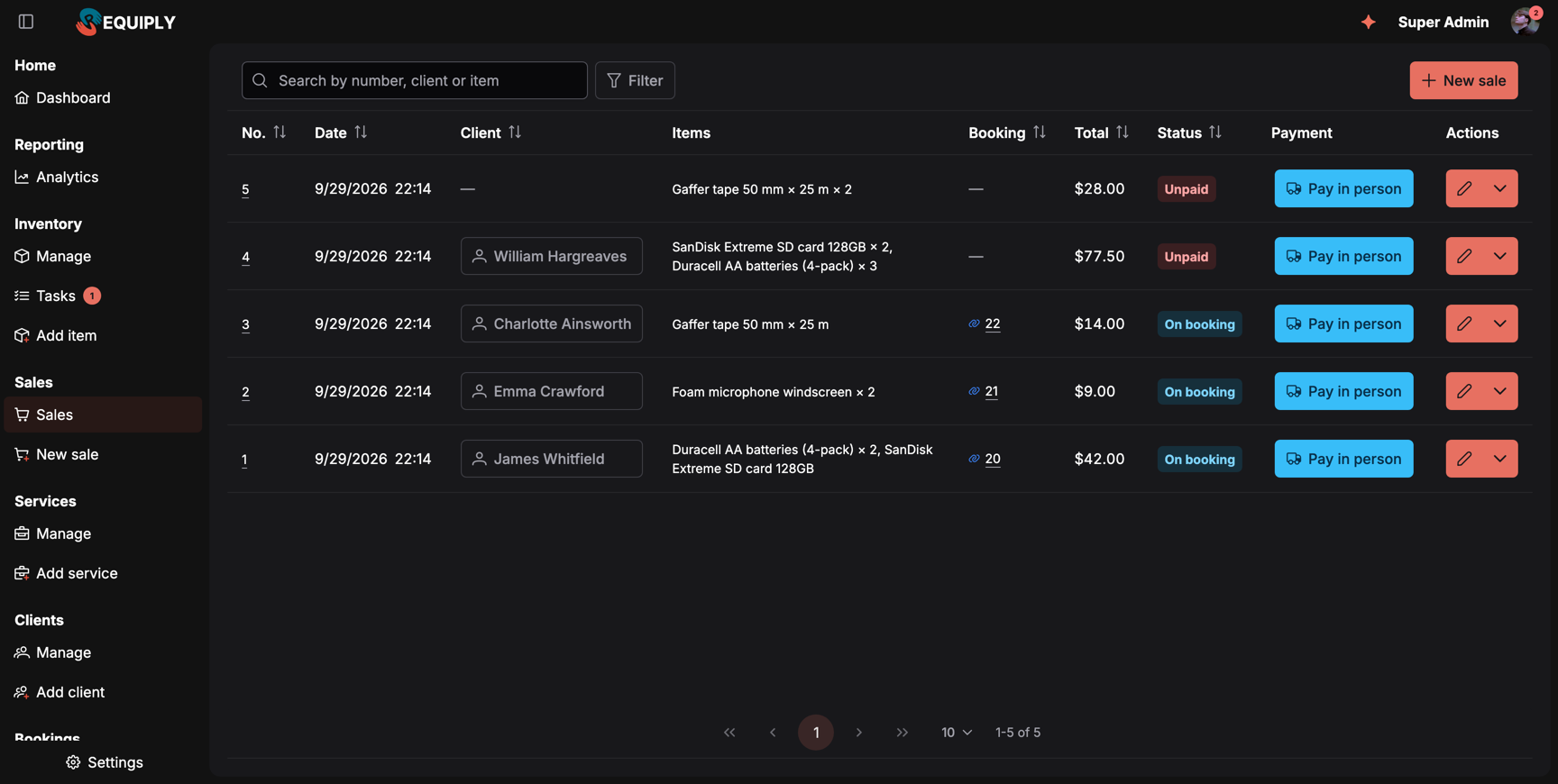
Dwie sprzedaże samodzielne czekające na płatność i trzy sprzedaże w rezerwacjach. Ikona linku obok numeru rezerwacji oznacza, że rezerwacja obejmuje płatność za te towary.
Co widać na stronie
Pasek narzędzi:
- Pole wyszukiwania: Szukaj po numerze, kliencie lub towarze. Dopasowuje numer sprzedaży, imię i nazwisko, e-mail lub telefon klienta oraz nazwę lub SKU towaru w sprzedaży.
- Filtr do dodawania filtrów po jednym (zobacz niżej) i Resetuj filtry, gdy cokolwiek jest ustawione.
- Nowa sprzedaż dla członków zespołu z uprawnieniem Zezwalaj na sprzedaż towarów. Otwiera Nową sprzedaż.
Kolumny:
| Kolumna | Co pokazuje |
|---|---|
| Nr | Numer sprzedaży. Kliknij go, aby otworzyć stronę sprzedaży. |
| Data | Kiedy sprzedano towary. |
| Klient | Klient z kartą podglądu klienta po najechaniu albo kreska przy sprzedaży bez klienta. |
| Towary | Każdy towar z ilością, np. SanDisk Extreme SD card 128GB × 2, Duracell AA batteries (4-pack) × 3. |
| Rezerwacja | Przy sprzedaży w rezerwacji numer rezerwacji z ikoną linku. Po najechaniu na ikonę widać Rezerwacja #20 obejmuje wynajem i te towary jedną płatnością. Przy sprzedaży samodzielnej kreska. |
| Suma | Ile klient płaci za towary: suma sprzedaży minus zwroty. |
| Status | Stan sprzedaży, zobacz tabelę poniżej. |
| Płatność | Przycisk płatności sprzedaży. Przy sprzedaży w rezerwacji jest to płatność rezerwacji. |
| Akcje | Przycisk dzielony, zobacz Akcje wiersza. |
Sortowanie: kliknij Nr, Data, Klient, Rezerwacja, Suma lub Status, aby sortować, i jeszcze raz, aby odwrócić kolejność. Bez wybranego sortowania najnowsza sprzedaż jest pierwsza.
Stronicowanie: domyślnie 10 sprzedaży na stronę, z licznikiem np. 1–5 z 5. Wczytywana jest tylko bieżąca strona.
Stany sprzedaży
Każda sprzedaż ma jeden stan, ustalany w tej kolejności:
| Stan | Kiedy |
|---|---|
| Anulowana | Sprzedaż została anulowana. Jej towary wróciły na stan. |
| Zwrócona | Wszystko ze sprzedaży zostało zwrócone. |
| W rezerwacji | Sprzedaż należy do rezerwacji. Obejmuje ją płatność rezerwacji. |
| Opłacona | Sprzedaż samodzielna, w której nie ma nic do zapłaty. |
| Częściowo opłacona | Sprzedaż samodzielna, w której wpłynęła część pieniędzy i zostało saldo do zapłaty. |
| Nieopłacona | Sprzedaż samodzielna, w której nic jeszcze nie wpłynęło. |
Wyszukiwanie i filtrowanie
Kliknij Filtr, wybierz pole, ustaw wartość i kliknij Gotowe. Każdy aktywny filtr staje się przyciskiem, który można kliknąć, aby go zmienić, albo usunąć jego ×. Wszystkie filtry działają łącznie.
| Filtr | Jak działa |
|---|---|
| Status | Zaznacz jeden lub kilka stanów: Nieopłacona, Częściowo opłacona, Opłacona, W rezerwacji, Zwrócona, Anulowana. |
| Typ sprzedaży | Sprzedaż samodzielna lub W rezerwacjach. |
| Data | Zakres od–do albo gotowy zakres: Dziś, Jutro, Ten tydzień, Następne 7 dni, Ten miesiąc, Poprzedni miesiąc. Dni są liczone w strefie czasowej Twojej organizacji. |
| Klient | Wyszukaj klienta i wybierz go. |
| Suma | Minimum, maksimum lub oba. |
Wyszukiwanie, filtry, sortowanie i strona są częścią adresu strony, więc możesz dodać do zakładek widok taki jak „nieopłacone sprzedaże w tym miesiącu” albo wysłać go komuś z zespołu. Gdy filtry nic nie dopasowują, tabela pokazuje Brak sprzedaży pasujących do tych filtrów i proponuje Resetuj filtry.
Akcje wiersza
Przycisk z ołówkiem i menu obok niego zależą od sprzedaży i od Twoich uprawnień:
| Akcja | Kiedy jest dostępna | Co robi |
|---|---|---|
| Edytuj towary (ołówek) | Sprzedaż samodzielna, która nie jest anulowana, dla członków zespołu z uprawnieniem Zezwalaj na sprzedaż towarów. | Otwiera /sales/{id}/edit, zobacz Edycja sprzedaży. |
| Edytuj w rezerwacji (ołówek) | Sprzedaż w rezerwacji, te same warunki. | Otwiera stronę Sprzedane towary rezerwacji, zobacz Sprzedaż towarów w rezerwacji. |
| Otwórz sprzedaż (oko) | Zamiast ołówka u członków zespołu, którzy mogą tylko przeglądać, lub przy anulowanej sprzedaży. | Otwiera stronę sprzedaży. |
| Rezerwacja #N | Sprzedaż w rezerwacji. | Otwiera rezerwację. |
| Przyjmij zwrot towarów | Klient nadal ma część towarów ze sprzedaży, dla członków zespołu z uprawnieniem Zezwalaj na sprzedaż towarów. | Otwiera okno zwrotu, zobacz Zwroty. |
| Anuluj sprzedaż | Sprzedaż samodzielna, która nie jest anulowana, dla członków zespołu z uprawnieniem Zezwalaj na sprzedaż towarów. | Pyta Anulować tę sprzedaż? i przywraca towary na stan. |
Przyjmowanie płatności z listy
Kolumna Płatność pokazuje przycisk płatności każdej sprzedaży samodzielnej, np. Płatność na miejscu, w kolorze jej statusu. Kliknij go, aby otworzyć okienko płatności:
- Status: zmień status płatności, np. z Oczekująca na Opłacona, gdy klient zapłacił przy ladzie.
- Suma: kwota tej płatności.
- Przy metodzie online Link do płatności: z przyciskiem kopiowania, Otwórz oraz Wygeneruj link do płatności lub Wygeneruj nowy link do płatności.
- Zmień metodę płatności, aby przejść z płatności na miejscu na link online lub odwrotnie. LiqPay wymaga klienta z adresem e-mail: LiqPay wysyła fakturę e-mailem. Wybierz klienta z adresem e-mail.
Gdy sprzedaż samodzielna ma saldo do zapłaty, ale nie ma otwartej płatności, np. po edycji, kolumna pokazuje zamiast tego Przyjmij płatność. Przy sprzedaży w rezerwacji przycisk jest płatnością rezerwacji, ponieważ rezerwacja pobiera należność za towary razem z wynajmem.
Pusty stan
Gdy nie ma jeszcze żadnej sprzedaży, strona pokazuje Nie masz jeszcze sprzedaży, a członkom zespołu, którzy mogą sprzedawać, proponuje Nowa sprzedaż.
Typowe sytuacje
Upominanie się o nieopłacone sprzedaże
Kliknij Filtr → Status, zaznacz Nieopłacona i Częściowo opłacona i kliknij Gotowe. Posortuj według Sumy, aby zacząć od największych kwot. Klienci z tych sprzedaży mają też to saldo jako zadłużenie na swojej stronie klienta.
Co sprzedaliśmy dzisiaj?
Kliknij Filtr → Data → Dziś. Dodaj Typ sprzedaży → Sprzedaż samodzielna, aby pominąć towary sprzedane w rezerwacjach.
Klient oddaje nieotwartą kartę pamięci
Wyszukaj imię i nazwisko klienta, otwórz menu wiersza i wybierz Przyjmij zwrot towarów. Wpisz ilość, zostaw włączone Przywróć na stan i potwierdź kwotę zwrotu pieniędzy.
Wskazówki i ostrzeżenia
Przegląd
Sprzedawaj materiały eksploatacyjne, takie jak karty pamięci, baterie i taśma gaffer, obok wypożyczeń: włącz Sprzedaż, nadaj zespołowi uprawnienia do sprzedaży, prowadź stany magazynowe i rejestruj sprzedaż samodzielną lub w rezerwacji.
Nowa sprzedaż
Zarejestruj samodzielną sprzedaż towarów, takich jak karty pamięci czy baterie: wybierz lub zeskanuj towary, wybierz płatność na miejscu lub link do płatności online, w razie potrzeby przypisz klienta i przed zapisaniem sprawdź sumę i marżę.