

Zarządzanie rezerwacjami
Strona Zarządzaj rezerwacjami to główna lista wszystkich rezerwacji w organizacji. Tu zespół wyszukuje, filtruje, rozwija i zmienia status rezerwacji oraz wykonuje na nich akcje. To operacyjny odpowiednik widoku kalendarza.
Stronę znajdziesz w menu głównym w Rezerwacje → Zarządzaj lub pod adresem https://app.requiply.com/reservations/manage. Ma też skrót klawiszowy: Cmd/Ctrl + B z dowolnego miejsca aplikacji.
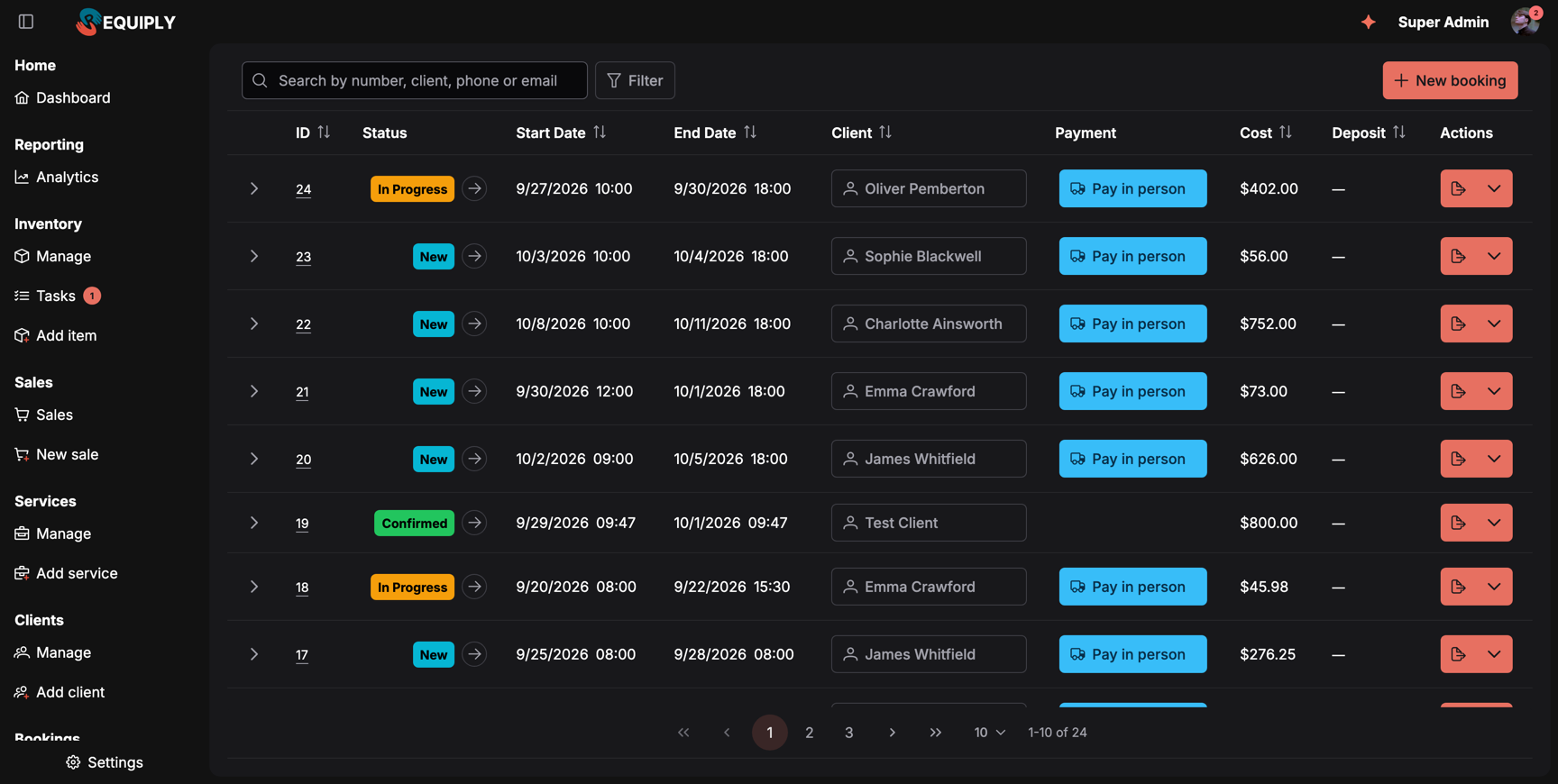
Lista rezerwacji otwiera się z najnowszym numerem rezerwacji na górze. Wyszukiwanie, filtry, sortowanie i bieżąca strona są zapisywane w adresie strony. Nowa rezerwacja po prawej otwiera dodawanie rezerwacji.
/access-denied. Strona uruchamia też middleware auth i store-refresh, aby po wejściu kontekst organizacji był aktualny.Dlaczego ta strona jest ważna
To codzienne miejsce pracy każdej osoby, która obsługuje rezerwacje. Stąd zespół może:
- Widzieć wszystkie rezerwacje naraz, w kolumnach z sortowaniem i filtrami oraz w rozwijanych wierszach z zarezerwowanymi pozycjami, usługami i podnajmem.
- Prowadzić rezerwację przez kolejne etapy, zmieniając jej status (Nowa → Potwierdzona → W trakcie → Zakończona albo Anulowana) przyciskiem strzałki przy znaczniku statusu.
- Otworzyć szczegóły jednej rezerwacji, klikając jej znacznik ID.
- Uruchamiać akcje na rezerwacji z menu akcji w wierszu: eksport lub zapis dokumentu, edycja dat, edycja pól dodatkowych, wysłanie e-maila, komentarze, zwrot pieniędzy albo usunięcie.
- Zmieniać klienta w rezerwacji bezpośrednio w tabeli, bez otwierania szczegółów rezerwacji.
- Wyszukiwać i filtrować po numerze rezerwacji, imieniu i nazwisku, telefonie lub e-mailu klienta oraz według statusu, dat, klienta, statusu płatności, źródła, kosztu, kaucji i każdego pola dodatkowego rezerwacji skonfigurowanego w organizacji.
Gdy firma chce wiedzieć, „co się dziś dzieje” z rezerwacjami, pracuje właśnie na tej stronie.
Kto może korzystać z tej strony
- Każdy użytkownik z uprawnieniem Zezwalaj na zarządzanie rezerwacjami.
- Nie tylko administratorzy. Zespół może zarządzać rezerwacjami bez innych uprawnień administratora.
- Strona nie ma trybu tylko do odczytu. Każdy, kto ją widzi, może też zmieniać statusy, zmieniać klientów w rezerwacjach i usuwać rezerwacje.
Co zobaczysz
Strona to jedna karta na całą wysokość z tabelą danych Rezerwacje.
Pasek narzędzi nad tabelą:
- Pole wyszukiwania: Szukaj po numerze, kliencie, telefonie lub e-mailu.
- Przycisk Filtr, który dodaje filtry, z licznikiem aktywnych filtrów. Każdy aktywny filtr jest widoczny obok jako znacznik. Zobacz Wyszukiwanie i filtrowanie.
- Resetuj filtry, widoczny, gdy ustawiono wyszukiwanie lub filtr.
- Zwiń wszystko, widoczny, gdy jakieś wiersze są rozwinięte.
- Nowa rezerwacja po prawej, który otwiera dodawanie rezerwacji. Skrót klawiszowy
Cmd/Ctrl + Shift + Brobi to samo z dowolnego miejsca.
Kolumny nie są zapisane na sztywno: pochodzą z zapisanego układu tabeli organizacji dla poziomu Rezerwacja. Wyświetlane są tylko widoczne kolumny, w kolejności określonej w układzie. Pełny zestaw standardowych kolumn:
- ID: identyfikator rezerwacji w organizacji, wyświetlany jako znacznik. Kliknięcie otwiera stronę szczegółów rezerwacji.
- Status: kolorowy znacznik statusu ze strzałką, która otwiera okienko z dozwolonymi zmianami statusu (reguły pochodzą z konfiguracji statusów organizacji).
- Początek / Koniec: data i godzina w formacie zgodnym z ustawieniami regionalnymi.
- Klient: otwiera wybór klienta w tabeli, aby zmienić przypisanego klienta bez opuszczania strony. Najechanie kursorem na imię i nazwisko na pół sekundy otwiera kartę podglądu klienta z telefonem, e-mailem i ostatnimi rezerwacjami.
- Płatność: dzielony znacznik statusu podsumowujący wszystkie płatności w rezerwacji (zobacz Kolumna Płatność). Można filtrować według statusu płatności (Oczekująca / Przetwarzana / Opłacona / Nieudana / Zwrócona / Nieznany).
- Koszt: kwota z walutą w formacie zgodnym z ustawieniami regionalnymi.
- Kaucja: zwrotna kwota pobrana razem z rezerwacją. Przy częściowym lub pełnym zwrocie wartość jest przekreślona, a wyszarzona kreska oznacza brak kaucji. Jak liczona jest kwota, opisuje strona Kaucje.
- Źródło: kanał, z którego przyszła rezerwacja. Jedna z wartości: Aplikacja webowa, Aplikacja mobilna, Strona rezerwacji, Asystent AI, API, Osadzenie na stronie, Import (przeniesione przez migrację danych) lub Nieznane dla rezerwacji utworzonych, zanim to pole powstało. Można filtrować według kilku źródeł naraz. Domyślnie ukryta: dodaj ją w układzie kolumn tabel.
- Pola dodatkowe: wszystkie pola obiektów zdefiniowane w organizacji na poziomie rezerwacji są wyświetlane jako dodatkowe kolumny, jeśli są w układzie.
- Akcje: przycisk dzielony w każdym wierszu (zobacz niżej).
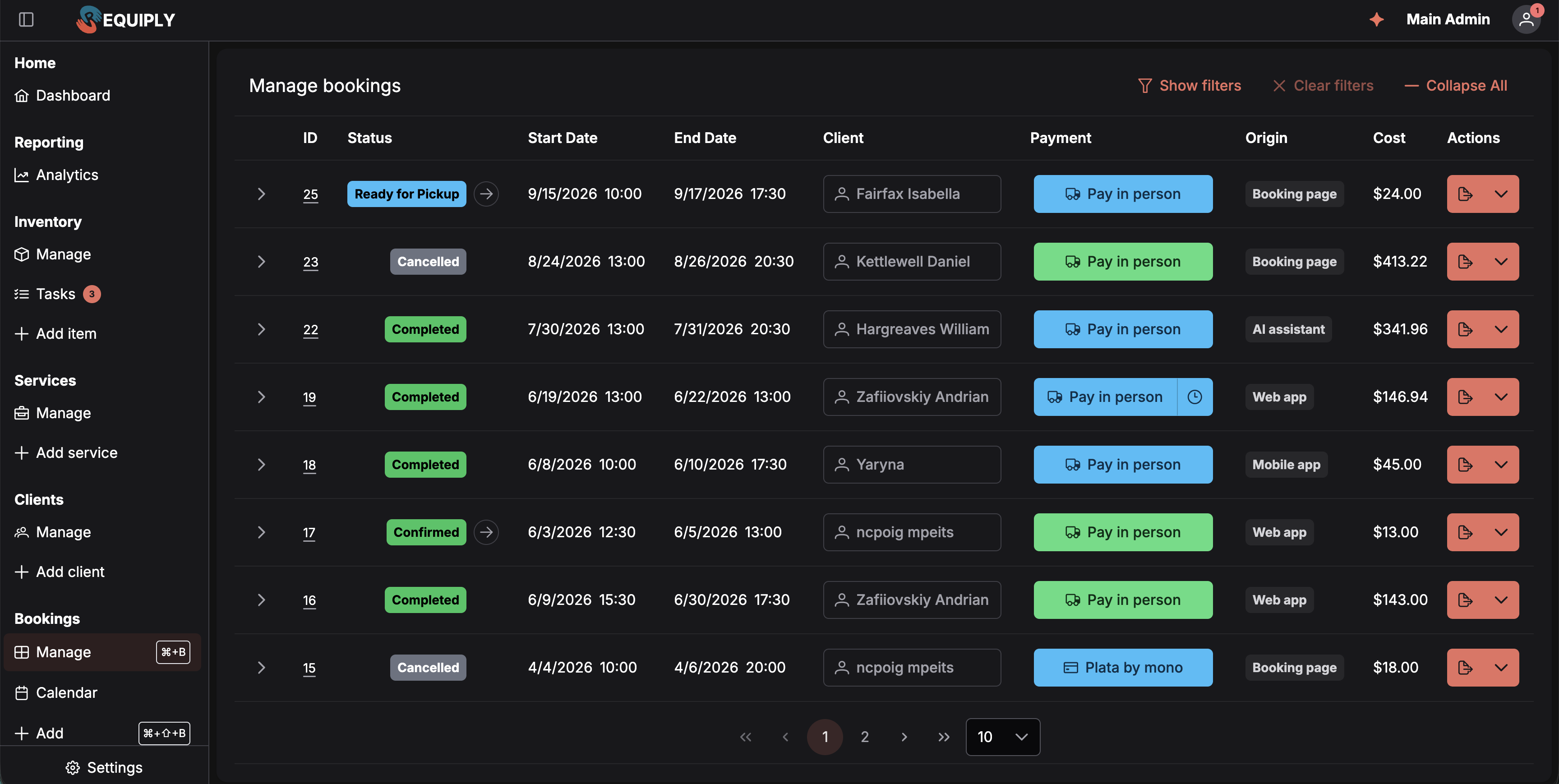
Opcjonalna kolumna Źródło z czterema z pięciu wartości na ekranie. Rezerwacje oznaczone Strona rezerwacji pochodzą z portalu klienta, a Asystent AI od asystenta rezerwacji. Tę parę warto obserwować.
Rozwijanie wierszy: kliknięcie strzałki rozwija wiersz w zakładki Sprzęt, Usługi oraz, jeśli występują, Podnajem i Sprzedaż. Sprzęt pokazuje zarezerwowane pozycje z SKU, nazwą, zdjęciem, ceną i typem ceny oraz znacznik W archiwum, jeśli pozycja lub grupa pozycji została zarchiwizowana. Usługi pokazują usługi i przypisanych pracowników. Podnajem pokazuje status zamówienia, dostawcę, przychód od klienta, koszt u dostawcy i zysk. Sprzedaż, z licznikiem, pokazuje towary sprzedane w rezerwacji (zobacz Sprzedaż towarów w rezerwacji). Jest widoczna tylko wtedy, gdy sprzedaż jest włączona i masz uprawnienie do jej przeglądania.
Sortowanie: kliknij nagłówek ID, Początek, Koniec, Klient (po nazwie), Koszt, Kaucja lub Źródło, aby posortować, i kliknij ponownie, aby odwrócić kolejność. Bez wybranego sortowania najnowszy numer rezerwacji jest na górze.
Stronicowanie: domyślnie 10 rezerwacji na stronę, do wyboru 10 / 20 / 50, z licznikiem, np. 1–10 z 18. Wczytywana jest tylko bieżąca strona, więc lista działa szybko niezależnie od liczby rezerwacji.
Na stronie są też dwa pływające przyciski przewodnika konfiguracji:
- Utwórz dwie rezerwacje: krok zostaje ukończony, gdy organizacja ma co najmniej 2 rezerwacje.
- Wygeneruj fakturę.
Puste stany
Strona ma trzy różne puste stany, zależnie od tego, czego brakuje:
- Brak jakiegokolwiek sprzętu: ikona pudełka, tytuł „Brak sprzętu”, podtytuł „Zanim utworzysz rezerwacje, dodaj sprzęt” i akcja „Dodaj pozycje”, która otwiera stronę dodawania sprzętu. Ten stan ma pierwszeństwo przed stanem bez rezerwacji.
- Sprzęt jest, ale nie ma jeszcze rezerwacji: ikona kalendarza, pusty tytuł i podtytuł listy rezerwacji oraz akcja „Utwórz rezerwację”, która otwiera dodawanie rezerwacji.
- Wszystkie pozostałe przypadki: widoczna jest tabela danych.
Główne działania
Wyszukiwanie i filtrowanie
Szukaj dopasowuje numer rezerwacji (z # lub bez), imię i nazwisko klienta w dowolnej kolejności, e-mail klienta i jego numer telefonu. Numery telefonów są dopasowywane po cyfrach, więc 067 123 znajduje też +380 67 123 45 67. Naciśnij Enter albo przerwij pisanie, aby wyszukać.
Filtry dodaje się po jednym:
- Kliknij Filtr i wybierz pole z listy.
- Pojawi się znacznik tego pola, a pod nim otworzy się jego edytor. Wybierz wartości i kliknij Gotowe.
- Znacznik pokazuje teraz wybraną wartość, np. Status Nowa lub Początek 01.09.2026 → 30.09.2026. Kliknij znacznik, aby go zmienić, albo jego ×, aby go usunąć.
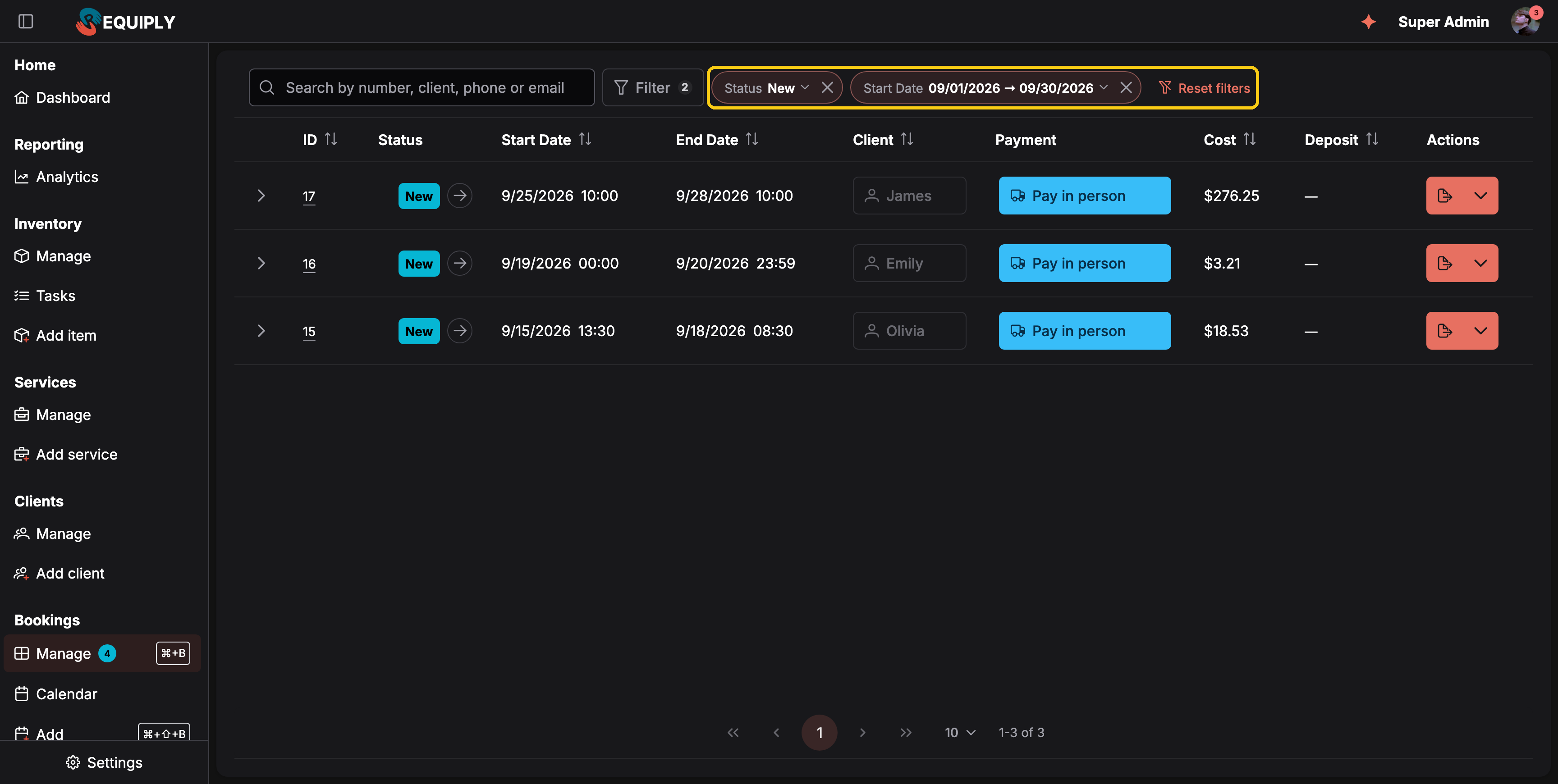
Dwa połączone filtry: nowe rezerwacje, które zaczynają się we wrześniu.
| Filtr | Jak działa |
|---|---|
| Status | Zaznacz jeden lub więcej statusów rezerwacji. |
| Początek / Koniec | Zakres od–do wybrany w kalendarzu albo gotowy zakres: Dziś, Jutro, Ten tydzień, Następne 7 dni, Ten miesiąc, Poprzedni miesiąc. Liczą się całe dni w strefie czasowej organizacji, więc Dziś obejmuje każdą rezerwację, która zaczyna się dzisiaj, niezależnie od godziny. |
| Klient | Wyszukaj jednego klienta i wybierz go. |
| Płatność | Zaznacz statusy płatności. Rezerwacja pasuje, gdy którakolwiek z jej płatności ma jeden z nich. |
| Źródło | Zaznacz jeden lub więcej kanałów: Aplikacja webowa, Aplikacja mobilna, Strona rezerwacji, Asystent AI, API. |
| Koszt / Kaucja | Minimum, maksimum albo oba. |
| Pola dodatkowe | Każde pole dodatkowe rezerwacji z układu tabeli. Pola tekstowe dopasowują wpisany tekst, pola liczbowe i daty przyjmują zakres, a listy wyboru i pola wyboru oferują swoje opcje oraz Nie przypisano. |
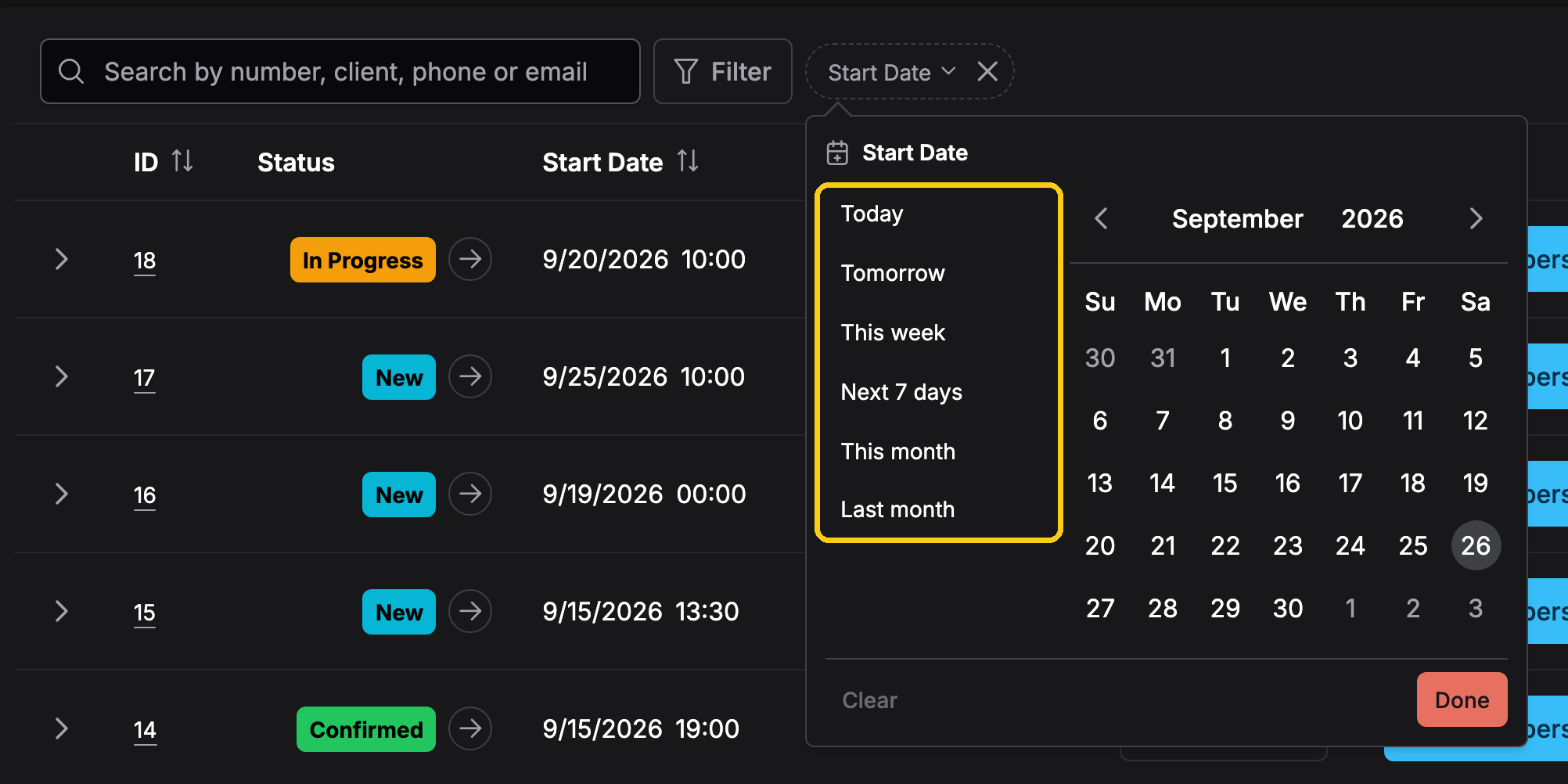
Filtry dat oferują gotowe zakresy dla typowych okresów albo dowolny zakres wybrany w kalendarzu.
Wszystkie filtry działają razem: rezerwacja musi pasować do każdego z nich. Resetuj filtry czyści naraz wyszukiwanie i wszystkie filtry.
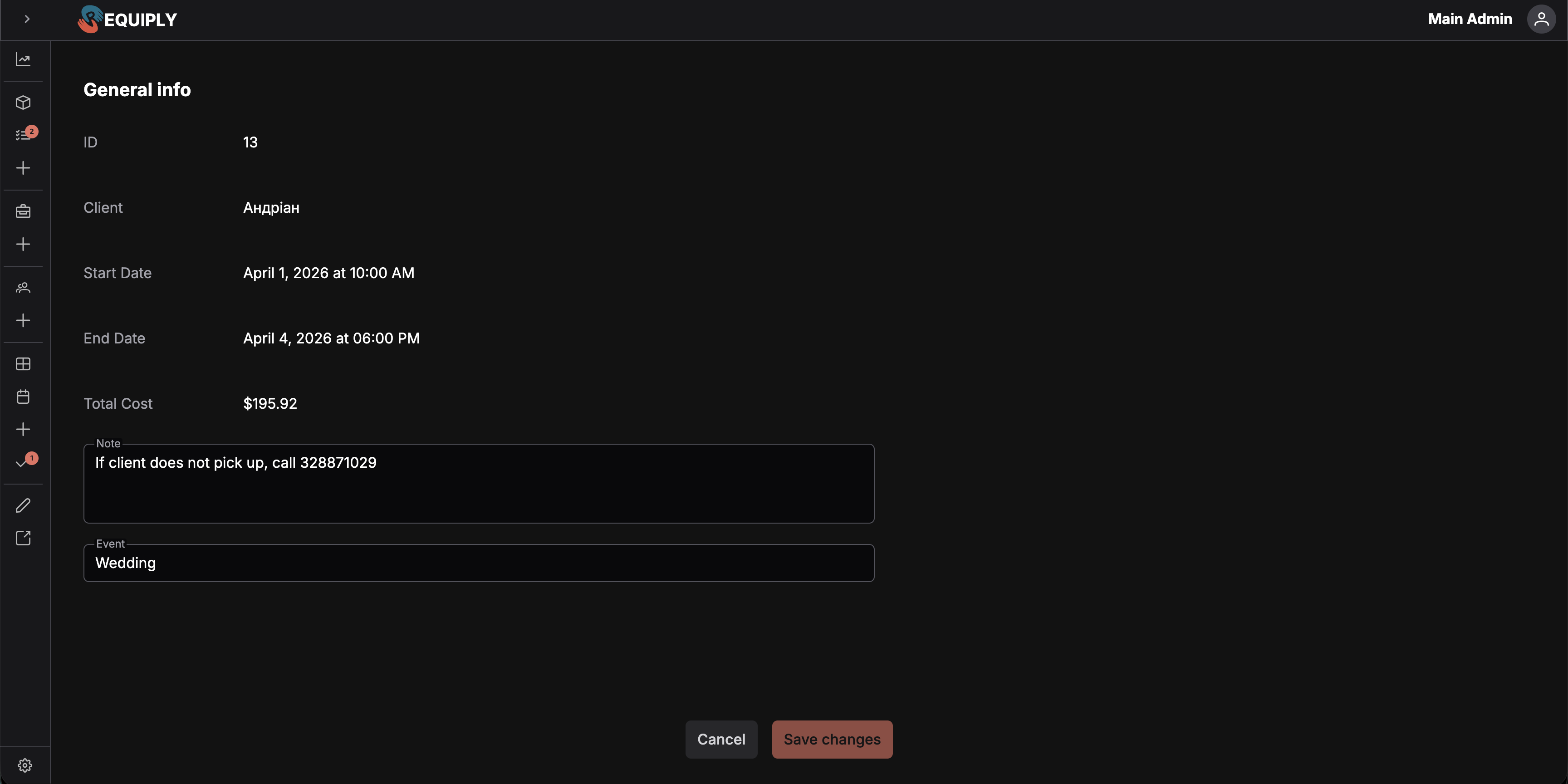
Zmiana statusu rezerwacji
Znacznik statusu w każdym wierszu ma przycisk strzałki. Kliknięcie otwiera okienko, w którym są tylko dozwolone następne statusy dla obecnego statusu, ustawione w Dozwolone przejścia na stronie Statusy rezerwacji. Wybranie jednego z nich aktualizuje rezerwację i pokazuje powiadomienie o sukcesie albo, w razie niepowodzenia, powiadomienie o błędzie.
Gdy listy kontrolne wydania i zwrotu są włączone, a wybrany status jest oznaczony jako wydanie lub zwrot, strzałka zamiast od razu zmienić status otwiera listę kontrolną rezerwacji: rezerwacja zmienia status dopiero po potwierdzeniu każdego egzemplarza. Nie ma dowolnego przypisywania statusów: przejścia zawsze opierają się na regułach i edytuje się je na stronie Statusy rezerwacji, gdzie każdy status dostaje też etap cyklu życia, który decyduje, czy rezerwacja nadal liczy się jako aktywna w panelu.
Jeśli ktoś z zespołu lub inne urządzenie zmieniło w międzyczasie status rezerwacji, wybrana zmiana może nie być już dozwolona. Requiply odrzuca ją komunikatem Status tej rezerwacji został zmieniony w innym miejscu, więc ta zmiana nie jest już możliwa. Lista została odświeżona, spróbuj ponownie. i ponownie wczytuje rezerwacje, więc znacznik pokazuje aktualny status. Otwórz strzałkę jeszcze raz i wybierz spośród zmian dozwolonych teraz. To samo sprawdzenie dotyczy strzałki statusu w panelu i na stronie szczegółów rezerwacji.
Zmiana klienta w rezerwacji
Kolumna Klient zawiera wybór klienta bezpośrednio w tabeli, dzięki któremu zespół zmienia klienta powiązanego z rezerwacją bez przechodzenia na inną stronę. Zmiana jest widoczna na fakturach, w linkach do rezerwacji dla klienta i w każdym zastosowanym rabacie.
Wybór wyszukuje klientów na serwerze podczas pisania, po imieniu i nazwisku, telefonie lub e-mailu, i pokazuje do 20 wyników, więc działa szybko nawet przy tysiącach klientów. Przy pustym wyszukiwaniu pokazuje pierwszych klientów alfabetycznie. Klienta, którego nie ma na liście, znajdziesz, wpisując więcej liter nazwiska lub cyfr numeru telefonu.
Akcje w wierszu (przycisk dzielony)
Ostatnia kolumna po prawej to przycisk dzielony w każdym wierszu. Główna akcja to Eksportuj, która otwiera okno eksportu dla rezerwacji z tego wiersza. Okno Wybierz typ eksportu pokazuje najpierw Faktura PDF, a potem każdy dokument zaprojektowany przez organizację w sekcji Własne szablony dokumentów: umowy najmu, protokoły przekazania, listy pakowania.
Po wybraniu typu okno oferuje dwa sposoby utworzenia dokumentu:
- Szybkie pobieranie: generuje wypełniony plik PDF w formacie A4 i pobiera go, niczego nie zapisując.
- Zapisz: generuje ten sam plik PDF i zapisuje go w rezerwacji, a potem otwiera stronę szczegółów rezerwacji z wyróżnionym nowym wierszem w karcie Dokumenty. Zobacz Dokumenty rezerwacji.
Kliknij strzałkę obok Eksportuj, aby otworzyć menu akcji. Jego opcje ustala serwer dla tej rezerwacji i dla Ciebie, więc menu oferuje tylko to, co rzeczywiście zadziała w danej chwili. Aplikacja webowa, aplikacja mobilna i ołówki w wierszach strony rezerwacji korzystają z tych samych reguł.
Podczas wczytywania reguł menu pokazuje szare wiersze zastępcze z napisem Wczytywanie. Zwykle otwiera się natychmiast, bo Requiply zaczyna wczytywanie, gdy tylko kursor dotrze do strzałki. Jeśli wczytywanie się nie powiedzie, menu pokazuje Coś poszło nie tak. Zamknij je i otwórz ponownie.
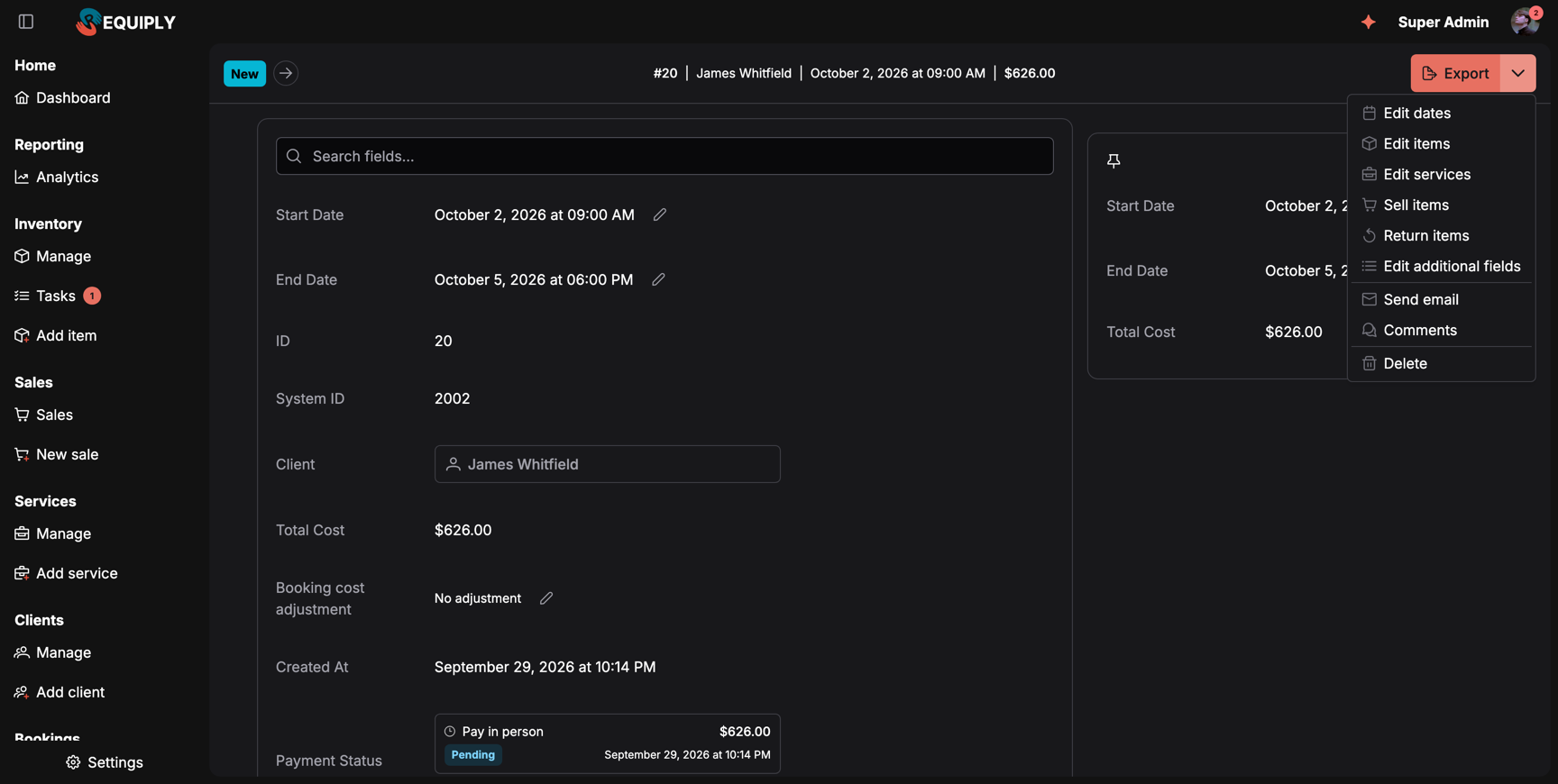
Akcje aktywnej rezerwacji, która nie została jeszcze wydana, przy włączonej sprzedaży. Brakuje Pełny zwrot pieniędzy i Zwróć kaucję, bo ta rezerwacja nie ma płatności online ani kaucji do zwrotu.
Menu jest podzielone na trzy części:
| Opcja | Kiedy jest widoczna |
|---|---|
| Edytuj daty: otwiera edycję dat rezerwacji. | Masz uprawnienie Zezwalaj na zarządzanie rezerwacjami, a rezerwacja nie jest anulowana. Po zwrocie częściowym można zmienić tylko datę zwrotu. |
| Edytuj pozycje: otwiera edycję pozycji rezerwacji. | Zezwalaj na zarządzanie rezerwacjami, pozycje nie zostały jeszcze wydane, a rezerwacja nie jest zakończona ani anulowana. |
| Edytuj usługi: otwiera edycję usług rezerwacji. | Zezwalaj na zarządzanie rezerwacjami, a rezerwacja nie jest zakończona ani anulowana. |
| Sprzedaj towary: otwiera sprzedaż towarów w rezerwacji. | Sprzedaż jest włączona, masz uprawnienie Zezwalaj na sprzedaż towarów, a rezerwacja nie jest zakończona ani anulowana. |
| Przyjmij zwrot towarów: rejestruje zwrot towarów. | Sprzedaż jest włączona, masz uprawnienie Zezwalaj na sprzedaż towarów, a klient nadal ma towary sprzedane w rezerwacji. |
| Edytuj pola dodatkowe: strona pól dodatkowych rezerwacji. | Zawsze. |
| Wyślij e-mail: okno wysyłania e-maila do rezerwacji. | Zawsze. |
| Komentarze: panel boczny z komentarzami rezerwacji. | Zawsze. |
| Otwórz na telefonie: otwiera rezerwację w aplikacji Requiply na Twoim telefonie albo wysyła ją tam jako powiadomienie. Zobacz Otwieranie na telefonie lub w przeglądarce. | Zawsze. |
| Pełny zwrot pieniędzy: zwraca płatność online. | Rezerwacja ma pobraną płatność online, z której zostało coś do zwrotu. Okno pokazuje, co zostało pobrane, części za wynajem i za kaucję oraz to, co już zwrócono, za każdym otwarciem wczytane na nowo. |
| Zwróć kaucję: zobacz Kaucje. | Rezerwacja ma kaucję, która nie została w pełni zwrócona, i płatność, z której można ją zwrócić. |
| Usuń: zawsze na dole. Otwiera okno potwierdzenia. Usunięcia nie można cofnąć, a po jego udaniu wiersz znika z tabeli. | Zawsze. |
Korekty kosztu i kaucji nie są dostępne w menu webowym. Otwiera się je ołówkami obok sumy i kaucji na stronie rezerwacji, widocznymi, gdy funkcja jest włączona, a Twoja grupa ma uprawnienie Zezwalaj na korekty kosztu i kaucji, dopóki rezerwacja nie zostanie anulowana.
Gdy jakiejś opcji brakuje, powodem jest stan rezerwacji lub Twoje uprawnienia. Na przykład po wydaniu towarów znika Edytuj pozycje: zarejestruj zwrot albo utwórz nową rezerwację. Otwarcie strony edycji ze starego linku, gdy edycja nie jest dozwolona, przenosi z powrotem do rezerwacji.
W aplikacji mobilnej menu Akcje rezerwacji działa według tych samych reguł i zawiera Edytuj daty, Edytuj pozycje, Edytuj usługi, Sprzedaj towary, Przyjmij zwrot towarów, Eksportuj, Wyślij e-mail, Otwórz w przeglądarce, Pełny zwrot pieniędzy, Zwróć kaucję i Usuń rezerwację. Tak jak w przeglądarce, korekty kosztu i kaucji otwiera się ołówkami obok ceny i kaucji, a nie z menu. Menu wczytuje się razem z rezerwacją, więc otwiera się bez czekania.
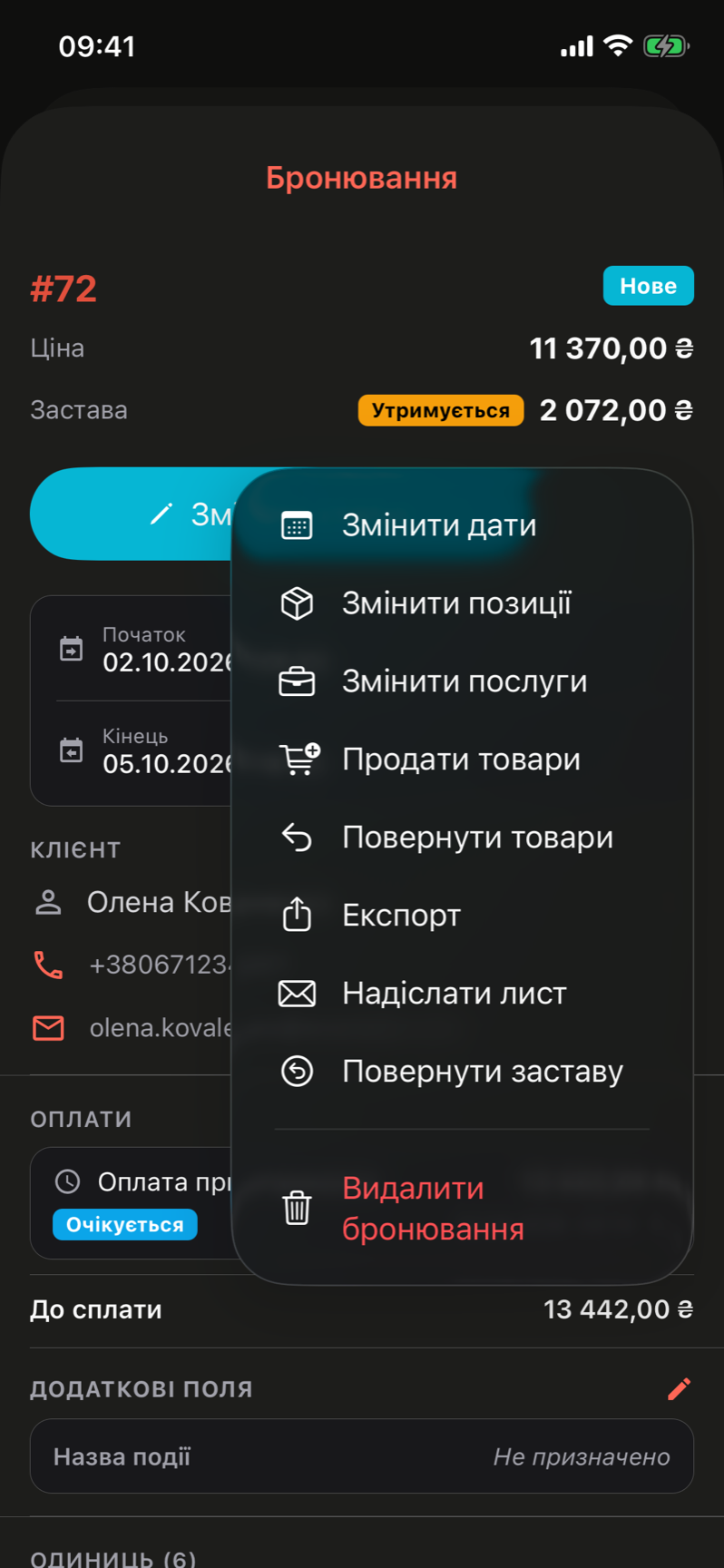
Menu Akcje rezerwacji na iPhonie, tutaj w interfejsie ukraińskim. Opcje są takie same jak w menu webowym dla tej samej rezerwacji.
Kolumna Płatność
Rezerwacja może mieć więcej niż jedną płatność: zaliczkę pobraną z góry i resztę przy wydaniu, dopłatę utworzoną przez zmianę dat lub pozycji albo zapis powstały przy spłacie zadłużenia klienta. Kolumna Płatność pokazuje je wszystkie w jednym dzielonym znaczniku.
- Pierwszy segment to główna płatność rezerwacji: jej status, w kolorze statusu, z ikoną ciężarówki dla płatności na miejscu i ikoną karty dla metod online.
- Każda dodatkowa płatność dokłada wąski segment z samą ikoną, od najstarszej: haczyk dla opłaconej, zegar dla oczekującej lub przetwarzanej, krzyżyk dla nieudanej lub anulowanej i strzałka cofania dla zwróconej.
- Po najechaniu kursorem na segment widać metodę, status i kwotę.
- Wyszarzona kreska oznacza, że rezerwacja nie ma żadnych zapisów płatności.
Filtr według statusu płatności dopasowuje rezerwację, gdy którakolwiek z jej płatności ma wybrany status, więc częściowo opłacona rezerwacja pojawia się zarówno przy Opłacona, jak i przy Oczekująca.
Otwieranie szczegółów rezerwacji
Kliknij znacznik ID w dowolnym wierszu. Otworzy się strona szczegółów rezerwacji.
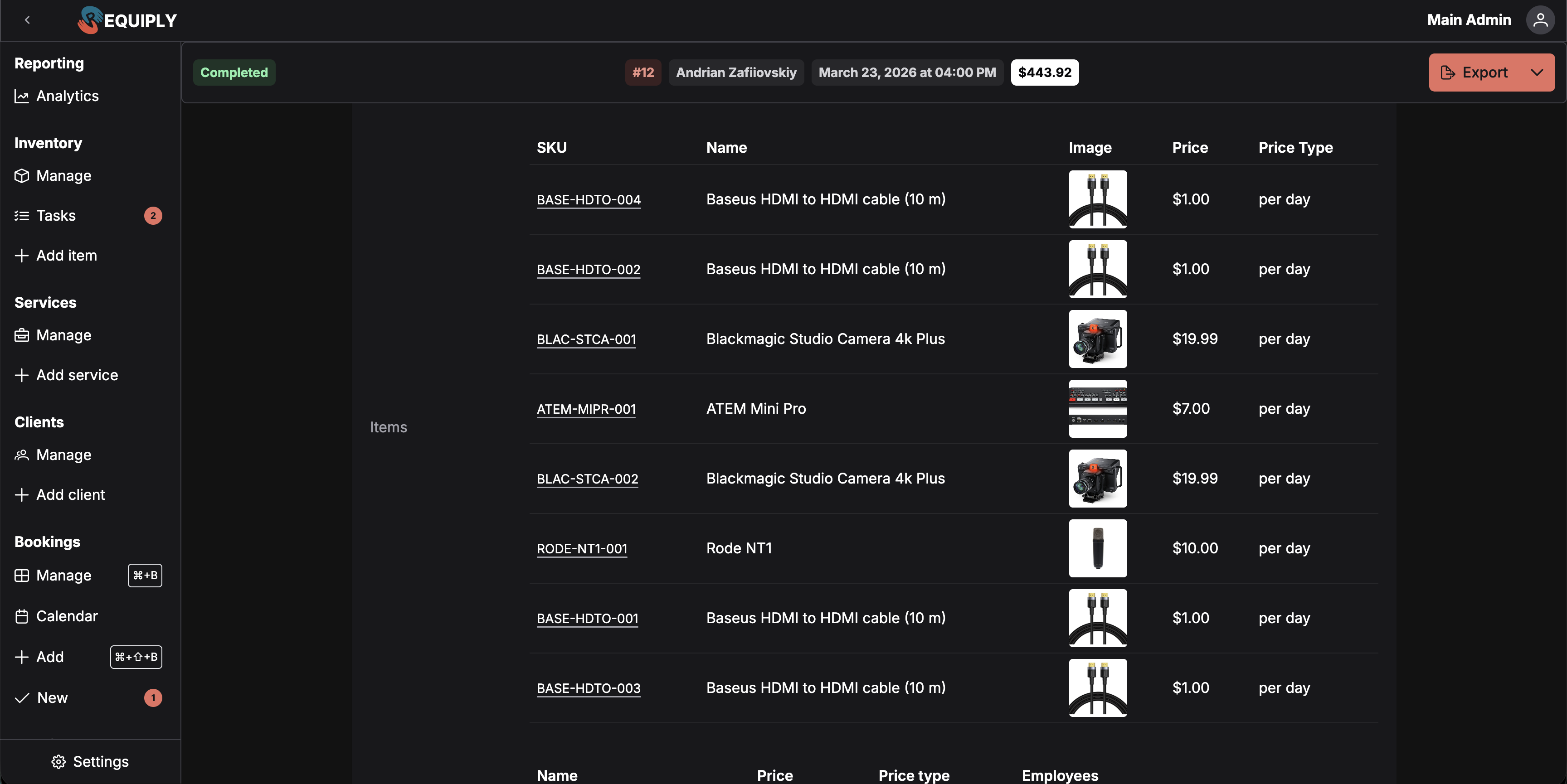
Pasek narzędzi na górze pokazuje znacznik statusu ze strzałką, numer rezerwacji, klienta, początek i sumę, a po prawej przycisk Eksportuj. Jeśli lista kontrolna wydania lub zwrotu została rozpoczęta, ale nie potwierdzona, obok znacznika statusu jest przycisk Kontynuuj listę kontrolną wydania / Kontynuuj listę kontrolną zwrotu.
Poniżej karta szczegółów pokazuje wiersze rezerwacji: Początek i Koniec, każdy z ołówkiem prowadzącym do edycji dat rezerwacji, potem identyfikatory, klienta, sumy, zestawienie płatności, pozycje, usługi i podnajem. To, które wiersze się pojawiają i w jakiej kolejności, ustawia się w sekcji Pola na stronach szczegółów. Dokumenty rezerwacji są niżej, w osobnej karcie.
Gdy organizacja korzysta z korekt kosztu rezerwacji, szczegóły zawierają wiersz Korekta kosztu rezerwacji pod Koszt całkowity i wiersz Korekta kaucji, każdy z ołówkiem, który otwiera okno korekty bezpośrednio na stronie. Wiersze widzą tylko członkowie zespołu, których grupa ma uprawnienie Zezwalaj na korekty kosztu i kaucji.
Rezerwacja utworzona bez klienta pokazuje w karcie podsumowania wybór klienta zamiast jego danych, jeśli masz uprawnienie do zarządzania rezerwacjami. Wpisz część imienia i nazwiska, telefonu lub e-maila, aby wyszukać, albo kliknij + (Utwórz klienta), aby dodać nowego. Wybranie klienta od razu go przypisuje: {name}: przypisano do rezerwacji.
Administratorzy mogą przypinać wiersze rezerwacji, np. daty, Koszt całkowity lub Pozycje. Przypięte wiersze dostają własną kartę: na szerokim ekranie po prawej stronie szczegółów, a na mniejszym nad nimi, więc są widoczne podczas przewijania. Zobacz Przypinanie wiersza rezerwacji.
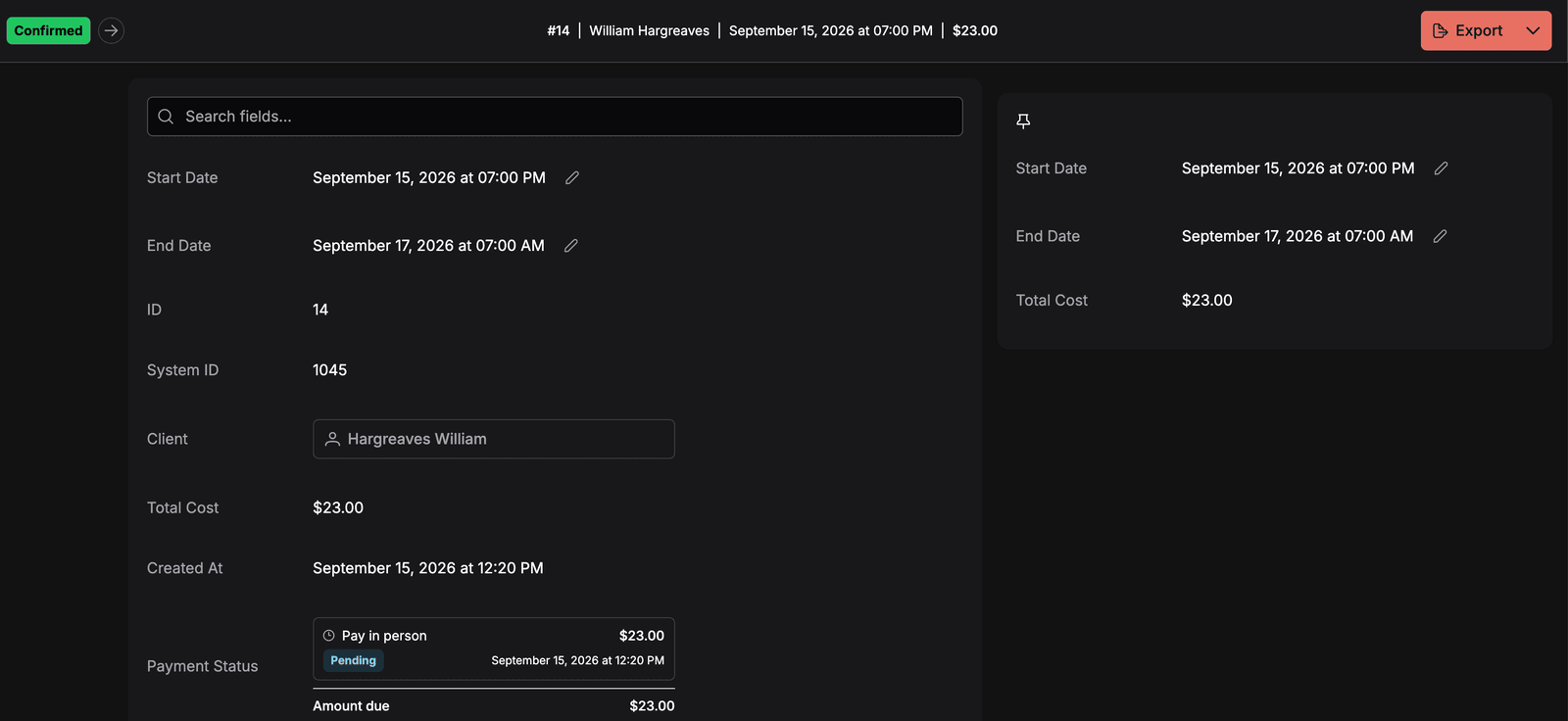
Rezerwacja #14 z przypiętymi datami i wierszem Koszt całkowity. Przypięta karta pozostaje widoczna podczas przewijania w dół do zestawienia płatności.
Zestawienie płatności na stronie rezerwacji
Sekcja płatności na stronie szczegółów to pełne zestawienie zamiast jednego statusu, przygotowane dla rezerwacji opłacanych w kilku ratach.
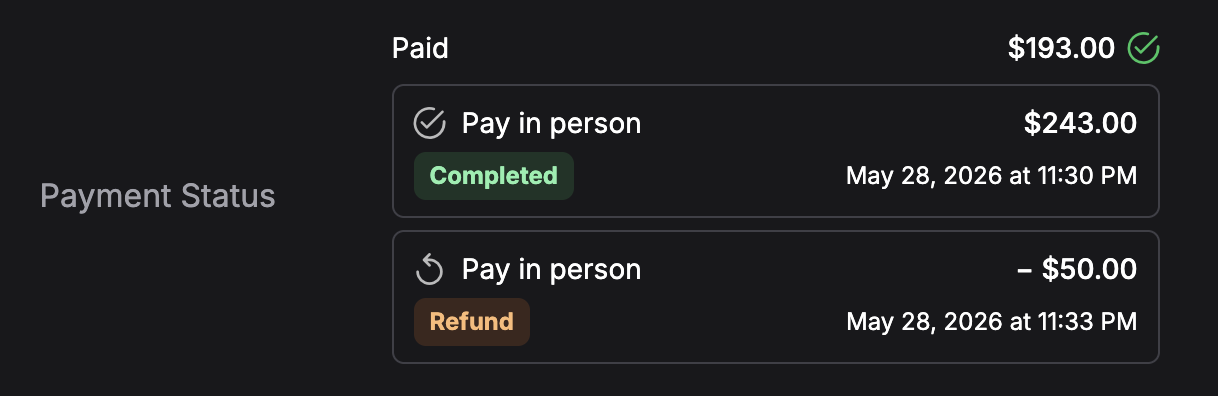
W powyższym przykładzie klient zapłacił 243,00 zł na miejscu, a później dostał zwrot 50,00 zł, więc Zapłacono wynosi 193,00 zł. Nic nie oczekuje na płatność, dlatego widać zielony haczyk i nie pojawia się sekcja Do zapłaty.
- Zapłacono: suma faktycznie pobrana, czyli opłacone płatności minus zwroty pieniędzy. Zielony haczyk pojawia się obok, gdy żadna płatność nie jest już oczekująca ani przetwarzana.
- Jeden wiersz na każdy zapis płatności, od najstarszego, z metodą, kwotą, znacznikiem statusu i datą z godziną. Zwroty pieniędzy są pokazane jako wiersze ujemne. Kliknięcie wiersza otwiera znane okienko płatności, w którym można zmienić status i skopiować link do płatności.
- Do zapłaty: suma wszystkich płatności, które nadal oczekują, pokazana pod linią oddzielającą, gdy cokolwiek jest do zapłaty.
- Przycisk akcji obok kwoty do zapłaty: Kopiuj link do płatności, gdy ostatnia oczekująca płatność online ma już link, albo Utwórz link do płatności, gdy go nie ma.
Każda płatność jest osobnym wierszem, więc rezerwacja z zaliczką pobraną online i resztą zapłaconą gotówką to dwie czytelne linie zamiast jednego niejasnego statusu.
Formularze i pola
Na samej stronie nie ma formularza. Tabela pokazuje wiersze rezerwacji bieżącej organizacji. Kolumny pól dodatkowych pobierają wartości z mapy pól obiektów pobieranej zbiorczo i indeksowanej identyfikatorem rezerwacji.
Konfiguracja układu tabeli
Ta strona nie konfiguruje własnych kolumn. Widoczność, kolejność, nagłówki, zamrożenie i szerokość kolumn pochodzą z układu tabeli zapisanego dla organizacji na poziomie Rezerwacja. Pola dodatkowe pojawiają się tu tylko wtedy, gdy są dodane do tego układu. Zmiany w konfiguracji układu tabeli są widoczne przy następnym wczytaniu tej strony.
Powiązania z resztą Requiply
| Funkcja | Jak ta strona na nią wpływa |
|---|---|
| Dodawanie rezerwacji | Prowadzą tu przycisk pustego stanu i podtytuł pustego stanu sprzętu. |
| Szczegóły rezerwacji | Znacznik ID w każdym wierszu prowadzi bezpośrednio do widoku szczegółów. |
| Edycja dat rezerwacji | Dostępna z menu akcji w każdym wierszu. Zmienione daty od razu pojawiają się w tabeli. |
| Edycja pozycji rezerwacji | Także w menu akcji w każdym wierszu. Zmienione pozycje od razu aktualizują liczbę pozycji i sumę w wierszu. |
| Sprzedaż towarów w rezerwacji | Sprzedaj towary i Przyjmij zwrot towarów w menu akcji. Rozwinięty wiersz dostaje zakładkę Sprzedaż. |
| Dokumenty rezerwacji | Eksportuj → Zapisz zapisuje wygenerowany plik PDF w rezerwacji, gdzie można go ponownie pobrać lub wysłać do podpisu elektronicznego. |
| Kalendarz | Te same dane, inna wizualizacja. Zmiany statusu wprowadzone tutaj są widoczne w kalendarzu. |
| Potwierdzanie rezerwacji | Zmiany statusu wprowadzone tutaj mogą dodawać rezerwacje do kolejki potwierdzeń lub je z niej usuwać. |
| Klienci | Zmiana klienta w tabeli aktualizuje klienta rezerwacji wszędzie, gdzie jest ona używana. Znacznik ID w okienku klienta otwiera stronę Szczegóły klienta. |
| Faktury / płatności | Kolumna Płatność podsumowuje wszystkie płatności rezerwacji i wspiera łańcuch rezerwacja → faktura → płatność. |
| Spłata zadłużenia | Spłata zadłużenia klienta tworzy lub rozlicza zapisy płatności w tych rezerwacjach, więc ich znaczniki płatności i zestawienia odpowiednio się aktualizują. |
| Podnajem | Rozwinięte wiersze pokazują sprzęt zamawiany u dostawców i jego rentowność obok własnego sprzętu i usług. |
| Automatyzacje / powiadomienia | Zmiany statusu mogą uruchamiać automatyzacje i powiadomienia skonfigurowane na poziomie organizacji. |
| Pola obiektów | Pola dodatkowe rezerwacji pojawiają się jako kolumny i można według nich filtrować, więc tabela służy też jako raport dla tych pól. |
| Portal klienta | Rezerwacje złożone przez klientów samodzielnie mają Źródło: Strona rezerwacji. Te przygotowane przez asystenta rezerwacji trafiają do statusu ustawionego w Status zapytań o rezerwację (domyślnie Zapytanie) ze Źródło: Asystent AI. |
| Przewodnik konfiguracji | Kroki „Utwórz dwie rezerwacje” i „Wygeneruj fakturę” pojawiają się tu jako pływające przyciski. |
Typowe scenariusze
Tylko nowe rezerwacje, które zaczynają się w tym miesiącu
Kliknij Filtr → Status, zaznacz Nowa i kliknij Gotowe, a potem Filtr → Początek → Ten miesiąc i Gotowe. Lista pokazuje teraz tylko nowe rezerwacje z wydaniem w tym miesiącu, a adres strony zachowuje ten widok, więc możesz dodać go do zakładek. Zamień Ten miesiąc na Następne 7 dni lub Dziś, aby zawęzić okres, albo kliknij Resetuj filtry, aby znów zobaczyć wszystko.
Codzienna praca: „co trzeba dziś potwierdzić?”
Kliknij Filtr → Status, zaznacz Nowa (lub inny status ustawiony jako Domyślny status nowych rezerwacji), a potem Filtr → Początek → Dziś. Pozostałe wiersze to rezerwacje, które wymagają uwagi. Strzałką statusu przenoś każdą z nich do statusu Potwierdzona, przechodząc kolejno przez listę.
Które rezerwacje pochodzą od klientów
Dodaj kolumnę Źródło w układzie kolumn tabel dla poziomu Rezerwacja. Filtr Źródło z wartością Strona rezerwacji pokazuje wszystko, co klienci zarezerwowali sami w portalu klienta, a Asystent AI pokazuje to, co przygotował asystent rezerwacji i co nadal czeka na zatwierdzenie.
Rozliczanie nieopłaconych rezerwacji
Dodaj filtr Płatność z wartością Oczekująca lub Nieudana i kliknij nagłówek Koszt, aby posortować według kwoty. Okno eksportu lub akcja wysyłania e-maila w wierszu pozwalają upomnieć się o płatność bez opuszczania strony. Gdy ten sam klient pojawia się w kilku nieopłaconych wierszach, na jego stronie Szczegóły klienta można zamiast tego rozliczyć całe saldo jedną płatnością.
Usuwanie anulowanej lub zdublowanej rezerwacji
Otwórz przycisk dzielony w wierszu → Usuń i potwierdź w oknie. Rób to ostrożnie: tej operacji nie można cofnąć. Jeśli do rezerwacji wystawiono już fakturę, lepiej ustaw status Anulowana, aby zachować historię finansową.
Przypisanie rezerwacji innemu klientowi
Kliknij komórkę Klient i wybierz nowego klienta. Rabaty i powiadomienia nowego klienta obowiązują od razu przy kolejnych operacjach.
Wskazówki i ostrzeżenia
Przegląd
Miejsce, w którym wynajmy są tworzone, planowane, śledzone i fakturowane: co robi każda strona sekcji Rezerwacje i jak rezerwacje zasilają płatności, dokumenty i raporty.
Kalendarz
Wszystkie wypożyczenia na osi czasu miesiąca, tygodnia lub dnia: wolne i zajęte okresy na pierwszy rzut oka, filtry według klienta lub sprzętu, wyszukiwanie po kliencie, telefonie lub SKU, podgląd rezerwacji po najechaniu i otwieranie jej z kalendarza.