

Listy kontrolne wydania i zwrotu
Lista kontrolna wydania to lista, którą personel sprawdza, gdy sprzęt opuszcza magazyn, a lista kontrolna zwrotu to ta, którą sprawdza, gdy sprzęt wraca. Każdy egzemplarz w rezerwacji zostaje odhaczony ręcznie lub przez zeskanowanie, zanim rezerwacja będzie mogła przejść dalej.
Lista kontrolna zamienia zmianę statusu w fizyczną kontrolę. Gdy rezerwacja przechodzi do statusu oznaczonego jako wydanie lub zwrot, Requiply najpierw otwiera listę kontrolną z podziałem na egzemplarze: personel odhacza każdy egzemplarz przy wydaniu lub przyjęciu i dopiero wtedy rezerwacja zmienia status. Postęp zapisuje się na bieżąco, więc listę kontrolną można zostawić w połowie i dokończyć później, a każde potwierdzenie trafia do historii rezerwacji.
Listy kontrolne to funkcja organizacji włączana na życzenie. Dopóki administrator jej nie włączy, statusy zmieniają się bezpośrednio, tak jak dotąd.
Dwie części mają osobne strony: Przypisywanie i zamiana przy wydaniu oraz Zwroty i zwroty częściowe.
Włączanie list kontrolnych
Działają razem dwa ustawienia:
- Funkcja: administrator włącza opcję Włącz listy kontrolne wydania i zwrotu w sekcji Ustawienia → Organizacja → Funkcje. Dostępna w każdym planie.
- Statusy: każdy status rezerwacji ma pole Lista kontrolna z wartością Bez listy kontrolnej, Lista kontrolna wydania lub Lista kontrolna zwrotu. Zobacz Statusy rezerwacji.
Domyślne statusy, które odpowiadają fizycznemu przekazaniu sprzętu, są oznaczone od razu. To zwykłe statusy Twojej organizacji, więc możesz zmienić ich nazwę lub pole Lista kontrolna:
| Status | Lista kontrolna |
|---|---|
| Gotowa do wydania | Lista kontrolna wydania |
| W trakcie | Lista kontrolna wydania |
| Zakończona | Lista kontrolna zwrotu |
| Zapytanie, Nowa, Potwierdzona, Anulowana | Bez listy kontrolnej |
W większości organizacji wystarczy więc włączyć funkcję: przeniesienie rezerwacji do statusu W trakcie otwiera listę kontrolną wydania, a przeniesienie do statusu Zakończona otwiera listę kontrolną zwrotu. Organizacje, które kompletują zamówienia z wyprzedzeniem, mogą najpierw przeprowadzać rezerwacje przez status Gotowa do wydania: na jego liście kontrolnej zbiera się egzemplarze (a przy odroczonym przypisywaniu także przypisuje je do rezerwacji), a druga lista kontrolna, przy przejściu do statusu W trakcie, staje się szybką kontrolą egzemplarzy przy wyjściu.
Otwieranie listy kontrolnej
Listy kontrolne otwiera zwykła strzałka statusu obok znacznika statusu rezerwacji: na stronie Zarządzanie rezerwacjami, na stronie szczegółów rezerwacji oraz na listach wydań i zwrotów w Panelu. Wybierz status, który ma listę kontrolną, a Requiply zamiast od razu zmienić status otworzy stronę listy kontrolnej tej rezerwacji pod adresem https://app.requiply.com/reservation/{id}/checklist.
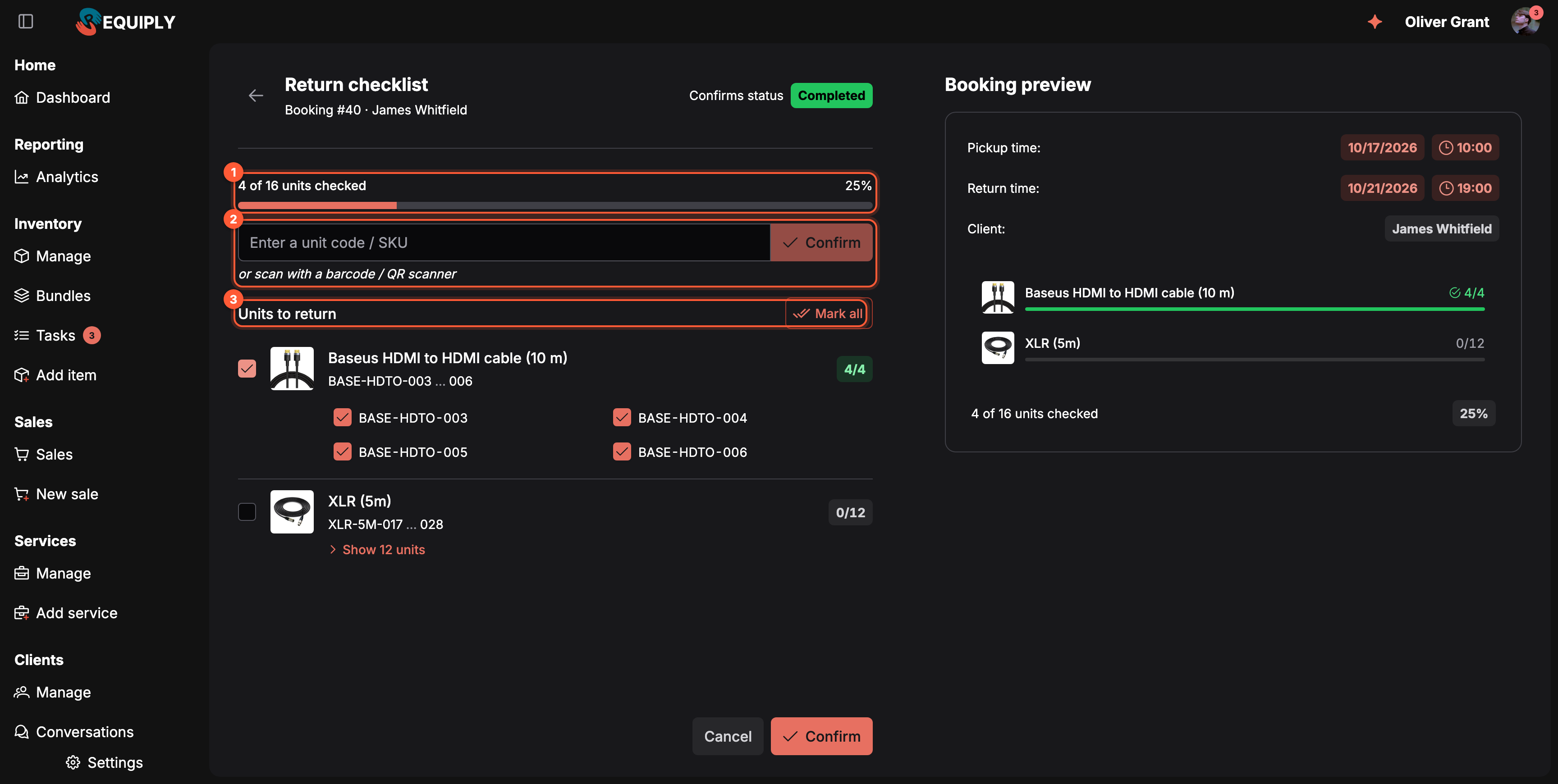
1 Postęp względem wszystkich egzemplarzy w rezerwacji. 2 Pole kodu do wpisywania kodów i dla czytników kodów kreskowych. 3 Jeden wiersz na pozycję, z przyciskiem Zaznacz wszystkie, który zaznacza wszystko naraz.
Nagłówek strony pokazuje:
- Lista kontrolna wydania lub Lista kontrolna zwrotu jako tytuł.
- Pod nim Rezerwacja #{id} · {client}.
- Potwierdza status ze znacznikiem statusu, do którego prowadzi lista kontrolna.
- Pasek postępu: Sprawdzone egzemplarze: {n}/{m} z wartością procentową. Osiąga 100% dopiero wtedy, gdy sprawdzone są wszystkie egzemplarze.
Jeśli rezerwacji nie można już przenieść do tego statusu, np. dlatego, że w międzyczasie zmienił go ktoś z zespołu, ostrzeżenie informuje Rezerwacji nie można przenieść do tego statusu z obecnego., a przycisk Potwierdź pozostaje nieaktywny.
Sprawdzanie egzemplarzy
Lista jest pogrupowana według pozycji, pod nagłówkiem Egzemplarze do wydania na liście kontrolnej wydania lub Egzemplarze do zwrotu na liście kontrolnej zwrotu. Każdy wiersz pozycji pokazuje:
- pole wyboru, które zaznacza lub odznacza wszystkie egzemplarze tej pozycji naraz (Zaznacz wszystkie egzemplarze: {product}). Gdy zaznaczona jest tylko część egzemplarzy, pokazuje kreskę,
- zdjęcie i nazwę pozycji,
- SKU jej egzemplarzy, skrócone do zakresów, np. XLR-5M-001…012,
- znacznik licznika, np. 4/12, który zmienia kolor na zielony, gdy wszystkie egzemplarze pozycji są sprawdzone.
Pod wierszem pozycji znajdują się jej egzemplarze:
- Do 6 egzemplarzy: wymienione bezpośrednio pod pozycją, po jednym wierszu na egzemplarz, z polem wyboru, SKU i przyciskiem Komentarze.
- Ponad 6 egzemplarzy: przycisk Pokaż {count} egzemplarzy otwiera okno z nazwą pozycji w tytule, liczbą Sprawdzone egzemplarze: {n}/{m}, wyszukiwarką Znajdź SKU oraz przyciskami Zaznacz wszystkie / Odznacz wszystkie dla tej pozycji. Gdy nic nie pasuje, wyszukiwarka pokazuje Brak pasujących SKU.
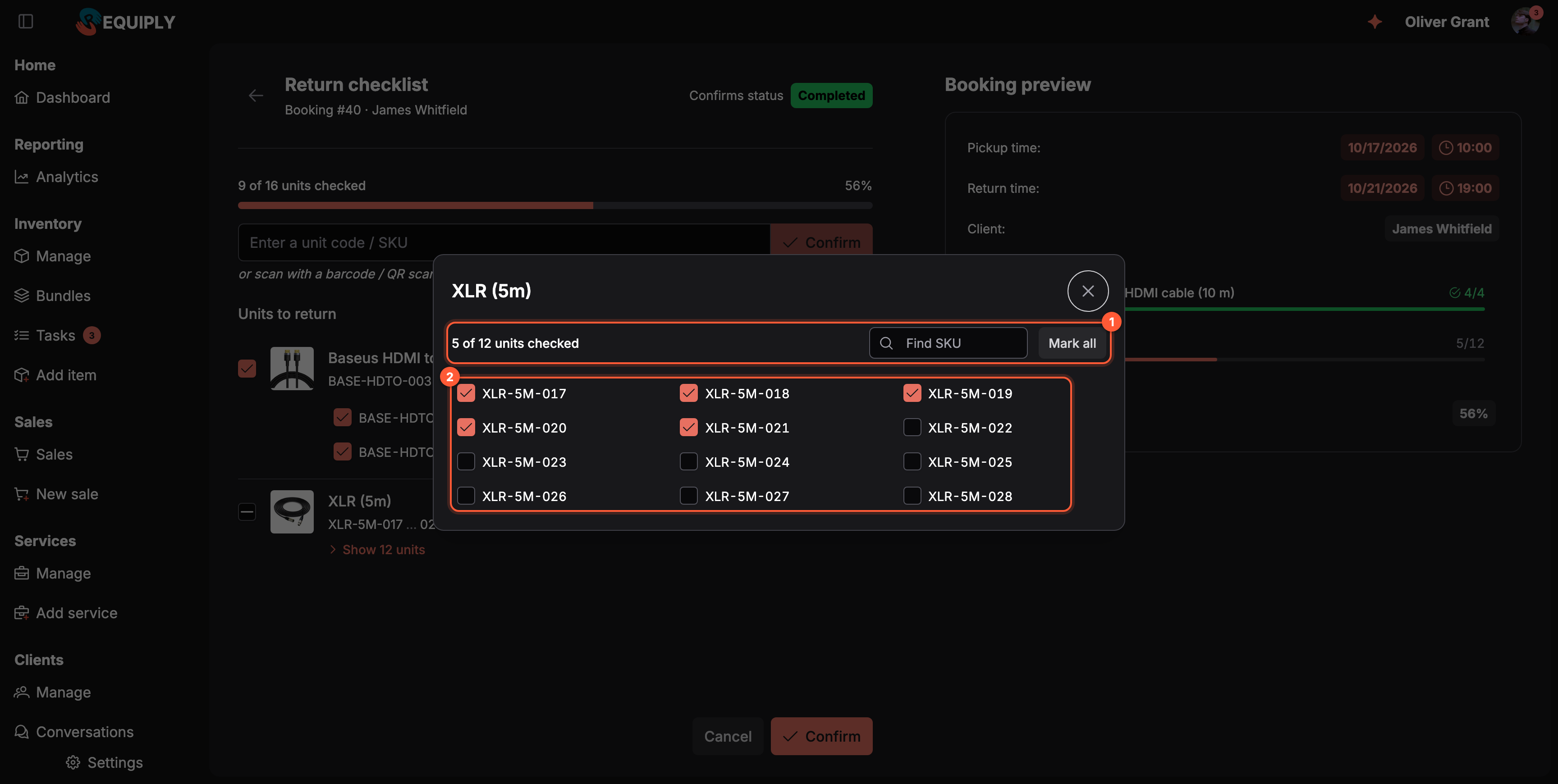
Pozycja z więcej niż sześcioma egzemplarzami otwiera je w osobnym oknie. 1 Liczba, wyszukiwanie SKU i przycisk Zaznacz wszystkie dla tej pozycji. 2 Jeden wiersz na egzemplarz.
Sposoby sprawdzania egzemplarzy:
- Zaznacz pole wyboru egzemplarza, aby go potwierdzić. Zmiana zapisuje się od razu, nie ma osobnego kroku zapisu. Odznacz je, aby przywrócić egzemplarz do oczekujących, jeśli zaznaczono niewłaściwy wiersz.
- Zaznacz pole wyboru pozycji, aby potwierdzić wszystkie egzemplarze tej pozycji, np. pudło z 12 identycznymi kablami.
- Zaznacz wszystkie w nagłówku sekcji zaznacza każdy egzemplarz na liście kontrolnej. Przycisk jest widoczny, gdy coś pozostaje niezaznaczone, a nie ma już nic do przypisania.
- Wpisz lub zeskanuj kod. Pole nad listą przyjmuje kod egzemplarza, kod kreskowy lub SKU: wpisz go i naciśnij Enter lub kliknij Potwierdź. Gdy kody QR i kody kreskowe są włączone, pod polem pojawia się podpowiedź lub zeskanuj czytnikiem kodów kreskowych / QR, a ręczny czytnik sam wypełnia i zatwierdza pole. Pasujący egzemplarz zostaje zaznaczony jako Zeskanowany, lista przewija się do niego, a wiersz miga. W przypadku pozycji z więcej niż 6 egzemplarzami otwiera się jej okno ustawione na tym egzemplarzu. Pole działa tak samo na listach kontrolnych wydania i zwrotu.
| Komunikat po wpisaniu kodu | Znaczenie |
|---|---|
| Żaden egzemplarz nie pasuje do tego kodu. | Kod nie należy do żadnego egzemplarza Twojej organizacji. |
| Ten egzemplarz jest już sprawdzony. | Nie trzeba nic robić. |
| Ten egzemplarz nie należy do tej rezerwacji. | Przy zwrocie: egzemplarz nie został wydany w ramach tej rezerwacji. Przy wydaniu: egzemplarz nie jest zarezerwowany i nie można go przypisać ani podmienić. |
| Egzemplarz {sku} ma status {status} i nie można go wydać. | Tylko przy wydaniu: egzemplarz jest w serwisie, zgubiony lub zarchiwizowany. |
Przycisk Komentarze w każdym wierszu egzemplarza otwiera panel boczny komentarzy tego egzemplarza, więc uszkodzenie, brakujące akcesoria lub zdjęcie można zapisać przy samym egzemplarzu, gdy masz go w rękach.
Panel Podgląd rezerwacji po prawej pokazuje godzinę wydania i zwrotu, klienta oraz jeden wiersz na pozycję z liczbą sprawdzone/łącznie i małym paskiem postępu. Pozycja zmienia kolor na zielony i dostaje znacznik wyboru, gdy wszystkie jej egzemplarze są potwierdzone. Kliknij pozycję w podglądzie, aby przewinąć do niej listę kontrolną.
Każde potwierdzenie zapisuje, kto sprawdził egzemplarz, kiedy oraz czy zrobił to ręcznie, czy przez zeskanowanie.
Potwierdzanie
Na liście kontrolnej wydania przycisk Potwierdź jest nieaktywny, dopóki nie zostaną sprawdzone wszystkie egzemplarze. Listę kontrolną zwrotu można potwierdzić z niezaznaczonymi egzemplarzami: Requiply zapyta wtedy, co stało się z każdym z nich, zobacz Zwroty częściowe. Gdy wszystkie egzemplarze są zaznaczone i potwierdzisz listę:
- Rezerwacja przechodzi do statusu docelowego listy kontrolnej.
- W historii rezerwacji pojawia się wpis systemowy w języku Twojej organizacji: Lista kontrolna wydania potwierdzona: sprawdzono 2 z 2.
- Wracasz do rezerwacji, a powiadomienie podaje nowy status.
- Po liście kontrolnej wydania rezerwacja liczy się jako wydana: jej pozycji nie można już zmienić w oknie Edytuj pozycje rezerwacji, a klient nie może już anulować jej w portalu.
Anuluj wraca do rezerwacji bez zmiany statusu. Wszystko, co już zaznaczono, zostaje zachowane.
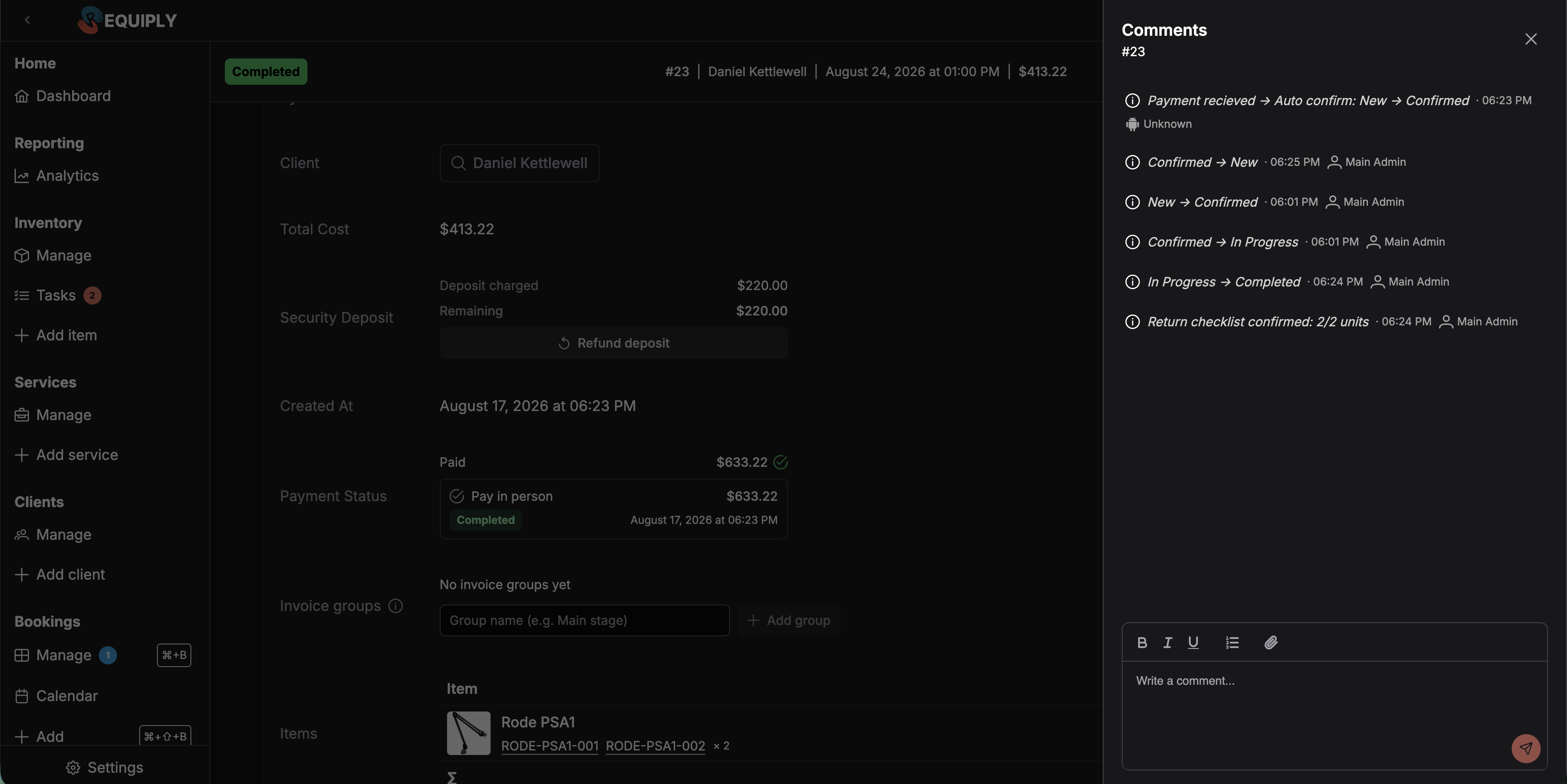
Każde potwierdzenie trafia do historii rezerwacji obok zmiany statusu, którą spowodowało: tutaj lista kontrolna zwrotu i przejście do statusu Zakończona pojawiają się razem i oba wpisy są przypisane do użytkownika, który je potwierdził.
Listy kontrolne w aplikacji mobilnej
Aplikacja mobilna pokazuje tę samą listę kontrolną. Lista ma jeden wiersz na pozycję ze zdjęciem, nazwą, zakresami SKU i znacznikiem sprawdzone/łącznie, a do tego przycisk Zaznacz wszystkie oraz, przy wydaniu z egzemplarzami do przypisania, Przypisz wszystkie. Stuknij pozycję, aby otworzyć jej egzemplarze na osobnym ekranie i tam je zaznaczyć. Skanuj otwiera aparat, aby sprawdzać egzemplarze po kodzie kreskowym lub kodzie QR, a Wpisz kod przyjmuje wpisany kod.
Gdy potwierdzisz listę kontrolną zwrotu z niezaznaczonymi egzemplarzami, ekran Niezwrócone egzemplarze pyta o wynik dla każdego z nich: U klienta, Uszkodzony lub Zgubiony. Każdy egzemplarz ma menu z wynikiem i opcjonalny komentarz, a do egzemplarzy uszkodzonych i zgubionych można dodać zdjęcia z opcji Aparat lub Galeria. Zaznacz wszystkie i znaczniki zaznaczenia pozwalają ustawić jeden wynik lub jeden komentarz dla kilku egzemplarzy, a bieżące podsumowanie wygląda np. tak: U klienta: 1. Uszkodzone: 1. Zgubione: 0. Gdy egzemplarz jest nadal u klienta, aplikacja pokazuje Zapisano zwrot i przycisk Ustaw datę zwrotu, który otwiera edytor dat w trybie zwrotu.
Wstrzymywanie i wznawianie
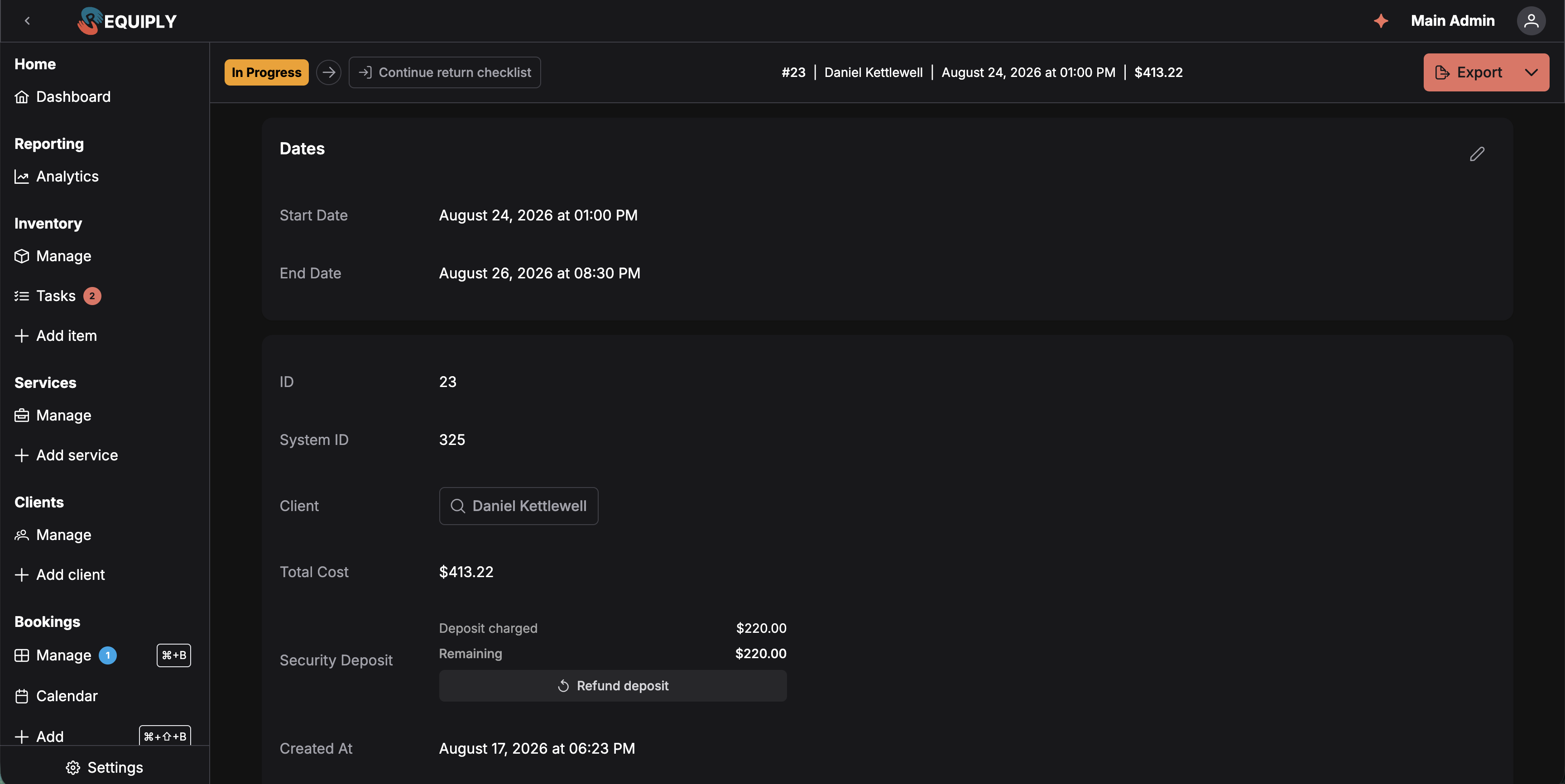
Niepotwierdzona lista kontrolna pojawia się jako przycisk obok znacznika statusu rezerwacji. Rezerwacja #23 jest tu w trakcie zwrotu: nadal ma status W trakcie, a przycisk Kontynuuj listę kontrolną zwrotu wraca do listy w miejscu, w którym ją zostawiono.
Lista kontrolna, która została otwarta, ale nie potwierdzona, pozostaje otwarta. Na stronie szczegółów rezerwacji obok znacznika statusu pojawia się przycisk Kontynuuj listę kontrolną wydania / Kontynuuj listę kontrolną zwrotu, który od razu przenosi Cię do miejsca, w którym przerwano pracę, ze wszystkimi wcześniej zaznaczonymi egzemplarzami.
Rezerwacja ma najwyżej jedną otwartą listę kontrolną każdego rodzaju, więc ponowne otwarcie listy kontrolnej wydania zawsze wznawia tę samą listę, a nie zaczyna od nowa.
Przycisk pojawia się tylko wtedy, gdy rezerwację można jeszcze przenieść do statusu listy kontrolnej. Jeśli w międzyczasie rezerwację przeniesiono w inny sposób, np. anulowano ją lub strzałką przesunięto poza ten status, niedokończona lista kontrolna nie jest już proponowana.
Gdy funkcja jest wyłączona
Gdy opcja Włącz listy kontrolne wydania i zwrotu jest wyłączona, oznaczenia statusów są całkowicie ignorowane: strzałka statusu zmienia status rezerwacji bezpośrednio, dokładnie tak jak wcześniej. Wyłączenie funkcji niczego nie usuwa: potwierdzone już listy kontrolne pozostają w historii.
Kto może korzystać z list kontrolnych
Każdy, kto ma uprawnienie Zezwalaj na zarządzanie rezerwacjami, czyli to samo, które pozwala zmieniać status rezerwacji. Listy kontrolne nie są zarezerwowane dla administratorów, ale wybór statusów, które je otwierają, już tak, bo odbywa się w sekcji Statusy rezerwacji.
Typowe scenariusze
Wydanie sprzętu klientowi
Otwórz rezerwację (lub znajdź ją na liście Wydania w panelu), kliknij strzałkę statusu i wybierz W trakcie. Przechodź przez listę kontrolną podczas załadunku busa: skanuj każdą etykietę albo zaznacz wiersz pozycji, gdy wszystkie jej egzemplarze są już w busie. Jeśli futerał jest porysowany, otwórz jego komentarze i zapisz to przed zaznaczeniem. Potwierdź, gdy ostatni egzemplarz jest załadowany, a rezerwacja przejdzie do statusu W trakcie.
Duże zamówienie z setkami egzemplarzy
Zamówienie na event obejmuje 200 identycznych krzeseł i 40 kabli. Każda pozycja to jeden wiersz, więc lista pozostaje krótka. Zeskanuj kilka etykiet wyrywkowo, a potem zaznacz pole wyboru pozycji z krzesłami, gdy paleta jest załadowana. Aby sprawdzić pojedyncze egzemplarze dużej pozycji, kliknij Pokaż 200 egzemplarzy i użyj wyszukiwarki Znajdź SKU. Przy włączonej opcji Przypisuj egzemplarze przy wydaniu najpierw kliknij Przypisz wszystkie, jeśli nie skanujesz każdego egzemplarza.
Wydanie przerwane w połowie
Zaznacz to, co już załadowano, i opuść stronę. Rezerwacja nadal ma poprzedni status, a przycisk Kontynuuj listę kontrolną wydania w rezerwacji przywróci niedokończoną listę, gdy do niej wrócisz.
Dodanie listy kontrolnej do własnego statusu
Jeśli Twój proces korzysta z własnego statusu, np. Wydana, zamiast W trakcie, otwórz go w sekcji Statusy rezerwacji, ustaw pole Lista kontrolna na Lista kontrolna wydania i zapisz. Od teraz przeniesienie rezerwacji do tego statusu otwiera listę kontrolną.
Wskazówki i przestrogi
Dokumenty rezerwacji
Pliki PDF zapisane przy wypożyczeniu, np. faktura oraz Twoja umowa najmu lub protokół przekazania, i jak wysłać jeden z nich klientowi do podpisu elektronicznego.
Przypisywanie i zamiana przy wydaniu
Przypisuj fizyczne egzemplarze do rezerwacji na liście kontrolnej wydania, pozwól, aby Przypisz wszystkie wybrało wolne egzemplarze, zamieniaj egzemplarz na inny egzemplarz tej samej pozycji i obsługuj egzemplarze w serwisie lub zgubione.