

Kalendarz
Strona Kalendarz rezerwacji to wizualny widok wszystkich rezerwacji organizacji na osi czasu. To odpowiednik strony Zarządzanie rezerwacjami w formie harmonogramu, przydatny, gdy zespół chce zobaczyć, co dzieje się danego dnia, w tygodniu lub w miesiącu, zamiast przeglądać wiersze.
Stronę znajdziesz w menu głównym w Rezerwacje → Kalendarz. Bieżący widok i data są zapisywane w adresie URL jako ?mode=month|week|day&date=YYYY-MM-DD, razem z filtrami i wyszukiwaniem, więc do konkretnego stanu kalendarza można podać bezpośredni link.
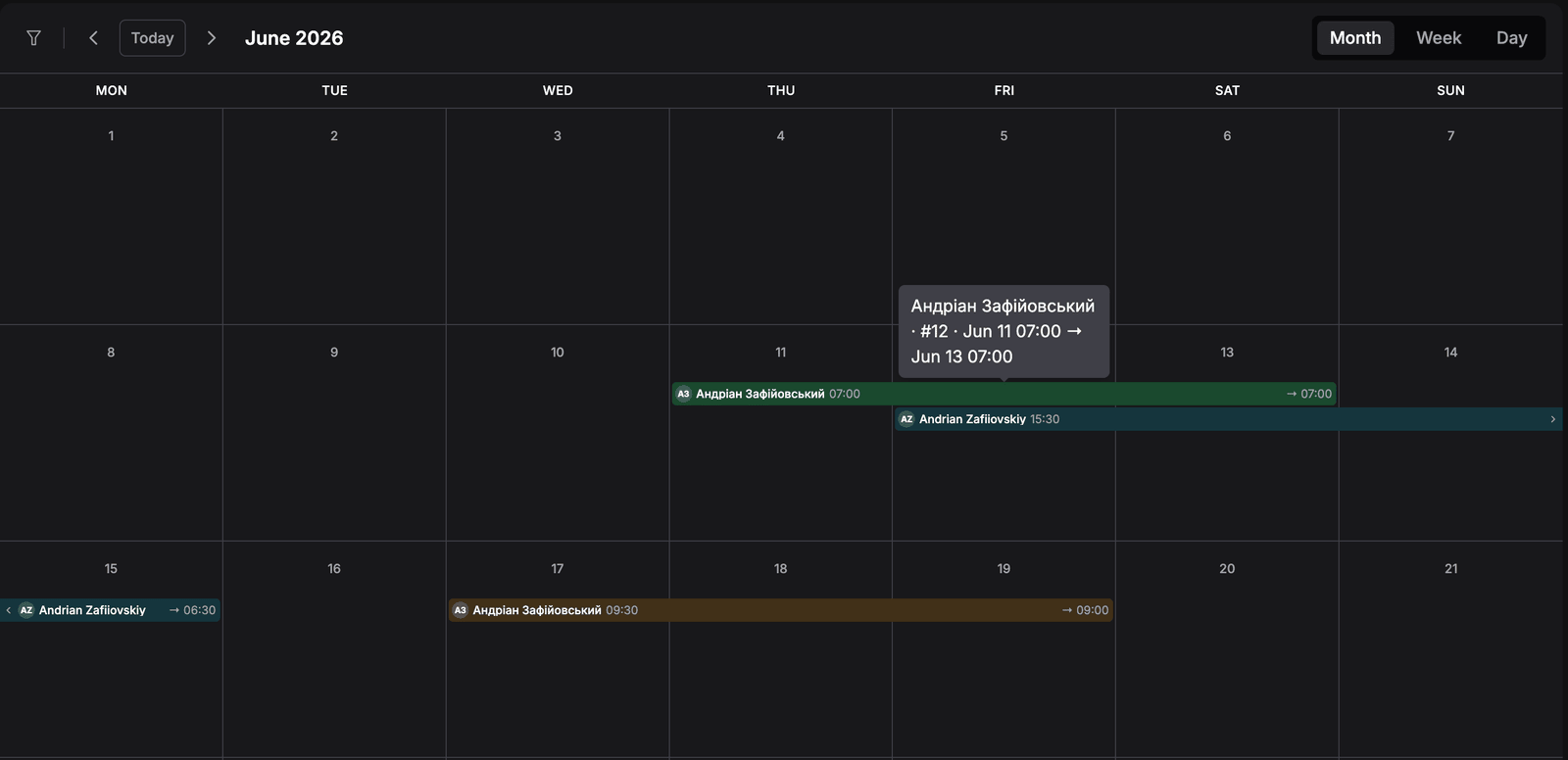
Widok miesiąca. Rezerwacja #12 trwa od czwartku 07:00 do soboty 07:00, a po najechaniu na nią widać podsumowanie. Niebieska rezerwacja zaczyna się w piątek o 15:30 i kończy w poniedziałek o 06:30, więc jej pasek przerywa się na końcu tygodnia i ma strzałkę po obu stronach.
/access-denied. Strona uruchamia też middleware auth i store-refresh, aby po wejściu kontekst organizacji był aktualny.Dlaczego ta strona jest ważna
Kalendarz od razu odpowiada na pytania, na które tabela nie odpowie na pierwszy rzut oka:
- „Co mamy dziś / w tym tygodniu?”: rezerwacje są rozłożone na osi czasu, widać ich długość i nakładanie się.
- „Kiedy ta pozycja jest wydana?”: przefiltruj kalendarz do jednej pozycji, a zostaną tylko jej rezerwacje.
- „Co ten klient ma zarezerwowane?”: przefiltruj według klienta, aby zobaczyć wszystkie jego rezerwacje w miesiącu.
- „Jakie jest ogólne obłożenie w tym miesiącu?”: widok miesiąca od razu pokazuje zagęszczenie, bez przewijania list.
- „Kto dziś zaczyna?”: widok dnia pokazuje każdą rezerwację trwającą tego dnia, z godzinami, sumami i liczbą pozycji.
Kolory statusów pochodzą z konfiguracji statusów rezerwacji, więc kalendarz jest też szybkim przeglądem statusów.
Kto może korzystać z tej strony
- Każdy użytkownik, którego grupa uprawnień ma Zezwalaj na zarządzanie rezerwacjami.
- Nie tylko administratorzy.
- Na poziomie kalendarza strona jest tylko do odczytu: nie można tu tworzyć, przeciągać ani zmieniać długości rezerwacji. Zmiany statusu i edycja odbywają się na stronie szczegółów rezerwacji lub w tabeli Zarządzanie rezerwacjami. Wybranie rezerwacji w kalendarzu to nawigacja (otwiera stronę szczegółów rezerwacji), a nie edycja.
Co zobaczysz
Strona to jedna karta na całą wysokość z paskiem narzędzi i aktywnym widokiem. Panel Filtry jest po lewej stronie karty. Przy pierwszej wizycie w kalendarzu jest otwarty, a zamkniesz go przyciskiem Filtr.
Pasek narzędzi (zawsze widoczny na górze):
- Przycisk Filtr: otwiera i zamyka panel Filtry. Licznik na przycisku pokazuje liczbę wybranych klientów i pozycji.
- Strzałka Poprzedni: przechodzi o jeden miesiąc / tydzień / dzień wstecz, zależnie od bieżącego widoku.
- Przycisk Dziś: przechodzi do dzisiejszej daty i zostaje w bieżącym widoku.
- Strzałka Następny: przechodzi do przodu.
- Etykieta nagłówka w formacie zgodnym z ustawieniami regionalnymi, zależna od bieżącego widoku:
- Widok miesiąca:
Month YYYY(np. maj 2026). - Widok tygodnia:
dd–dd Month YYYY, jeśli tydzień mieści się w jednym miesiącu, a w przeciwnym razieMon dd – Mon dd, YYYY. - Widok dnia:
Weekday, Month dd, YYYY.
- Widok miesiąca:
- Pole Szukaj po prawej, z tekstem zastępczym Klient, telefon, pozycja, SKU. Zobacz Wyszukiwanie w kalendarzu.
- Przyciski wyboru widoku po prawej: Miesiąc / Tydzień / Dzień.
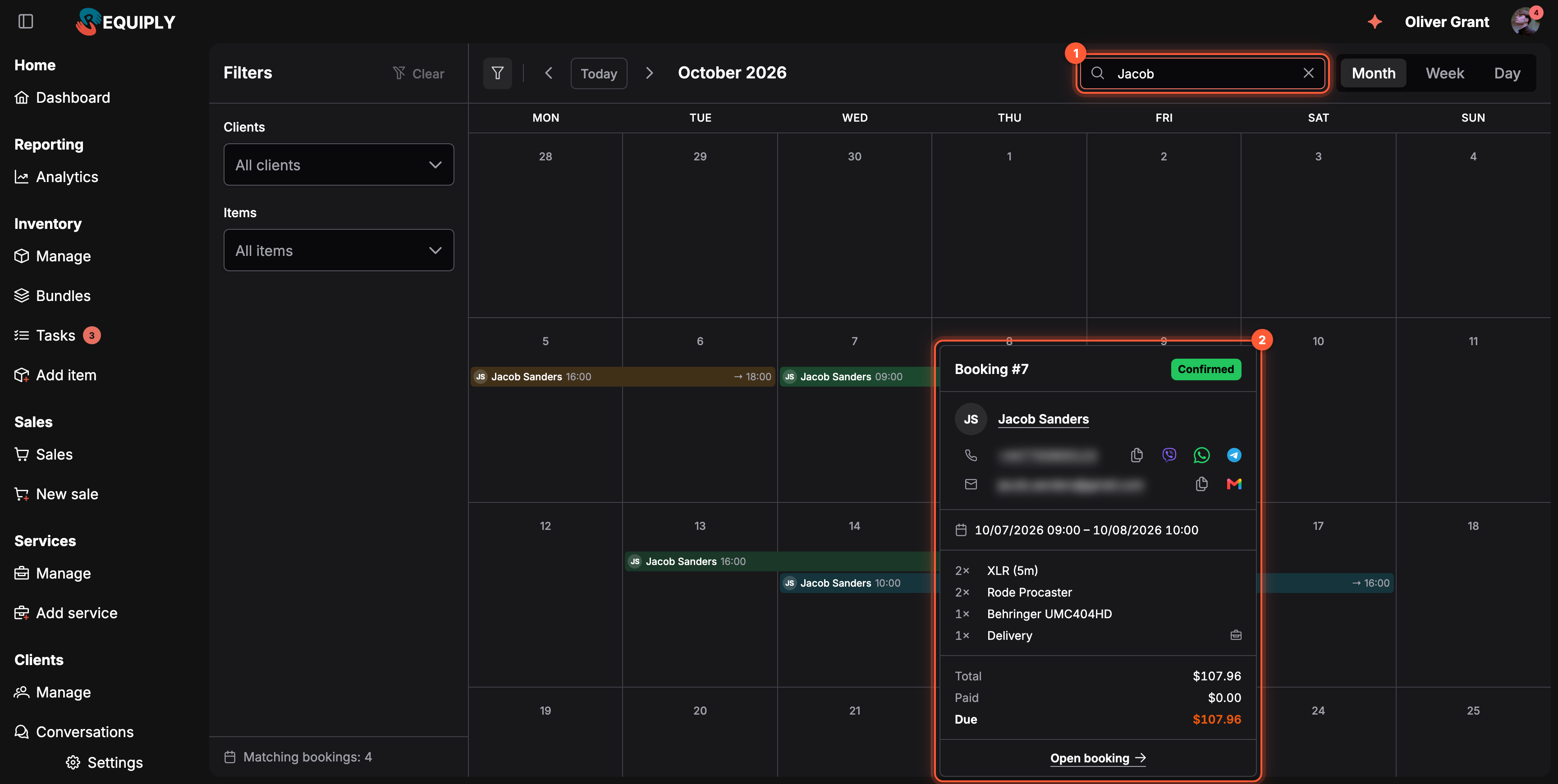
Przeszukaj kalendarz i wskaż rezerwację kursorem, aby zobaczyć jej podgląd bez otwierania.
- Szukaj: znajduje rezerwacje po kliencie, telefonie, pozycji lub SKU w okresie widocznym na ekranie. Zobacz Wyszukiwanie w kalendarzu.
- Podgląd rezerwacji otwiera się obok kursora, gdy wskażesz rezerwację. Zobacz Podgląd rezerwacji.
Jak wygląda rezerwacja
Rezerwacja ma ten sam opis we wszystkich trzech widokach:
- okrągły znaczek z inicjałami klienta albo ikona osoby, gdy rezerwacja nie ma klienta,
- imię i nazwisko klienta albo numer rezerwacji, np. #128, gdy nie ma klienta,
- tło zabarwione kolorem statusu rezerwacji.
Wskaż rezerwację kursorem w dowolnym widoku, aby otworzyć jej podgląd. Gdy brakuje miejsca, opis najpierw traci godzinę końca, potem godzinę początku, a potem nazwę, więc inicjały pozostają widoczne.
Podgląd rezerwacji
Zatrzymaj kursor na pasku rezerwacji w widoku miesiąca lub w pasie rezerwacji wielodniowych albo na rezerwacji w siatce godzin widoku tygodnia lub dnia, a obok kursora otworzy się karta podglądu rezerwacji. To ta sama karta co w panelu i zastępuje jednowierszowy dymek, który kalendarz pokazywał wcześniej:
- Rezerwacja #{number} ze znacznikiem statusu oraz, gdy rezerwacja ma zapisane źródło, Źródło, czyli skąd przyszła rezerwacja.
- Imię i nazwisko klienta, które otwiera stronę klienta, z telefonem, e-mailem i ich szybkimi akcjami: kopiuj, Viber, WhatsApp, Telegram, Gmail.
- Okres wynajmu w strefie czasowej organizacji, a potem pozycje i usługi z ilościami, do sześciu wierszy i +{count} więcej.
- Razem (lub Razem z VAT), Kaucja, gdy jest pobierana w płatnościach rezerwacji, Zapłacono i Do zapłaty, albo pod nimi Kaucja, pobierana osobno, gdy zespół pobiera kaucję ręcznie.
- Otwórz rezerwację.
Karta otwiera się tam, gdzie zatrzymał się kursor, więc na pasku obejmującym cały tydzień pozostaje obok kursora, a Ty możesz przesunąć się do niej, aby kliknąć klienta, kontakt lub Otwórz rezerwację. Zamyka się, gdy kursor ją opuści, oraz przy przewijaniu. Kliknięcie samej rezerwacji zamyka kartę i otwiera stronę rezerwacji, tak jak wcześniej.
Karta wymaga myszy lub gładzika. Na ekranie dotykowym stuknięcie rezerwacji otwiera ją, tak jak wcześniej. Rezerwacje zwinięte w blok +N nie mają karty.
Widok miesiąca
- Siatka z 7 kolumnami i nagłówkami dni tygodnia u góry (od poniedziałku). Dzisiejsza data jest w czerwonym kółku w kolorze marki, a dni spoza bieżącego miesiąca są przyciemnione.
- Każda rezerwacja to pasek przez dni, które obejmuje. Pasek pokazuje godzinę wydania tam, gdzie się zaczyna, i → godzinę zwrotu tam, gdzie się kończy, chyba że ta godzina to 00:00 lub 23:59. Pasek, który przechodzi z poprzedniego tygodnia lub na następny, ma po tej stronie prostą krawędź i małą strzałkę.
- Paski są układane w rzędy, aby nakładające się rezerwacje nie zachodziły na siebie, do sześciu rzędów na tydzień. Gdy tydzień potrzebuje ich więcej, szósty rząd pokazuje +N więcej pod każdym zajętym dniem.
- Kliknięcie numeru dnia lub +N więcej otwiera ten dzień w widoku dnia. Kliknięcie paska otwiera rezerwację.
Widok tygodnia
Siedem kolumn dni pod nagłówkiem z dniem tygodnia i datą. Widok ma dwie części.
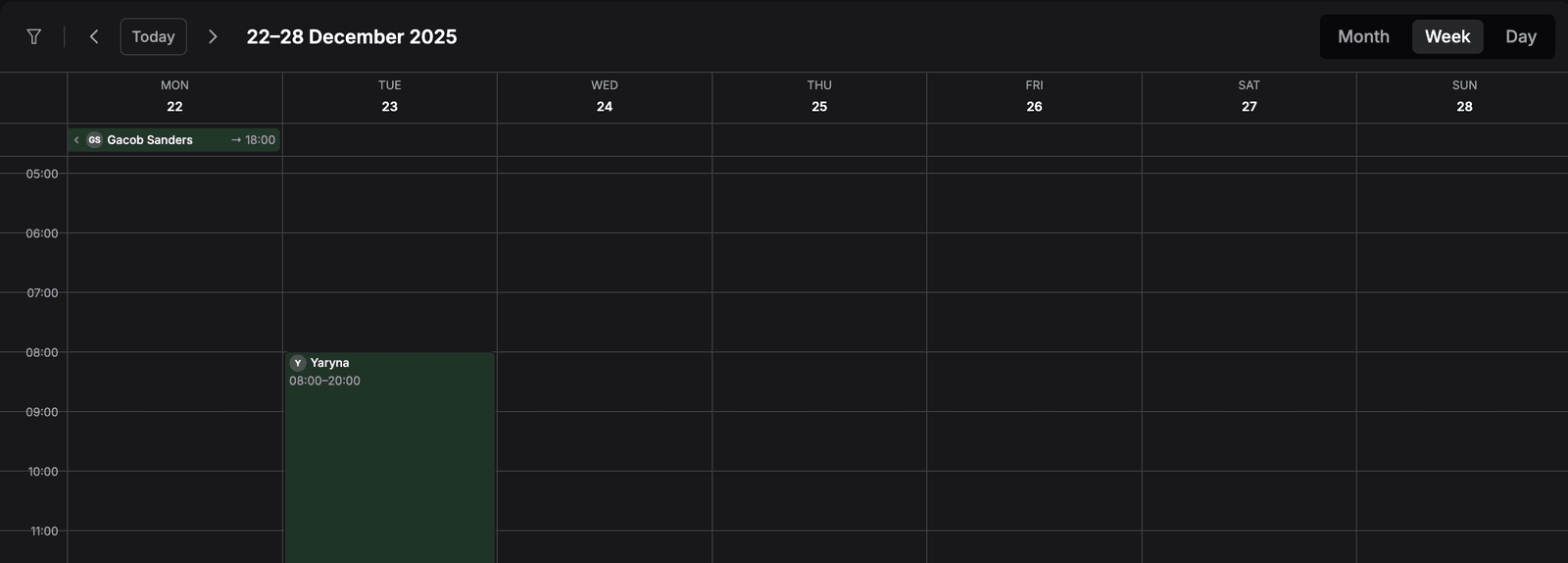
Widok tygodnia. Rezerwacja klienta Gacob Sanders zaczęła się tydzień wcześniej i kończy się w poniedziałek o 18:00, więc jest w pasie rezerwacji wielodniowych ze strzałką po lewej. Rezerwacja klientki Yaryna trwa we wtorek od 08:00 do 20:00, więc jest w siatce godzin.
Pas rezerwacji wielodniowych biegnie u góry. Zawiera rezerwacje, które przechodzą przez północ lub zajmują cały dzień od 00:00 do 23:59, narysowane jako paski przez ich dni, tak jak w widoku miesiąca. Zwinięty pozostaje przypięty pod nagłówkami dni podczas przewijania godzin.
- Widocznych jest do pięciu rzędów pasków. Gdy potrzeba więcej, zostają cztery rzędy, a pod zajętymi dniami pojawia się +N więcej.
- Kliknij +N więcej lub strzałkę po lewej stronie pasa (Pokaż wszystkie rezerwacje wielodniowe), aby pokazać wszystkie paski. Kliknij strzałkę ponownie (Zwiń rezerwacje wielodniowe), aby zwinąć pas. Requiply zapamiętuje ten wybór w tej przeglądarce.
Siatka godzin poniżej zawiera rezerwacje, które zaczynają się i kończą tego samego dnia, umieszczone na skali 24-godzinnej. Czerwona linia oznacza bieżącą godzinę w kolumnie dzisiejszego dnia.
- Nakładające się rezerwacje dzielą szerokość dnia, do czterech obok siebie, na wąskim ekranie mniej. Reszta zwija się w przerywany blok +N. Kliknij go, aby zobaczyć listę tych rezerwacji z godzinami i numerami, a potem kliknij jedną z nich, aby ją otworzyć.
- Krótkie rezerwacje mają wysokość co najmniej 30 minut, aby dało się je kliknąć.
- Rezerwacja, która kończy się dokładnie o 00:00, należy do poprzedniego dnia, więc wieczorne wypożyczenie zwrócone o północy zostaje w jednej kolumnie.
Widok dnia
Jedna szeroka kolumna z tą samą siatką 24-godzinną i linią bieżącej godziny, ale bez pasa rezerwacji wielodniowych. Rezerwacja trwająca kilka dni jest narysowana w części przypadającej na ten dzień, a przy początku lub końcu w innym dniu dodawana jest data, np. 13:30 → 18 wrz 08:30.
Widok dnia ma miejsce na więcej szczegółów. Blok trwający mniej więcej godzinę lub dłużej ma dodatkowy wiersz z numerem rezerwacji, kosztem całkowitym i liczbą pozycji, np. #15 · 18,53 zł · 2 pozycje. Obok siebie mieści się do 16 rezerwacji, zanim pojawi się blok +N.
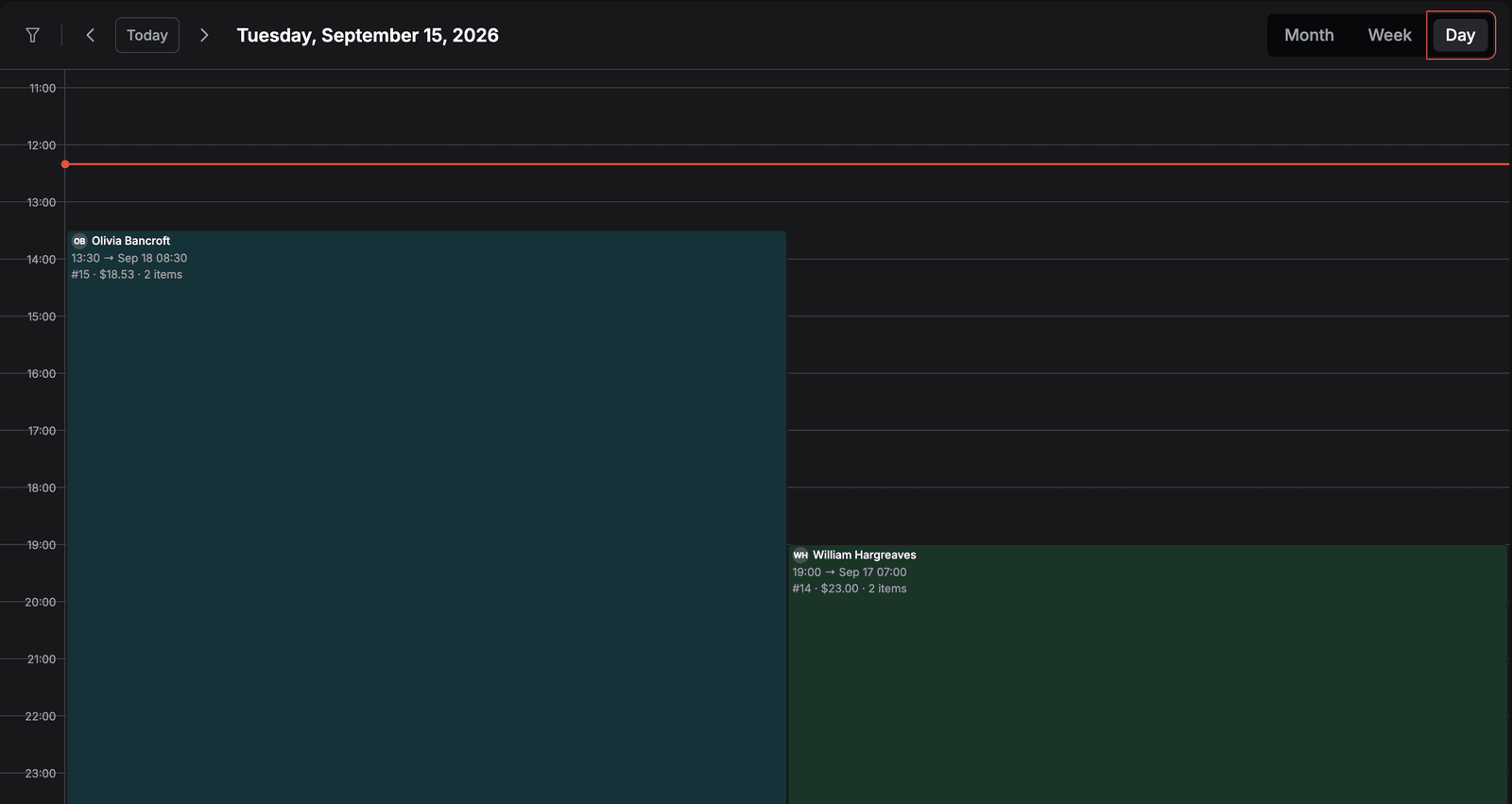
Dzisiejszy dzień w widoku dnia, z czerwoną linią na bieżącej godzinie. Obie rezerwacje zaczynają się dziś i kończą w kolejnych dniach, więc ich daty końca są wypisane, a ponieważ się nakładają, dzielą szerokość.
Jeśli w adresie nie ma parametru daty, bieżącą datą jest dziś, a domyślnym widokiem jest Miesiąc.
Puste stany
Strona ma trzy różne puste stany, zależnie od tego, czego brakuje:
- Brak jakiegokolwiek sprzętu: ikona pudełka, tytuł „Brak sprzętu”, podtytuł „Zanim utworzysz rezerwacje, dodaj sprzęt” i akcja „Dodaj pozycje”, która otwiera stronę dodawania sprzętu. Ma pierwszeństwo przed stanem bez rezerwacji.
- Sprzęt jest, ale nie ma jeszcze rezerwacji: ikona kalendarza, pusty tytuł i podtytuł listy rezerwacji oraz akcja „Utwórz rezerwację”, która otwiera dodawanie rezerwacji.
- Rezerwacje są, ale żadnej nie ma w widocznym okresie: kalendarz wyświetla się normalnie, tylko komórki lub przedziały godzin są puste. Pusty tydzień lub miesiąc nie ma osobnego pustego stanu na całą stronę.
Filtry, do których nic nie pasuje, działają tak samo jak pusty okres: kalendarz pozostaje pusty, a panel Filtry pokazuje Pasujące rezerwacje: 0.
Główne działania
Przechodzenie między datami
Strzałkami przechodzisz wstecz lub do przodu. Krok zależy od aktywnego widoku: jeden miesiąc w widoku miesiąca, siedem dni w widoku tygodnia, jeden dzień w widoku dnia. Przycisk Dziś zawsze wraca do dzisiejszej daty w bieżącym widoku.
Przełączanie widoków
Kliknij Miesiąc / Tydzień / Dzień w przełączniku po prawej. Zmiana widoku zachowuje bieżącą datę i ponownie rysuje układ. Wybór jest zapisywany w adresie URL jako mode=....
Filtrowanie kalendarza
Panel Filtry jest domyślnie otwarty. Przycisk Filtr po lewej stronie paska narzędzi ukrywa go i pokazuje (podpowiedzi Ukryj filtry i Pokaż filtry) i jest wyróżniony, gdy panel jest otwarty. Panel ma dwa pola:
- Klienci: wyszukiwanie po imieniu i nazwisku, e-mailu lub telefonie. Każda opcja pokazuje pod imieniem i nazwiskiem e-mail i telefon klienta. Lista zawiera klientów rezerwacji wczytanych przez kalendarz, czyli każdego, kto ma rezerwację w okresie widocznym na ekranie. Klient bez rezerwacji w tym okresie pojawi się po przejściu do okresu, w którym ją ma.
- Pozycje: wyszukiwanie po nazwie produktu, kategorii lub SKU. Każda opcja pokazuje zdjęcie produktu z kategorią i SKU. Dostępny jest każdy aktywny produkt, a lista rysuje wiersze podczas przewijania, więc działa szybko nawet przy tysiącach produktów. Zarchiwizowany produkt jest na liście tylko wtedy, gdy zawiera go wczytana rezerwacja: na końcu, według nazwy, ze znacznikiem W archiwum.
Wybrane wartości są widoczne w polu jako znaczniki. Kliknij × na znaczniku, aby go usunąć, albo Wyczyść wszystko na dole listy, aby wyczyścić to pole. Wyczyść u góry panelu usuwa naraz wszystkie filtry.
Jak łączą się filtry:
- Wartości w jednym polu są alternatywami: dwóch klientów pokazuje rezerwacje jednego lub drugiego klienta.
- Dwa pola zawężają się nawzajem: klient i pozycja pokazują tylko te rezerwacje tego klienta, które zawierają daną pozycję.
- Pozycje dopasowują rezerwację niezależnie od tego, czy produkt zarezerwowano według ilości, czy jako konkretny egzemplarz.
Stopka panelu pokazuje wynik, Pasujące rezerwacje: 1, albo Wyświetlane są wszystkie rezerwacje, gdy nic nie jest wybrane i nie ma wyszukiwania. Filtry działają we wszystkich trzech widokach.
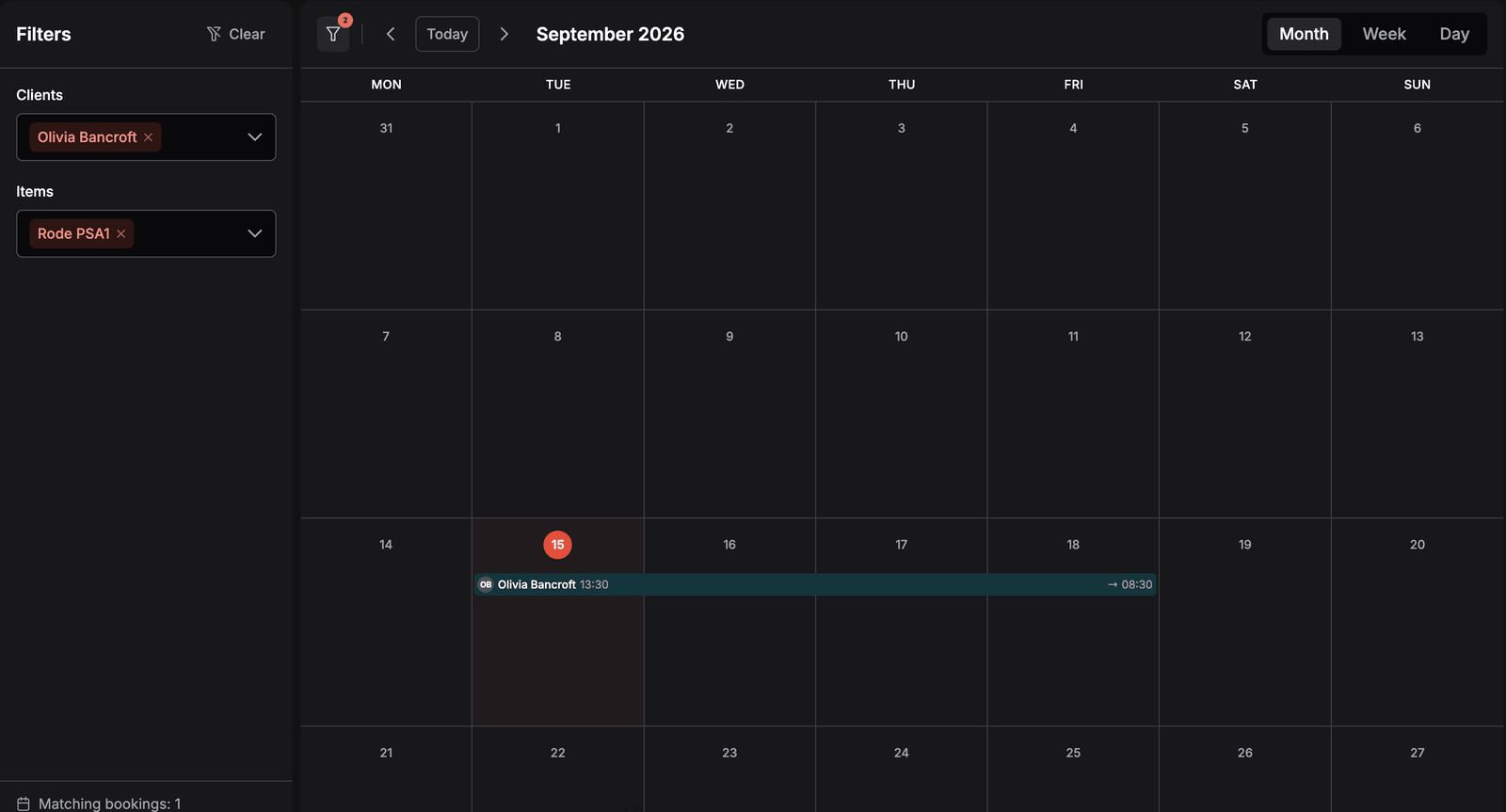
Filtr ustawiony na jednego klienta i jedną pozycję. Licznik na przycisku Filtr obejmuje oba wybory, a stopka potwierdza jedną pasującą rezerwację: klientki Olivia Bancroft, od wtorku 13:30 do piątku 08:30.
Wybór jest zapisywany w adresie strony jako clients i items, więc zostaje po otwarciu rezerwacji i powrocie, a przefiltrowany kalendarz można udostępnić jako link. To, czy panel jest otwarty, jest zapamiętywane w tej przeglądarce. Gdy filtry się zmieniają, paski rezerwacji płynnie się pojawiają, znikają i przesuwają na nowe miejsce, chyba że urządzenie ma ustawione ograniczenie ruchu.
Wyszukiwanie w kalendarzu
Pole Szukaj jest po prawej stronie paska narzędzi, na lewo od Miesiąc / Tydzień / Dzień. Wpisz tekst i naciśnij Enter, aby zastosować wyszukiwanie. Dopóki nie naciśniesz Enter, kalendarz się nie zmienia.
- Esc przywraca w polu zastosowane wyszukiwanie, a × w polu czyści wyszukiwanie.
- Rezerwacja pasuje, gdy imię i nazwisko, e-mail lub telefon klienta, nazwa lub SKU zarezerwowanego produktu albo SKU przypisanego egzemplarza zawiera wpisany tekst.
- Numery telefonów są dopasowywane w dowolnym formacie: 345 678 znajduje klienta zapisanego jako +48 512-345-678.
- Każde słowo musi pasować. Olivia Rode znajduje te rezerwacje klientki Olivia, które zawierają produkt Rode, a nie wszystkie rezerwacje Olivii i wszystkie rezerwacje z Rode.
- Wyszukiwanie działa na wynikach filtrów i tylko w rezerwacjach z okresu widocznego na ekranie. Aby znaleźć rezerwację w innym miesiącu, przejdź do tego miesiąca.
Gdy wyszukiwanie jest zastosowane, stopka panelu Filtry pokazuje liczbę pasujących rezerwacji. Wyszukiwanie jest zapisywane w adresie strony jako q, razem z widokiem, datą i filtrami.
Bezpośrednie linki i udostępnianie stanu kalendarza
Bieżące mode i date są zapisywane w adresie URL razem z filtrami i wyszukiwaniem (q), więc każdy stan kalendarza można udostępnić, kopiując adres URL. Na przykład /reservations/calendar?mode=week&date=2026-05-04 od razu otwiera tydzień od 4 maja 2026. Kliknięcie Dziś lub dowolnego przycisku nawigacji aktualizuje adres URL. Filtry są zapisywane jako wewnętrzne identyfikatory klientów i produktów, więc kopiuj adres zamiast wpisywać go ręcznie.
Przejście do konkretnego dnia
W widoku miesiąca kliknięcie numeru dnia w dowolnej komórce lub +N więcej pod nim automatycznie otwiera ten dzień w widoku dnia. Przydaje się to przy przeglądaniu zajętego miesiąca, gdy chcesz zobaczyć dokładne godziny początku i końca.
Otwieranie rezerwacji
Kliknij dowolną rezerwację w dowolnym widoku, aby przejść do jej strony szczegółów. W widokach tygodnia i dnia rezerwacje zwinięte w blok +N otwiera się z listy, którą pokazuje blok. Sam kalendarz nie edytuje rezerwacji: akcje wykonuje się na stronie szczegółów.
Kolory statusów
Tło każdej rezerwacji to jasny odcień koloru statusu rezerwacji, pobrany z konfiguracji statusów rezerwacji. Przypisanie ważności statusu do koloru w kalendarzu:
| Ważność statusu | Kolor w kalendarzu |
|---|---|
success | zielony |
info | błękitny |
warn / warning | pomarańczowy |
danger | czerwony |
contrast | prawie czarny |
secondary | szaroniebieski |
primary | główny kolor marki |
| wszystko inne | neutralny kolor powierzchni |
Każda zmiana koloru na poziomie statusu rezerwacji (systemowego lub organizacji) jest tu stosowana automatycznie.
Ustawienia, które wpływają na tę stronę
Ta strona korzysta z ustawień skonfigurowanych gdzie indziej. Nic się tu nie konfiguruje.
| Ustawienie | Gdzie się je konfiguruje | Co zmienia na tej stronie |
|---|---|---|
| Statusy rezerwacji i ich kolory | Ustawienia organizacji (lub domyślne ustawienia systemu) | Decydują o kolorze każdej rezerwacji. Dodanie nowego statusu lub zmiana jego ważności automatycznie zmienia kolory w kalendarzu. |
| Ustawienia regionalne | Ustawienia regionalne użytkownika / organizacji | Używane w nagłówku paska narzędzi (nazwa miesiąca, nazwa dnia tygodnia, rok) i w godzinach rezerwacji. Dni tygodnia w widoku miesiąca zawsze zaczynają się od poniedziałku, niezależnie od ustawień regionalnych. |
| Istnienie sprzętu | Strony sprzętu | Decyduje, czy przed wyświetleniem kalendarza pojawi się pusty stan sprzętu. |
| Klienci i produkty | Klienci i Sprzęt | Klienci wczytanych rezerwacji są dostępni w filtrze Klienci. W filtrze Pozycje dostępny jest każdy aktywny produkt oraz zarchiwizowane produkty z wczytanych rezerwacji. Pole Szukaj przeszukuje kontakty klientów, nazwy i SKU produktów oraz SKU egzemplarzy. |
Powiązania z resztą Requiply
| Funkcja | Jak ta strona na nią wpływa |
|---|---|
| Szczegóły rezerwacji | Kliknięcie dowolnej rezerwacji otwiera stronę szczegółów. |
| Dodawanie rezerwacji | Prowadzą tu przycisk pustego stanu bez rezerwacji i podtytuł pustego stanu sprzętu. |
| Zarządzanie rezerwacjami | Te same dane, pokazane jako tabela zamiast osi czasu. Zmiany statusu wprowadzone w tabeli lub na stronie szczegółów pojawiają się tu przy następnym wyświetleniu. |
| Statusy rezerwacji | Kolory i nazwy skonfigurowane w statusach są widoczne w kalendarzu. |
| Sprzęt | Bez sprzętu kalendarz pokazuje pusty stan sprzętu. Produkty zasilają filtr Pozycje. |
| Klienci | Klienci wczytanych rezerwacji zasilają filtr Klienci, a każda rezerwacja pokazuje imię i nazwisko oraz inicjały swojego klienta. |
Typowe scenariusze
Poranny przegląd
Otwórz kalendarz, przełącz na Dzień i kliknij Dziś. Rezerwacje dnia są ułożone według godzin, każda z sumą i liczbą pozycji. Kliknij dowolną z nich, aby na stronie szczegółów potwierdzić ją lub zmienić jej status.
Sprawdzanie kolizji przed zatwierdzeniem nowej rezerwacji
Otwórz Filtry, wybierz pozycję w polu Pozycje, przełącz na Tydzień i przejdź do wybranego tygodnia. Zostaną tylko rezerwacje z tą pozycją, a nakładające się będą obok siebie. Jeśli pozycja jest już w pełni zajęta, to sygnał, aby odmówić albo wybrać inne daty.
Wszystko, co zarezerwował jeden klient
Stały klient dzwoni, aby przedłużyć wypożyczenie, i nie pamięta, które. Wybierz go w polu Klienci i przełącz na Miesiąc: wszystkie jego rezerwacje w tym miesiącu są na ekranie, a jedno kliknięcie otwiera tę do zmiany.
Szukanie rezerwacji podczas rozmowy telefonicznej
Klient dzwoni w sprawie „mikrofonów na przyszły tydzień”, ale nie znasz numeru rezerwacji. Przełącz na Tydzień, przejdź do następnego tygodnia, wpisz w polu Szukaj ostatnie cyfry numeru dzwoniącego i naciśnij Enter. Zostaną tylko rezerwacje tego klienta. Wskaż jedną z nich kursorem, aby sprawdzić pozycje w podglądzie, i kliknij, aby ją otworzyć.
Udostępnienie konkretnego widoku kalendarza komuś z zespołu
Przejdź do wybranej daty i widoku, ustaw filtry lub wyszukiwanie, a potem skopiuj adres URL. Parametry mode, date, clients, items i q sprawiają, że odbiorca zobaczy dokładnie ten sam stan kalendarza.
Przegląd zajętego miesiąca
Przełącz na widok Miesiąc, aby zobaczyć ogólne zagęszczenie. Czerwone wyróżnienie w kolorze marki pokazuje dzisiejszy dzień, a kliknięcie dowolnego numeru dnia lub +N więcej otwiera widok dnia dla tej daty.
Wskazówki i ostrzeżenia
?mode= i ?date= są zapisywane, więc link odtworzy dokładnie ten widok.Zarządzanie rezerwacjami
Lista rezerwacji: wyszukiwanie po numerze rezerwacji, imieniu i nazwisku, telefonie lub e-mailu klienta, filtry według statusu, dat początku i końca, płatności, źródła i kosztu, zmiana statusów, przyjmowanie płatności i otwieranie dowolnej rezerwacji.
Przegląd
Tworzenie wypożyczenia dla klienta: wybór sprzętu i usług, ustawienie dat wydania i zwrotu, przypisanie konkretnych egzemplarzy, wybór metody płatności i potwierdzenie sumy.