

Import klientów
Na stronie Hurtowy import klientów wczytujesz do Requiply listę klientów z arkusza kalkulacyjnego. Służy do szybkiego przeniesienia istniejących danych klientów zamiast tworzenia każdego klienta ręcznie i zasila bezpośrednio tę samą listę klientów, z której korzystają rezerwacje, faktury i rabaty.
Stronę znajdziesz w Klienci → Import (można też na nią przejść przyciskiem Importuj klientów na stronie Zarządzaj klientami).
Dlaczego ta strona jest ważna
Większość organizacji ma już listę klientów w innym systemie: w CRM, w arkuszu kalkulacyjnym lub w wyeksportowanym pliku kontaktów. Ta strona pozwala wczytać te dane do Requiply w jednym kroku, bez przepisywania każdego kontaktu.
Po imporcie ci klienci stają się takimi samymi kartami jak wszystkie inne:
- Rezerwacje: zaimportowanych klientów można od razu wybierać przy tworzeniu rezerwacji.
- Faktury i płatności: rozliczenia korzystają z zaimportowanego imienia i nazwiska, telefonu i e-maila.
- Rabaty: rabaty można przypisać zaimportowanym klientom pojedynczo lub hurtowo na stronie Zarządzaj klientami.
- Pola dodatkowe: zaimportowani klienci mają tę samą strukturę pól dodatkowych co klienci utworzeni ręcznie (wartości pól dodatkowych nie są częścią pliku importu).
Czysty import pierwszego dnia oszczędza dużo porządków później.
Co widać na stronie
Strona jest podzielona na dwie kolumny.
Lewa kolumna (przesyłanie i przyciski):
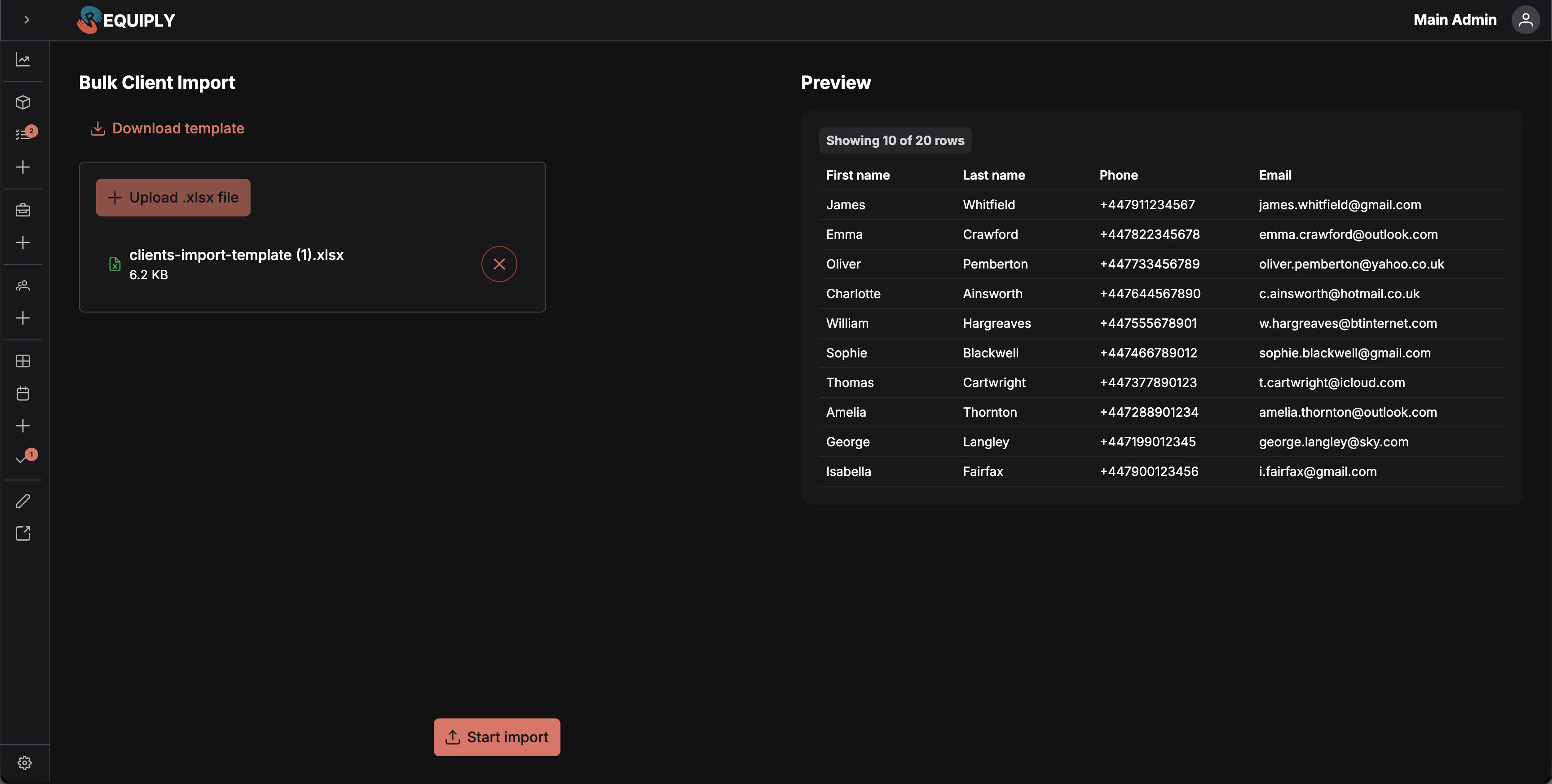
- Tytuł strony Hurtowy import klientów.
- Przycisk tekstowy Pobierz szablon, który otwiera okno z opisem szablonu (zobacz Pobieranie szablonu poniżej).
- Rozbudowane pole przesyłania pliku z napisem Prześlij plik .xlsx i podpowiedzią w pustym stanie Przeciągnij i upuść lub kliknij, aby wybrać plik (.xlsx).
- Akceptuje tylko pliki
.xlsxi.xls. - Maksymalny rozmiar pliku to 5 MB.
- Jeden plik naraz. Po wybraniu pliku przycisk wyboru jest nieaktywny, dopóki plik nie zostanie usunięty.
- Akceptuje tylko pliki
- Wybrany plik jest widoczny jako wiersz z ikoną Excela, nazwą pliku, sformatowanym rozmiarem i czerwonym przyciskiem usuwania.
- Jeśli plik ma problemy, pod polem przesyłania pojawia się lista błędów walidacji. Przy wielu błędach lista się przewija.
- Przycisk Rozpocznij import na dole. Jest nieaktywny, dopóki nie zostanie odczytany co najmniej jeden poprawny wiersz, i nie działa w trakcie trwającego importu.
Prawa kolumna (podgląd):
- Nagłówek Podgląd.
- Gdy poprawne wiersze zostały odczytane: karta ze znacznikiem Wyświetlane wiersze: {shown} z {total} i małą tabelą z kolumnami Imię, Nazwisko, Telefon i E-mail. Podgląd pokazuje najwyżej 10 pierwszych wierszy.
- Gdy żaden plik nie został jeszcze odczytany: wyśrodkowany tekst zastępczy z ikoną tabeli i komunikatem Prześlij plik, aby zobaczyć podgląd.
Okno potwierdzenia:
Po kliknięciu Rozpocznij import otwiera się okno z:
- tytułem Potwierdź import,
- komunikatem Gotowe do importu: {count} klientów i podpowiedzią Import przebiega partiami i może chwilę potrwać.,
- w trakcie importu: paskiem postępu z wartością procentową i napisem Importujemy klientów,
- przyciskami w stopce: Anuluj (nieaktywny w trakcie importu) i Rozpocznij import.
Pusty stan
Ta strona nie ma pustego stanu w zwykłym sensie: sama jest punktem wejścia do wczytania danych. Dopóki plik nie zostanie przesłany:
- Lista błędów walidacji jest ukryta.
- Obszar podglądu pokazuje opisany wyżej tekst zastępczy.
- Przycisk Rozpocznij import jest nieaktywny.
Główne działania
Pobieranie szablonu
Kliknij Pobierz szablon, aby otworzyć okno Pobierz szablon importu. Okno wyjaśnia, że:
- szablon zawiera przykładowy wiersz klienta, na którym można się wzorować,
- zawiera arkusz pomocniczy z ograniczeniami i dozwolonymi wartościami dla każdej kolumny,
- do wypełnienia szablonu lub przekształcenia istniejących danych do jego formatu można użyć narzędzi AI.
Powiadomienie o powodzeniu potwierdza pobranie; jeśli pobranie się nie uda, pojawia się powiadomienie o błędzie.
Przesyłanie pliku
Przeciągnij plik do obszaru przesyłania lub kliknij, aby go wybrać. Strona akceptuje pliki .xlsx i .xls do 5 MB. Zaraz po wybraniu plik jest odczytywany w przeglądarce i:
- Poprawne wiersze trafiają do podglądu po prawej.
- Niepoprawne wiersze są zgłaszane na liście błędów walidacji po lewej.
- Przycisk Rozpocznij import staje się aktywny, gdy jest co najmniej jeden poprawny wiersz.
Aby zmienić plik, kliknij czerwony × obok wybranego pliku (lub użyj przycisku usuwania w polu przesyłania). Usuwa to plik, odczytane wiersze i wszystkie błędy walidacji.
Uruchamianie importu
Kliknij Rozpocznij import. Otworzy się okno potwierdzenia z liczbą wierszy. Kliknij w nim Rozpocznij import, aby zacząć.
Import wysyła wiersze na serwer partiami:
- Pierwsze trzy partie są celowo małe (10, 15 i 25 wierszy), żeby wczesne błędy szybko wyszły na jaw.
- Potem wiersze są wysyłane w partiach po 50, aż do końca pliku.
- Pasek postępu aktualizuje się po każdej partii na podstawie liczby przetworzonych wierszy.
Po zakończeniu importu:
- Jeśli co najmniej jeden wiersz się powiódł: pojawia się powiadomienie Gotowe (lub Uwaga, gdy część wierszy się nie powiodła), lista klientów w pamięci zostaje odświeżona, okno się zamyka i następuje przejście na stronę Zarządzaj klientami.
- Jeśli nie powiódł się żaden wiersz: pojawia się powiadomienie Błąd z komunikatem Import nie powiódł się, a okno się zamyka.
Formularze i pola
Każdy wiersz arkusza odpowiada nowemu klientowi. Nagłówki są dopasowywane bez względu na wielkość liter, z pominięciem podkreśleń i myślników. Każda kolumna akceptuje kilka wariantów nagłówka.
| Kolumna | Wymagana | Akceptowane nagłówki | Walidacja |
|---|---|---|---|
| Imię | Tak | first name, firstname, first_name, name | Musi być wypełnione; maks. 25 znaków. |
| Nazwisko | Tak | last name, lastname, last_name | Musi być wypełnione; maks. 25 znaków. |
| Telefon | Tak | phone, phone number, phone_number | Musi być pełnym numerem międzynarodowym: +, a po nim kod kraju i łącznie 7–15 cyfr, np. +380951234567. Musi być unikalny w pliku i nie może być już używany przez istniejącego klienta. |
| Nie | email, e-mail | Jeśli jest podany, musi wyglądać jak poprawny adres e-mail, być unikalny w pliku i nie może już należeć do istniejącego klienta. |
Dodatkowe reguły sprawdzane przed uruchomieniem importu:
- Plik musi zawierać arkusz z co najmniej jednym wierszem danych.
- Plik może zawierać najwyżej 1000 wierszy. Większe pliki są odrzucane z błędem Dozwolone jest maksymalnie 1000 wierszy.
- Powtarzające się numery telefonów w tym samym pliku są oznaczane przy każdym wierszu, tak samo jak powtarzające się e-maile.
- Wiersze, których telefon lub e-mail należy już do klienta w Twojej organizacji, są odrzucane z błędem Telefon już istnieje lub E-mail już istnieje.
Każdy niepoprawny wiersz jest zgłaszany jako Wiersz {n}: {reason} (numery wierszy zaczynają się od 2, ponieważ pierwszy wiersz to nagłówek). Niepoprawne wiersze są pomijane: import jest kontynuowany z wierszami, które przeszły walidację.
Jak ta strona łączy się z resztą Requiply
| Funkcja | Jak ta strona na nią wpływa |
|---|---|
| Zarządzaj klientami | Po udanym imporcie następuje automatyczne przejście na tę stronę, a nowi klienci pojawiają się w tabeli. |
| Rezerwacje | Zaimportowanych klientów można od razu wybierać przy tworzeniu rezerwacji. |
| Faktury i płatności | Dokumenty rozliczeniowe będą zawierać zaimportowane imię i nazwisko, telefon i e-mail. |
| Rabaty | Zaimportowanych klientów można hurtowo zaznaczyć na stronie Zarządzaj klientami, aby przypisać im rabat. |
| Pola dodatkowe | Wartości pól dodatkowych nie są częścią pliku importu; można je uzupełnić później na stronie Dodawanie i edycja klienta. |
Typowe sytuacje
Przejście z poprzedniego systemu
Użytkownik pobiera szablon, kopiuje do niego istniejącą listę klientów, usuwa wiersze przekraczające limity i przesyła plik. Pasek postępu pokazuje kolejne partie importu; po zakończeniu użytkownik trafia na stronę Zarządzaj klientami, gdzie widać nowe wiersze.
Import częściowo uporządkowanej listy
Użytkownik przesyła plik, w którym w części wierszy brakuje numerów telefonów lub e-maile są nieprawidłowe. Lista walidacji po lewej oznacza te konkretne wiersze numerami; podgląd po prawej pokazuje tylko wiersze, które przeszły walidację. Użytkownik od razu importuje poprawne wiersze, poprawia odrzucone w pliku źródłowym i importuje je ponownie.
Dzielenie dużej listy
Organizacja ma do zaimportowania ponad 1000 klientów. Użytkownik widzi błąd Dozwolone jest maksymalnie 1000 wierszy, dzieli plik na części po mniej niż 1000 wierszy i uruchamia kolejne importy.
Wskazówki i ostrzeżenia
+, np. +380951234567. Numer w formacie krajowym jest odrzucany z komunikatem „Telefon musi zawierać kod kraju, np. +48512345678”, a spacje, myślniki i nawiasy też nie przechodzą walidacji. Przed importem przeformatuj kolumnę w arkuszu.Połączenia
Rejestr połączeń z Binotel dla całej organizacji: filtruj nieodebrane, przychodzące, wychodzące i nieznane numery, odtwarzaj nagrania, oddzwaniaj i twórz klientów z nieznanych rozmówców w przeglądarce i w aplikacji mobilnej.
Skrzynka rozmów
Jedna skrzynka na wszystkie czaty z klientami: Telegram, OLX, Instagram Direct, widżet czatu na stronie i czat w portalu klienta. Czytaj wiadomości i odpowiadaj na nie, edytuj lub usuwaj (cofaj wysłanie) swoje odpowiedzi w granicach każdego kanału, przeglądaj wiadomości automatyzacji i udostępnione posty i relacje, przejmuj rozmowy od asystenta AI, przypisuj je, wiąż z klientami i zamykaj, w przeglądarce i w aplikacji mobilnej.