

Oddziały
Na stronie Oddziały zarządzasz miejscami, z których działa Twoja organizacja, takimi jak oddziały, biura, magazyny, punkty odbioru, obszary usług czy lokalizacje wirtualne. Oddziały to wielokrotnie używane źródło prawdy o adresach i wskazówkach dojazdu, których Requiply potrzebuje w rezerwacjach, przy odbiorach, usługach, fakturach, powiadomieniach i na stronach dla klientów.
Strona znajduje się w Ustawienia → Organizacja → Zarządzaj oddziałami.
Dlaczego oddziały są ważne
Oddziały utrzymują spójność adresów w całym systemie. Zamiast wpisywać ten sam adres osobno w każdej rezerwacji, procesie odbioru, usłudze czy fakturze, tworzysz oddział raz i wybierasz go wszędzie tam, gdzie jest potrzebny.
Oddziały mogą zasilać:
- Portal klienta: punkt odbioru pokazywany klientom przy finalizacji rezerwacji i w ich rezerwacji, z linkiem do mapy.
- Usługi: każdą usługę można powiązać z miejscami, w których jest dostępna.
- Rezerwacje: klienci i pracownicy widzą oddział wybrany dla rezerwacji.
- Procesy odbioru: oddziały oznaczone jako punkty odbioru można wykorzystać, gdy klienci muszą odebrać sprzęt.
- Zespół i konfigurację wewnętrzną: zespoły mogą utrzymywać spójne dane oddziałów, punktów odbioru i obszarów usług.
- Faktury i powiadomienia: dokumenty i wiadomości dla klientów mogą zawierać właściwe dane oddziału.
Jeśli Twoja firma ma jeden adres, utwórz jeden oddział. Jeśli pracujesz w kilku oddziałach lub punktach odbioru, dodaj każde miejsce osobno, żeby można było zarządzać nim niezależnie.
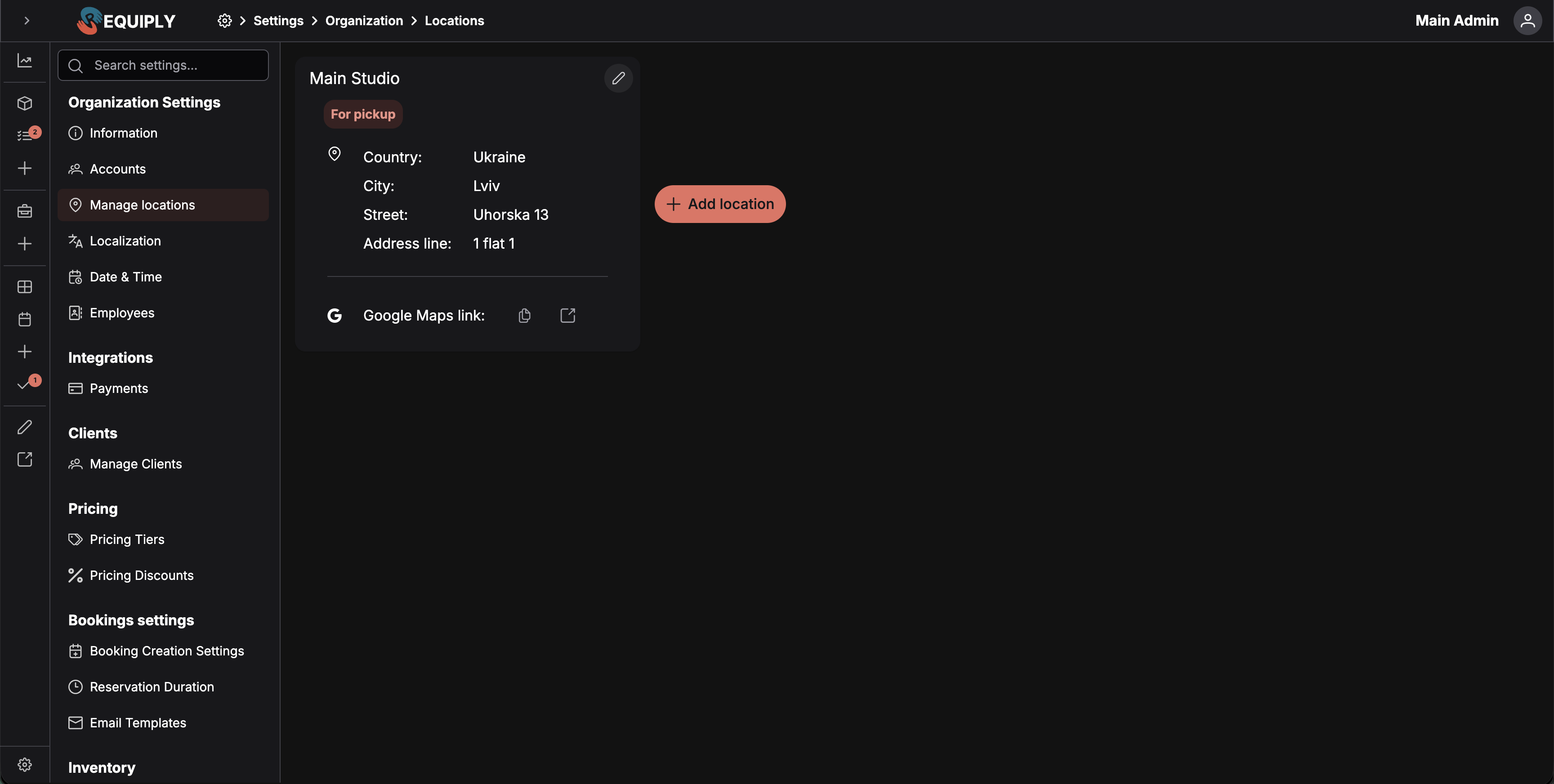
Co widać na stronie
Strona pokazuje oddziały jako karty. Każda karta krótko podsumowuje jedno miejsce i ma w prawym górnym rogu akcję edycji.
Karta oddziału może pokazywać:
- Nazwę: wyświetlaną nazwę oddziału, np. Studio główne lub Punkt odbioru Centrum.
- Plakietkę Punkt odbioru: pojawia się, gdy oddział jest oznaczony jako punkt odbioru.
- Dane adresowe: kraj, miasto, ulicę i dodatkowy wiersz adresu, jeśli je podano.
- Link do Google Maps: szybkie akcje kopiowania lub otwierania zapisanego adresu URL Google Maps.
- Ikonę edycji: otwiera stronę Dodawanie lub edycja oddziału dla tego oddziału.
Przycisk Dodaj oddział jest obok istniejących kart i tworzy nowy oddział. Gdy nie ma jeszcze żadnego oddziału, strona pokazuje pustą listę z akcją dodania pierwszego oddziału.
Dodawanie oddziału
Kliknij Dodaj oddział, aby otworzyć stronę Dodawanie lub edycja oddziału. Wpisz tam nazwę oddziału, dane adresowe, opcjonalny link do Google Maps i zdecyduj, czy oddział ma być punktem odbioru.
Po zapisaniu nowy oddział pojawia się na tej stronie jako karta i staje się dostępny w procesach, które korzystają z oddziałów organizacji.
Pola wymagane są ustawione w formularzu dodawania i edycji. Oddział musi mieć co najmniej Nazwę, Kraj i Miasto, zanim będzie można go zapisać.
Edycja oddziału
Kliknij ikonę edycji na karcie oddziału, aby go zmienić. Edycja korzysta z tego samego formularza co dodawanie oddziału.
Użyj formularza edycji, gdy chcesz:
- Zmienić nazwę oddziału.
- Poprawić kraj, miasto, ulicę lub dodatkowy wiersz adresu.
- Dodać lub zmienić adres URL Google Maps.
- Włączyć lub wyłączyć ustawienie Ustaw jako punkt odbioru.
Punkty odbioru
Ustawienie Ustaw jako punkt odbioru oznacza oddział jako miejsce, w którym klienci mogą odebrać sprzęt. Na stronie Oddziały takie karty mają plakietkę Punkt odbioru.
Używaj punktów odbioru dla sklepów, magazynów, recepcji, skrytek lub innych miejsc odbioru, które mają być dostępne w procesach związanych z odbiorem. Oddział może być zwykłym oddziałem, biurem, obszarem usług lub adresem działalności, nie będąc punktem odbioru. Zostaw przełącznik wyłączony, gdy klienci nie odbierają sprzętu w danym miejscu.
Link do Google Maps
Oddział może mieć zapisany adres URL Google Maps. Gdy go podano, karta oddziału pokazuje szybkie akcje dla linku:
- Kopiuj link do mapy: kopiuje zapisany adres URL Google Maps.
- Otwórz w Google Maps: otwiera zapisany adres URL Google Maps w nowej karcie.
Używaj pełnego, prawidłowego adresu URL, najlepiej linku do udostępniania skopiowanego z Google Maps. Dzięki temu klienci i pracownicy znajdą dokładne miejsce, a nie tylko adres zapisany słowami.
Gdzie używane są oddziały
| Funkcja | Jak używane są oddziały |
|---|---|
| Portal klienta | Pokazuje klientom, gdzie odebrać sprzęt, przy finalizacji rezerwacji i w ich rezerwacji. |
| Usługi | Określa, które usługi są dostępne w których miejscach. |
| Rezerwacje | Pokazuje, gdzie odbywa się rezerwacja, wydanie, zwrot lub usługa. |
| Procesy odbioru | Wskazuje miejsca, w których klienci mogą odebrać sprzęt. |
| Faktury i paragony | Wykorzystuje dane adresowe, gdy pokazywany jest kontekst oddziału. |
| Powiadomienia | Może dodawać adres oddziału lub link do wskazówek dojazdu do wiadomości dla klientów. |
| Konfiguracja wewnętrzna | Utrzymuje spójne dane oddziałów, obszarów usług i punktów odbioru. |
Typowe scenariusze
Dodanie pierwszego adresu działalności
- Przejdź do Ustawienia → Organizacja → Zarządzaj oddziałami.
- Kliknij Dodaj oddział.
- Wpisz nazwę, kraj, miasto oraz ewentualnie ulicę i dodatkowy wiersz adresu.
- Dodaj adres URL Google Maps, jeśli pracownicy lub klienci mają szybko otwierać wskazówki dojazdu.
- Kliknij Utwórz oddział.
Zarządzanie kilkoma oddziałami
- Dodaj każdy oddział jako osobną pozycję.
- Używaj jasnych nazw, np. Studio Centrum, Biuro główne lub Odbiór w magazynie.
- Dodaj pełny adres i adres URL Google Maps dla każdego oddziału.
- Opcję Ustaw jako punkt odbioru włącz tylko w miejscach, w których klienci odbierają sprzęt.
Dodanie punktu odbioru
- Kliknij Dodaj oddział.
- Wpisz nazwę i adres punktu odbioru.
- Włącz Ustaw jako punkt odbioru.
- Zapisz oddział.
Dodanie wirtualnego lub mobilnego obszaru usług
- Utwórz oddział o jasnej nazwie, np. Online, Wirtualny lub Obszar usług mobilnych.
- Wypełnij wymagane pola kraju i miasta, wpisując miejsce, które najlepiej odpowiada Twojej siedzibie.
- Zostaw Ustaw jako punkt odbioru wyłączone, chyba że klienci fizycznie odbierają tam sprzęt.
- Zapisz oddział i powiąż go z odpowiednimi usługami lub procesami rezerwacji.
Zmiana adresu oddziału
- Kliknij ikonę edycji na karcie oddziału.
- Zmień pola adresu lub adres URL Google Maps.
- Sprawdź podgląd na żywo.
- Kliknij Zapisz.