

Podpisywanie dokumentów
Strona Podpisywanie dokumentów łączy Requiply z dostawcą elektronicznego obiegu dokumentów (EDO), dzięki czemu pliki PDF generowane z rezerwacji można wysłać do podpisu kwalifikowanym podpisem elektronicznym bez opuszczania Requiply.
Ta strona znajduje się w Ustawienia → Integracje → Podpisywanie dokumentów.
Dlaczego to ważne
Requiply już zamienia rezerwację w dokumenty: fakturę i każdy własny szablon dokumentu, który przygotujesz. Do tej pory te pliki PDF były tylko do pobrania: pracownicy eksportowali umowę najmu, wysyłali ją e-mailem i czekali na skan z podpisem.
Po połączeniu dostawcy podpisu cały proces zamyka się w Requiply:
- Zapisz wygenerowany plik PDF w rezerwacji (Dokumenty rezerwacji).
- Wyślij go do dostawcy do podpisu, z firmą klienta jako adresatem.
- Śledź status w rezerwacji: Czeka na Twój podpis, Czeka na klienta, Podpisano, Odrzucono.
Obsługiwani dostawcy
| Dostawca | Region | Oznaczenia | Co to jest |
|---|---|---|---|
| Vchasno | Ukraina | КЕП, EDO | Vchasno.EDO: ukraiński elektroniczny obieg dokumentów z kwalifikowanym podpisem elektronicznym (КЕП). |
Każdy dostawca to karta z logo, oznaczeniami, linkiem Instrukcja, który otwiera w nowej karcie instrukcję konfiguracji krok po kroku od Requiply (w języku interfejsu), oraz przyciskiem Skonfiguruj (lub stanem konfiguracji po połączeniu).
Konfiguracja Vchasno
Kliknij Skonfiguruj na karcie Vchasno. Okno prosi o jedną daną dostępową:
| Pole | Co oznacza | Typ pola |
|---|---|---|
| Token API | Token API z Twojego konta Vchasno.EDO. Wymagany do połączenia. | Hasło |
Okno zawiera notatkę konfiguracyjną:
Utwórz token API na swoim koncie Vchasno.EDO (wymagany jest aktywny plan Integration). Wysłane dokumenty pojawią się na Twoim koncie Vchasno i zostaną przekazane do firmy klienta do podpisu kwalifikowanym podpisem elektronicznym.
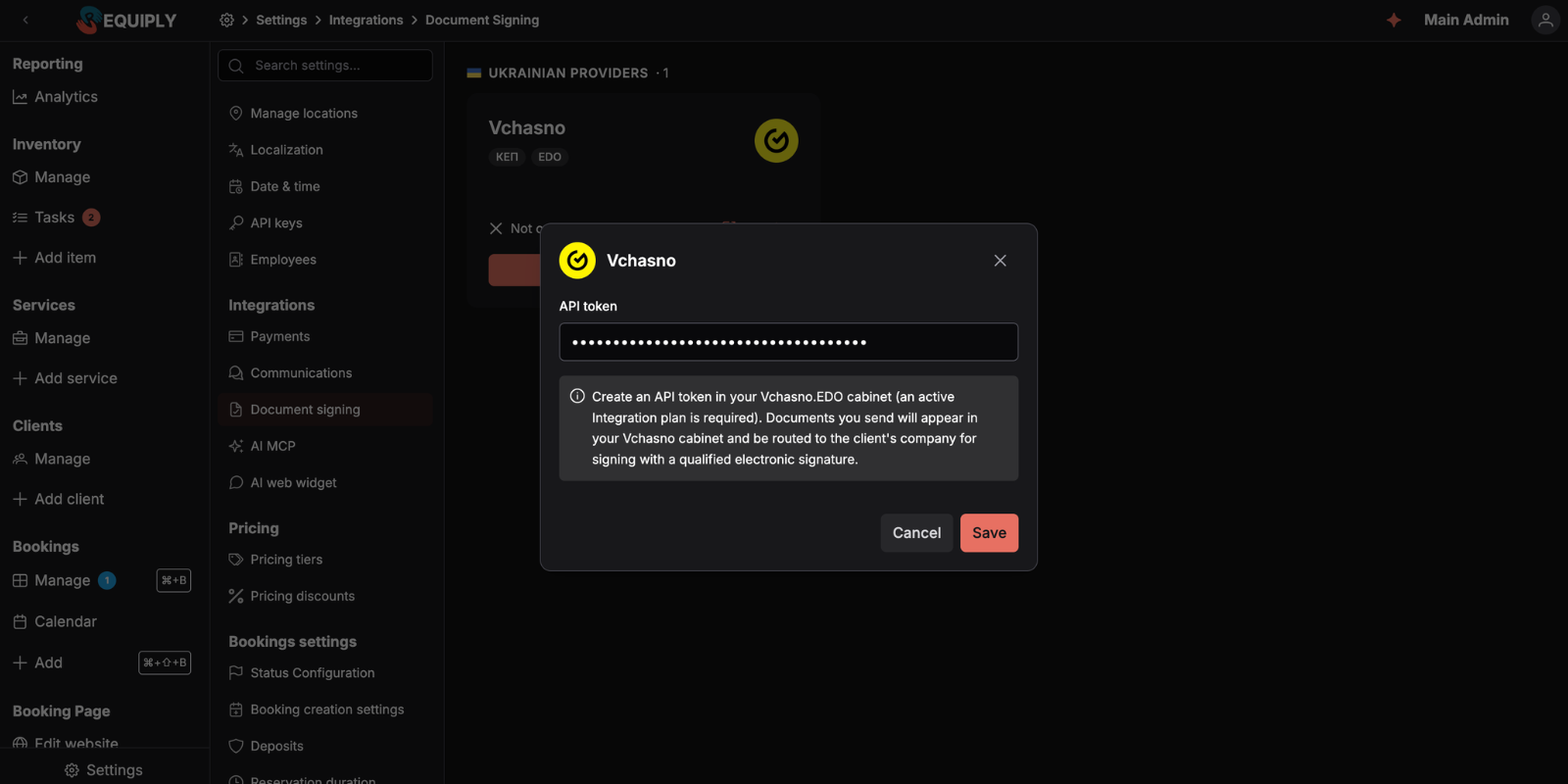
Gdy klikniesz Zapisz, Requiply weryfikuje token w Vchasno przed jego zapisaniem. Szyfrowany i zapisywany jest tylko zweryfikowany token, a karta pokazuje wtedy integrację jako skonfigurowaną.
Jeśli brakuje planu Vchasno
API Vchasno wymaga planu Integration. Jeśli token jest prawidłowy, ale firma, do której należy, nie ma takiego planu, okno nie zgłasza błędu, tylko pokazuje bursztynowy panel:
Twój token jest prawidłowy, ale Twoja firma w Vchasno nie ma planu Integration wymaganego do dostępu przez API. Możesz aktywować bezpłatny 30-dniowy okres próbny: Vchasno oferuje go raz na firmę, a 30 dni zaczyna się od razu.
Kliknij Aktywuj bezpłatny 30-dniowy okres próbny, a Requiply poprosi Vchasno o przełączenie firmy na okres próbny, a potem automatycznie zapisze integrację.
Zarządzanie połączonymi kontami
Ponowne otwarcie okna połączonego dostawcy pokazuje, co jest połączone. Zapisany token nigdy nie wraca do przeglądarki.
Przy jednym koncie okno wygląda jak formularz konfiguracji: token jest zamaskowany (••••••••••••) i ma przycisk Wymień. Pod nim są przyciski Odłącz i Dodaj kolejne konto.
Przy dwóch lub więcej kontach okno pokazuje ich listę. Każdy wiersz zawiera nazwę konta i datę połączenia:
| Element | Co robi |
|---|---|
| Gwiazdka | Wypełniona gwiazdka oznacza konto Domyślne, które jest wstępnie wybrane, gdy ktoś wysyła dokument. Gdy połączone jest jakiekolwiek konto, zawsze jest dokładnie jedno domyślne. Kliknij pustą gwiazdkę, aby ustawić to konto jako domyślne. |
| Menu ⋯ | Zmień nazwę, Wymień token lub Odłącz konto. |
| Oznaczenie Wymaga uwagi | Vchasno odrzucił token tego konta, gdy Requiply ostatnio go użył (unieważniony token, wygasły plan). Wymień token, aby usunąć oznaczenie. |
Kilka kont Vchasno
Organizacja, która podpisuje dokumenty jako więcej niż jeden podmiot prawny (np. spółka i jednoosobowa działalność gospodarcza), może połączyć po jednym koncie Vchasno dla każdego podmiotu:
- Otwórz okno Vchasno i kliknij Dodaj kolejne konto.
- Wpisz Nazwę, która odróżni konta, np. nazwę firmy, oraz token API tej firmy w Vchasno.
- Kliknij Połącz. Token jest weryfikowany tak samo jak pierwszy, łącznie z propozycją okresu próbnego, gdy brakuje planu.
Pierwsze konto zachowuje nazwę dostawcy (Vchasno), dopóki jej nie zmienisz. Tego samego tokena nie można dodać dwa razy.
Odłączanie konta
Odłącz od razu usuwa konto z tej listy i z okna wysyłki. Jeśli było domyślne, domyślnym staje się najstarsze z pozostałych kont.
Dokumenty już wysłane z tego konta, które nadal czekają na podpis, dalej się aktualizują: Requiply przechowuje token, dopóki każdy z nich nie zostanie podpisany lub odrzucony, a potem go usuwa. Okno potwierdzenia podaje, ile jest takich dokumentów.
Co daje integracja
Gdy dostawca jest aktywny, obok każdego zapisanego dokumentu na karcie Dokumenty w rezerwacji pojawia się przycisk podpisu. Wysyłka wymaga dwóch danych o kontrahencie:
| Pole | Uwagi |
|---|---|
| Kod klienta (EDRPOU / RNOKPP (IPN)) | 8 cyfr (EDRPOU) lub 10 cyfr (IPN). Requiply kieruje dokument do tej firmy w systemie dostawcy. |
| E-mail odbiorcy | Wstępnie wypełniony adresem e-mail klienta z rezerwacji; dostawca używa go, aby powiadomić osobę podpisującą. |
Requiply przesyła plik PDF z first_sign_by: owner, więc Twoja organizacja podpisuje pierwsza na koncie Vchasno, a potem dokument trafia do klienta. Pełny proces, statusy i odświeżanie statusu opisuje strona Dokumenty rezerwacji.
Statusy
Etykieta przy każdym dokumencie przekłada status dostawcy na jeden z poniższych:
| Status | Znaczenie |
|---|---|
| Wysłano | Przesłano do dostawcy; nie zgłoszono jeszcze stanu podpisywania. |
| Czeka na Twój podpis | Dokument czeka, aż ktoś z Twojej organizacji podpisze go na koncie dostawcy. |
| Czeka na klienta | Twoja strona już podpisała; kontrahent jeszcze nie podpisał. |
| Podpisano | Wszystkie wymagane podpisy są złożone. |
| Odrzucono | Kontrahent odrzucił dokument. |
| Błąd | Dostawca zgłosił błąd dla tego dokumentu. |
Jak to łączy się z resztą Requiply
| Funkcja | Powiązanie |
|---|---|
| Dokumenty rezerwacji | Na karcie Dokumenty dokumenty się zapisuje, wysyła do podpisu i śledzi. |
| Własne szablony dokumentów | Każdy przygotowany szablon można zapisać w rezerwacji, a potem podpisać: tak finalizuje się umowy i protokoły przekazania. |
| Faktury | Fakturę PDF można zapisać i podpisać w ten sam sposób. |
| Klienci | E-mail odbiorcy to domyślnie adres e-mail klienta z rezerwacji; kod firmy należy do podmiotu prawnego klienta, a nie do osoby. |
Typowe scenariusze
Podpisanie umowy najmu
- Połącz tu Vchasno.
- Otwórz rezerwację i użyj Eksportuj → Zapisz, aby zapisać umowę najmu w rezerwacji.
- Na karcie Dokumenty kliknij przycisk Vchasno obok niej, wpisz kod EDRPOU i e-mail klienta, a następnie wyślij.
- Podpisz ją na swoim koncie Vchasno, a potem obserwuj, jak etykieta zmienia się na Czeka na klienta i w końcu na Podpisano.
Wymiana tokena, który wyciekł
Unieważnij token na koncie Vchasno, wygeneruj nowy, a potem użyj tutaj Wymień (Wymień token w menu ⋯ konta, gdy połączonych jest kilka kont). Już wysłane dokumenty zachowują historię: etykieta i link do dostawcy przy każdym dokumencie pozostają aktualne.
Wskazówki i ostrzeżenia
Komunikacja
Połącz kanał SMS, Viber lub Telegram dla automatycznych wiadomości do klientów, połącz telefonię Binotel, aby przenieść połączenia i nagrania do Requiply, oraz zaloguj się przez OLX lub Instagram, aby odbierać wiadomości w skrzynce Rozmowy.
Migracja danych
Przenieś konto Booqable do Requiply za pomocą klucza API: ustawienia (godziny pracy, bufory, domyślna kaucja, dane kontaktowe firmy, progi cenowe), klientów, produkty ze stanami i zdjęciami oraz rezerwacje z płatnościami. Uruchom migrację ponownie bez duplikatów albo poproś o indywidualną migrację z innego systemu.