

Rabaty
Na stronie Rabaty tworzysz rabaty procentowe, które można przypisywać poszczególnym klientom, i zarządzasz nimi. Gdy rabat istnieje na tej stronie, staje się dostępny na stronie Klienci i jest stosowany zawsze, gdy wyświetlane są ceny dla klienta, który go ma.
W ten sposób dajesz klientowi niższą cenę w Requiply. Rabat jest przypisany do klienta, a nie do pojedynczej rezerwacji: przypisz go klientowi, a każda rezerwacja, którą dla niego utworzysz, automatycznie będzie miała rabat, bez wpisywania kodu, vouchera czy kuponu. Aby obniżyć cenę tylko jednej rezerwacji, użyj zamiast tego korekty kosztu rezerwacji: procentu, stałej kwoty lub mniejszej liczby naliczonych dni w tej rezerwacji. Najpierw stosowany jest rabat klienta, a po nim korekta.
Ta strona znajduje się w Ustawienia → Ceny → Rabaty; możesz ją też otworzyć bezpośrednio pod adresem app.requiply.com/settings/pricing/pricing-discounts/.
Dlaczego ta strona jest ważna
Rabaty to sposób, w jaki Requiply obsługuje reguły cenowe na poziomie klienta. Gdy rabat zostanie tu zdefiniowany, można go przypisać do karty klienta, a wtedy przy każdym wyświetlaniu lub naliczaniu ceny dla tego klienta używana jest kwota po rabacie.
Przydaje się to przy:
- Cenach lojalnościowych lub VIP dla stałych klientów.
- Wynegocjowanych stawkach dla klientów firmowych lub partnerów.
- Stawkach promocyjnych dla określonej grupy klientów.
Sam rabat nie zmienia cen pozycji: jest stosowany na poziomie klienta przy wyświetlaniu cen.
Co widać na stronie
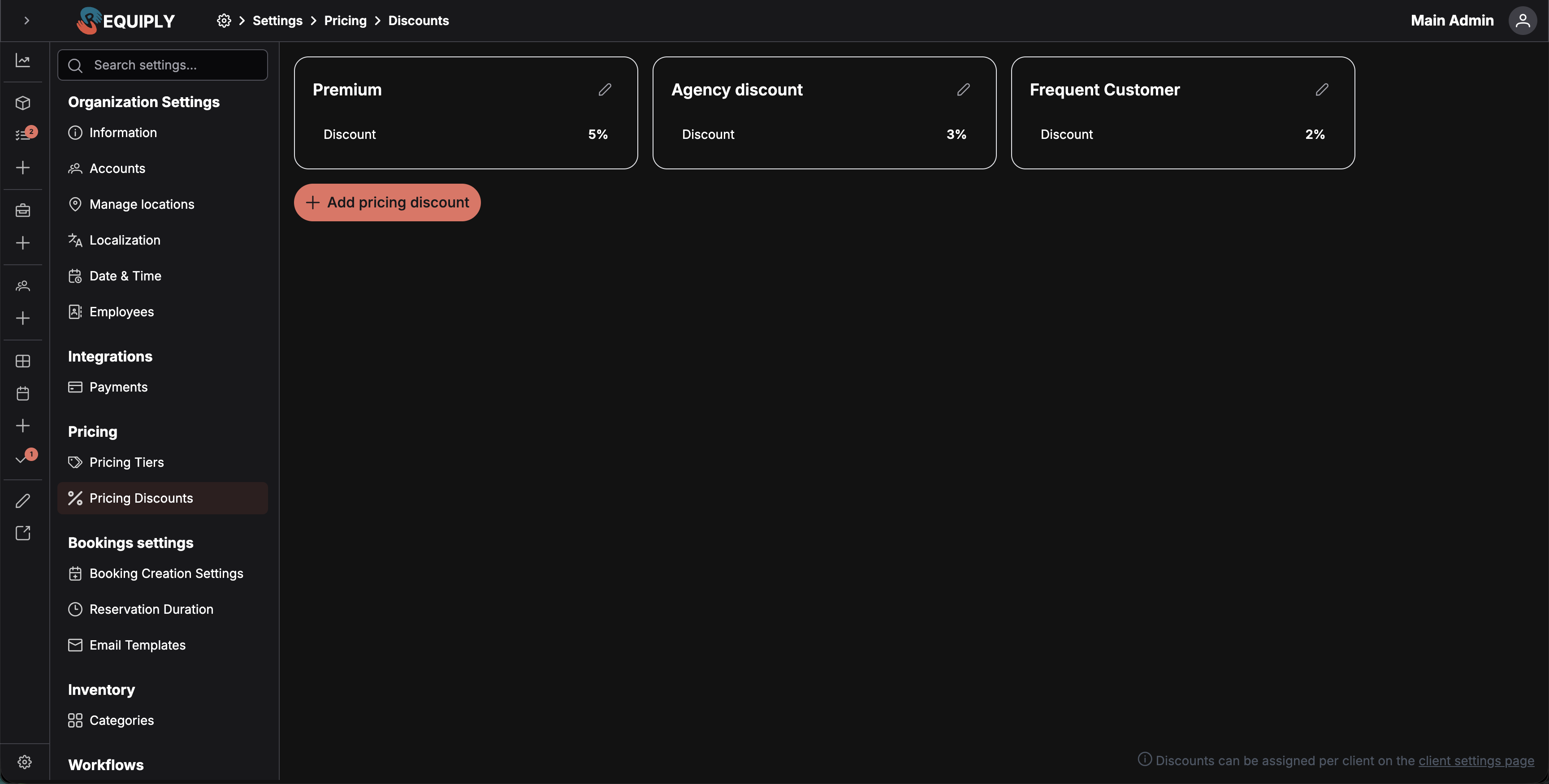
Po wczytaniu strony Requiply pobiera wszystkie rabaty Twojej organizacji (od najnowszych) i pokazuje je jako karty. Każda karta pokazuje:
- Nazwę rabatu.
- Wartość rabatu w procentach, np.
5%. - Ikonę ołówka do edycji w prawym górnym rogu.
Gdy istnieje co najmniej jeden rabat, obok kart pojawia się przycisk Dodaj rabat. Krótka notatka na dole strony przypomina, że rabaty przypisuje się poszczególnym klientom na stronie ustawień klientów.
Pusty stan
Jeśli Twoja organizacja nie ma jeszcze rabatów, strona pokazuje pusty stan z ikoną procentu i tytułem Nie masz jeszcze rabatów. Akcja Utwórz rabat przenosi od razu do formularza dodawania. Notatka na dole strony jest w tym stanie ukryta, bo nie ma jeszcze czego przypisywać.
Dodawanie rabatu
Kliknij Dodaj rabat (lub Utwórz rabat w pustym stanie), aby otworzyć formularz dodawania.
Formularz dodawania zawiera:
- Informacje ogólne: wymagane pole Nazwa rabatu i pole Rabat (%).
- Panel Podgląd, w którym możesz wybrać grupę pozycji i od razu zobaczyć cenę wyjściową oraz cenę po rabacie obliczoną według wpisanego procentu.
- Przyciski Anuluj i Zapisz.
Po zapisaniu Requiply tworzy rabat, pokazuje powiadomienie o powodzeniu i wraca do listy rabatów.
from), po zapisaniu Requiply wraca pod ten adres źródłowy zamiast na listę.Edycja rabatu
Kliknij ikonę ołówka na karcie dowolnego rabatu, aby otworzyć stronę edycji. Możesz tam:
- Zmienić nazwę rabatu.
- Zmienić procent.
- Sprawdzić w podglądzie, jak rabat wpływa na istniejącą grupę pozycji.
Przycisk Zapisz pozostaje nieaktywny, dopóki czegoś nie zmienisz. Po zapisaniu Requiply pokazuje powiadomienie o powodzeniu i wraca do listy.
Usuwanie rabatu
Strona edycji ma też czerwony przycisk Usuń w lewym dolnym rogu. Kliknięcie go otwiera okno Potwierdź usunięcie z prośbą o potwierdzenie. Po udanym usunięciu Requiply usuwa rabat i wraca do listy.
Formularze i pola
Nazwa rabatu
Wymagane. Widoczna na karcie i używana jako etykieta wszędzie tam, gdzie pojawia się rabat. Używaj jasnych, opisowych nazw, np. VIP 15% lub Corporate Partner 20%: karta pokazuje tylko nazwę i procent, więc kontekst daje wyłącznie nazwa.
Rabat (%)
Procent stosowany do ceny bazowej. Przyjmuje wartości od 0 do 100 z krokiem 0.5, z dokładnością do dwóch miejsc po przecinku. Pole ma przyciski plus i minus oraz przyrostek %.
| Procent | Efekt |
|---|---|
0% | Bez rabatu. |
10% | Obniżka o 10% względem ceny bazowej. |
25% | Jedna czwarta mniej niż cena bazowa. |
Pozycja do podglądu cen
Wybór w podglądzie wczytuje grupy pozycji, dzięki czemu widzisz prawdziwe obliczenie ceny przed rabatem i po nim dla wpisanego procentu.
Jak ta strona łączy się z resztą Requiply
| Funkcja | Jak wpływa na nią ta strona |
|---|---|
| Klienci | Rabaty utworzone tutaj można wybrać przy każdym kliencie. Te same rabaty pojawiają się też w oknie Przypisz rabat na stronie zarządzania klientami, gdzie można zaktualizować wielu klientów naraz. |
| Usługi i grupy pozycji | Grupy pozycji są źródłem cen wyjściowych używanych w panelu podglądu. Rabat jest stosowany na poziomie klienta przy wyświetlaniu cen: nie zmienia cen pozycji. |
| Progi cenowe | Progami cenowymi zarządza się na sąsiedniej stronie w Ustawienia → Ceny. To osobne pojęcie, które nie wchodzi w bezpośrednią interakcję z rabatami. |
Typowe scenariusze
Stawka VIP
Utwórz rabat o nazwie VIP 15% z wartością 15%, a potem otwórz listę klientów i przypisz go najważniejszym klientom. Gdy ci klienci rezerwują lub dostają wycenę, obowiązuje kwota po rabacie.
Krótka promocja
Utwórz rabat o nazwie Spring Promo 10%, przypisz go zbiorczo grupie klientów na stronie Klienci w oknie zbiorczego przypisywania, a po zakończeniu promocji usuń go, kasując rabat albo zbiorczo usuwając go u tych klientów.
Zmiana istniejącego rabatu
Otwórz kartę rabatu, zmień procent i zapisz. Od tej chwili nowy procent jest używany wszędzie, gdzie pojawia się rabat, dla każdego klienta, któremu go przypisano.