

Towary na sprzedaż i stany
Sprzedawane towary to pozycje typu Sprzęt na sprzedaż: Towary, które sprzedajesz klientom, np. karty pamięci lub baterie. Mają stan magazynowy zamiast pojedynczych egzemplarzy. Są w Twoim zwykłym sprzęcie, obok sprzętu na wynajem, ale nie mają egzemplarzy, stawki wynajmu, kaucji ani progów cenowych. Nigdy nie pojawiają się w sprawdzaniu dostępności, w kalendarzu ani wśród wypożyczanych pozycji rezerwacji.
Ta strona wyjaśnia, jak je dodawać, jak działa stan magazynowy i co pokazuje strona towaru. Sprzedaż opisują strony Nowa sprzedaż i Sprzedaż towarów w rezerwacji.
Dodawanie towaru na sprzedaż
Otwórz Sprzęt → Dodaj pozycję pod adresem https://app.requiply.com/inventory/add i ustaw Typ przedmiotu wynajmu na Sprzęt na sprzedaż (ikona koszyka). Formularz się zmienia:
| Pole | Dla Sprzętu na sprzedaż |
|---|---|
| Źródło sprzętu | Zablokowane na Własny. Towarów na sprzedaż nie można podnajmować. |
| Kategoria | Te same kategorie co dla sprzętu, więc kategoria Materiały eksploatacyjne sprawdzi się w obu przypadkach. |
| Nazwa pozycji, Zdjęcia | Jak przy każdej pozycji. |
| Obecny stan | Zastępuje pole Ilość. Ile sztuk masz dziś na półce, zero jest dozwolone. Zostanie zapisany jako pierwsze przyjęcie towaru. |
| Cena | Cena sprzedaży za sztukę. Stała cena za sztukę. Rabaty klientów nie mają zastosowania. Nie ma typu ceny. |
| Koszt netto | Opcjonalny. Kwota, którą płacisz dostawcy. Widzą ją tylko osoby zarządzające stanem magazynowym. Po wypełnieniu podpowiedź pokazuje Marża na sztuce: 11,00 zł (38%). |
| Kod kreskowy | Opcjonalny, widoczny przy włączonych kodach QR i kodach kreskowych (plan Advanced). Kod producenta z opakowania, dzięki któremu skan znajdzie ten towar. |
Pola Indywidualna kaucja i Cena zakupu są ukryte, ponieważ nie dotyczą towarów.
Kliknij Dodaj pozycję. Requiply tworzy towar i zapisuje Obecny stan jako Przyjęcie z notatką Stan początkowy, z kosztem netto jako kosztem jednostkowym. Jeśli ten ostatni krok się nie uda, towar i tak zostaje zapisany, a Requiply pokazuje Pozycja została zapisana, ale nie udało się zapisać jej stanu początkowego. Zarejestruj przyjęcie towaru na jej stronie.
Aby później zmienić cenę, koszt netto, kod kreskowy lub nazwę, użyj przycisku Edytuj przy towarze, tak samo jak przy sprzęcie na wynajem.
Pozycji utworzonej jako sprzęt na wynajem z egzemplarzami nie można zamienić na Sprzęt na sprzedaż, a towaru na sprzedaż, który ma już ruchy magazynowe lub sprzedaże, nie można zamienić z powrotem na sprzęt na wynajem. Utwórz zamiast tego nową pozycję.
W tabeli sprzętu
Strona Zarządzaj sprzętem pokazuje towary na sprzedaż razem ze sprzętem na wynajem:
- pomarańczowy znacznik koszyka na zdjęciu, z podpisem Sprzęt na sprzedaż po najechaniu,
- za sztukę w kolumnie Typ ceny,
- znacznik stanu w kolumnie Ilość: Na stanie: 17 albo na czerwono Brak na stanie (0) przy zerze lub poniżej.
Członkowie zespołu bez uprawnienia do Sprzedaży nie widzą tych wierszy.
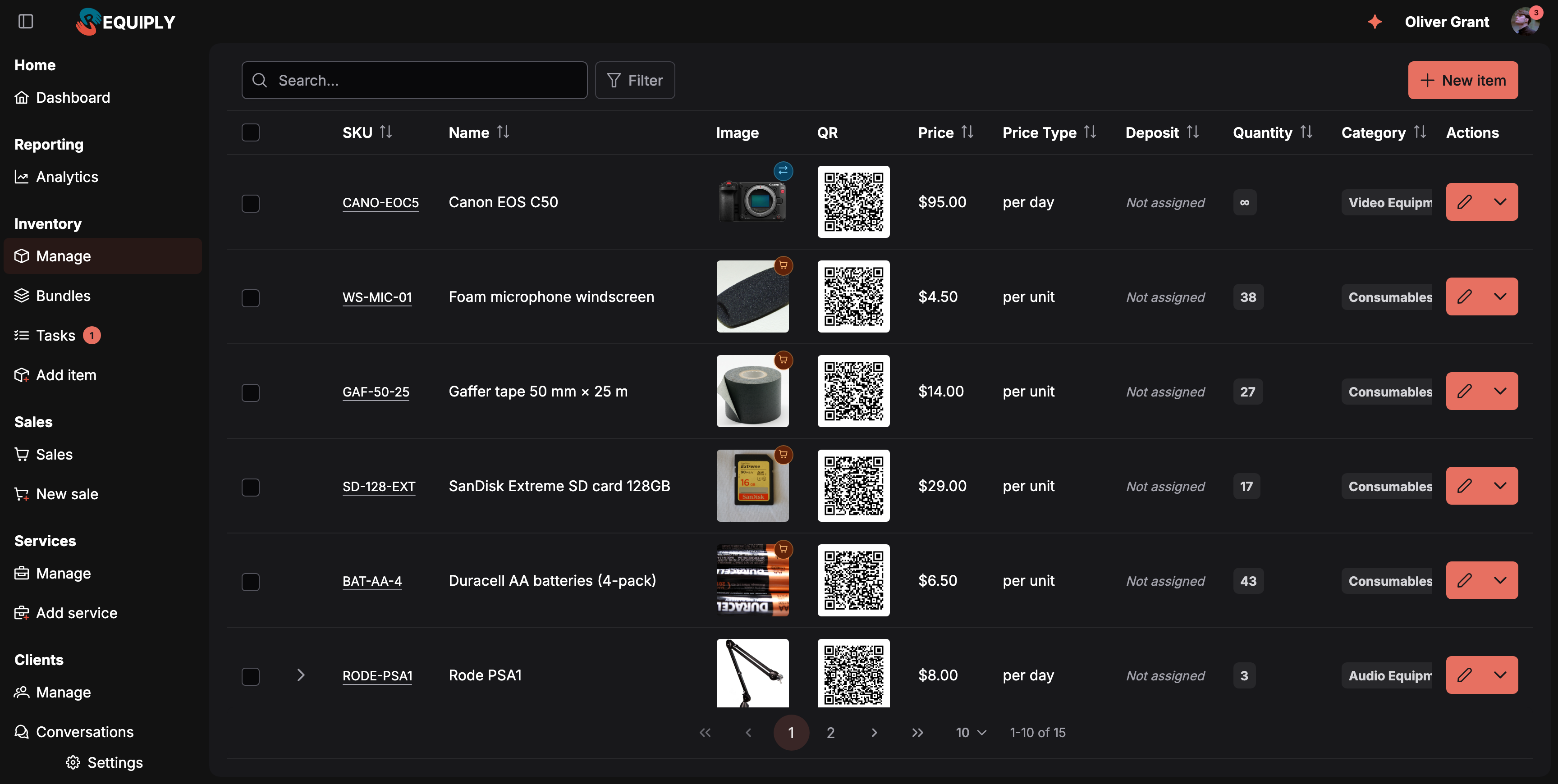
Towary na sprzedaż mają znacznik koszyka, cenę za sztukę i stan zamiast egzemplarzy. Pozycje na wynajem poniżej nadal rozwijają się do egzemplarzy.
Strona towaru
Kliknij towar, aby otworzyć jego stronę pod adresem https://app.requiply.com/inventory/item-group-{id}. Lista szczegółów pokazuje zdjęcie, SKU, kod QR, nazwę, kategorię, Cenę i Ilość jako znacznik stanu. Wiersze dotyczące tylko wynajmu (typ ceny, kaucja, progi cenowe, cena zakupu) nie są pokazywane.
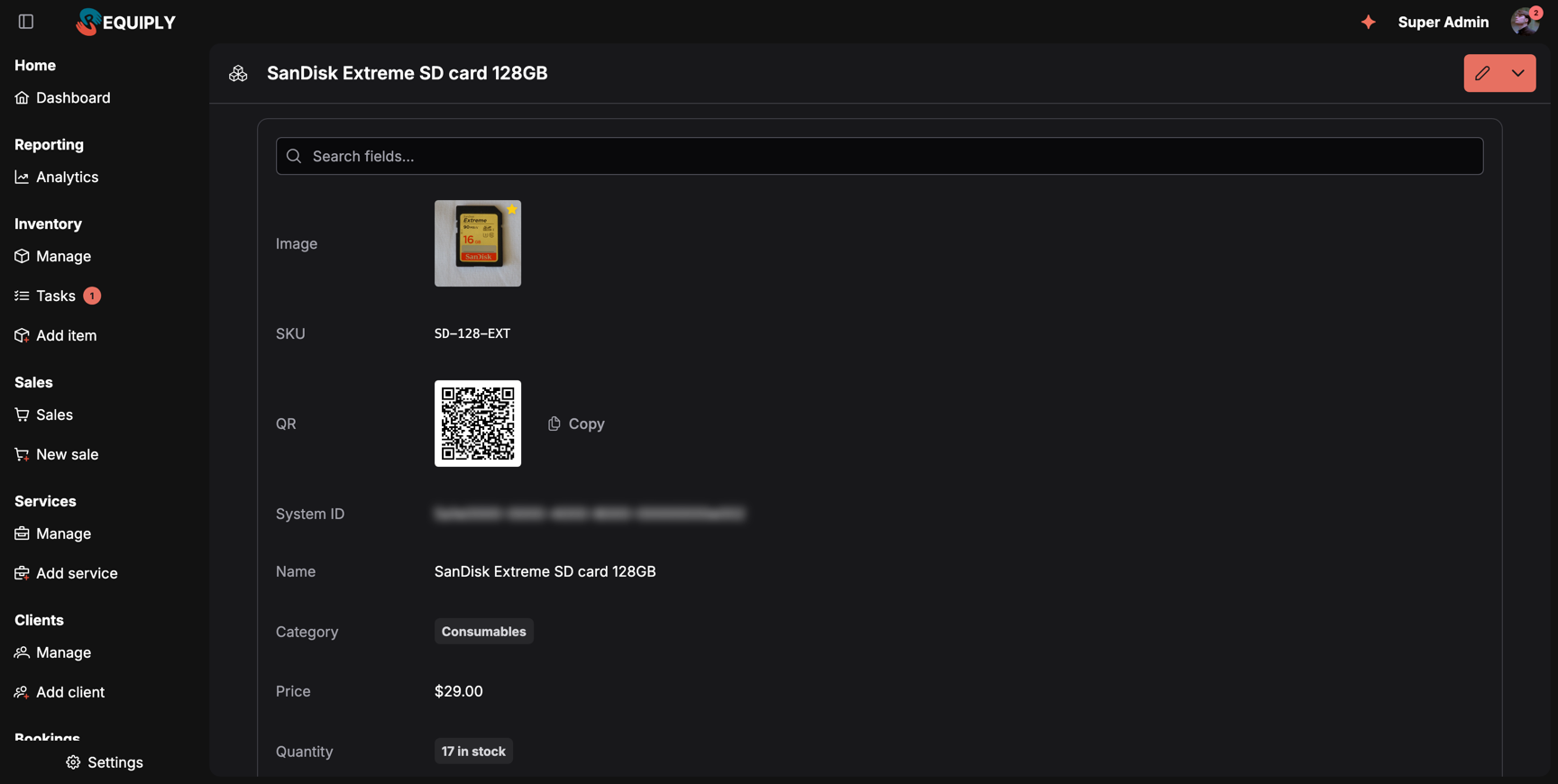
Towar na sprzedaż pokazuje cenę i stan; tabelę egzemplarzy sprzętu na wynajem zastępuje niżej karta Stan i sprzedaż.
Pod szczegółami karta Stan i sprzedaż zastępuje tabelę egzemplarzy:
| Część | Co pokazuje |
|---|---|
| Na stanie | Bieżący stan magazynowy. |
| Sprzedano w 30 dni | Sztuki i przychód z ostatnich 30 dni oraz Sprzedano łącznie: 3. |
| Cena sprzedaży | Cena, a dla osób zarządzających stanem Koszt 18,00 zł, marża 38%. |
| Sprzedaż w miesiącach | Wykres słupkowy sprzedanych sztuk w poszczególnych miesiącach ostatniego roku, widoczny, gdy towar już się sprzedawał. |
| Historia stanu | Każdy ruch magazynowy, od najnowszego, z przyciskiem Wczytaj więcej dla starszych. |
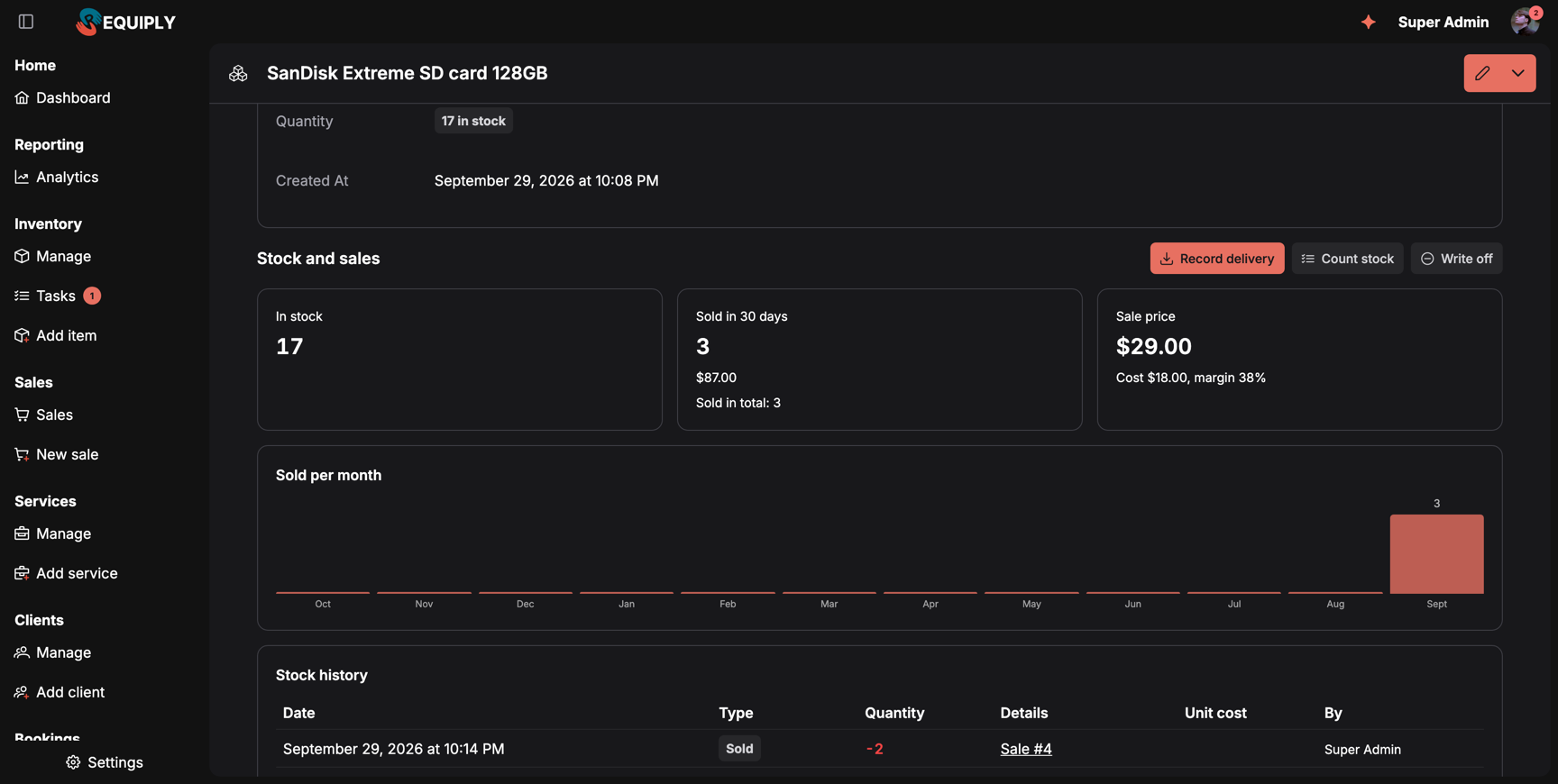
Trzy karty sprzedane w tym miesiącu. Historia łączy każdą sprzedaż z jej sprzedażą lub rezerwacją, więc można prześledzić każdą zmianę stanu.
Tabela Historia stanu ma kolumny Data, Typ, Ilość (+ lub −), Szczegóły (link do Rezerwacja #20 lub Sprzedaż #4 i notatka), Koszt jedn. (przy przyjęciach, widoczny tylko dla osób zarządzających stanem) i Kto.
| Typ | Kiedy jest zapisywany |
|---|---|
| Przyjęcie | Rejestrujesz przyjęcie towaru, w tym stan początkowy. |
| Sprzedaż | Sprzedaż lub rezerwacja zabiera towary. |
| Cofnięta sprzedaż | Sprzedaż zostaje anulowana lub zmniejszona przy edycji albo rezerwacja z towarami zostaje anulowana lub usunięta. |
| Zwrot | Klient zwraca towary z włączoną opcją Przywróć na stan. |
| Inwentaryzacja | Liczysz towar na półce i poprawiasz liczbę. |
| Spisanie | Spisujesz na straty uszkodzone, zgubione lub zużyte towary. |
Historii nie można edytować ani usuwać. Pomyłkę poprawia się nowym ruchem, zwykle przyciskiem Inwentaryzacja.
Ruchy magazynowe
Członkowie zespołu z uprawnieniem Zezwalaj na zarządzanie stanem magazynowym widzą w karcie Stan i sprzedaż trzy przyciski (nie przy zarchiwizowanych towarach). Każdy otwiera okno Stan: {product} z wybranym odpowiednim typem:
| Przycisk | Typ | Co wpisujesz |
|---|---|---|
| Przyjmij towar | Przyjęcie: Towar, który przyszedł od dostawcy. Zostanie dodany do stanu. | Ilość, opcjonalną Cenę zakupu za sztukę (Stanie się kosztem towaru w obliczeniach marży.) i Notatkę, np. dostawcę lub numer faktury. |
| Inwentaryzacja | Inwentaryzacja: Wpisz, ile jest na półce. Stan zostanie ustawiony na tę liczbę. | Policzono na półce i notatkę, dlaczego stan się różni. |
| Spisz na straty | Spisanie: Towar uszkodzony, zgubiony lub zużyty. Zostanie odjęty od stanu. | Ilość i co się stało. |
Okno pokazuje Teraz na stanie: 17, a w trakcie wpisywania Stan: 17 → 27. Zapisz rejestruje ruch: Zaktualizowano stan. Teraz na stanie: 27.
Przyjęcie z ceną zakupu aktualizuje Koszt netto towaru, więc marże opierają się na ostatniej cenie zakupu.
Jak zmienia się stan
- Sprzedaż lub rezerwacja z towarami zdejmuje je ze stanu w chwili zapisania, nawet jeśli rezerwacja jest tylko zapytaniem, a jej wypożyczane pozycje nie są jeszcze zarezerwowane.
- Edycja sprzedaży lub sprzedanych towarów rezerwacji zmienia stan o różnicę.
- Zwroty przywracają towary na stan tylko wtedy, gdy opcja Przywróć na stan jest włączona.
- Anulowanie sprzedaży samodzielnej przywraca wszystko, co klient jeszcze miał. Anulowanie rezerwacji robi to samo z jej towarami, a wyjście rezerwacji ze statusu anulowanej znowu je zdejmuje. Usunięcie rezerwacji przywraca jej towary.
- Stan może być ujemny. Stan nigdy nie blokuje sprzedaży. Zamiast tego ekrany ostrzegają: Brakuje na stanie: 2, Za mało na stanie: {items}. Rezerwację nadal można utworzyć. albo przy towarze Brak na stanie (-2).
W aplikacji mobilnej
Otwórz towar ze sprzętu lub skanując jego kod kreskowy. Przy towarze na sprzedaż ekran pokazuje Na stanie, Kod kreskowy, Koszt netto (osoby zarządzające stanem), Sprzedano w 30 dni i Historię stanu. W menu Akcje członkowie zespołu z dostępem do sprzętu i włączonymi kodami kreskowymi mogą użyć opcji Powiąż kod kreskowy, Zmień kod kreskowy lub Usuń kod kreskowy z aparatem (Skieruj aparat na kod kreskowy na opakowaniu. Każde jego zeskanowanie doda wtedy jedną sztukę tego towaru.).
Zeskanowanie nieznanego kodu kreskowego w dowolnym miejscu aplikacji proponuje jego powiązanie: Kod kreskowy {code} nie jest jeszcze powiązany z żadnym towarem ani SKU. Powiązać go teraz? Wybierz towar na sprzedaż z listy, aby go powiązać.
Przyjęcia, inwentaryzacje i spisania rejestruje się w przeglądarce.
Typowe sytuacje
Przychodzi pudełko z 20 kartami pamięci
Otwórz towar, kliknij Przyjmij towar, wpisz Ilość 20, Cenę zakupu za sztukę z faktury dostawcy i numer faktury jako notatkę. Stan rośnie o 20, a koszt netto dostosowuje się do nowej ceny.
Stan na półce się nie zgadza
Policz, co faktycznie jest na półce, kliknij Inwentaryzacja i wpisz liczbę w polu Policzono na półce z krótkim uzasadnieniem. Historia zachowuje korektę, więc później widać, o ile stan się różnił.
Opakowanie baterii uszkodziło się w magazynie
Kliknij Spisz na straty, wpisz 1 i opisz, co się stało. Opakowanie znika ze stanu bez sprzedaży.
Wskazówki i ostrzeżenia
Strona sprzedaży
Strona jednej sprzedaży towarów: jej towary, suma, płatność i zwroty. Przyjmij lub zmień płatność, edytuj towary, zarejestruj zwrot ze zwrotem pieniędzy i przywróceniem na stan albo anuluj sprzedaż samodzielną.
Panel
Strona główna Twojego obszaru roboczego w Requiply: dzisiejsze wydania i zwroty, rezerwacje po terminie i to, co Requiply zrobiło dla Ciebie w tym miesiącu.