

Użytkownicy
Na stronie Użytkownicy zarządzasz członkami zespołu, którzy mogą się logować i pracować w Twojej organizacji w Requiply. Każde konto to jedna osoba z własnymi danymi logowania, a każde konto należy do dokładnie jednej grupy uprawnień, która decyduje, co ta osoba widzi i może robić.
Strona znajduje się w Ustawienia → Organizacja → Użytkownicy; możesz też otworzyć ją bezpośrednio pod adresem app.requiply.com/settings/org/accounts/.
Dwie karty
Strona ma dwie karty, które odpowiadają na dwa różne pytania.
| Karta | Odpowiada na pytanie |
|---|---|
| Użytkownicy | Kto może logować się do tej organizacji. |
| Grupy uprawnień | Co każda z tych osób może robić. |
Uprawnień nie ustawia się dla osoby. Ustawia się je dla grupy, a osoba dziedziczy je, należąc do niej. Zmiana grupy zmienia uprawnienia wszystkich jej członków. Zobacz Grupy uprawnień.
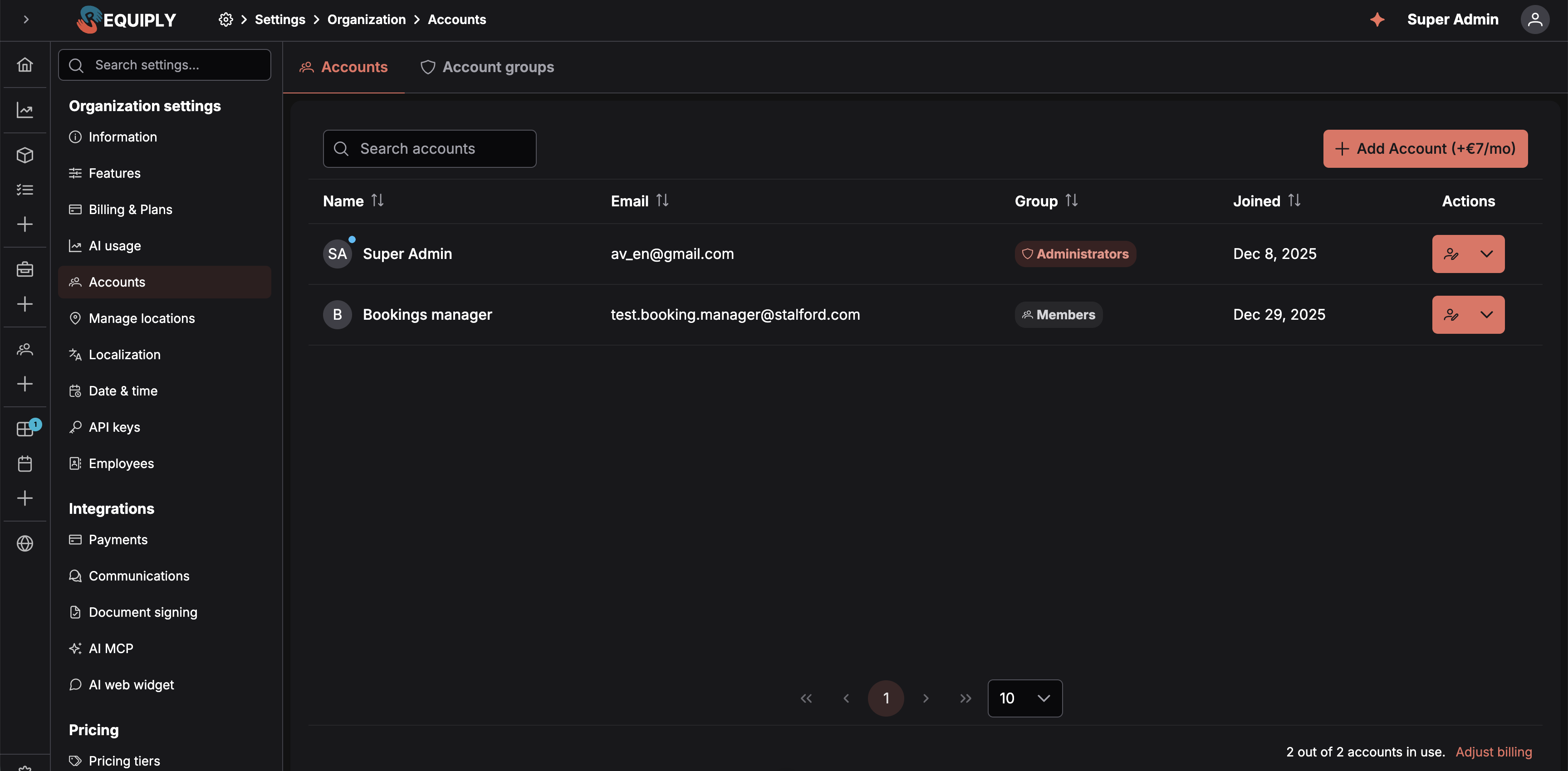
Karta Użytkownicy. Kolumna Grupa ma ikonę tarczy przy grupie Administratorzy i ikonę osób przy każdej innej grupie.
Karta Użytkownicy
Tabela z wyszukiwaniem, sortowaniem i stronicowaniem, z jednym wierszem na każde konto.
| Kolumna | Co pokazuje |
|---|---|
| Imię i nazwisko | Awatar oraz imię i nazwisko. Kropka na awatarze oznacza Twoje konto. Konto, które nie przyjęło jeszcze zaproszenia, pokazuje zamiast imienia adres e-mail i etykietę Zaproszenie oczekuje. |
| Adres używany do logowania i otrzymywania powiadomień. | |
| Grupa | Grupa uprawnień, do której należy konto, jako etykieta. |
| Data dołączenia | Kiedy osoba przyjęła zaproszenie. |
| Akcje | Menu wiersza: edycja konta, ponowne wysłanie lub skopiowanie zaproszenia, dopóki oczekuje, albo usunięcie konta. |
Pole wyszukiwania filtruje jednocześnie po imieniu i nazwisku, adresie e-mail i nazwie grupy. Stopka pokazuje, ile wykupionych miejsc na konta jest zajętych, oraz link Zmień limit kont, który otwiera Wybierz plan w sekcji Płatności i plany.
Zapraszanie osoby do zespołu
Kliknij Dodaj konto. Co dzieje się dalej, zależy od liczby wolnych miejsc na konta w Twoim planie.
Masz wolne miejsce
Otwiera się okno Zaproś osobę do zespołu. Wyślemy e-mailem link z zaproszeniem. Zaproszona osoba po przyjęciu zaproszenia ustawi własne hasło, imię i zdjęcie.
| Pole | Uwagi |
|---|---|
| Wymagane. Adres, na który trafi zaproszenie i którym ta osoba będzie się logować. Nie może już należeć do konta Requiply. | |
| Grupa uprawnień | Wymagane. Grupa, do której dołączy osoba, a więc i uprawnienia, które dostanie. Domyślnie wybrana jest pierwsza grupa inna niż grupa administratorów. |
Pod wyborem grupy widać podsumowanie uprawnień tej grupy, więc przed wysłaniem zaproszenia wiadomo, co przyznajesz. Link Zarządzaj grupami uprawnień prowadzi do karty grup, jeśli żadna z istniejących grup nie pasuje.
Wyślij zaproszenie tworzy konto, rezerwuje dla niego miejsce i wysyła tej osobie e-mail z zaproszeniem od Requiply, w języku Twojej organizacji, z przyciskiem Przyjmij zaproszenie. Okno potwierdza wtedy Zaproszenie wysłane i pokazuje też link z zaproszeniem z przyciskiem kopiowania, na wypadek, gdyby wygodniej było wysłać go samodzielnie przez czat.
Jeśli e-maila nie udało się dostarczyć, okno pokazuje zamiast tego Zaproszenie utworzone i prosi o bezpośrednie udostępnienie linku. Konto istnieje w obu przypadkach.
Możliwe błędy:
- Konto z tym adresem e-mail już istnieje.
- Nieprawidłowy adres e-mail.
- Wszystkie konta w Twoim planie są już wykorzystane. Zmień limit kont, aby dodać więcej.
Co widzi zaproszona osoba
Link otwiera stronę Skonfiguruj swoje konto z informacją „Zaproszono Cię do organizacji {organization} w Requiply.”. Osoba wpisuje imię i nazwisko, wybiera hasło (co najmniej 8 znaków, wpisane dwa razy), opcjonalnie wgrywa awatar i klika Zakończ konfigurację, aby wejść do aplikacji z uprawnieniami wybranej grupy.
Dopóki konfiguracja nie zostanie zakończona, zaproszenie oczekuje, a każda próba otwarcia aplikacji tym kontem przekierowuje na stronę konfiguracji. Wygasły lub już użyty link pokazuje „Ten link z zaproszeniem jest nieprawidłowy lub wygasł. Poproś administratora organizacji o nowe zaproszenie.”
Oczekujące zaproszenia
Dopóki zaproszenie oczekuje, jego wiersz ma etykietę Zaproszenie oczekuje, a menu akcji dostaje dwie dodatkowe pozycje:
- Kopiuj link generuje nowy link z zaproszeniem i kopiuje go do schowka.
- Wyślij ponownie zaproszenie generuje nowy link i ponownie wysyła go e-mailem.
Oczekujące konto można już edytować, aby zmienić jego grupę. Zamiast pól imienia i nazwiska widać informację, że osoba ustawi je sama po przyjęciu zaproszenia.
Wszystkie miejsca są zajęte
Przycisk pokazuje cenę jednego dodatkowego konta (np. Dodaj konto (+7 €/mies.)). Kliknięcie go otwiera Wybierz plan, tę samą stronę co Zmień limit kont:
- Zwiększ wartość Konta na karcie bieżącego planu.
- Kliknij Zmień plan i potwierdź w oknie Potwierdź zmianę planu.
- Paddle od razu pobiera proporcjonalną kwotę za resztę bieżącego okresu rozliczeniowego, a nowe miejsce jest dostępne natychmiast.
Wróć do strony Użytkownicy i zaproś osobę. Pełny proces, łącznie z tym, co pokazuje okno, opisuje strona Płatności i plany.
Osiągnięto maksimum planu
Gdy osiągniesz limit kont w swoim planie, dodanie kolejnych kont wymaga przejścia na większy plan. Kliknij Zmień limit kont, wybierz plan, który pozwala na więcej kont, i potwierdź. Co obejmuje każdy plan, sprawdzisz w publicznym cenniku.
| Plan | W cenie | Maksimum |
|---|---|---|
| Core | 1 konto | do 2 kont |
| Advanced | 1 konto | do 10 kont |
| Scale | 1 konto | bez limitu, dostępny przez Umów demo |
Edycja konta
Otwórz menu akcji wiersza i wybierz Edytuj, aby otworzyć stronę Edycja konta, na której zmienisz imię i nazwisko osoby oraz jej grupę.
Usuwanie konta
Usuń w menu akcji wiersza usuwa konto z organizacji. Nie możesz usunąć własnego konta, a organizacja musi zawsze mieć co najmniej jednego członka grupy Administratorzy, więc ostatniego administratora nie można usunąć ani przenieść do innej grupy.
Usunięcie konta od razu zwalnia jego miejsce, więc możesz je wykorzystać dla nowej osoby bez dodatkowej opłaty.
Wykorzystanie kont i płatności
Stopka karty Użytkownicy podsumowuje wykorzystanie:
„Używane konta: 2 z 2. Zmień limit kont”
- Używane konta: ile osób należy obecnie do organizacji, łącznie z oczekującymi zaproszeniami.
- Łączna liczba kont: maksimum dozwolone w planie plus wszystkie dokupione dodatkowe miejsca.
Gdy na następne odnowienie zaplanowano zmniejszenie liczby kont, stopka pokazuje też Od {date} limit kont: {maxAccounts}.
Hasła i logowanie
- Zaproszone osoby wybierają własne hasło podczas konfiguracji. Administratorzy nigdy go nie widzą ani nie ustawiają.
- Każdy, kto zapomni hasła, korzysta z Nie pamiętasz hasła? na stronie logowania w przeglądarce lub w aplikacji mobilnej. Requiply wysyła e-mailem link do resetowania hasła w języku ekranu, z którego o niego poproszono; link działa na dowolnym urządzeniu, jeden raz, przez godzinę. Otwiera stronę Ustaw nowe hasło; po kliknięciu Zmień hasło strona pokazuje Hasło zmienione, a Przejdź do Requiply otwiera aplikację. Zobacz Logowanie i resetowanie hasła.
Typowe scenariusze
Zaproszenie nowej osoby do zespołu
- Przejdź do Ustawienia → Organizacja → Użytkownicy (jeśli nie ma wolnych miejsc, najpierw dodaj miejsce przez Zmień limit kont).
- Kliknij Dodaj konto, wpisz adres e-mail i wybierz grupę uprawnień.
- Sprawdź podsumowanie uprawnień pod wyborem grupy, a potem kliknij Wyślij zaproszenie.
- Osoba przyjmuje zaproszenie z e-maila lub ze skopiowanego linku i ustawia własne imię, nazwisko i hasło.
E-mail z zaproszeniem nie dotarł
Otwórz menu akcji oczekującego wiersza i kliknij Wyślij ponownie zaproszenie albo Kopiuj link i wyślij link przez czat. Działa tylko ostatnio wygenerowany link.
Zamiana osoby w zespole
- Usuń konto odchodzącej osoby.
- Kliknij Dodaj konto, aby zaprosić następcę. Zwolnione miejsce zostanie wykorzystane ponownie, więc unikniesz dodatkowej opłaty.
Większy dostęp dla jednej osoby
Nie szukaj przełączników dla pojedynczych osób: nie ma ich. Przenieś osobę do grupy, która ma już potrzebny dostęp, albo utwórz nową grupę z takim zakresem dostępu w Grupach uprawnień i przenieś ją do niej.
Wskazówki i ostrzeżenia
Funkcje
Włączaj i wyłączaj opcjonalne funkcje Requiply dla całej organizacji: podnajem, kody QR i kody kreskowe, listy kontrolne wydania i zwrotu, korekty kosztu rezerwacji, sprzedaż towarów, skrzynkę rozmów (Beta) oraz zestawy z ich rekomendacjami.
Grupy uprawnień
Zbuduj zestawy uprawnień raz i przypisuj do nich osoby, zamiast zaznaczać te same przełączniki przy każdym nowym pracowniku.