

Dodawanie lub edycja oddziału
Na tej stronie tworzysz nowy oddział organizacji lub zmieniasz istniejący. Ustawiasz tu nazwę oddziału, adres, link do Google Maps i ustawienie punktu odbioru.
Przejdź do Ustawienia → Organizacja → Zarządzaj oddziałami i kliknij Dodaj oddział albo ikonę edycji na karcie istniejącego oddziału.
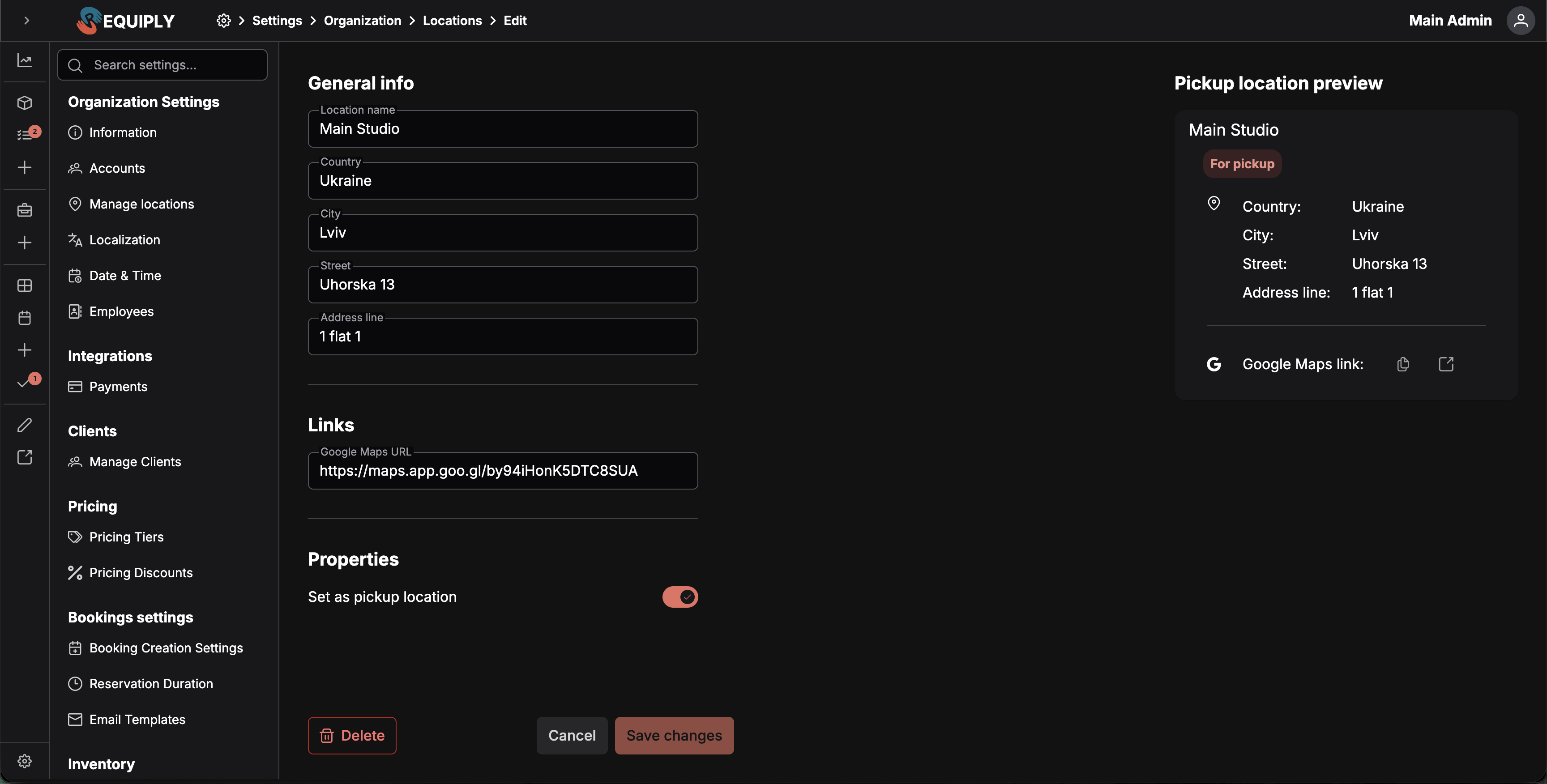
Formularz ma po lewej edytowalne pola, a po prawej kartę Podgląd na żywo. Podgląd aktualizuje się w trakcie pisania, więc przed zapisaniem widać, jak oddział będzie wyglądał na stronie Oddziały.
Dodawanie a edycja
Ta sama strona służy do dodawania i edycji oddziałów.
| Tryb | Co się dzieje |
|---|---|
| Dodaj oddział | Tworzy nowy oddział organizacji, którego można używać w wielu miejscach. |
| Edytuj oddział | Zmienia zapisane dane wybranego oddziału i pokazuje akcję Usuń. |
Podczas wczytywania i zapisywania formularz jest zablokowany, żeby oddziału nie dało się wysłać dwa razy ani zmienić w trakcie zapisu.
Informacje ogólne
Nazwa
Wyświetlana nazwa oddziału. Przy tworzeniu nowego oddziału domyślnie jest to nazwa organizacji, ale możesz zmienić ją na bardziej konkretną, np. Studio główne, Biuro Centrum lub Odbiór w magazynie.
- Wymagana
- Pojawia się na karcie oddziału i wszędzie tam, gdzie oddział jest wybierany
Kraj
Kraj, w którym znajduje się oddział.
- Wymagany
- Widoczny na karcie oddziału
Miasto
Miasto, w którym znajduje się oddział.
- Wymagane
- Widoczne na karcie oddziału
Ulica
Adres oddziału, np. nazwa ulicy i numer budynku.
- Opcjonalne
- Widoczne na karcie oddziału, jeśli jest wypełnione
Dodatkowy wiersz adresu
Dodatkowe informacje adresowe, np. numer lokalu, piętro, wejście albo wskazówki dla dostawy.
- Opcjonalne
- Widoczne na karcie oddziału, jeśli jest wypełnione
Linki
URL Google Maps
Opcjonalny link do oddziału w Google Maps. Użyj pełnego linku do udostępniania z Google Maps, żeby pracownicy i klienci mogli otworzyć wskazówki dojazdu do dokładnego miejsca.
- Opcjonalne
- Jeśli jest wypełnione, musi to być prawidłowy adres URL
- Dodaje na karcie oddziału akcje kopiowania i otwierania linku
Właściwości
Ustaw jako punkt odbioru
Włącz tę opcję, gdy oddział ma być traktowany jako punkt odbioru.
Używaj jej w miejscach, w których klienci mogą odebrać sprzęt, np. w sklepie, magazynie, recepcji lub pod osobnym adresem odbioru. Zostaw ją wyłączoną, gdy oddział jest tylko wewnętrznym oddziałem, obszarem usług, biurem lub adresem działalności bez odbiorów.
Walidacja
Formularz jest sprawdzany przed zapisaniem:
- Nazwa jest wymagana.
- Kraj jest wymagany.
- Miasto jest wymagane.
- URL Google Maps, jeśli go podano, musi być prawidłowym adresem URL.
Błędy walidacji pojawiają się pod polem, którego dotyczą, więc można je poprawić przed zapisaniem.
Podgląd punktu odbioru
Po prawej stronie znajduje się karta Podgląd punktu odbioru na żywo. Odpowiada karcie widocznej na stronie Oddziały i pokazuje:
- Nazwę oddziału.
- Plakietkę punktu odbioru, gdy Ustaw jako punkt odbioru jest włączone.
- Kraj, miasto, ulicę i dodatkowy wiersz adresu.
- Akcje linku do Google Maps, gdy adres URL jest podany.
Sprawdź w podglądzie pisownię, formatowanie adresu i to, czy plakietka punktu odbioru jest poprawna, zanim zapiszesz zmiany.
Zapisywanie zmian
Kliknij Utwórz oddział (przy dodawaniu) lub Zapisz (przy edycji), aby zapisać oddział.
Po udanym zapisie:
- Pojawia się powiadomienie o powodzeniu.
- Oddział zostaje dodany lub zaktualizowany.
- Jeśli strona została otwarta z innego procesu konfiguracji, Requiply wraca do tego procesu.
- W przeciwnym razie następuje powrót do Ustawienia → Organizacja → Zarządzaj oddziałami.
Jeśli zapis się nie uda, pojawia się powiadomienie o błędzie, a formularz pozostaje otwarty, żeby można było spróbować ponownie.
Usuwanie oddziału
Podczas edycji istniejącego oddziału na dole formularza jest akcja Usuń.
Usuwaj oddział tylko wtedy, gdy nie ma już być dostępny w organizacji. Jeśli oddział jest używany w aktywnych rezerwacjach, procesach odbioru, fakturach lub innych rekordach, przed usunięciem przejrzyj te procesy.
Anulowanie
Kliknij Anuluj, aby wyjść bez zapisywania. Requiply wraca do Ustawienia → Organizacja → Zarządzaj oddziałami.
Typowe scenariusze
Utworzenie zwykłego oddziału
- Wpisz jasną nazwę oddziału.
- Wypełnij kraj i miasto.
- W razie potrzeby dodaj ulicę i dodatkowy wiersz adresu.
- Zostaw Ustaw jako punkt odbioru wyłączone, chyba że klienci mogą tam odbierać sprzęt.
- Zapisz oddział.
Utworzenie punktu odbioru
- Wpisz nazwę i adres punktu odbioru.
- Dodaj adres URL Google Maps, jeśli karta ma prowadzić do wskazówek dojazdu.
- Włącz Ustaw jako punkt odbioru.
- Zapisz oddział.
Dodanie wskazówek dojazdu do istniejącego oddziału
- Otwórz oddział ikoną edycji.
- Wklej link do udostępniania z Google Maps w polu URL Google Maps.
- Sprawdź, czy podgląd pokazuje akcje linku.
- Zapisz zmiany.
Przegląd
Adresy, z których działasz, takie jak oddziały, magazyny, sklepy, punkty odbioru i obszary usług, używane w rezerwacjach, na fakturach i we wskazówkach dojazdu dla klientów.
Język
Wybierz domyślny język systemu, faktur, dokumentów i portalu klienta. Walutę wybiera się raz podczas konfiguracji i nie zmienia się jej tutaj.