

Nowa sprzedaż
Strona Nowa sprzedaż rejestruje sprzedaż towarów, która nie jest częścią rezerwacji: klient z ulicy kupuje baterie albo stały klient potrzebuje tylko nowej karty pamięci. Requiply zdejmuje towary ze stanu, otwiera płatność i nadaje sprzedaży własny numer.
Aby sprzedać towary razem z wypożyczeniem, dodaj je zamiast tego do rezerwacji, żeby klient zapłacił raz: zobacz Sprzedaż towarów w rezerwacji.
Otwórz ją przez Sprzedaż → Nowa sprzedaż w menu bocznym, przyciskiem Nowa sprzedaż na liście sprzedaży lub pod adresem https://app.requiply.com/sales/add. Potrzebujesz uprawnienia Zezwalaj na sprzedaż towarów w swojej grupie uprawnień. Członkowie zespołu, którzy mogą tylko przeglądać sprzedaż, są przenoszeni z powrotem na listę sprzedaży.
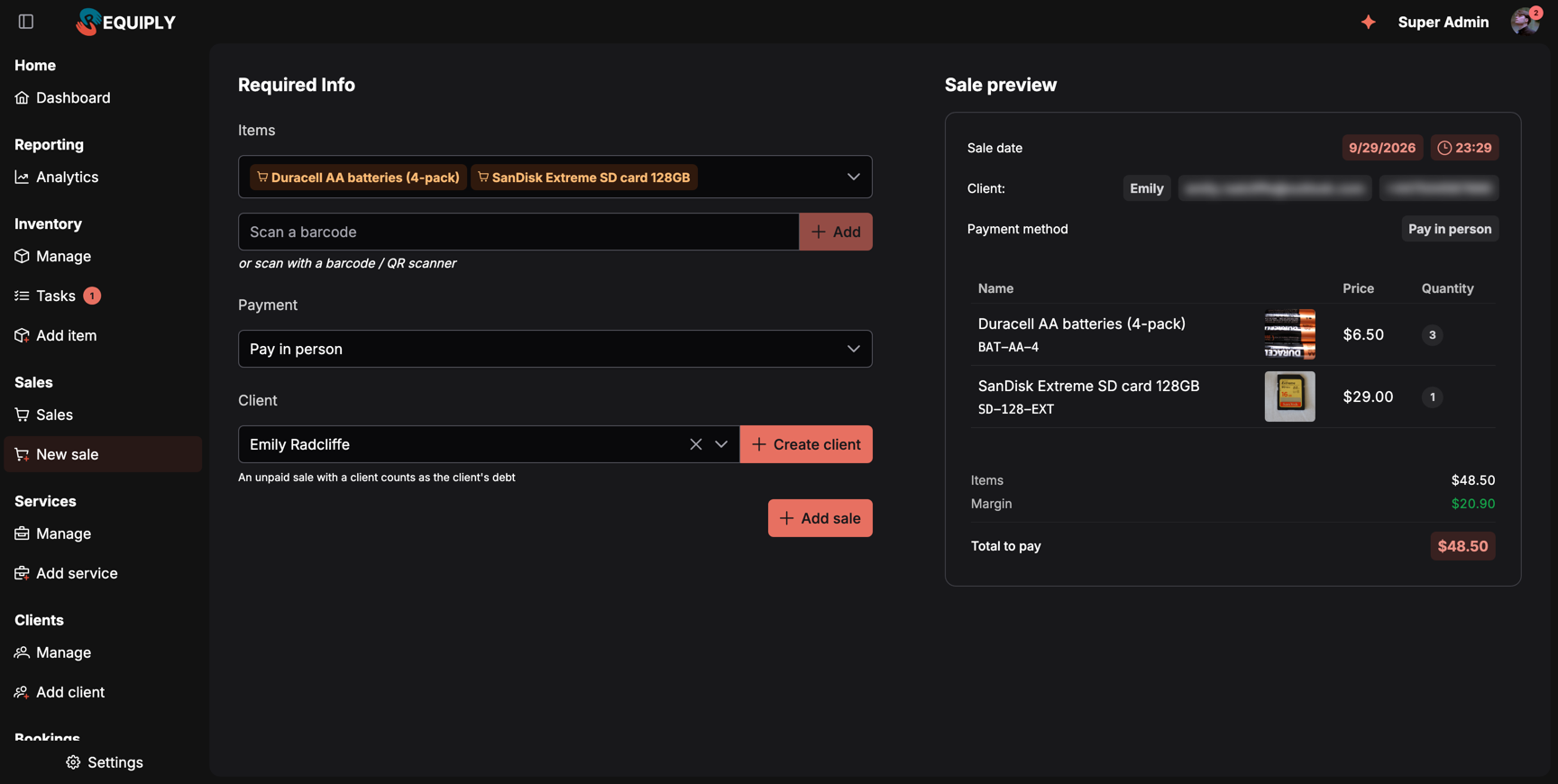
Sprzedaż trzech opakowań baterii i karty pamięci, płatna na miejscu. Podgląd pokazuje marżę, ponieważ ten członek zespołu może zarządzać stanem magazynowym.
Co widać na stronie
Strona ma dwie kolumny.
Po lewej formularz w sekcji Wymagane informacje:
| Sekcja | Co zawiera |
|---|---|
| Towary | Pole wyboru towarów, a pod nim pole skanowania (zobacz niżej). |
| Płatność | Metoda płatności: Płatność na miejscu lub jeden z połączonych operatorów płatności. |
| Klient | Opcjonalny klient wybrany z listy lub utworzony przyciskiem Utwórz klienta. Podpowiedź pod polem: Nieopłacona sprzedaż z przypisanym klientem liczy się jako jego zadłużenie. |
Po prawej Podgląd sprzedaży: Data sprzedaży (bieżąca, aktualizowana, dopóki strona jest otwarta), klient, Metoda płatności, po jednym wierszu na towar ze zdjęciem, ceną i ilością, a potem Towary, Marża i Do zapłaty.
Dodawanie towarów
Z listy. Otwórz pole wyboru Towary (Wybierz pozycje i ilości). Pokazuje ono aktywny Sprzęt na sprzedaż z ceną, znacznikiem stanu, np. Na stanie: 17 lub na czerwono Brak na stanie (0), i polem ilości. Zaznacz towar i ustaw ilość. Każdy wybrany towar staje się pomarańczowym znacznikiem z ikoną koszyka.
Skanowaniem. Gdy kody QR i kody kreskowe są włączone (plan Advanced), pod polem wyboru jest pole Zeskanuj kod kreskowy. Zeskanuj kod kreskowy producenta z opakowania lub SKU towaru czytnikiem USB lub Bluetooth albo wpisz kod i kliknij Dodaj. Każdy skan dodaje jedną sztukę; ponowne zeskanowanie tego samego towaru dodaje kolejną. Kod, który do niczego nie pasuje, pokazuje Żaden towar nie ma tego kodu, a zarchiwizowany towar pokazuje Towar {name} jest zarchiwizowany i nie można go sprzedać. Bez planu Advanced zamiast pola jest przycisk przejścia na wyższy plan.
Ceny pochodzą z pola Cena sprzedaży towaru. Rabaty klientów nigdy nie dotyczą towarów.
Wybór sposobu płatności
| Metoda | Co się dzieje po zapisaniu |
|---|---|
| Płatność na miejscu | Do sprzedaży zostaje dodana oczekująca płatność na całą sumę. Gdy klient zapłaci, oznacz ją jako Opłacona przyciskiem Płatność na stronie sprzedaży. |
| Operator płatności online (Mono, LiqPay, WayForPay, Stripe) | Link do płatności zostanie utworzony po zarejestrowaniu sprzedaży. Po zapisaniu Requiply pokazuje Utworzono link do płatności, a link jest pod przyciskiem Płatność sprzedaży, gotowy do skopiowania i wysłania. Jeśli operator zawiedzie: Operator płatności nie utworzył linku. Spróbuj ponownie z poziomu sprzedaży. |
LiqPay wymaga klienta z adresem e-mail, ponieważ LiqPay wysyła fakturę e-mailem. Gdy wybrany jest LiqPay, a takiego klienta nie ma, strona pokazuje LiqPay wysyła fakturę e-mailem. Wybierz klienta z adresem e-mail, a przycisk Dodaj sprzedaż pozostaje nieaktywny.
Klient
Klient jest opcjonalny. Przy kliencie z ulicy zostaw pole puste. Gdy klient jest wybrany:
- imię i nazwisko klienta jest linkiem na stronie sprzedaży i na liście sprzedaży, z kartą podglądu klienta, a filtr Klient znajduje wszystkie jego sprzedaże,
- nieopłacona lub częściowo opłacona sprzedaż dodaje swoje saldo do wiersza Zadłużenie na stronie Dane klienta. Pobierz je przyciskiem Płatność samej sprzedaży: Spłać zadłużenie obejmuje tylko rezerwacje.
Utwórz klienta otwiera zwykłe okno klienta i po zapisaniu wybiera nowego klienta. Otwarcie strony z ?clientId= w adresie, np. z linku, od razu wybiera tego klienta.
Zapisywanie
Dodaj sprzedaż staje się aktywne, gdy w sprzedaży jest co najmniej jeden towar. Po zapisaniu Requiply:
- rejestruje sprzedaż i jej numer: Zarejestrowano sprzedaż #6,
- zdejmuje ilości ze stanu (wpis Sprzedaż w historii stanu każdego towaru),
- otwiera płatność wybraną metodą,
- przenosi Cię na nową stronę sprzedaży.
Marża
Członkowie zespołu z uprawnieniem Zezwalaj na zarządzanie stanem magazynowym widzą w podglądzie Marżę: sumę za towary minus Koszt netto towarów. Gdy któryś z towarów nie ma kosztu netto, marża nie jest pokazywana. Członkowie zespołu bez tego uprawnienia nigdy nie widzą kosztów ani marży.
W aplikacji mobilnej
Otwórz kartę Sprzedaż i stuknij przycisk koszyka, aby rozpocząć Nową sprzedaż. Ma ona dwa kroki:
- Towary: wyszukaj towary, stuknij Skanuj, aby użyć aparatu, lub Wpisz kod, aby wpisać kod kreskowy lub SKU (Wpisz kod kreskowy lub SKU z opakowania.). Ustaw ilości przyciskami − i +. Każdy towar pokazuje Na stanie: 17, Brak na stanie, Po tej sprzedaży zostanie: 16 lub Brakuje: 2. Dolny pasek pokazuje liczbę sztuk i sumę; stuknij go lub Przejdź do finalizacji.
- Finalizacja: Podsumowanie, metoda Płatności i Klient (Wybierz klienta, Usuń klienta), a potem Do zapłaty i, dla osób zarządzających stanem, Marża. Stuknij Dodaj, aby zapisać: Dodano sprzedaż #7.
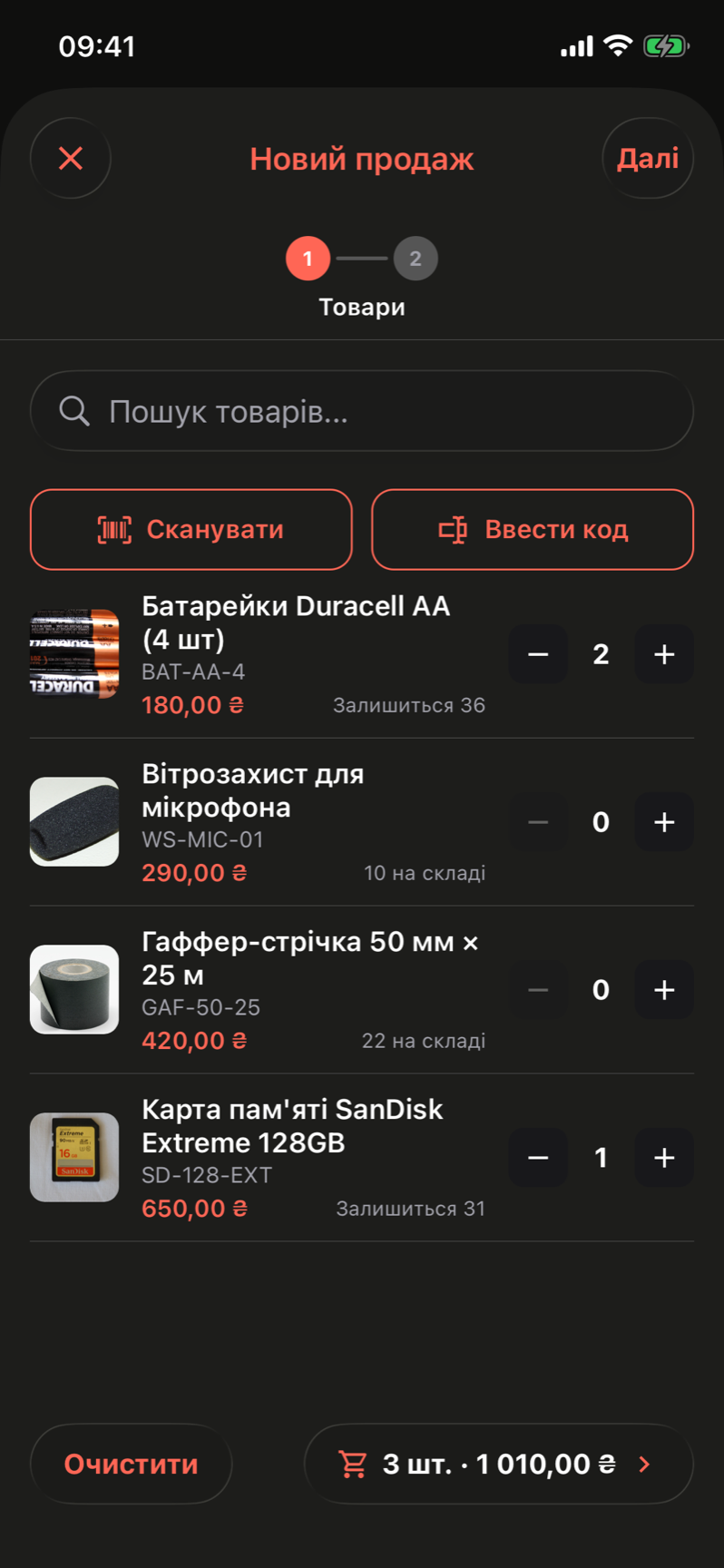
Krok Towary na iPhonie, w interfejsie ukraińskim. Wybrane towary pokazują, ile zostanie; pasek na dole pokazuje liczbę sztuk i sumę do finalizacji.
Zamknięcie ekranu z wybranymi towarami najpierw pyta Odrzucić tę sprzedaż?. Gdy nie ma jeszcze towarów na sprzedaż, lista pokazuje Nie ma jeszcze towarów na sprzedaż. Dodaj je w Sprzęcie w aplikacji webowej.
Typowe sytuacje
Klient z ulicy płaci gotówką
Dodaj towary, zostaw Płatność na miejscu, zostaw klienta pustego i kliknij Dodaj sprzedaż. Na stronie sprzedaży kliknij przycisk Płatność na miejscu i ustaw status Opłacona.
Stały klient kupuje karty i płaci później
Wybierz klienta, zostaw Płatność na miejscu i zapisz. Sprzedaż pozostaje Nieopłacona, a kwota widnieje jako zadłużenie na stronie klienta, dopóki nie zostanie zapłacona lub rozliczona.
Wysyłanie linku do płatności
Wybierz operatora płatności online (przy LiqPay wybierz klienta z adresem e-mail), zapisz, a potem skopiuj link z przycisku Płatność sprzedaży i wyślij go klientowi.
Wskazówki i ostrzeżenia
soldAt w publicznym API.Lista sprzedaży
Lista sprzedaży: każda sprzedaż towarów w jednej tabeli, z wyszukiwaniem po numerze sprzedaży, kliencie lub towarze, filtrami według stanu płatności, typu sprzedaży, daty, klienta i sumy oraz akcjami płatności i zwrotu w każdym wierszu.
Strona sprzedaży
Strona jednej sprzedaży towarów: jej towary, suma, płatność i zwroty. Przyjmij lub zmień płatność, edytuj towary, zarejestruj zwrot ze zwrotem pieniędzy i przywróceniem na stan albo anuluj sprzedaż samodzielną.