

Zadania sprzętowe
Zadanie sprzętowe to jedna praca przy jednym egzemplarzu: naprawa, przegląd serwisowy, czyszczenie, kontrola. Zapisuje, kto nad nim pracuje, kiedy praca się zaczęła i skończyła oraz ile kosztowała, więc wiesz, kiedy uszkodzony lub brudny sprzęt jest gotowy do ponownego wynajmu.
Tu trafia uszkodzony, zepsuty lub brudny sprzęt po powrocie z wynajmu. Przekazanie egzemplarza do serwisu samo tworzy zadanie; przypisz osobę, która go naprawia, zapisz koszt naprawy i oznacz zadanie jako Gotowe, gdy egzemplarz będzie gotowy.
Ta strona znajduje się w menu Sprzęt → Zadania lub pod adresem https://app.requiply.com/inventory/tasks. Pozycja Zadania w menu bocznym ma znacznik z liczbą zadań, które nie są jeszcze zakończone.
Dostęp: Sekcję Sprzęt, łącznie z tą stroną, widzą tylko konta z uprawnieniem Zezwalaj na zarządzanie sprzętem. Zadania są dostępne w każdym planie.
Skąd biorą się zadania
Zadania powstają z poziomu egzemplarza, nigdy nie wpisuje się ich na tej stronie:
| Jak | Utworzone zadanie |
|---|---|
| Przekazanie egzemplarza do serwisu z jego menu, zobacz Przekazanie egzemplarza do serwisu | Zadanie typu Serwis ze statusem Do zrobienia, rozpoczęte w tej chwili. Egzemplarz otrzymuje status W serwisie. |
| Egzemplarz zapisany jako Zwrócony uszkodzony na liście kontrolnej zwrotu | Zadanie typu Serwis ze statusem Do zrobienia z komentarzem i zdjęciami ze zwrotu. Egzemplarz otrzymuje status W serwisie. |
Każde zadanie dostaje w Twojej organizacji numer, liczony od #1. Zadania utworzone przed wprowadzeniem numeracji zostały ponumerowane w kolejności utworzenia. Numer pojawia się na liście, w adresie strony, na stronie zadania i w tabeli Zadania na stronie szczegółów pracownika, gdzie prowadzi do zadania.
Lista zadań
Lista zawiera wszystkie zadania, otwarte i zakończone. Bez wybranego sortowania na początku są zadania W toku, potem Do zrobienia, a potem Gotowe, w każdej grupie od najnowszej daty rozpoczęcia. Pokazuje 10, 20 lub 50 wierszy na stronę.
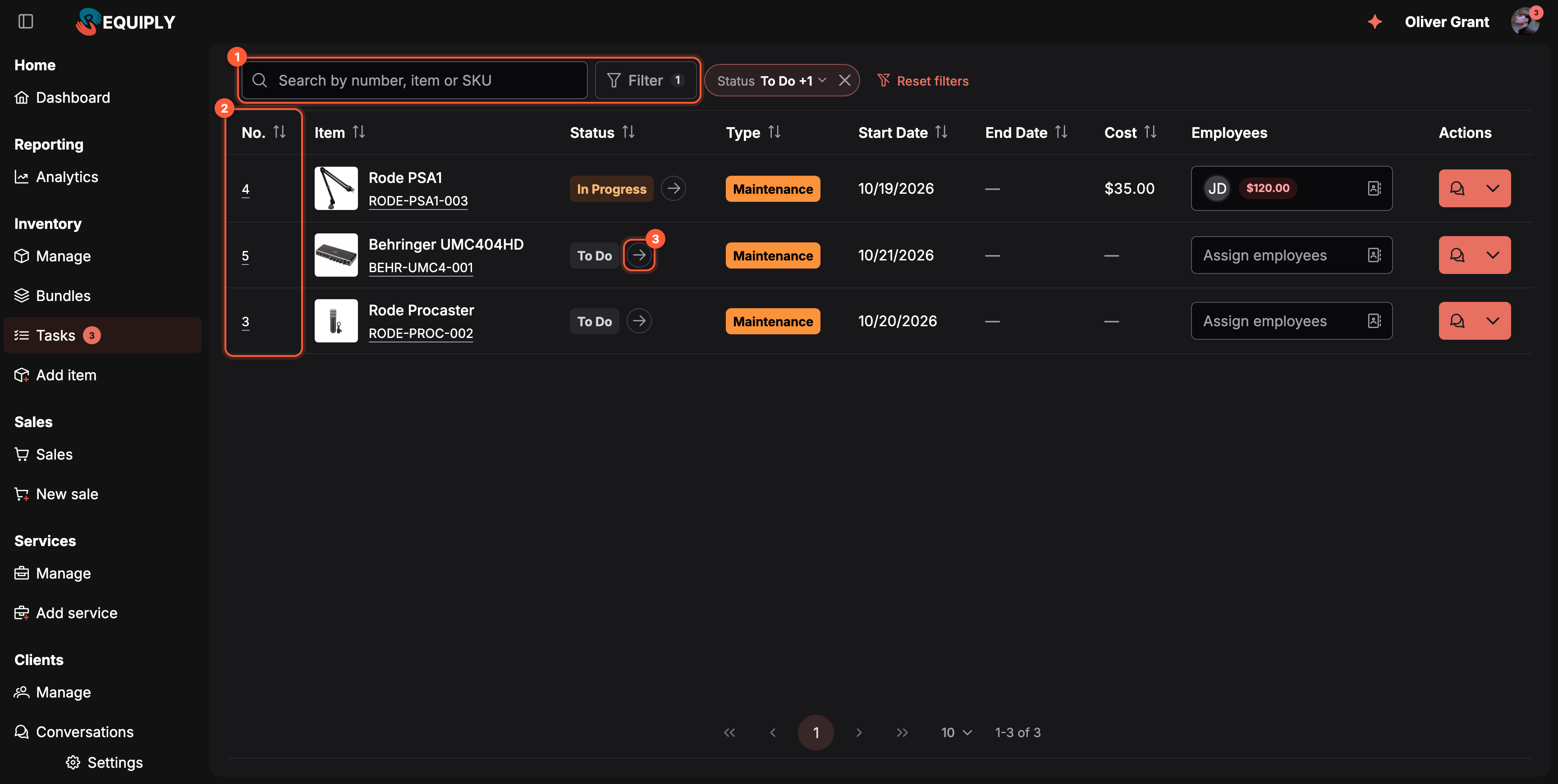
1 Wyszukiwanie i filtrowanie całej historii zadań. 2 Numer zadania otwiera stronę zadania. 3 Strzałka obok statusu przesuwa zadanie dalej.
| Kolumna | Co pokazuje |
|---|---|
| Nr | Numer zadania. Kliknij go, aby otworzyć stronę zadania. |
| Egzemplarz | Zdjęcie, nazwę pozycji i SKU egzemplarza. Nazwa otwiera stronę zadania, a znacznik SKU otwiera egzemplarz. |
| Status | Do zrobienia, W toku lub Gotowe, ze strzałką do zmiany. |
| Typ | Typ zadania jako kolorowy znacznik, np. Serwis. |
| Data rozpoczęcia, Data zakończenia | Kiedy praca się zaczęła i skończyła. Kreska, dopóki nie ma daty zakończenia. |
| Koszt | Suma kosztów dodanych do zadania. |
| Pracownicy | Kto nad nim pracuje, z wypłatą każdej osoby. Zobacz Przypisywanie pracowników i ich wynagrodzenie. |
| Akcje | Komentarze i menu z opcjami Dodaj koszt i Usuń. |
Kliknij nagłówek kolumny, aby posortować według niej. Można sortować według każdej kolumny oprócz Pracownicy i Akcje.
Wyszukiwanie i filtrowanie
Pole Szukaj przyjmuje numer zadania (12 lub #12), nazwę pozycji, SKU egzemplarza lub pozycji albo typ zadania. Przy kilku słowach każde musi pasować.
Kliknij Filtr, aby dodać filtr. Każdy filtr staje się znacznikiem; kliknij go, aby go zmienić, lub jego ×, aby go usunąć. Resetuj filtry czyści wyszukiwanie i wszystkie filtry.
| Filtr | Jak działa |
|---|---|
| Status | Zaznacz jeden lub kilka z Do zrobienia, W toku, Gotowe. Zaznacz dwa pierwsze, aby zobaczyć tylko otwartą pracę. |
| Typ | Jeden lub kilka typów zadań. |
| Pracownicy | Zadania przypisane do dowolnej z zaznaczonych osób albo Nie przypisano dla zadań, których nikt nie podjął. |
| Data rozpoczęcia, Data zakończenia | Zakres dat. |
| Koszt | Minimum, maksimum lub oba. |
Wyszukiwanie, filtry, sortowanie i strona są zapisywane w adresie strony i na resztę sesji, więc przefiltrowaną listę można dodać do zakładek lub wysłać komuś z zespołu. Gdy nic nie pasuje, tabela pokazuje komunikat Brak zadań pasujących do tych filtrów.
Gdy organizacja nie ma żadnych zadań, strona pokazuje komunikat Nie masz jeszcze zadań z tekstem Zadania powstają, gdy egzemplarz zostaje wysłany do serwisu. i przyciskiem Przejdź do sprzętu.
Strona zadania
Kliknij numer lub nazwę zadania, aby otworzyć je na osobnej stronie pod adresem https://app.requiply.com/inventory/tasks/{number}, np. https://app.requiply.com/inventory/tasks/4.
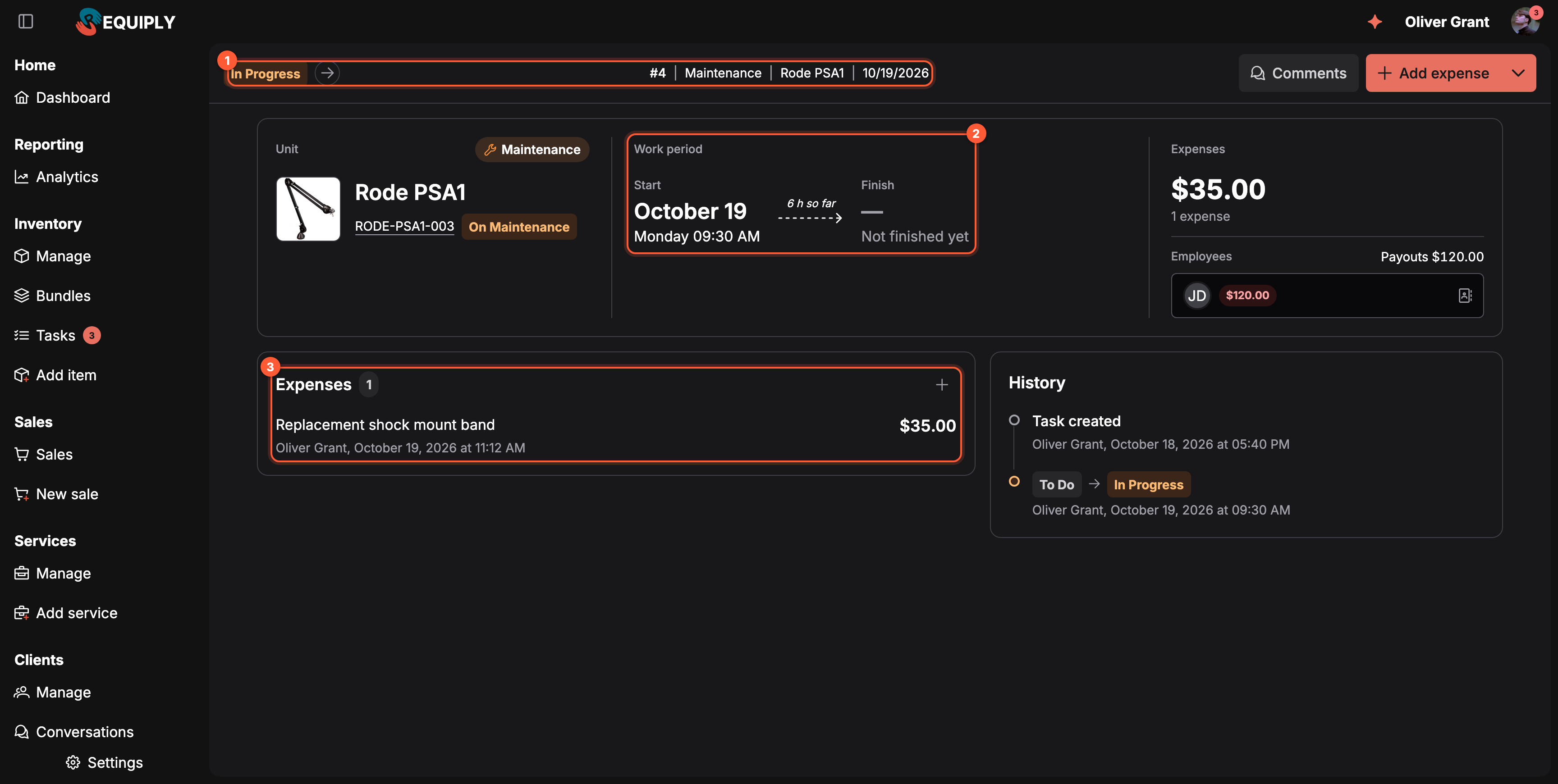
1 Status, numer, typ, pozycja i data rozpoczęcia w jednym miejscu. 2 Jak długo dotąd trwa praca. 3 Każdy koszt zadania z informacją, kto go dodał.
| Część | Co pokazuje |
|---|---|
| Nagłówek | Status ze strzałką, potem numer, typ, nazwę pozycji i datę rozpoczęcia. Po prawej Komentarze oraz, gdy zadanie ma status W toku, Dodaj koszt z menu zawierającym Usuń. |
| Egzemplarz | Zdjęcie, nazwę pozycji (otwiera stronę pozycji), SKU egzemplarza (otwiera egzemplarz), obecny status egzemplarza i typ zadania. |
| Okres prac | Początek i Koniec z datą i godziną. Dopóki zadanie nie zostanie zakończone, Koniec pokazuje Jeszcze nie zakończono, a strzałka między nimi pokazuje dotychczasowy czas. |
| Koszty | Łączny koszt i liczbę kosztów. Dopóki zadanie ma status Do zrobienia: Koszty można dodawać, gdy zadanie ma status „W toku”. |
| Pracownicy | Osoby przypisane z ich wypłatami, sumę jako Wypłaty: {amount} i listę do ich zmiany. |
| Karta Koszty | Każdy koszt z opisem, osobą, która go dodała, datą i załącznikami. Widoczna, gdy zadanie ma jakiś koszt. |
| Historia | Zadanie utworzone i każdą zmianę statusu (Do zrobienia → W toku), z informacją, kto i kiedy ją wprowadził. |
Link do zadania, które zostało usunięte lub należy do innej organizacji, pokazuje komunikat Nie znaleziono zadania z przyciskiem Wróć do zadań.
Praca nad zadaniem
Zmiana statusu
Kliknij strzałkę obok statusu i wybierz, dokąd zadanie ma przejść. Zmiana zapisuje się od razu.
| Z | Można przenieść do |
|---|---|
| Do zrobienia | W toku, Gotowe |
| W toku | Gotowe, Do zrobienia |
| Gotowe | Nigdzie. Zakończone zadanie jest ostateczne. |
Przeniesienie zadania do statusu Gotowe wymaga najpierw potwierdzenia: Zakończ zadanie, Czy wszystkie koszty tego zadania zostały dodane? Kliknij Oznacz jako gotowe, aby potwierdzić. Zakończenie zadania:
- ustawia Datę zakończenia na bieżącą godzinę,
- przywraca egzemplarzowi status Dostępny, więc można go ponownie zarezerwować,
- usuwa zadanie z licznika na znaczniku w menu bocznym.
Przypisywanie pracowników i ich wynagrodzenie
Pole Pracownicy, na liście lub na stronie zadania, pokazuje, kto pracuje nad zadaniem, z wypłatą każdej osoby za to zadanie. Kliknij pole, aby otworzyć listę pracowników i podwykonawców, zaznacz osoby lub firmy wykonujące pracę i kliknij Zapisz na dole listy. Odrzuć zmiany zamyka listę bez zapisywania.
Każda przypisana osoba ma w zadaniu własną stawkę. Kliknij ołówek obok nazwiska, aby ją zmienić:
| Typ stawki | Wypłata za to zadanie |
|---|---|
| Stała | Wartość stawki, jednorazowo za zadanie. |
| Godzinowa | Wartość stawki × Przepracowane godziny. Znacznik obok nazwiska pokazuje sumę, np. 3 godz. * 40,00 zł = 120,00 zł. |
| Brak | Nic nie jest śledzone w Requiply. |
Nowo zaznaczona osoba zaczyna od stawki ze swojego profilu, także procentowej. Zadanie nie ma ceny, więc stawka procentowa daje w zadaniu 0: Zadanie nie ma jeszcze ceny, więc stawka procentowa daje 0. Zmień stawkę tej osoby na stałą lub godzinową, aby zapłacić za pracę. Osoby przypisane, które mają aplikację mobilną, dostają powiadomienie push, gdy zostaną dodane do zadania, zobacz Powiadomienia.
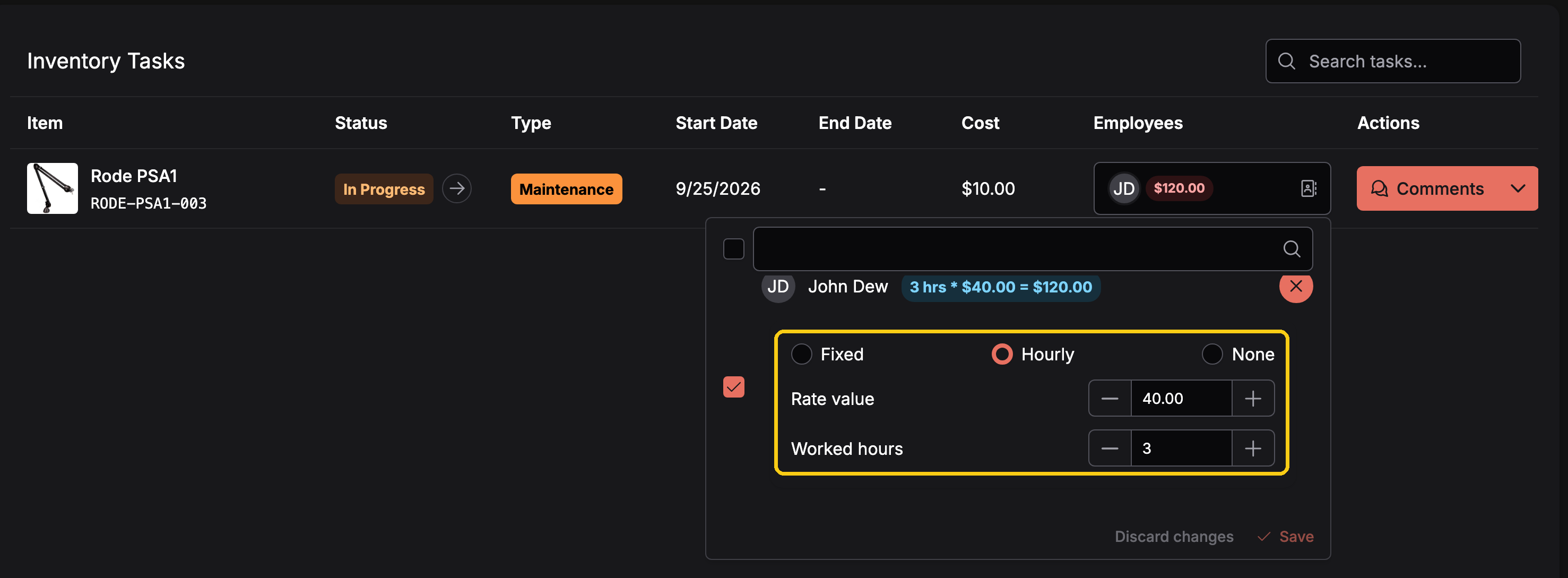
John dostaje wynagrodzenie godzinowe za tę naprawę: 3 przepracowane godziny po 40,00 zł dają wypłatę 120,00 zł.
Wypłaty za zadania pojawiają się na stronie szczegółów danej osoby w polu Naliczono dotychczas i w tabeli Zadania, a w Analityce liczą się jako koszty. Są oddzielone od Kosztu zadania (kosztu części lub zewnętrznej naprawy, dodawanego opcją Dodaj koszt).
Dodawanie kosztu
Dodaj koszt jest w menu wiersza na liście i w nagłówku strony zadania. Działa tylko wtedy, gdy zadanie ma status W toku. Przy zadaniu ze statusem Do zrobienia lub Gotowe pojawia się zamiast tego komunikat Koszty można dodawać, gdy zadanie ma status „W toku”, a strona zadania pokazuje Dodaj koszt w nagłówku tylko wtedy, gdy zadanie jest w toku.
Nowy koszt zostaje dodany do Kosztu zadania, do karty Koszty na stronie zadania i do bieżącej sumy kosztów egzemplarza.
Komentarze i zdjęcia
Komentarze otwiera panel boczny komentarzy zadania z nazwą pozycji i numerem zadania w nagłówku. Dodawaj tam zdjęcia uszkodzeń, notatki dla kolejnego technika lub fakturę za naprawę.
Usuwanie zadania
Usuń jest w menu wiersza i w menu nagłówka strony zadania. Po potwierdzeniu zadanie zostaje usunięte razem z załącznikami i komentarzami, a lista i znacznik się aktualizują.
Jak zadania łączą się z resztą Requiply
| Funkcja | Jak wpływają na nią zadania |
|---|---|
| Egzemplarze | Przekazanie egzemplarza do serwisu tworzy zadanie; zakończenie zadania przywraca egzemplarzowi status Dostępny. |
| Typy zadań | Kolorowy znacznik typu pochodzi z typów zadań organizacji. |
| Pracownicy i podwykonawcy | Osoby przypisane i ich wypłaty są widoczne na stronie szczegółów każdego profilu, a numer zadania prowadzi z powrotem tutaj. |
| Koszty | Koszty zadania powiększają bieżącą sumę kosztów egzemplarza, widoczną przy egzemplarzu jako Suma kosztów. |
| Komentarze | Komentarze i zdjęcia w zadaniu są powiązane z zadaniem i egzemplarzem. |
| Znacznik w menu bocznym | Liczy każde zadanie, które nie ma statusu Gotowe, z aktualizacją na żywo. |
Typowe scenariusze
Mikrofon wraca z uszkodzonym uchwytem
Na liście kontrolnej zwrotu egzemplarz zostaje zapisany jako Zwrócony uszkodzony. Zadanie #4 pojawia się ze statusem Do zrobienia ze zdjęciami ze zwrotu. Technik przenosi je do statusu W toku, dodaje część zamienną opcją Dodaj koszt, zapisuje 3 przepracowane godziny i oznacza zadanie jako Gotowe. Egzemplarz wraca na stan.
Poranny przegląd otwartej pracy
Kierownik otwiera Sprzęt → Zadania, dodaje filtr Status z wartościami Do zrobienia i W toku i dodaje wynik do zakładek. Praca w toku jest na górze; zadania z Pracownicy: Nie przypisano to te, których nikt jeszcze nie podjął.
Sprawdzenie kosztu naprawy sprzed roku
Wyszukaj SKU egzemplarza i ustaw filtr Status: Gotowe. Każde zadanie pokazuje swój Koszt, a jego strona wymienia każdy koszt z informacją, kto go dodał.
Wysłanie linku do zadania komuś z zespołu
Otwórz zadanie i skopiuj adres, np. https://app.requiply.com/inventory/tasks/4. Każdy w organizacji z uprawnieniem do zarządzania sprzętem otworzy to samo zadanie.
Wskazówki i przestrogi
Kody QR i kody kreskowe
Oznacz każdy egzemplarz kodem QR lub kodem kreskowym do skanowania, drukuj arkusze naklejek i pliki PDF dla drukarek etykiet, skanuj kod, aby otworzyć egzemplarz, i powiąż z egzemplarzem istniejący kod kreskowy producenta.
Import sprzętu
Wczytaj hurtowo istniejący katalog sprzętu z arkusza Excel lub CSV zamiast dodawać każdą pozycję ręcznie.